

"Word veya Excel'de doğru çalışmasını engelleyen bir hata oluştu." Bu durum, Microsoft Office'in düzgün çalışması için gerekli olan temel bileşenlerden birini veya daha fazlasını başlatamaması sonucu ortaya çıkar. Bu sorun belirli bir belgeden kaynaklanmıyor.Daha doğrusu, oldu. Önce Uygulamanın çalışma ortamı bir bağımlılık veya yapılandırma sorunu nedeniyle doğru şekilde yüklenemediğinde Word veya Excel tamamen başlatılamayabilir.

Word ve Excel, başlatma sırasında bir hizmet de dahil olmak üzere çeşitli bileşenlere ihtiyaç duyar. OfficeClickToRun.exe, Ve COM Eklenti Yükleyicive temel sistem kütüphaneleri (örneğin wwlib.dll, Ve vbe7.dll, Ve mso.dllBu öğeler, belgeleri görüntüleme, makroları başlatma ve etkinleştirmeyi doğrulama gibi temel işlemleri gerçekleştirir.

Bu bileşenlerden herhangi biri hasarlıveya başaramaz Sistem bütünlüğü kontrolüYa da bir sürümle yüklenmiştir. EşleşmiyorOffice başlatma dizisini tamamlayamıyor ve bunun yerine bilindik komut istemini görüntülüyor. “Şimdi Reform Yapın”.
Bu durum genellikle aşağıdaki nedenlerden bir veya daha fazlası nedeniyle meydana gelir:
- Bozuk veya güncel olmayan ofis dosyaları Hasarlı, eksik veya uyumsuz kurulum modülleri, özellikle aralıklı güncellemelerden veya sistem çökmelerinden sonra, genellikle başlatma hatalarına yol açar.
- Yazılım Koruma Platformu hizmeti devre dışı. Bu Windows hizmeti, Office'in etkinleştirilmiş olup olmadığını kontrol eder. Devre dışı bırakılmışsa, yavaş çalışıyorsa veya yanıt vermiyorsa, lisans onayı başarısız olur ve Word veya Excel beklenmedik şekilde kapanır.
- Hatalı veya uyumsuz eklentiler Grammarly, EndNote veya bazı PDF araçları gibi harici eklentiler, başlatma sırasında çakışan kodlar ekleyerek Office başlatma sürecini bozabilir.
- Sistem veya güvenlik çatışmaları Aşırı koruyucu antivirüs programları, son Windows güncellemeleri veya kısıtlı izinler, Office bileşenlerinin çalışmasını veya önemli kayıt defteri yollarına erişmesini engelleyebilir.
Özetle, hata Office'in şu işlemi yapamaması durumunda ortaya çıkar: Etkinleştirme kontrolü doğru bir şekilde veya Temel birimlerini indirin، أو Gerekli arka plan kontrol hizmetleriyle iletişime geçin. Operasyon sırasında.
Sorunun temel nedenlerini anladığınıza göre, şimdi adım adım çözelim.
1. Ofis kurulumunun onarımı
Ofisin onarımı şunlara yol açar: Bozuk veya uyumsuz ikili dosyaları değiştirin., VeKaybolan bağımlılıkları geri yükle, VeTemel çalışma zamanı bileşenlerinin yeniden kaydıBu işlem, başlatma hatasına neden olan sorunları çözer. Bozuk DLL dosyaları أو Bozuk hizmet bağlantılarıBu, Word ve Excel'in birlikte çalışmasına olanak tanır. sorunsuz Herhangi bir hata mesajı görünmeden.
- yakın Tüm Office uygulamaları (Word, Excel, Outlook, vb.).
- basın Windows + R, Ve yazın
control, Ardından Keşfet لفتح Kumanda panosu.
- Adresine git Programlar ← Programlar ve Özellikler.

- Bir konum seçin Microsoft, Office Listeden istediğinizi seçin.
- Tıklayın Düzenle yukarıda.

- seçmek Online Onarım (Hızlı Onarım Değil).

- Tıklayın Onarım Ve ekrandaki talimatları izleyin.
- Office'in temel bileşenlerini indirip yeniden yüklemesi tamamlanana kadar bekleyin.
- Bilgisayarı yeniden başlatın Bunu yapmanız istenirse.


2. Ek işlevleri devre dışı bırakın (Güvenli Mod)
Başlangıç aşamasındaki başarısızlıkların çoğu şu nedenlerden kaynaklanır: COM/VSTO eklentileri Bunlar, Word veya Excel'i başlattığınızda yüklenir. Uygulamayı çalıştırmak... güvenli Mod Üçüncü taraf eklentilerinin tamamını devre dışı bırakıp yalnızca temel Microsoft bileşenlerinin yüklenmesine izin vermek, hatanın bir eklentiden kaynaklanıp kaynaklanmadığını belirlemeye yardımcı olur.
winword /safe أو excel /safe, ardından basın Keşfet.
- eğer Henüz değil Hata güvenli modda ortaya çıkıyor: Bu durum, çökmenin muhtemel nedeninin üçüncü taraf bir eklenti olduğunu düşündürmektedir.
- Adresine git Dosya → Seçenekler → Eklentiler.

- seçmek COM Eklentileri "Yönet" açılır menüsünden, aşağıdaki seçeneğe tıklayın. bulaşma….

- Şüpheli veya yeni eklenmiş tüm işlevleri devre dışı bırakın.
- Sorunun çözülüp çözülmediğini kontrol etmek için Word veya Excel'i normal şekilde yeniden başlatın.
- Adresine git Dosya → Seçenekler → Eklentiler.
- Güvenli modda da hata devam ederse: Sorun ek fonksiyonlardan kaynaklanmıyor.
- Diğer sorun giderme adımlarına devam edin (çevrimiçi onarım veya arka plan hizmetlerini kontrol etme gibi).


İpucu: Devre dışı bırakmaya başlayın Microsoft dışı eklentiler Birincisi, çünkü bu en yaygın çatışma kaynağıdır.
3. Temiz önyükleme gerçekleştirin
Bazı durumlarda sorun Office'in kendisinden değil, başka bir yerden kaynaklanıyor olabilir... Üçüncü taraf hizmetleri veya arka plan uygulamaları Bu hizmetler Windows başlatılırken yüklenir. Lisans doğrulama süreçlerine müdahale edebilir, DLL dosyalarını kilitleyebilir veya çakışan süreçler ekleyebilirler.
başlıyor Temiz çizme Windows yalnızca Microsoft'un temel hizmetlerini çalıştırıyor. Bu, üçüncü taraf programları izole eder ve Word veya Excel'in çökmesine arka planda çalışan bir işlemin neden olup olmadığını belirlemeye yardımcı olur. Hata temiz önyükleme modunda kaybolursa, başlangıç öğelerini tek tek yeniden etkinleştirmek sorunun nedenini belirlemeye yardımcı olabilir.
- basın Win + R, Tür msconfig, Ardından Keşfet.
- Bir sekmeye git الخدماتseçin Bütün Microsoft Servisleri'ni gizle (Çok önemli), Sonra tıklayın Tümünü devre dışı bırak.

- aç Görev yönetimi ← Sekme Başlangıç و Tüm başlangıç öğelerini devre dışı bırakın..

- Bilgisayarınızı yeniden başlatın.


- Eğer temiz bir önyükleme sonrasında hata görünmezse:
- Sorun, harici bir servis veya başlangıç programından kaynaklanıyor.
- Sorunun kesin nedenini belirlemek için hizmetleri ve başlangıç öğelerini küçük gruplar halinde yeniden etkinleştirin.
- Soruna neden olan hizmeti veya programı bulduğunuz anda devre dışı bırakın.
- Temiz bir önyükleme sonrasında hata devam ederse:
- Diğer sorun giderme yöntemlerine geçin (örneğin SPPSVC'yi etkinleştirmek veya temiz bir yeniden yükleme gerçekleştirmek gibi).
İpucu: Temiz önyükleme testiyle tespit edilen en yaygın nedenler arasında antivirüs programları, lisans engelleyiciler ve güncel olmayan sistem araçları yer almaktadır.
4. Yazılım koruma platformu hizmetinin çalıştırılması
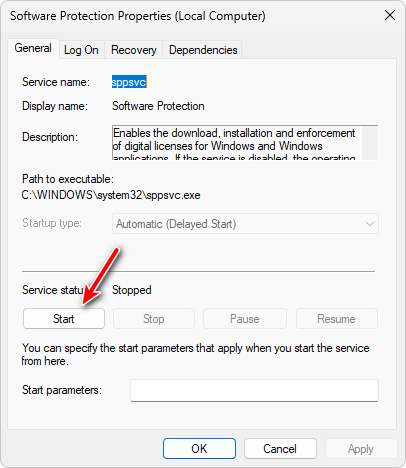
Hizmet yönetir Yazılım koruma platformusppsvc) Office'i etkinleştirin ve lisansı doğrulayın.Eğer bu hizmet Durmuş, bozulmuş veya yavaş çalışıyorWord ve Excel etkinleştirme kontrollerini tamamlayamadığı için "Hata Oluştu" mesajı görüntüleniyor. Bu hizmeti yeniden etkinleştirmek etkinleştirme sürecini geri yükleyerek uygulamanın normal şekilde başlamasını sağlar.
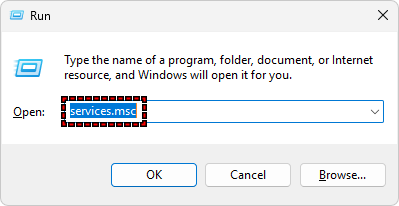
- basın Win + R, Tür services.msc, Ardından Keşfet Hizmetler konsolunu açmak için.
- Aşağı kaydırın ve bulun. Yazılım Koruması.

- Üzerine sağ tıklayın ve seçin. Emlaklar.
- ayarlamak Başlangıç türü Karşı Otomatik (Gecikmeli Başlatma).
- Hizmet çalışmıyorsa, üzerine tıklayın. Ana Sayfa.

- Tıklayın Uygula sonra OK.
- Bir cihazı yeniden başlatma PC Sizin ve sizin çalışmalarınız Word أو Excel.

5. Ofisin temiz kurulumu
Sorun devam ederse, bunun nedeni şu olabilir: Tesisatta ciddi hasar meydana geldi.، أو Bozuk günlük kayıtları، أو Güncelleme çakışmaları Standart bir onarımla tamir edilemez. Bu gibi durumlarda, hasarlı kabul edilir. Tamamen temiz kurulum Bu en güvenilir çözümdür. Bu işlem, hataya neden olabilecek tüm artık dosyaları, geçersiz yapılandırmaları ve eski aktivasyon kodlarını kaldırır.
- basın Win + R, Ve yazın appwiz.cpl, Ardından Keşfet لفتح Programlar ve özellikler.
- Bir konum seçin Microsoft, Office Yüklü programlar listesinde.
- Seçin ve tıklayın. Kaldırma.
- Office'i tamamen kaldırmak için ekrandaki yönergeleri izleyin.
- Kaldırıldıktan sonra indirin. Office Kaldırma Destek Aracı Of Microsoft'un resmi web sitesi.

- Aracı çalıştırarak her şeyi kaldırabilirsiniz. Kalan dosyalar, günlük kayıtları veya aktivasyon kodları.
- Bilgisayarınızı yeniden başlatın.
- Giriş yap Microsoft hesabı Kendi portalınız veya Ofis portalınız veOffice'in en son sürümünü indirin..
- Office'i yükleyin ve etkinleştirme işlemini tamamlayın.
- Hatanın giderilip giderilmediğini kontrol etmek için Word veya Excel'i açın.


Yukarıdaki yöntemlerden hiçbiri işe yaramazsa, sorun şunlardan kaynaklanıyor olabilir: Karmaşık lisanslama çatışmaları، أو Windows düzeyinde hasar، أو Kiracıya özgü etkinleştirme sorunları Gelişmiş sorun giderme gereklidir.
Bu durumda, en etkili sonraki adım iletişime geçmektir. Microsoft Destek Doğrudan. Ekipleri tanılama araçlarını çalıştırabilir, etkinleştirme günlüklerini inceleyebilir ve herkese açık olmayan gelişmiş düzeltmeleri uygulayabilir. Microsoft Destek ile buradan iletişime geçebilirsiniz: https://support.microsoft.com/contactus
Yoruma kapalı.