

Windows 11 bilgisayarınızdan bir Bluetooth aygıtını kaldırmaya çalışırken "Kaldırma başarısız oldu" hata mesajını mı alıyorsunuz? Hata belirli bir aygıta mı özgü yoksa eşleştirilmiş tüm Bluetooth aygıtlarını mı etkiliyor? Windows'un kaldırmayı başaramadığı Bluetooth aygıtlarını nasıl zorla sileceğinizi göstereceğiz.
Silme işlemi başarısız olursa Bluetooth cihazını zorla nasıl kaldırabilirsiniz?
"Kaldırma başarısız" hatası bazen, bilgisayarınızla aktif olarak veri alışverişi yapan bir Bluetooth cihazını kaldırmaya çalışırken ortaya çıkar. Bu hata ayrıca kötü amaçlı yazılım bulaşmasından veya bilgisayarınızın işletim sistemindeki hatalardan da kaynaklanabilir.
Bilgisayarınızdaki Bluetooth'u kapatarak veya aygıt sürücüsünü kaldırarak aygıtı zorla kapatabilirsiniz. Bluetooth aygıtını bilgisayarınızdan kaldırmak için aşağıdaki sorun giderme yönergelerini izleyin.
Bluetooth'u kapatın ve ardından tekrar açın.
Bilgisayarınızdaki Bluetooth'u kapatıp tekrar açın, ardından cihazı çıkarmayı deneyin. Alternatif olarak, cihazı bilgisayarınızdan çıkarmadan önce Bluetooth'u kapatın.
Windows Eylem Merkezi'ni açın (Windows tuşu + A), Bluetooth'u kapatın ve ardından tekrar açın.
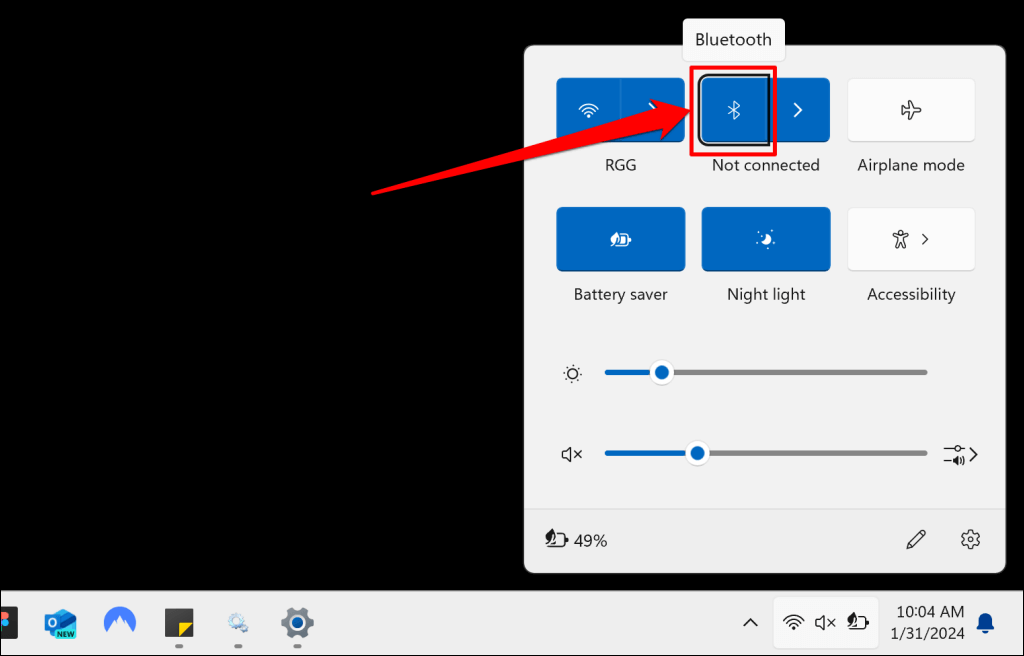
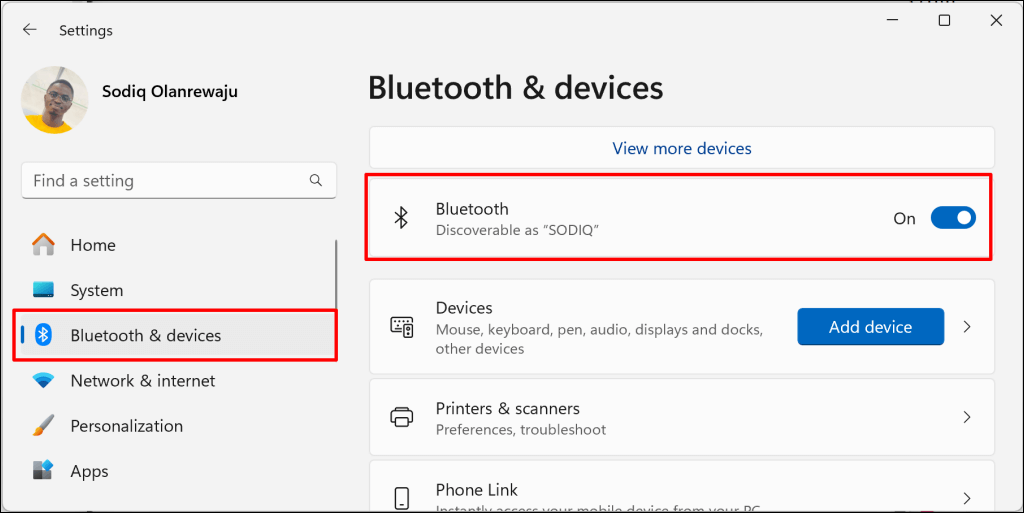
Alternatif olarak, Ayarlar > Bluetooth ve cihazlar bölümüne gidin, ardından Bluetooth'u kapatın ve tekrar açın.
Aygıt Yöneticisi aracılığıyla Bluetooth aygıtlarını kaldırın.
Windows'tan bir Bluetooth aygıtını kaldırmanın alternatif bir yolu, sürücüsünü kaldırmaktır. Bluetooth aygıt sürücüsünü Windows Bluetooth ayarları menüsünden, Aygıt Yöneticisi'nden veya Denetim Masası'ndan kaldırabilirsiniz.
Windows Bluetooth ayarlarında Bluetooth aygıt sürücüsünü nasıl kaldırabilirsiniz?
- Ayarlar uygulamasını açın, Bluetooth ve cihazlar > Cihazlar bölümüne gidin ve Bluetooth ayarlarından Plus'ı seçin.
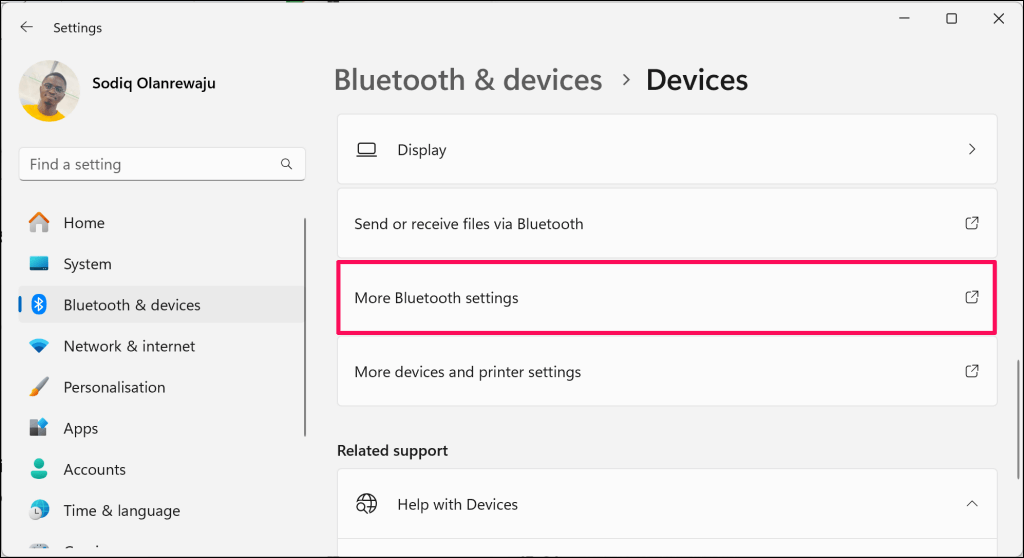
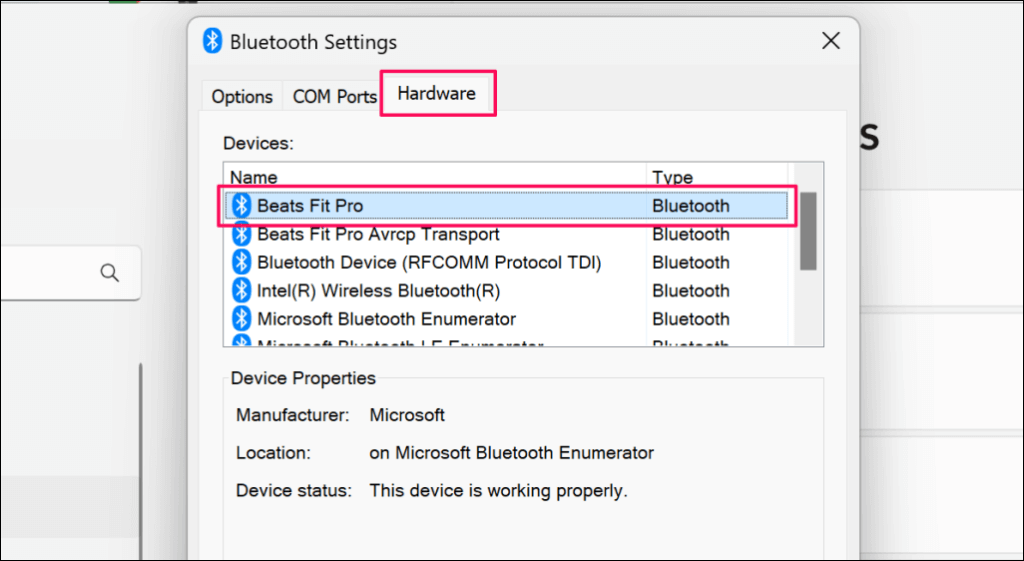
- “Bluetooth Ayarları” penceresinde “Aygıtlar” sekmesini açın ve kaldırmak istediğiniz aygıta çift tıklayın.
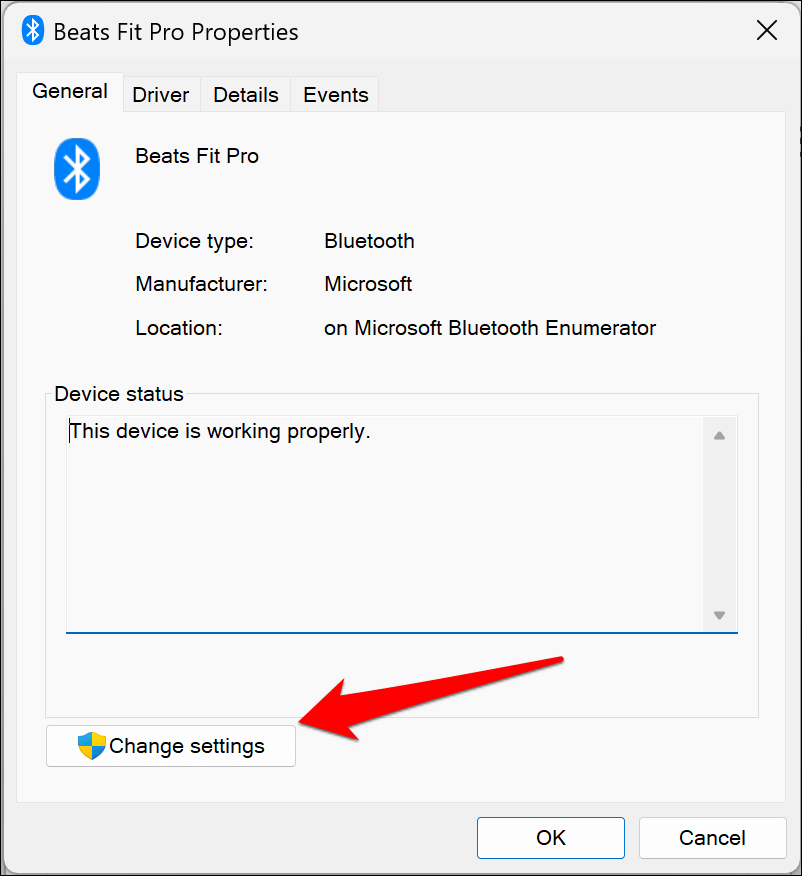
- Sol alt köşede bulunan "Ayarları değiştir" seçeneğini seçin.
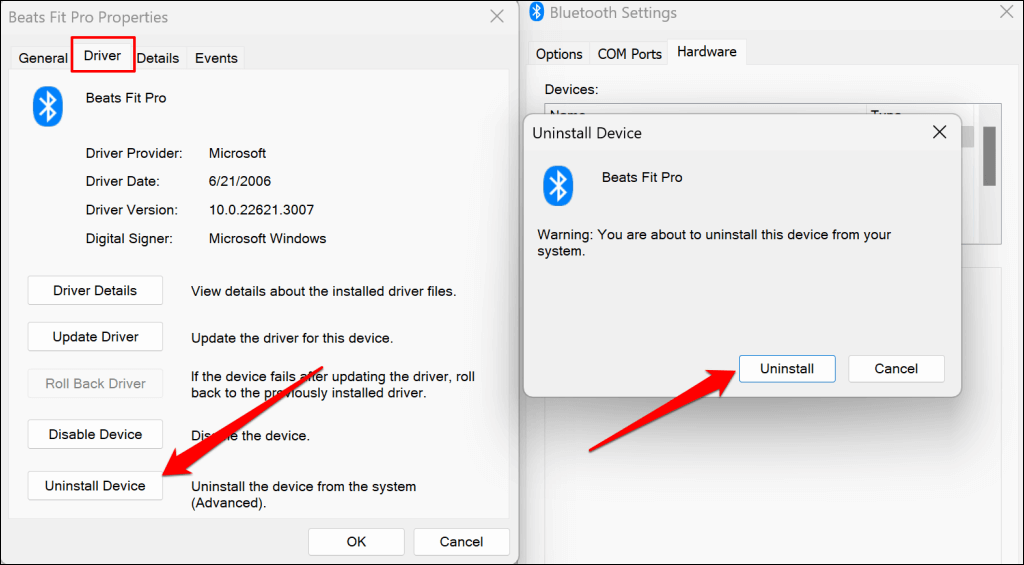
- Ardından, Sürücü sekmesini açın, Aygıtı kaldır seçeneğini belirleyin ve açılan pencerede Kaldır'ı seçerek işlemi onaylayın.
Aygıt Yöneticisi'nde Bluetooth aygıt sürücüsünü nasıl kaldırabilirsiniz?
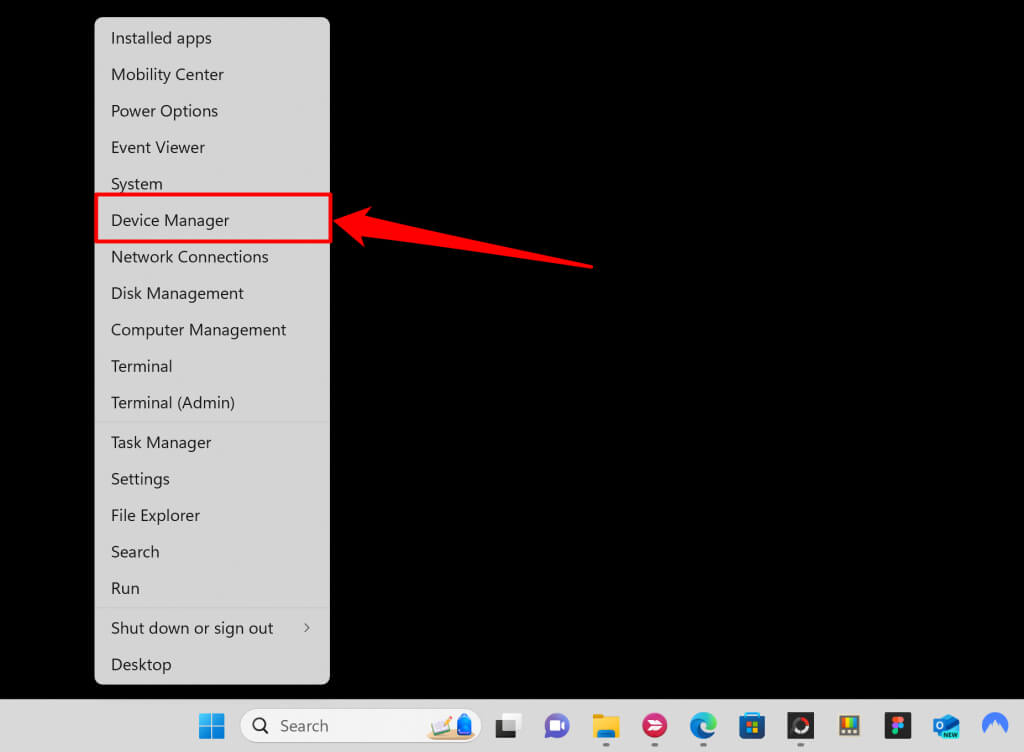
- Başlat menüsüne sağ tıklayın (veya Windows tuşu + X tuşlarına basın) ve Hızlı Bağlantı menüsünden Aygıt Yöneticisi'ni seçin.
- Bluetooth bölümünü genişletin, Bluetooth aygıt sürücüsüne sağ tıklayın ve Aygıtı kaldır seçeneğini seçin.
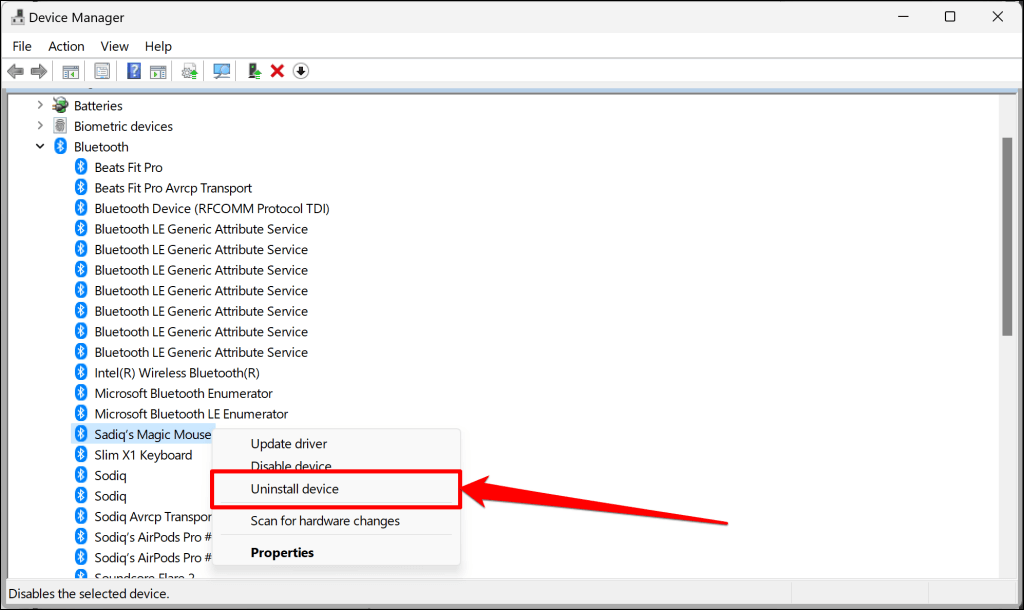
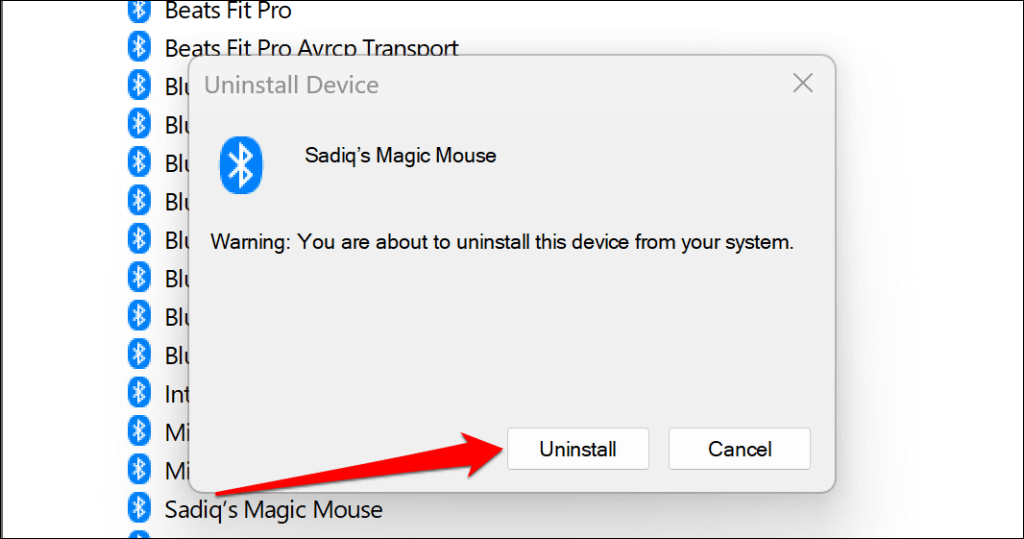
- Onay penceresinde Kaldır seçeneğini belirleyerek Bluetooth aygıtını bilgisayarınızdan kaldırın.
Denetim Masası'ndan Bluetooth aygıt sürücüsünü nasıl kaldırabilirsiniz?
- Ayarlar > Bluetooth ve cihazlar > Cihazlar bölümüne gidin ve Daha fazla cihaz ve yazıcı ayarları seçeneğini belirleyin.
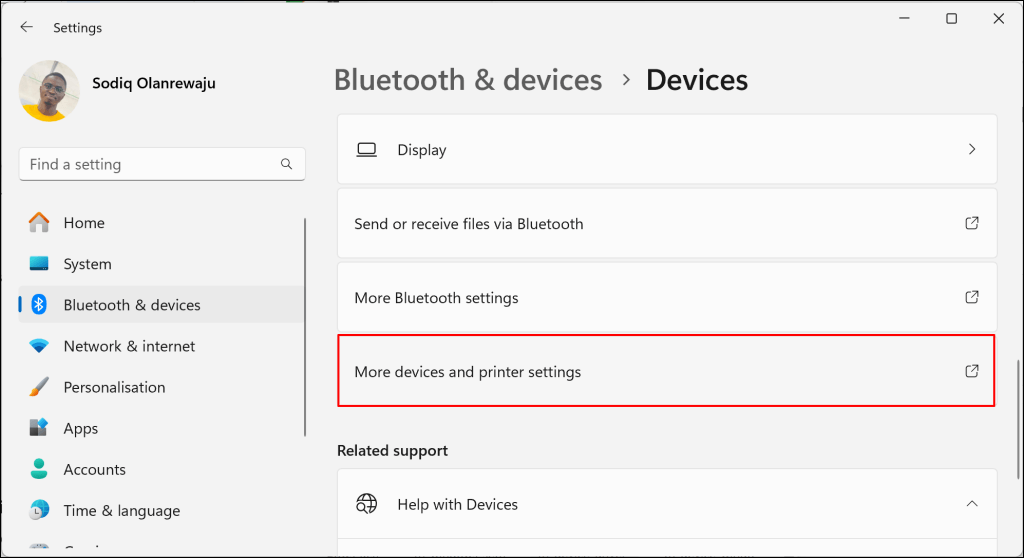
Bu işlem, Denetim Masası'nda "Aygıtlar ve Yazıcılar" penceresini açacaktır.
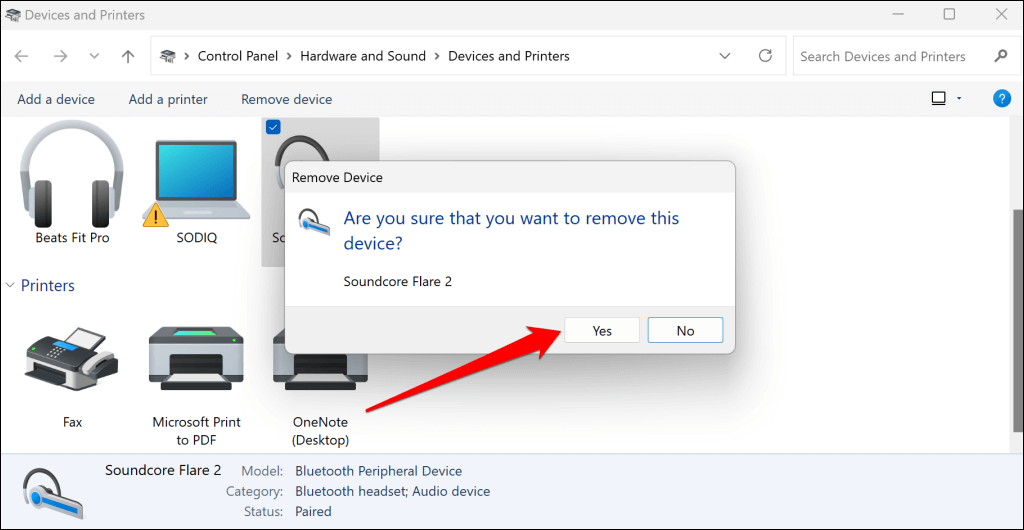
- Bluetooth cihazına sağ tıklayın ve "Cihazı kaldır" seçeneğini seçin.
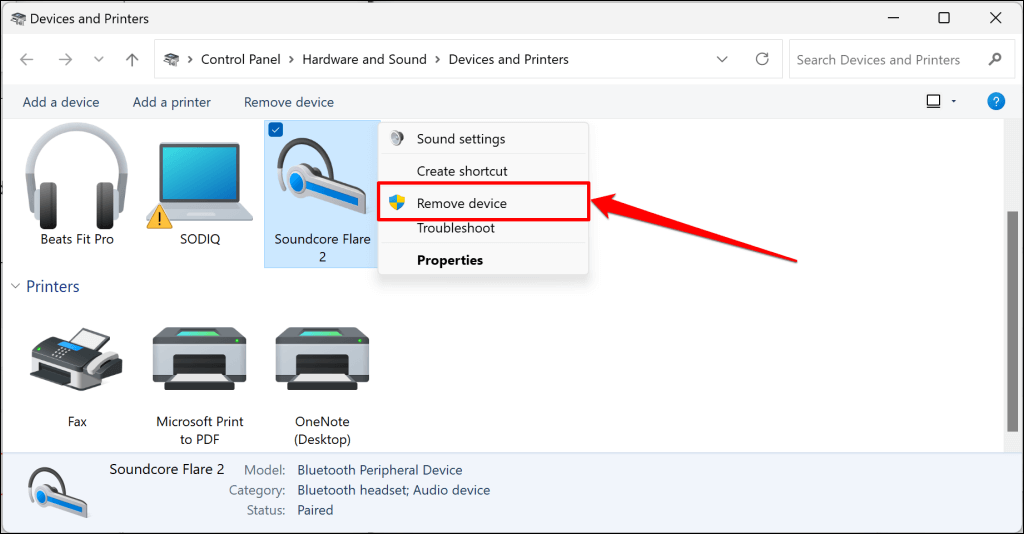
- Eşleştirilmiş Bluetooth cihazını bilgisayarınızdan kaldırmak için onay ekranında "Evet"i seçin.
Bluetooth sorun gidericisini çalıştırın.
Windows'un yerleşik Bluetooth sorun gidericisi, "Kaldırma başarısız oldu" hatasına neden olan sorunları teşhis etmenize ve düzeltmenize yardımcı olabilir. Windows, Bluetooth cihazınızı veya sürücülerini kaldıramıyorsa, sorun gidericiyi çalıştırın.
- Ayarlar > Sistem bölümüne gidin ve Sorun Giderme seçeneğini seçin.
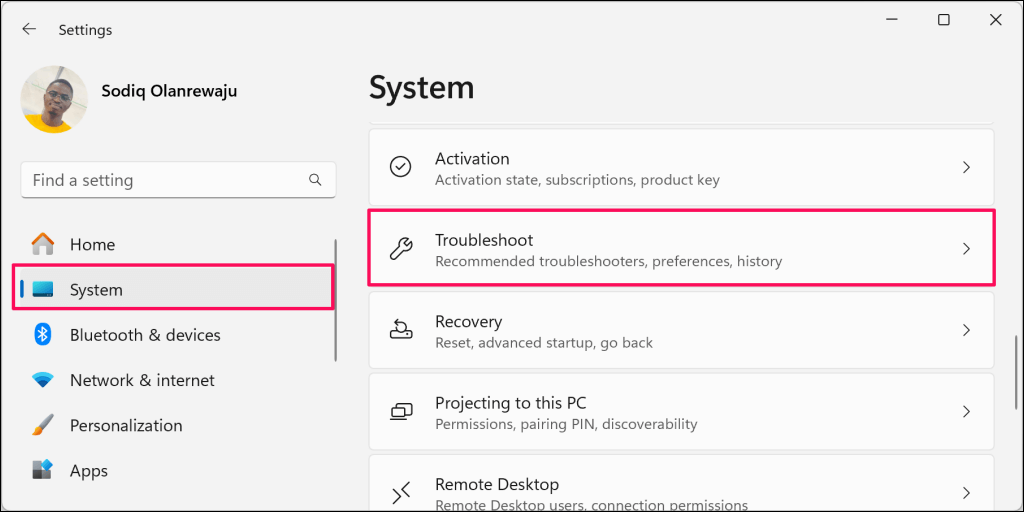
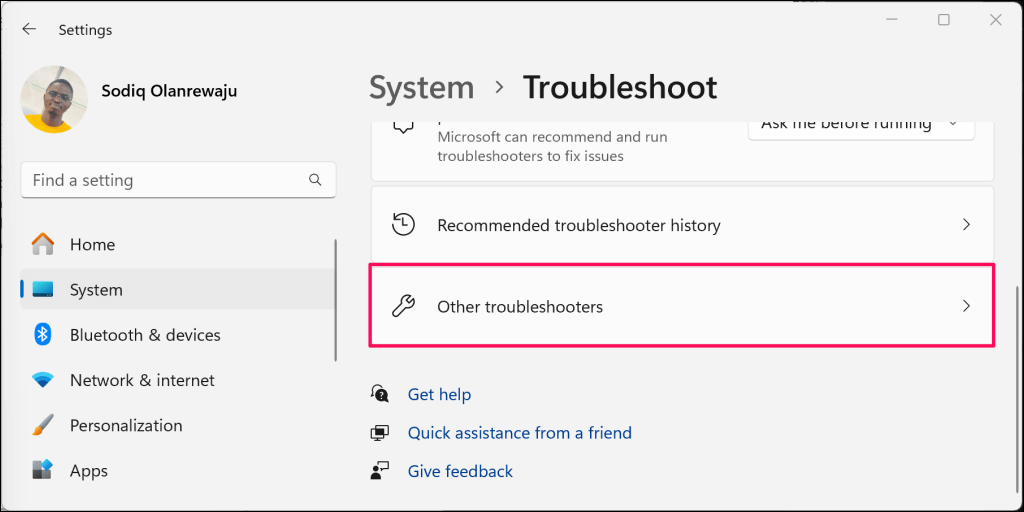
- Diğer sorun giderme yöntemlerini belirleyin.
- Aşağı kaydırarak “Diğer” bölümüne gidin ve Bluetooth sorun gidericisinin yanındaki “Aç” seçeneğini belirleyin.
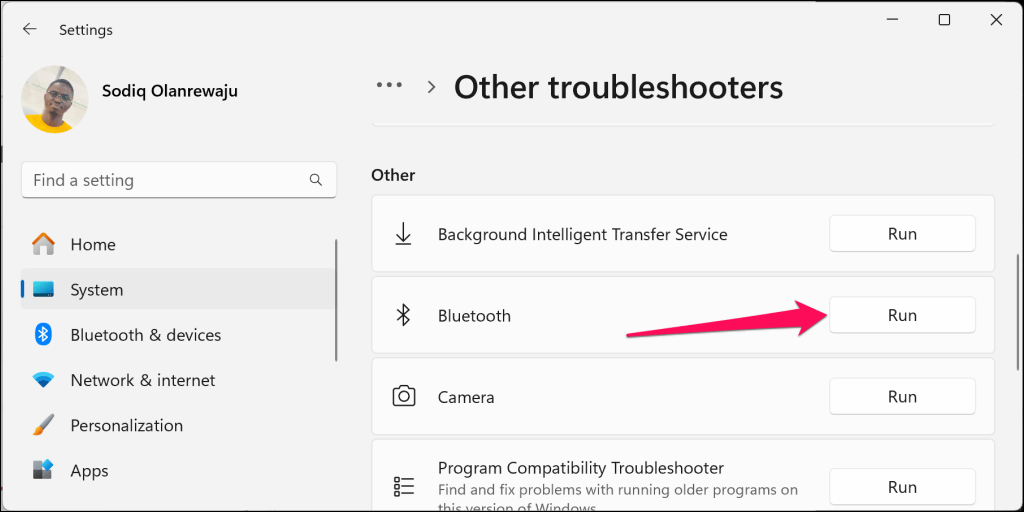
Bu işlem , Yardım Al uygulamasında Bluetooth bağlantı sorun giderme ve düzeltme aracını başlatacaktır.
- Bluetooth ile ilgili sorunları çözmek için bilgisayarınızda tanılama taramaları çalıştırmak üzere Yardım Al iznini vermek için Evet'i seçin.
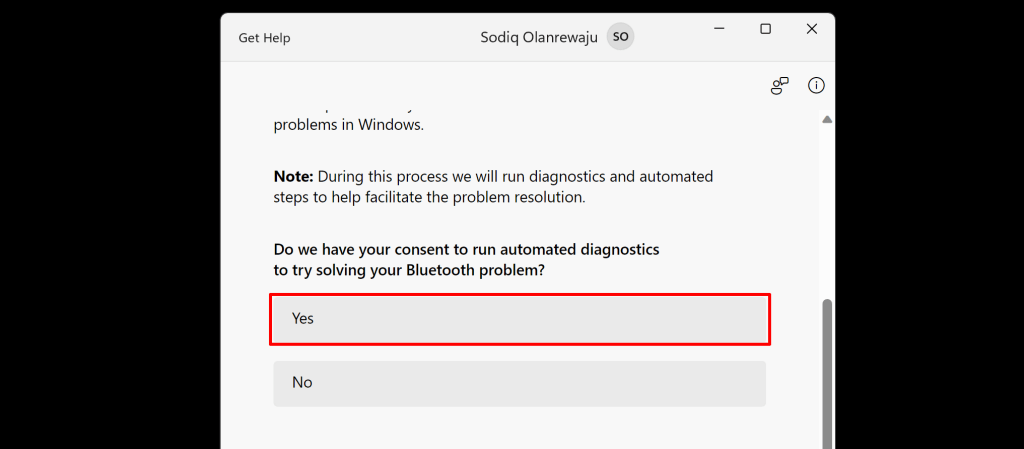
Talimatları sonuna kadar izleyin ve Bluetooth cihazını kaldırıp kaldıramayacağınızı kontrol edin.
Windows Bluetooth hizmetlerini yeniden başlatın ve yeniden yapılandırın.
Bluetooth Destek hizmeti, bilgisayarınızın Bluetooth cihazlarını keşfetmesine yardımcı olur. Ayrıca Windows'ta eşleştirilmiş Bluetooth cihazlarını yönetmenize de yardımcı olur. Bluetooth Destek hizmeti çalışmıyorsa veya yerel yönetici erişimine sahip değilse, Bluetooth cihazlarını eşleştirme, kullanma veya kaldırma konusunda sorunlar yaşayabilirsiniz.
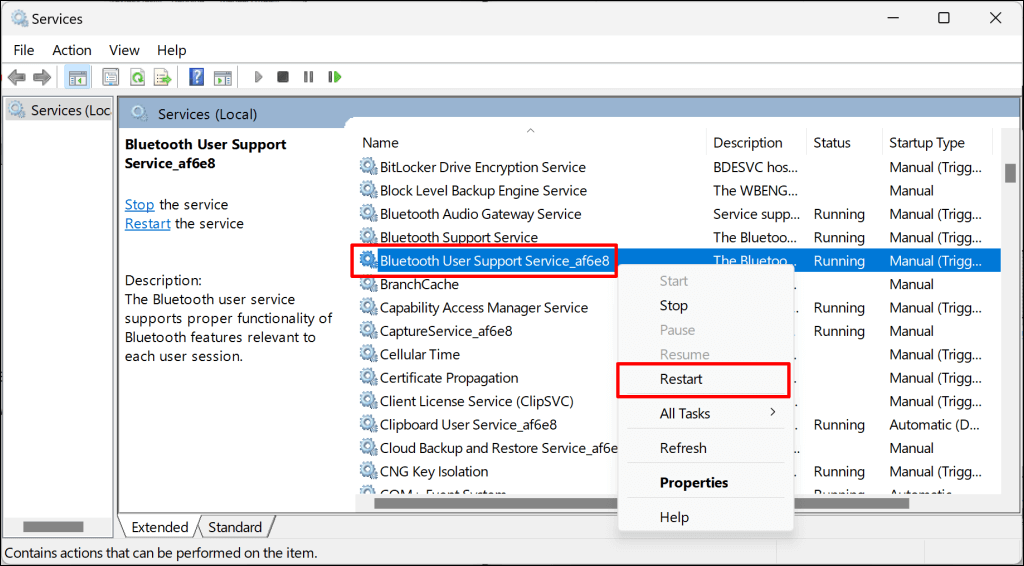
Bluetooth Destek Hizmetini yeniden başlatmak ve yönetici izni vermek için aşağıdaki adımları izleyin.
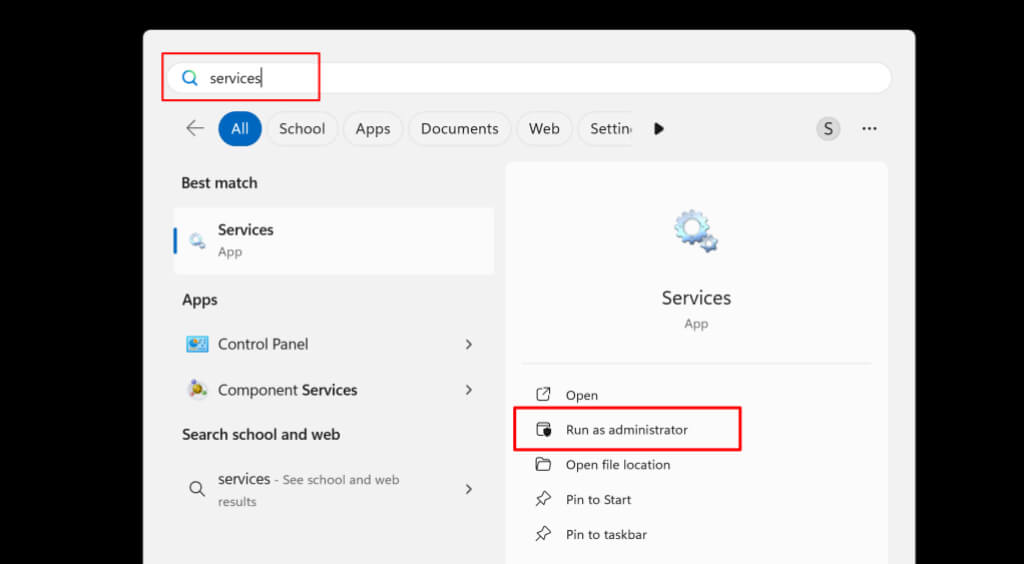
- Windows arama kutusuna "hizmetler" yazın ve Hizmetler uygulama listesinden "Yönetici olarak çalıştır"ı seçin. Bu, hizmetleri başlatacaktır.
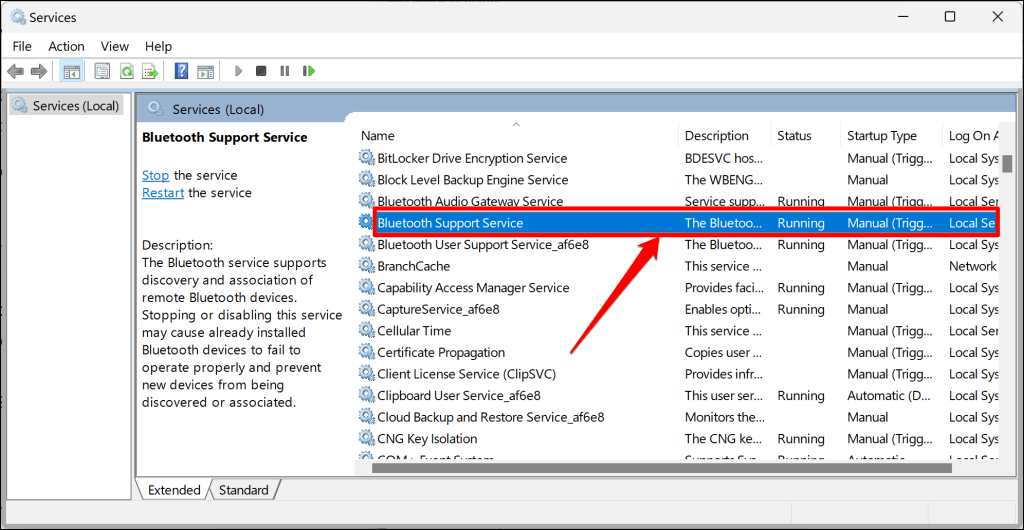
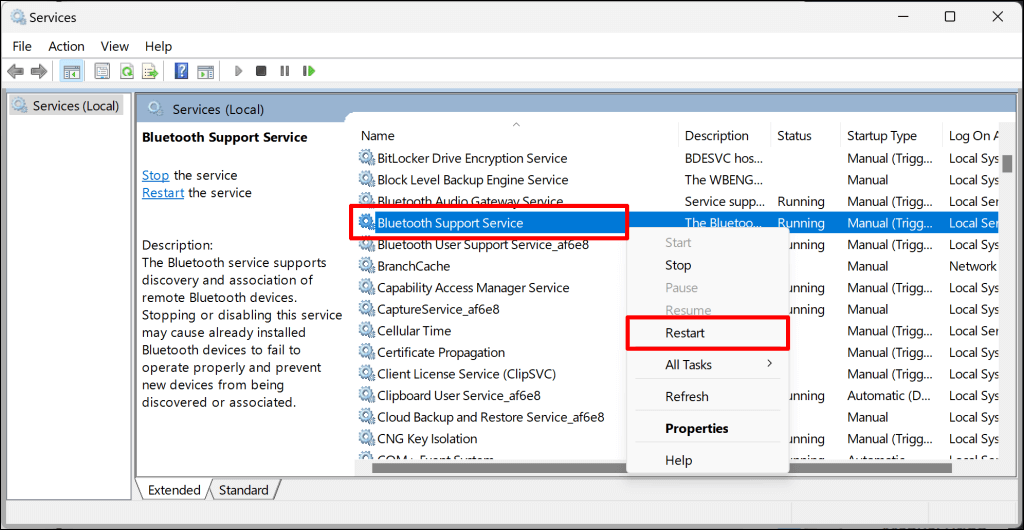
- Bluetooth Destek Servisi'ni bulun ve çift tıklayın.
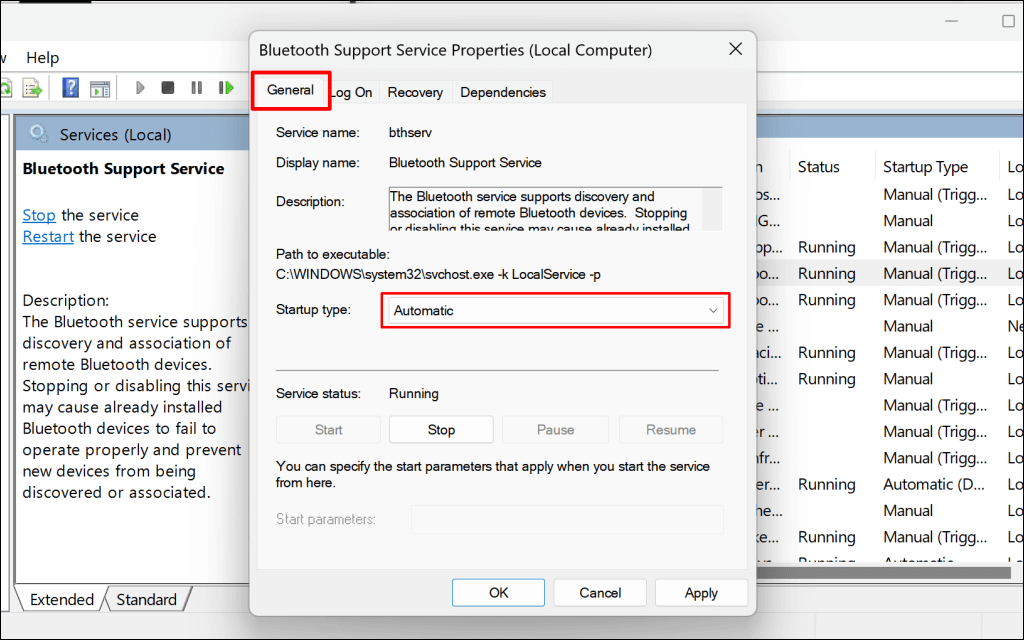
- Genel sekmesinde, “Başlangıç türü” açılır menüsünü açın ve Otomatik'i seçin.
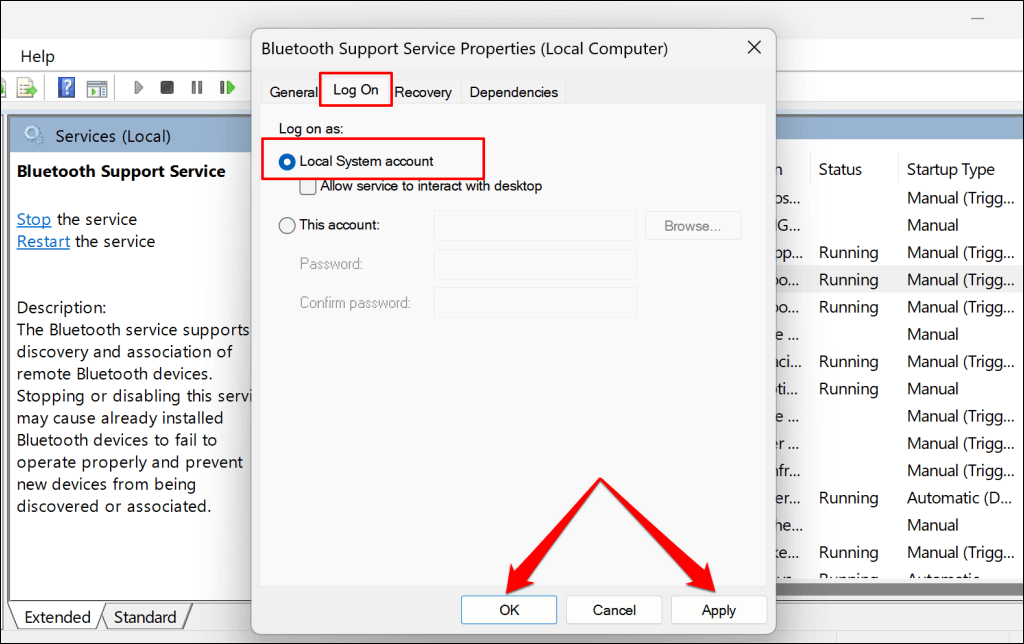
- Ardından, Oturum Aç sekmesini açın ve Yerel Sistem hesabı'nı seçin.
- Değişiklikleri kaydetmek için Uygula'yı ve ardından Tamam'ı seçin.
- Bluetooth Destek Servisi'ne sağ tıklayın ve Yeniden Başlat'ı seçin.
Windows ayarlarındaki “Bluetooth ve cihazlar” menüsüne geri dönün ve Bluetooth cihazını tekrar kaldırmayı deneyin. “Kaldırma başarısız” hatası devam ederse, Bluetooth Kullanıcı Destek Servisi için yukarıdaki adımları tekrarlayın. Bu servis, Windows'ta Bluetooth özelliklerinin sorunsuz çalışmasını sağlar.
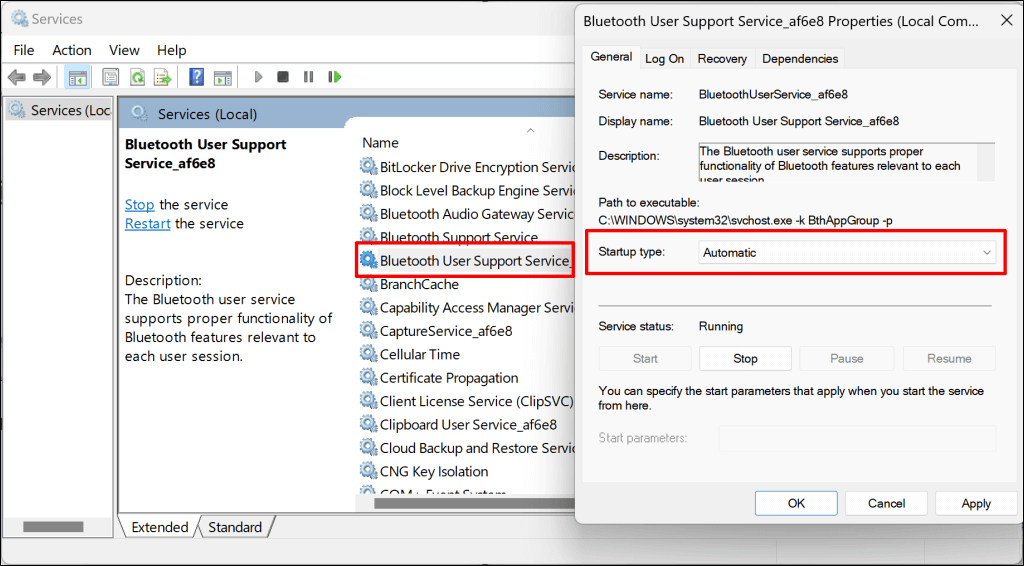
- Hizmetler uygulamasında Bluetooth Kullanıcı Destek Hizmeti'ne çift tıklayın ve Başlangıç türünü Otomatik olarak ayarlayın.
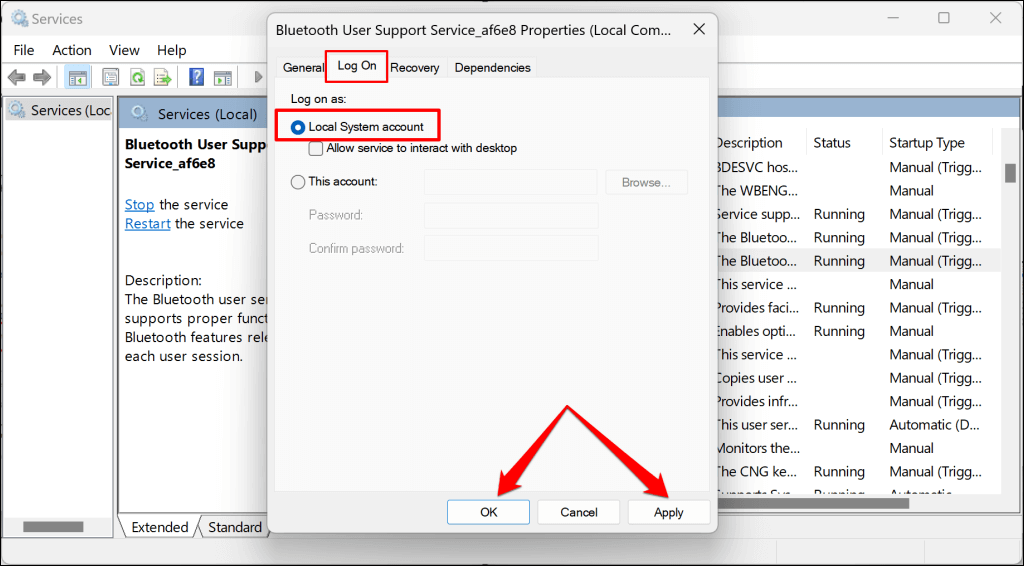
- Ardından, “Giriş yap” sekmesini açın, Yerel Sistem Hesabı'nı seçin, Uygula'yı ve ardından Tamam'ı seçin.
- Son olarak, Bluetooth Kullanıcı Destek Hizmeti'ne sağ tıklayın ve Yeniden Başlat'ı seçin.
Bilgisayarınızı güncelleyin
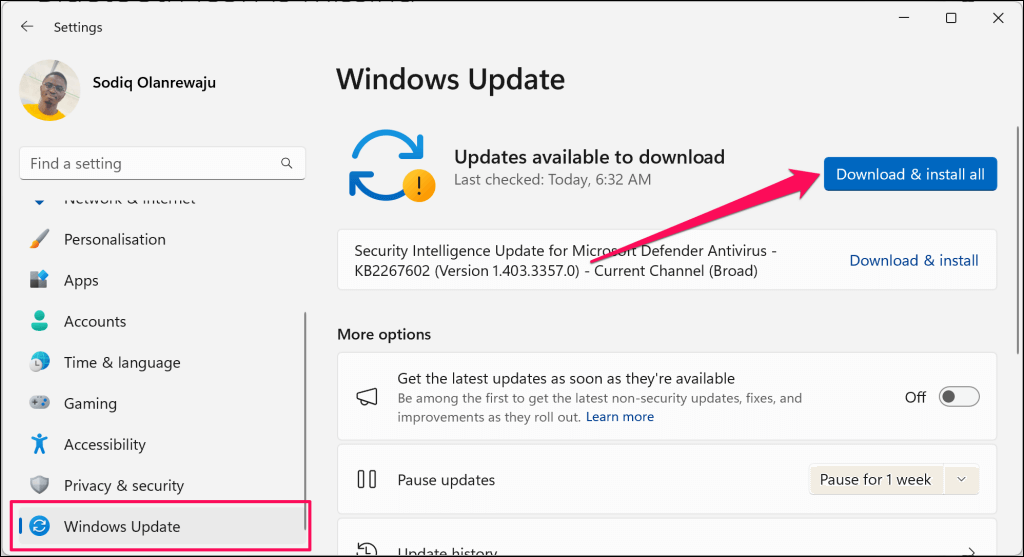
Bilgisayarınızda Windows'un en son sürümünün yüklü olduğundan emin olun. Windows güncellemeleri genellikle Bluetooth bağlantı sorunlarına neden olan yazılım hataları için düzeltmeler içerir.
Bilgisayarınızı internete bağlayın, Ayarlar > Windows Güncellemesi'ne gidin ve Güncellemeleri kontrol et veya İndir ve yükle seçeneklerinden birini seçin.
Windows kayıt defterindeki Bluetooth aygıt profilini silin.
Ayrıca, Kayıt Defteri Düzenleyicisi aracılığıyla Windows'tan inatçı Bluetooth aygıtlarını kaldırabilirsiniz. Uzun ama basit bir işlemdir ve benzer Bluetooth aygıt sorunları yaşayan bazı Windows kullanıcıları için harikalar yaratmıştır.
Not: Aşağıdaki adımları dikkatlice izleyin ve önemli dosyaları veya kayıt defteri girdilerini yanlışlıkla silmekten kaçının. Kayıt defterine müdahale etmek bilgisayarınızın işletim sistemini devre dışı bırakabilir. Devam etmeden önce bir sistem geri yükleme noktası oluşturmanızı ve Windows kayıt defterini yedeklemenizi şiddetle tavsiye ederiz . Bu, herhangi bir sorun oluşması durumunda bilgisayarınızı geri yüklemenizi sağlayacaktır.
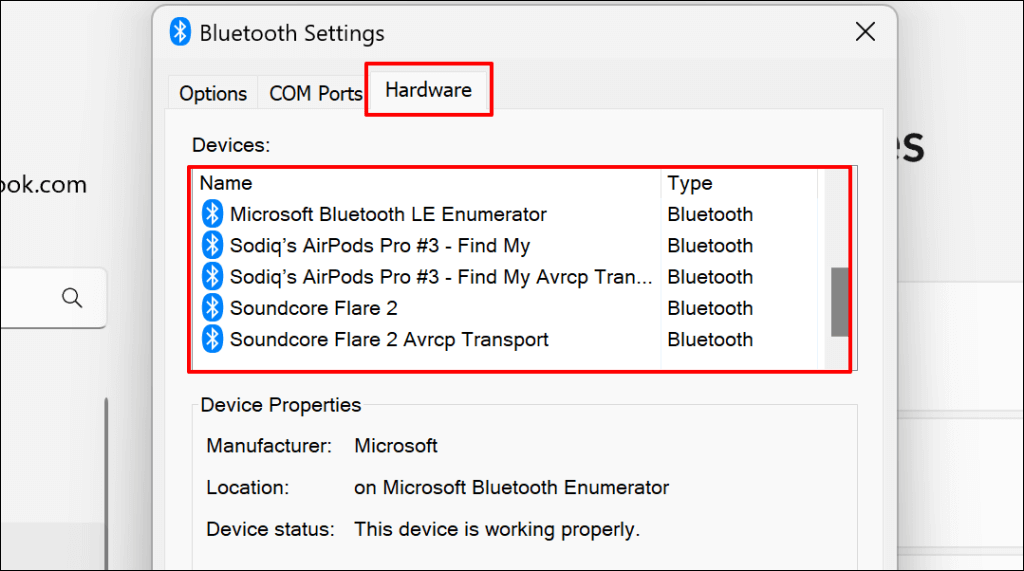
- Öncelikle cihazınızın "Cihaz Kimliği"ni bulmanız gerekiyor. Ayarlar > Bluetooth ve cihazlar > Cihazlar bölümüne gidin ve Bluetooth ayarlarından Plus'ı seçin.
- Aygıtlar sekmesini açın ve kaldırmak istediğiniz Bluetooth aygıtına çift tıklayın.
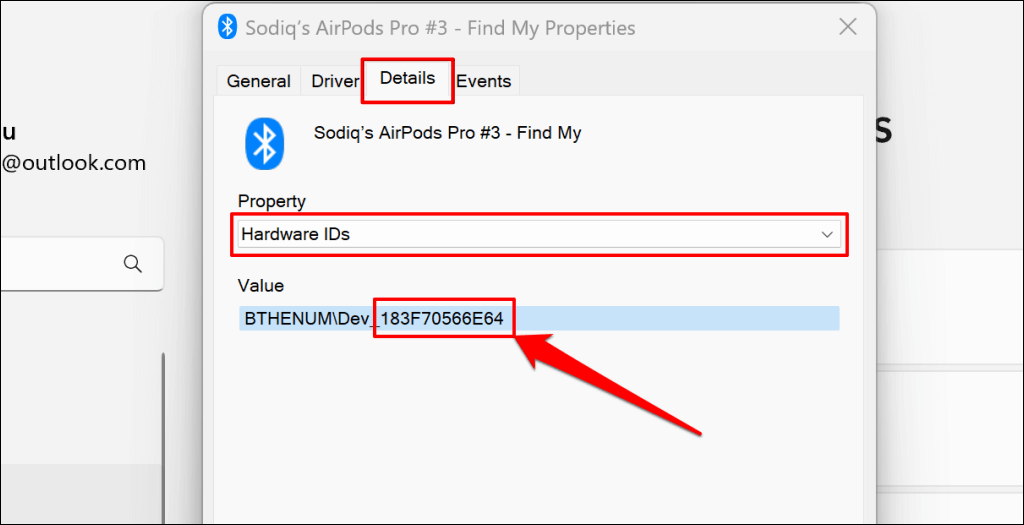
- Ayrıntılar sekmesini açın, “Özellik” seçeneğini Cihaz Kimlikleri olarak ayarlayın ve “Değer” kutusundaki son 12 alfanümerik karakteri not edin.
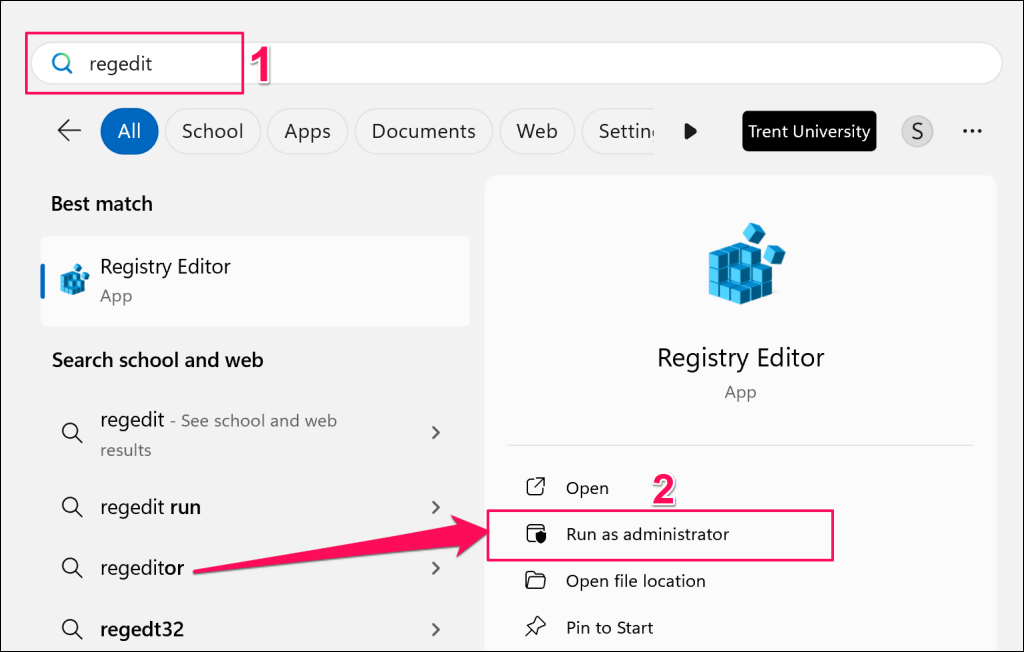
- Ardından, Windows arama kutusuna regedit yazın ve Yönetici olarak çalıştır seçeneğini seçin.
- HKEY_LOCAL_MACHINESYSTEMCurrentControlSetServicesBTHPORTParametersDevices ifadesini Kayıt Defteri Düzenleyicisi gezinme kutusuna yapıştırın ve Enter tuşuna basın.
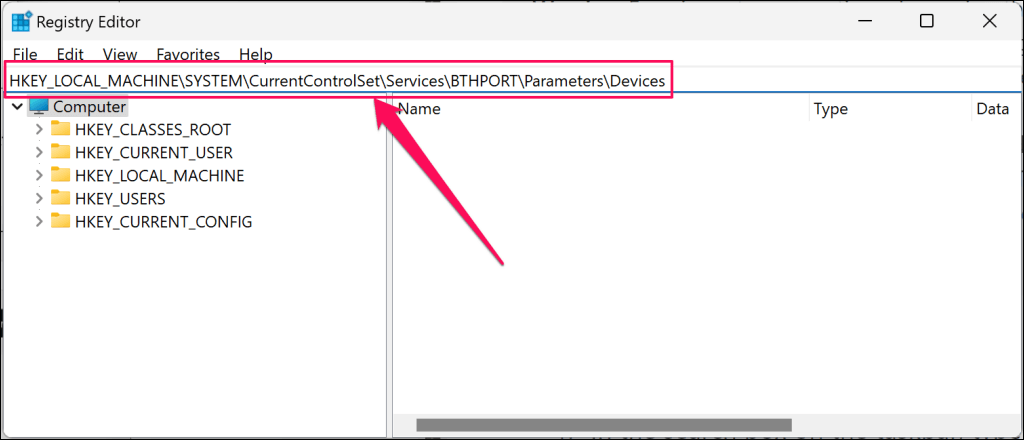
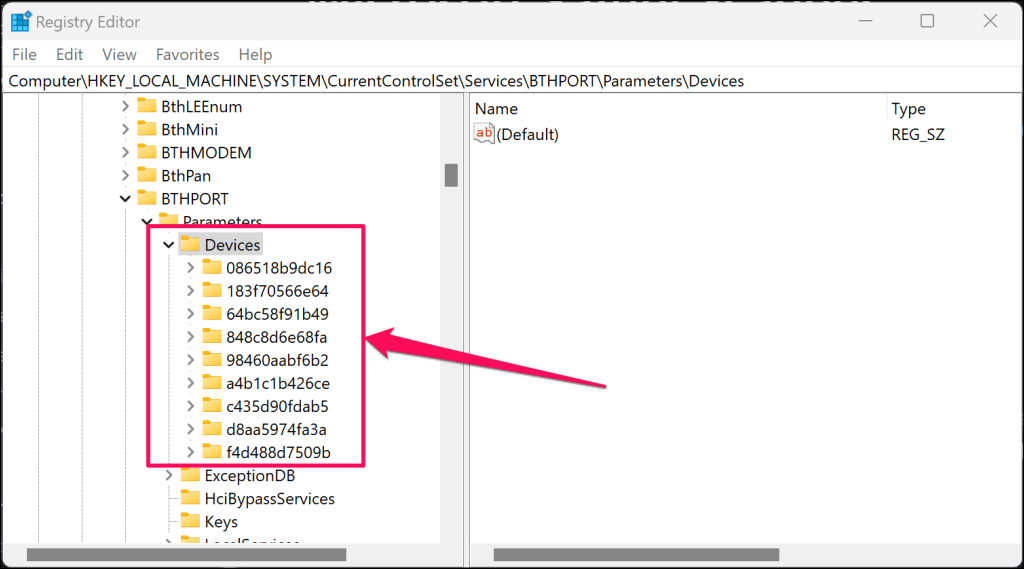
Bu işlem, Kayıt Defteri Düzenleyicisi kenar çubuğunda Bluetooth Aygıtları klasörünü açacaktır. "Aygıtlar" klasörü, bilgisayarınızla eşleştirilmiş (geçmiş veya mevcut) Bluetooth aygıtlarını temsil eden alt klasörler içerir.
- Silmek istediğiniz cihazla aynı "cihaz kimliği" numarasına sahip klasörü bulun (bkz. 3. adım).
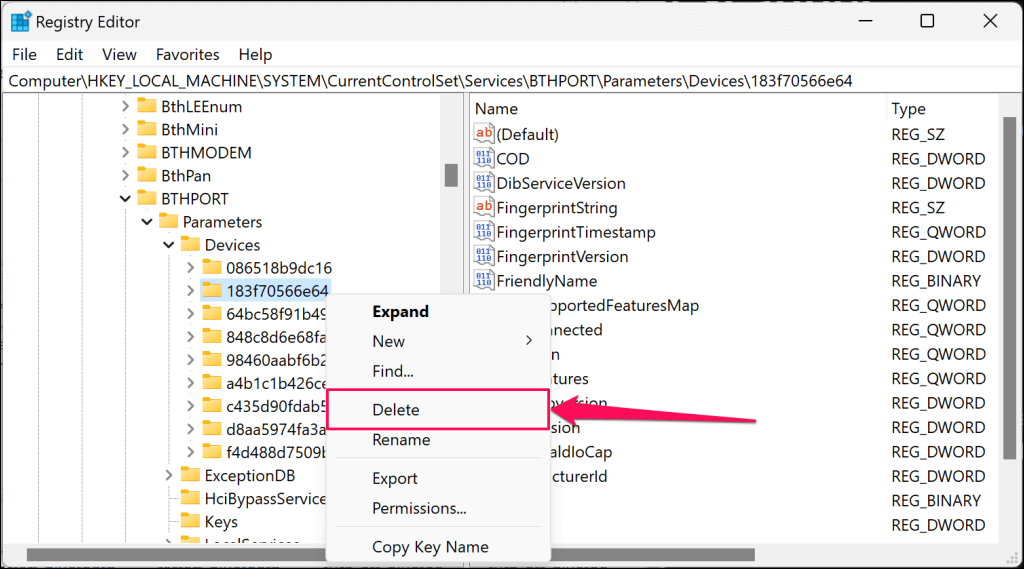
- Klasöre sağ tıklayın ve Sil'i seçin.
- Onay ekranında Sil'i seçerek devam edin.
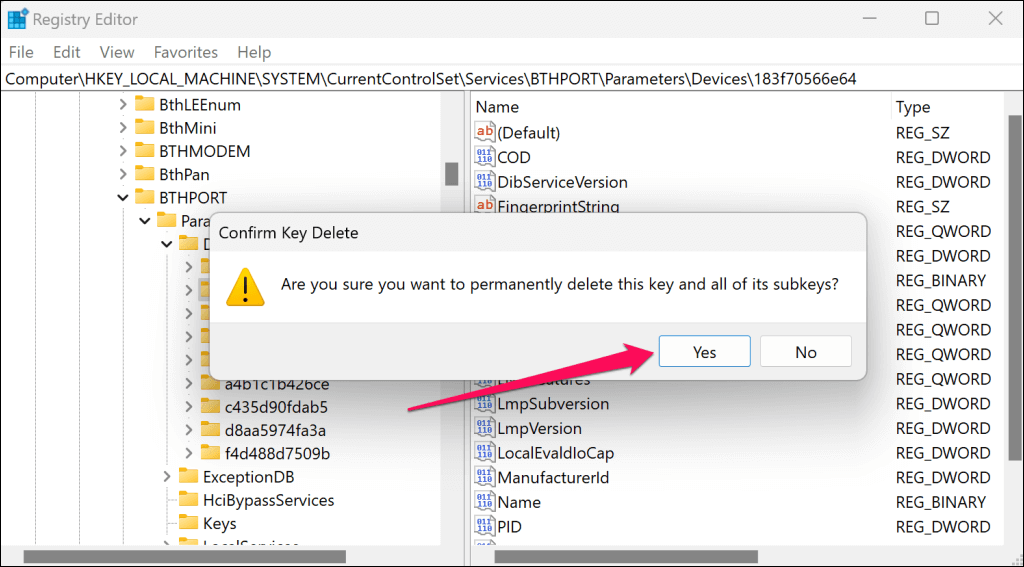
- Aygıtın kaldırılma işlemini tamamlamak için bilgisayarınızı yeniden başlatın.
Bluetooth aygıtı artık Windows ayarlarındaki Bluetooth aygıtları listesinde görünmemelidir.
İnatçı Bluetooth cihazlarını kaldırın
Bilgisayarınızda Bluetooth aygıtı kalmışsa veya sürekli olarak "Kaldırma başarısız" hatası alıyorsanız, kötü amaçlı yazılım taraması yapın. Windows Kötü Amaçlı Yazılım Temizleme Aracı (MSRT) veya Microsoft Güvenlik Tarayıcısı'nı kullanmanızı öneririz.
Yoruma kapalı.