

Mobil şebekenize bağlanmayı denediniz ancak SIM kartınız çalışmıyor mu? Ya da iPhone'unuzda "SIM kart takılı değil" şeklinde bir hata mesajı mı aldınız? Çalışmayan bir SIM kartı olan bir cihaz neredeyse işe yaramaz.
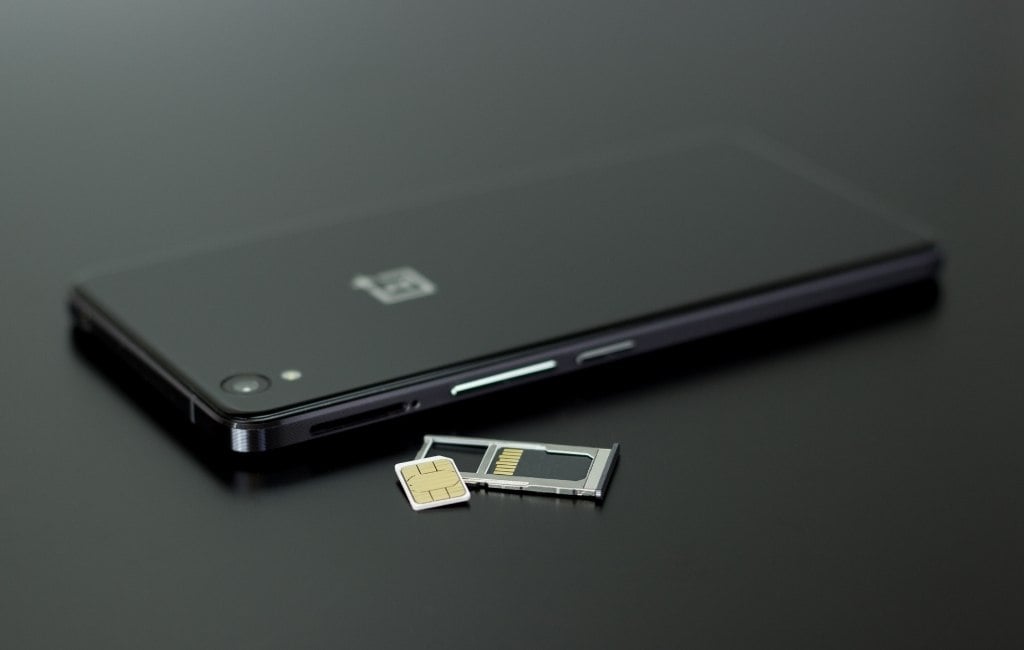
Bu yazıda, SIM kartınızın düzgün çalışmasını engelleyen en yaygın sorunlara bakacağız. SIM kartınızın iPhone veya Android telefonunuzda çalışmasını sağlamak için atmanız gereken tüm sorun giderme adımlarını size öğreteceğiz.
Temel sorun giderme
SIM kart, T-Mobile gibi mobil şebeke sağlayıcınızdan aldığınız bir plastik parçasıdır. SIM kart olmadan cep telefonunuz arama yapamaz veya veri gönderip alamaz. Bu nedenle, bu sorunlardan herhangi birini yaşıyorsanız, SIM kartınızı olası bir neden olarak değerlendirmelisiniz. İster iOS ister Android cihazınız olsun, atabileceğiniz ilk adımlar şunlardır:
1. SIM kartı çıkarıp yeniden takın
SIM kart hafifçe yerinden çıkmış olabilir ve telefonun dahili bağlantı noktalarına bağlanmıyor olabilir. Bu durum genellikle cihazınızı düşürdükten veya sert bir cisme çarptırdıktan sonra meydana gelir.
SIM kartı çıkarın ve yuvasına tekrar takın. Cihazınıza bağlı olarak, kartı çıkarmak için bir ataş kullanmanız gerekebilir.
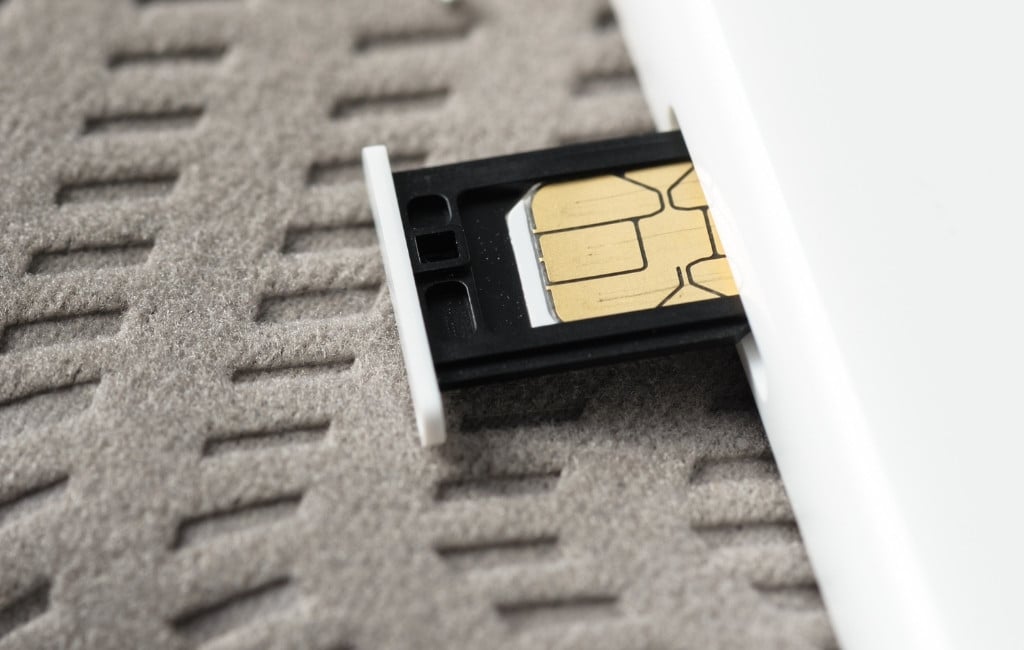
2. SIM kartı ve SIM kart yuvasını temizleyin.
SIM kart yuvasının içinde toz veya kir olup olmadığını da kontrol etmelisiniz, çünkü bu bağlantıyı engelleyebilir. Yuvanın içine basınçlı hava püskürterek kalıntıları temizleyebilirsiniz. Ayrıca SIM kart temas noktalarını temiz bir mikrofiber bezle de silebilirsiniz.
Cihazınızın tozdan zarar görmesini önlemek için düzenli olarak temizlemeyi unutmayın .
3. Cihazınızı yeniden başlatın
Eğer cep telefonunuz herhangi bir nedenle SIM kartınızı tanımıyorsa, yeniden başlatmak sorunu çözebilir. Hem iPhone'larda hem de Samsung Galaxy cihazlarında arka planda birçok işlem çalışır. Zamanla, bu işlemler birbirleriyle çakışmaya başlayabilir veya cihaza önemli bir yük bindirebilir.
4. Cihazınızı güncelleyin
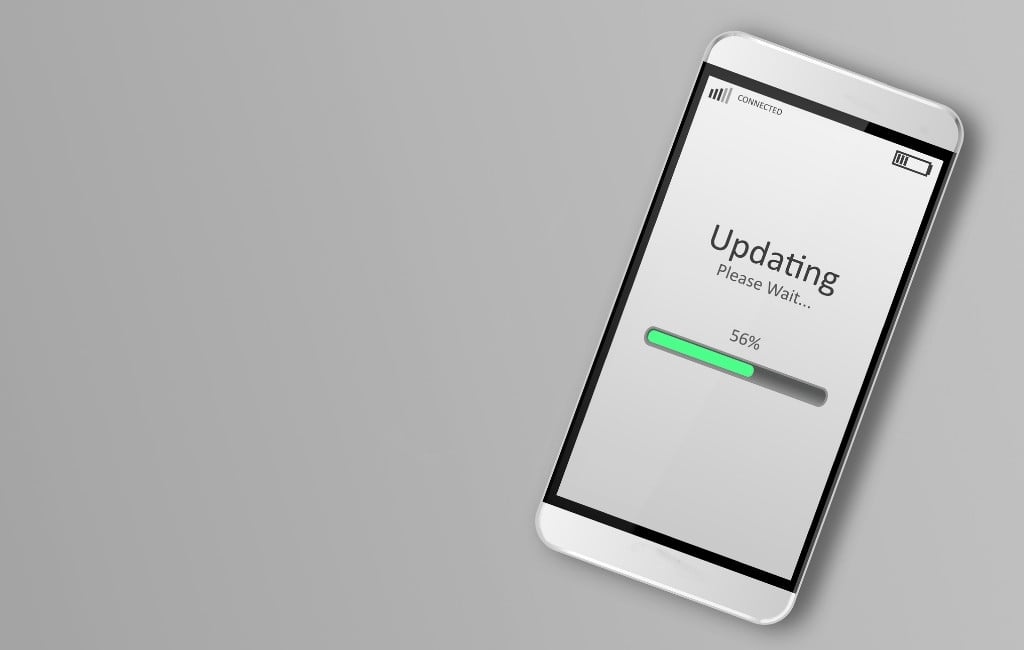
iOS veya Android sürümünüz eski ise, SIM kartla ilgili hatalarla karşılaşabilirsiniz. Cihazınızı bir Wi-Fi ağına bağlayın ve sistem güncellemesi olup olmadığını kontrol edin.
Her iki cihazda da, bekleyen önemli güncellemeler varsa bir bildirim veya açılır pencere görmelisiniz. Üzerine dokunun ve ekrandaki talimatları izleyin. Sistem güncellemeleri biraz zaman alabileceğinden, telefonunuzun pilinin yeterli olduğundan emin olun.
5. Uçak modunu açın/kapatın
Tespit edilmesi neredeyse imkansız olan bazı arızalar, telefonunuzun şebeke operatörünüzün Wi-Fi ağına bağlanmasını engelleyebilir. Uçak modunu açıp kapatmak bu sorunları çözebilir.
iOS'ta:
1. Menüyü açmak için iPhone ekranınızın sol üst köşesinden aşağı kaydırın ve Uçak Modu simgesine dokunun . Bu, Uçak Modunu etkinleştirecektir.
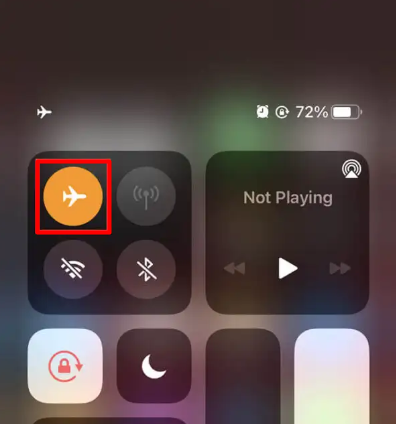
2. Cihazın yeni ayarı başlatması için birkaç saniye bekleyin, ardından Uçak Modu'nu kapatmak için tekrar tıklayın.
Android'de:
1. Ekranın üst kısmından aşağı doğru kaydırın ve uçak simgesini bulana kadar menüde ilerleyin. Uçak Modu'na dokunun.
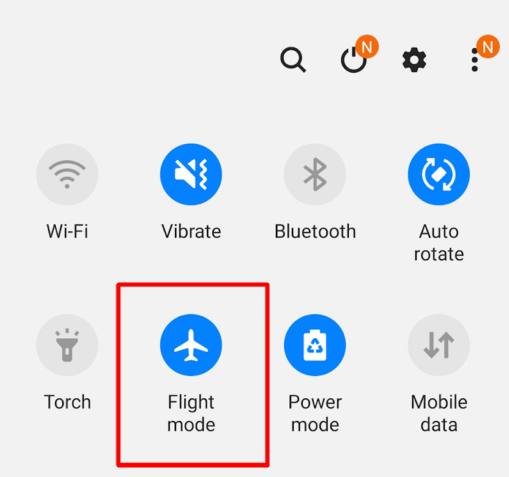
2. Kapatmak için uçak modu düğmesine tekrar tıklamadan önce birkaç saniye bekleyin.
6. Farklı bir cihaz deneyin.
SIM kartın kendisiyle ilgili bir sorun olup olmadığını kontrol etmek için, kartı başka bir telefona takmayı deneyin. Hala çalışmıyorsa, 7 ve 8 numaralı temel sorun giderme adımlarını inceleyin.
7. Teknik destekle iletişime geçin
Yakın zamanda servis sağlayıcınızı veya cihazınızı değiştirdiyseniz, SIM kartınız veya telefonunuzla ilgili çeşitli sorunlarla karşılaşabilirsiniz. Bu durumda, en kolay çözüm, profesyonel yardım almak için servis sağlayıcınızla veya cihaz üreticinizle iletişime geçmektir; aksi takdirde cihazınıza zarar verebilirsiniz.
8. SIM kart aktif mi?
Bu, temel sorun giderme kılavuzunun 7. adımıyla ilgilidir. Şebeke sağlayıcınızla iletişime geçtiğinizde, SIM kartınızın doğru şekilde etkinleştirilip etkinleştirilmediğini veya kaydedilip kaydedilmediğini sorun. Bu sorunu sizin için çözebilecek tek kişiler onlardır.
Gelişmiş Sorun Giderme
Yukarıdaki adımlar "SIM kart yok" sorununu çözmezse, daha gelişmiş çözümleri denemenin zamanı gelmiştir.
9. Ağ ayarlarını sıfırlayın
iOS veya Android telefonunuz doğru yapılandırılmamışsa, ağ ayarlarınızı sıfırlamayı deneyin. Bazen, ağla ilgili bir aksaklık SIM kartınızın düzgün çalışmasını engelleyebilir, bu nedenle ağ ayarlarını varsayılan değerlerine sıfırlamak sorunu çözmelidir. Merak etmeyin, bu "sıfırlama" seçeneği verilerinizin hiçbirini bozmaz veya sistemle ilgili herhangi bir değişiklik yapmaz.
iOS'ta:
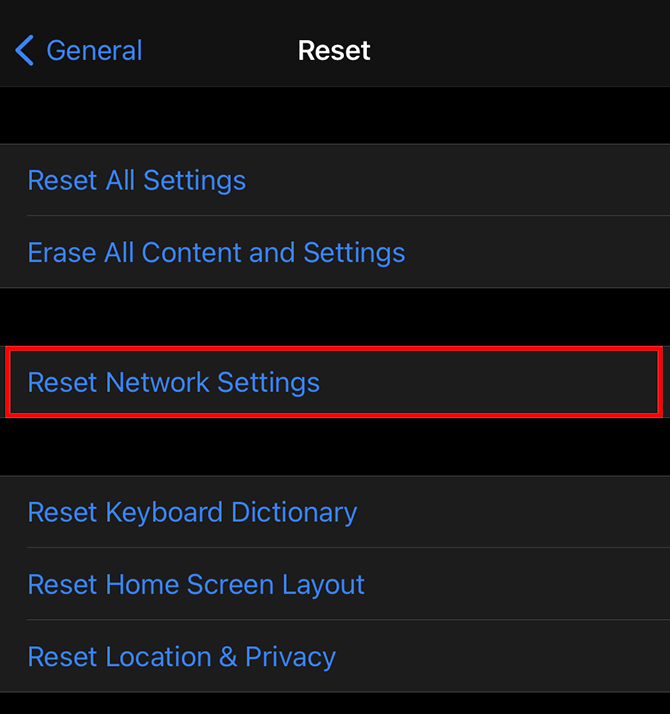
Ayarlar > Genel > Sıfırla bölümüne gidin ve menüden Ağ Ayarlarını Sıfırla seçeneğini seçin.
Android'de:
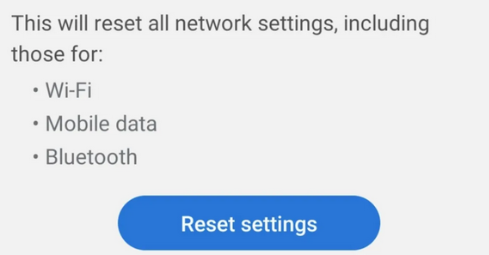
Ayarlar > Genel Yönetim > Sıfırla > Ağ Ayarlarını Sıfırla bölümüne gidin ve Ayarları Sıfırla düğmesine tıklayın.
10. Operatör ayarlarınızı güncelleyin.
Mobil şebeke sağlayıcınız ayarlarında herhangi bir değişiklik yaparsa, telefonunuzun operatör ayarlarını güncellemeniz gerekecektir. Bu tür güncellemeler genellikle otomatik olarak gerçekleşir, ancak bazı hatalar ve arka plan işlemleri manuel olarak güncellemenizi gerektirebilir.
İster iOS ister Android cihaz kullanıyor olun, öncelikle bir Wi-Fi ağına bağlanmanız gerekiyor. Ardından, her cihaz için aşağıdaki adımları izleyin.
iOS'ta:
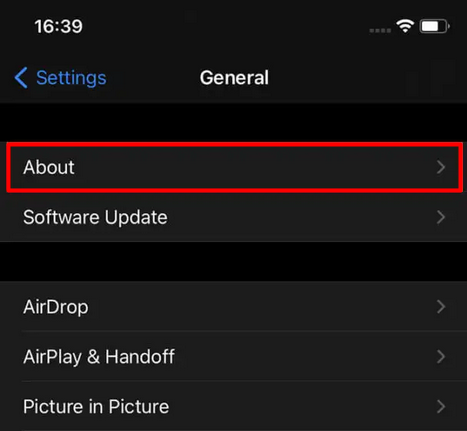
1. Ayarlar > Genel > Hakkında bölümüne gidin ve telekomünikasyon şirketinizle ilgili bilgilere ulaşın.
2. Bekleyin; operatör ayarlarınızı güncellemenizi isteyen bir açılır pencere göreceksiniz. Güncelle düğmesine tıklayın.
Android'de:
Operatör ayarlarınızı güncellemek zor olabilir, ancak genellikle buna gerek yoktur. Bu büyük ölçüde telefonunuzun markasına ve Android sürümüne bağlıdır, ancak çoğu Android telefon, ciddi bir sorun olmadığı sürece operatör güncellemelerini otomatik olarak halleder. Aksi takdirde, operatör ayarlarınızı manuel olarak yapılandırmanız gerekecektir ve bunu yapmanızı önermiyoruz. SIM kartınızın çalışmamasının nedeninin bu olduğundan şüpheleniyorsanız, fabrika ayarlarına sıfırlamayı denemelisiniz.
11. Fabrika ayarlarına sıfırlama
SIM kartınızın düzgün çalıştığına inanıyorsanız veya başka bir cihaza takarak test ettiyseniz, cep telefonunuzu fabrika ayarlarına sıfırlamanın zamanı gelmiş olabilir. Bunu yapmadan önce, verilerinizin yedeğini aldığınızdan emin olun, çünkü bu işlem sırasında her şey silinecektir.
iOS'ta:
- Adresine git Ayarlar > Genel Ve bir seçeneğe tıklayın ResetAğ ayarlarını sıfırladığınız aynı menü sayfasına yönlendirileceksiniz.
- Tıklayın Tüm İçeriği ve Ayarları Sil.
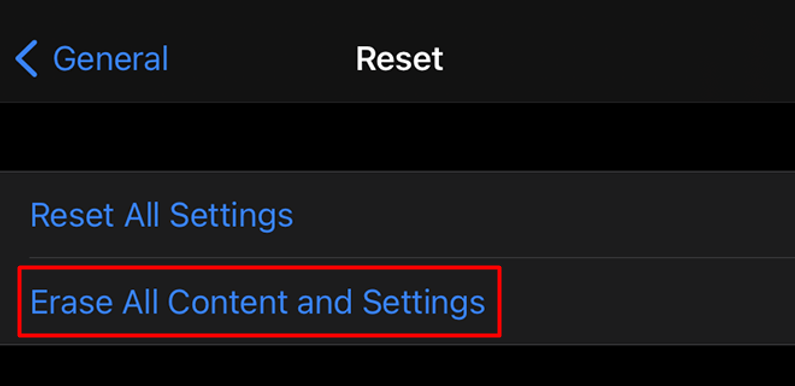
iOS cihazınız sizden parolanızı girmenizi ve her şeyi silmek istediğinizi onaylamanızı isteyecektir. İstendiğinde Sil düğmesine dokunun ve iPhone'unuz fabrika ayarlarına sıfırlanarak yeniden başlatılacaktır.
Android'de:
1. Ayarlar > Genel Yönetim > Sıfırla bölümüne gidin ve Fabrika verilerine sıfırla seçeneğine tıklayın.
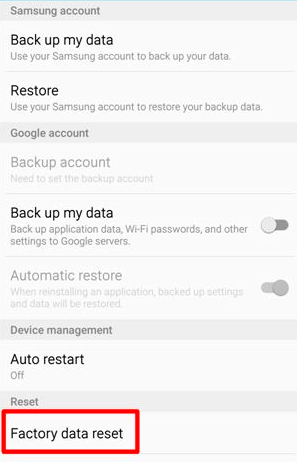
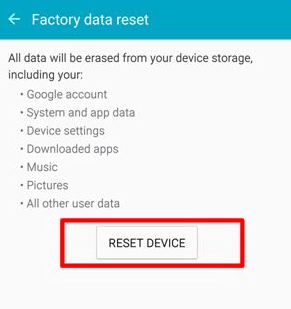
2. Sonraki panelde, Android modelinize bağlı olarak "Cihazı sıfırla" veya "Sıfırla" düğmesine dokunmanız gerekecektir .
12. Yeni bir SIM kart alın.
Telefonunuzu fabrika ayarlarına sıfırladıysanız ve SIM kartınız hala çalışmıyorsa, değiştirmeniz gerekir. Telefonunuzda bir sorun olmayabilir, bu durumda doğrudan mobil operatörünüze gidip yeni bir SIM kart talep edin.
Yoruma kapalı.