
Mac'inizden Kötü Amaçlı Yazılımları Nasıl Kaldırırsınız: Etkili Koruma ve İç Huzuru İçin Hızlı Bir Kılavuz

Mac'inizin virüslere karşı bağışık olduğunu mu düşünüyorsunuz? Maalesef durum her zaman böyle değil. Mac'ler genellikle son derece güvenli olsa da, kötü amaçlı yazılımlar ve diğer tehditler yine de sızabilir. Mac'iniz garip davranıyorsa veya kötü amaçlı yazılım bulaşmasından endişeleniyorsanız, paniğe kapılmayın. Bu adım adım kılavuz, kötü amaçlı yazılımları nasıl kaldıracağınızı ve kişisel verilerinizi nasıl güvende tutacağınızı adım adım açıklayacaktır. Enfeksiyonun uyarı işaretlerini nasıl tespit edeceğinizi, özel kötü amaçlı yazılım önleme araçlarını nasıl kullanacağınızı ve cihazınızı gelecekte korumak için nasıl önleyici tedbirler alacağınızı öğreneceksiniz. Ayrıca, internette güvenli bir şekilde gezinmek ve bilgilerinizi tehlikeye atabilecek kimlik avı dolandırıcılıklarından kaçınmak için en iyi uygulamaları inceleyeceğiz. Unutmayın, bilgili ve proaktif olmak, gelişen siber tehditlere karşı en iyi savunmadır.
Mac'inizin Kötü Amaçlı Yazılımla Enfekte Olduğunu Gösteren 7 Açık İşaret
Mac'inizin bir virüs veya kötü amaçlı yazılımdan etkilenmiş olabileceğine dair bazı işaretler şunlardır:
- Beklenmeyen Mac yeniden başlatılıyor ve donuyor.
- Yavaş tepki ve gecikmeli uygulama açılışı dahil olmak üzere genel cihaz performansında ani düşüş.
- Başvurular sizin herhangi bir belirgin nedeniniz veya müdahaleniz olmaksızın başlatılır.
- Sık sık çıkan pop-up ve rahatsız edici reklamların sayısında önemli bir artış.
- İzniniz veya bilginiz olmadan yeni uygulamalar yüklemek, sisteme kötü amaçlı yazılımların müdahale ettiğini gösterebilir.
- Tarayıcınızın ayarlarında haksız değişiklik yapılması, örneğin varsayılan arama motorunuzun veya ana sayfanızın izniniz olmadan değiştirilmesi.
- Normalden daha uzun yükleme süreleri veya görünürde bir neden olmaksızın ağ kullanımında önemli bir artış gibi şüpheli ağ etkinliği, kötü amaçlı yazılımın veri gönderdiğini veya aldığını gösterebilir.
Unutmayın, bunlar Mac'inizdeki kötü amaçlı yazılımların tüm belirtileri değil. Kötü amaçlı yazılımları nasıl tespit edip kaldıracağınız konusunda daha derinlemesine bilgi ve anlayış için şunlara göz atın: makale.
Mac'inizdeki Virüslerden Nasıl Kurtulursunuz: Güvenli ve Hızlı Çözümler
Cihazınızı etkileyen kötü amaçlı yazılım türü ne olursa olsun, Mac'inizden manuel veya özel antivirüs yazılımları kullanarak otomatik olarak kaldırmanın etkili ve yaygın yolları vardır. İşte verilerinizi güvende tutarken ve cihazınızın performansını korurken Mac'inizden kötü amaçlı yazılımları nasıl kaldıracağınız. Hem uzmanlık gerektiren manuel yöntemleri hem de kapsamlı ve kullanımı kolay koruma sağlayan otomatik çözümleri ele alacağız.
Mac'inizden Virüsleri Otomatik Olarak Nasıl Kaldırırsınız? [Kötü Amaçlı Yazılım Tarayıcısını Kullanarak]
Mac'lerden virüsleri kaldırmak için özel bir uygulama kullanmak en etkili yöntemdir. CleanMyMacReklam yazılımları, casus yazılımlar, fidye yazılımları, solucanlar ve kripto para madencileri dahil olmak üzere binlerce kötü amaçlı yazılım tehdidini tespit edebilir. CleanMyMac şüpheli bir şey tespit ederse, hemen kaldırır. Tam sistem taraması nasıl çalıştırılır:
- CleanMyMac'in ücretsiz deneme sürümünü edinin.
- “Koruma” bölümüne gidin ve taramayı çalıştırın.
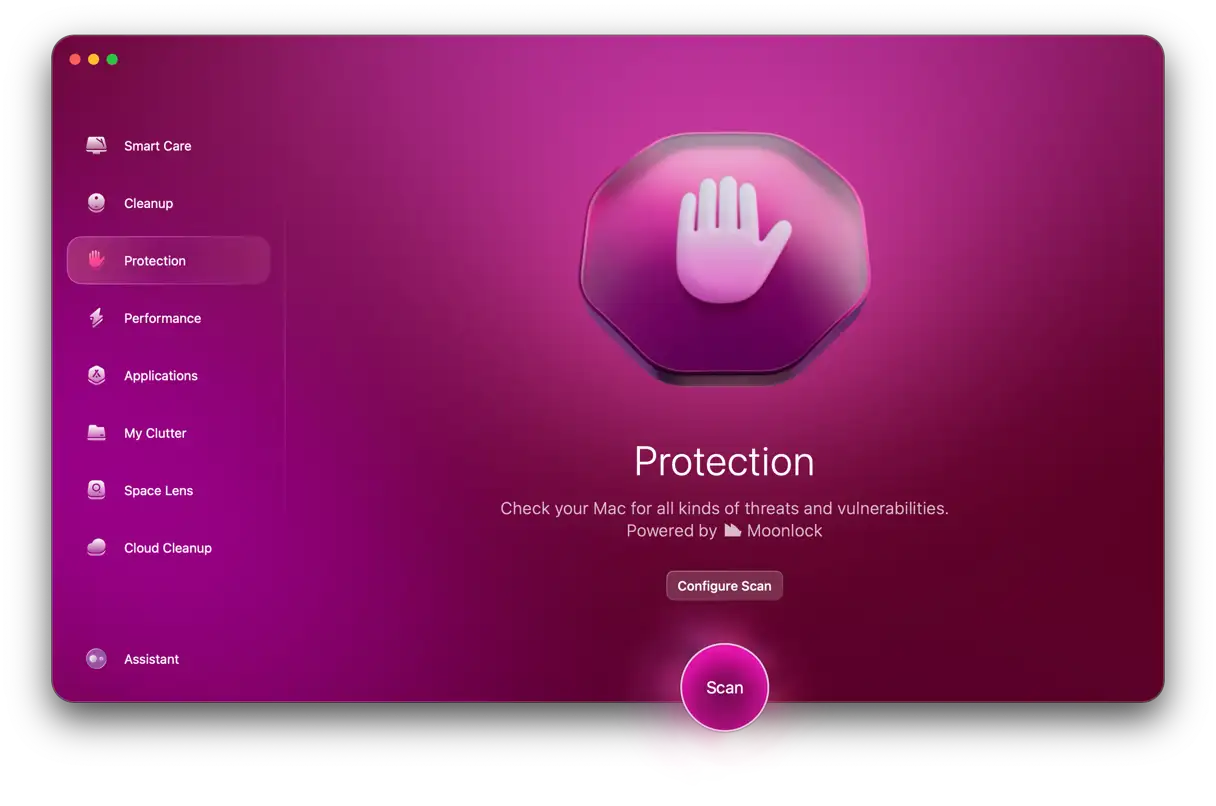
- Herhangi bir kötü amaçlı yazılım bulunursa "Kaldır"a tıklayın. Aksi takdirde temiz bir sertifika alırsınız.
- Tercihler > Uzantılar.
- Krom: Chrome > Uzantılar'a gidin veya adres çubuğuna `chrome://extensions` yazın.
- Firefox: Firefox > Eklentiler ve Temalar'a gidin.
Şüpheli veya gereksiz uzantıları kaldırın.
1. Kötü amaçlı işlemleri silmek için Etkinlik İzleyicisi'ni kullanın.
Mac'inizdeki kötü amaçlı uygulamayı biliyorsanız, işin yarısını halletmişsiniz demektir. Öncelikle uygulamayı kapatın ve sistem işlemlerinden kaldırın:
1. Finder'dan Uygulamalar > Yardımcı Programlar'a gidin ve Etkinlik İzleyicisi'ni açın.
2. İşlem listesinde soruna neden olan uygulamayı bulun.
3. İşlemi sonlandırmak için araç çubuğundaki [x] düğmesini kullanın. Bu, uygulamanın tamamen kapatılmasını sağlar.
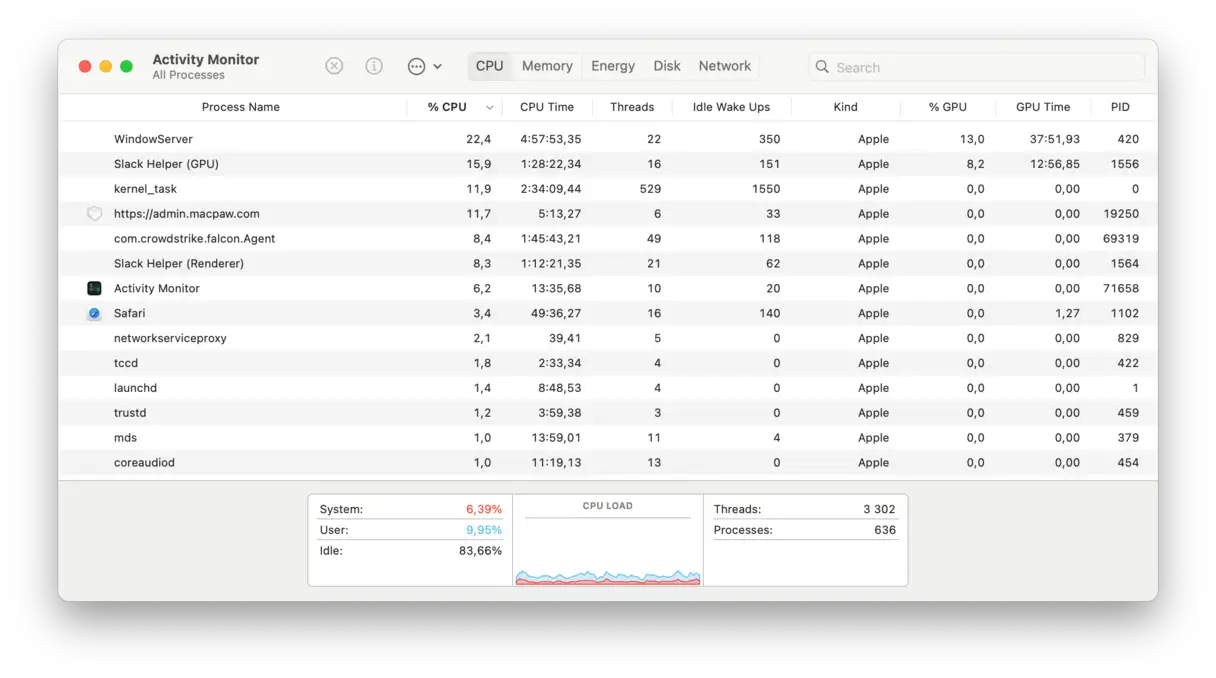
Şimdi "Uygulamalar"a geri dönün ve uygulamayı "Çöp Kutusu"na taşıyın. Çöp Kutusu'nu hemen boşaltın. Bu adım, uygulamanın yeniden başlamasını önlemek için gereklidir.
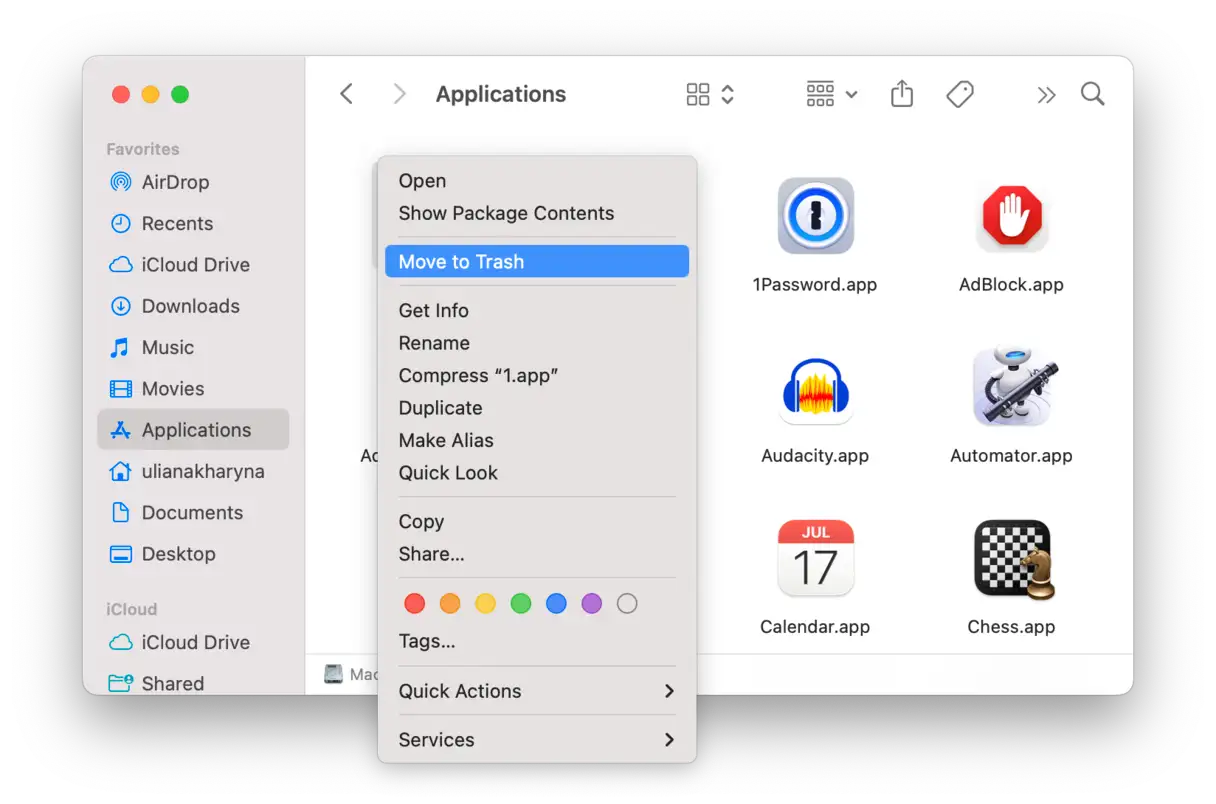
Bu yöntem basit, ancak kötü amaçlı yazılım kaldırmada en iyi sonuçları elde etmek için çok zaman harcamanız gerekecek. Sistem klasörlerinizde hala kötü amaçlı yazılımın parçaları olabilir. Bu, kafası kesildikten sonra tekrar büyüyen bir ejderhayı öldürmek gibidir. Peki, kötü amaçlı yazılımları Mac'inizden tamamen nasıl kaldırırsınız? Uygulamaları tamamen kaldırın. Bu, uygulamayla ilişkili dosyaları bulup silmek anlamına gelir.
İpucu: İndirilenler klasörünüzde kötü amaçlı yazılım bulaşmış .DMG dosyaları için hızlı bir tarama gerçekleştirin. Özellikle medya içerikli olanlar olmak üzere, yakın zamanda indirilen dosyalar muhtemelen suçludur. Bunları silin ve Çöp Kutusu'nu boşaltın. .DMG dosyaları, Mac'lerde kötü amaçlı yazılım yaymanın yaygın bir yoludur, bu nedenle bunları düzenli olarak kontrol etmek çok önemlidir.
2. Kötü amaçlı yazılımları izole etmek için Güvenli Mod'da başlatın.
Bazen kötü amaçlı yazılımlar Mac'inizin önemli ölçüde yavaşlamasına ve hiçbir şey yapmanıza olanak tanımamasına neden olabilir. Güvenli Mod'da başlatmak bu durumda yardımcı olabilir. Güvenli Mod, belirli programların yüklenmesini engeller ve yalnızca macOS için gerekli olan temel uygulamaları ve işlemleri çalıştırır. Bu yöntem, kötü amaçlı yazılımları izole edip çalışmasını engelleyerek, bunları kaldırmanıza veya sorunu daha iyi teşhis etmenize olanak tanır. Güvenli Mod, sorunun üçüncü taraf bir yazılımdan mı yoksa işletim sisteminin kendisinden mi kaynaklandığını belirlemek için güçlü bir teşhis aracıdır. Mac'iniz Güvenli Mod'da normal çalışıyorsa, sorun büyük olasılıkla uyumsuz bir program veya aksesuardan kaynaklanmaktadır.
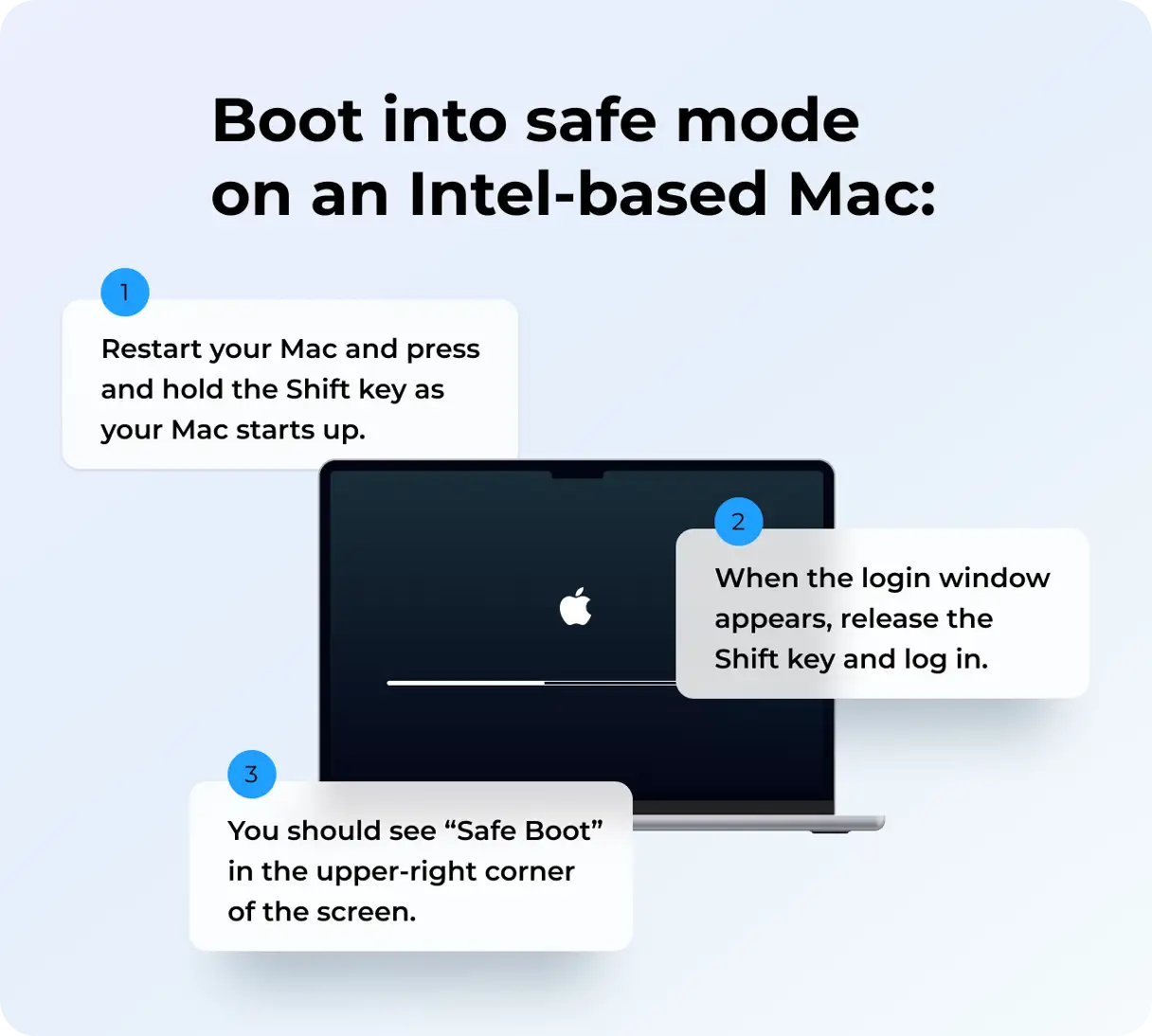
Intel Mac'i Güvenli Modda nasıl başlatabilirim?
- Mac'inizi yeniden başlatın. Başlatma sırasında Shift tuşunu basılı tutun. Oturum açma ekranını görene kadar Shift tuşunu basılı tutmaya devam edin.
- Giriş penceresi göründüğünde Shift tuşunu bırakın ve her zamanki gibi giriş yapın. Güvenli Mod, bazı gereksiz işlevleri devre dışı bırakarak sorunların teşhis edilmesine ve çözülmesine yardımcı olur.
- Başarılı bir şekilde oturum açtıktan sonra, ekranın sağ üst köşesinde "Güvenli Önyükleme" ifadesinin belirdiğini görmelisiniz. Bu, Mac'inizi Güvenli Mod'da başarıyla başlattığınızı doğrular. Güvenli Mod'u kullanmak, sorunun yüklü bir programdan mı yoksa macOS işletim sisteminin kendisinden mi kaynaklandığını belirlemenize yardımcı olur.
Apple Silicon kullanarak Mac'inizi Güvenli Mod'da nasıl başlatabilirsiniz:
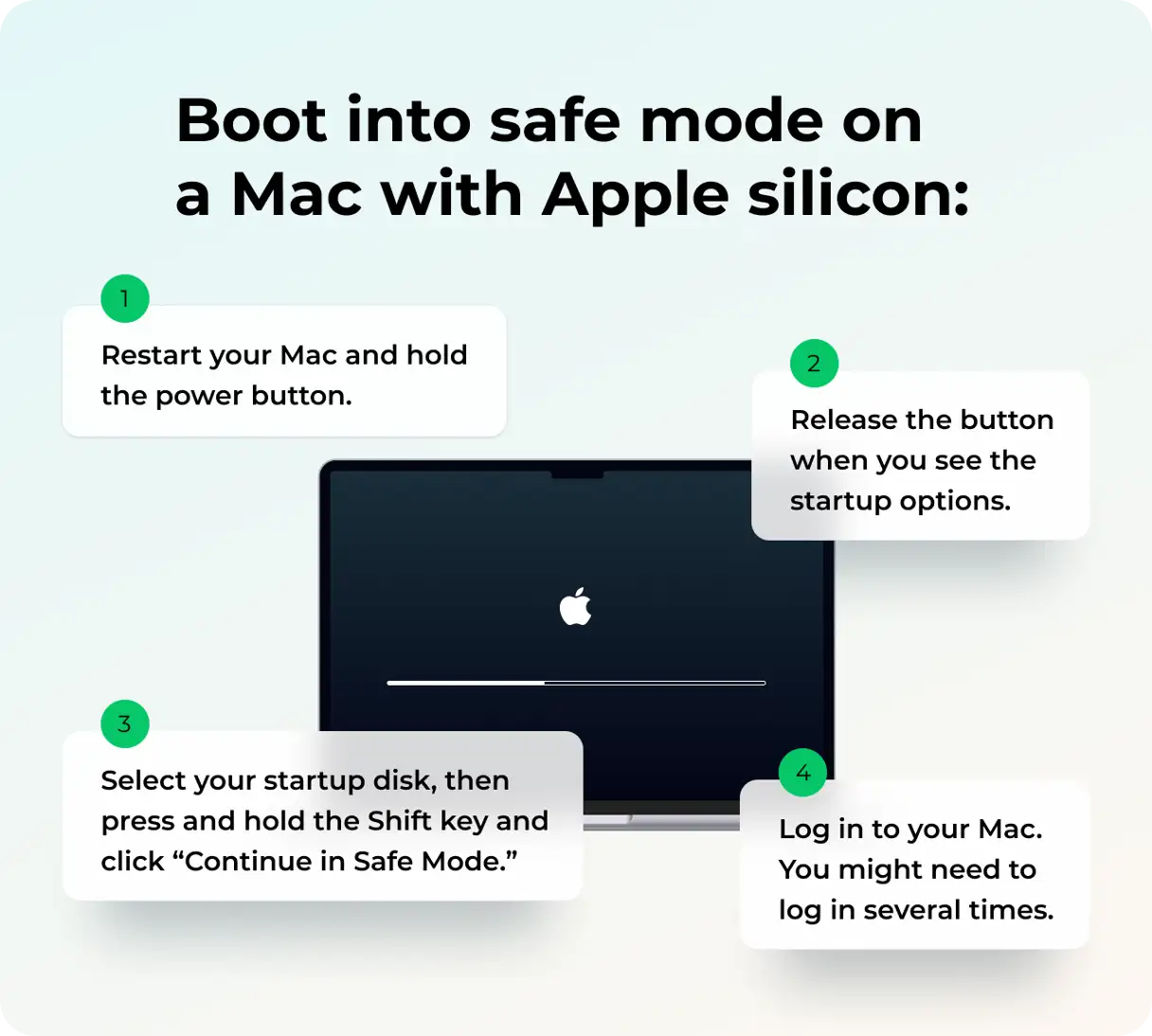
Güvenli Mod, macOS'te Mac'inizi yalnızca gerekli minimum yazılım ve işlemleri yükleyerek başlatmanıza olanak tanıyan güçlü bir tanılama aracıdır. Çakışmalar veya çökmeler gibi yazılımla ilgili sorunları tespit edip çözmenize yardımcı olur. Apple Silicon çipli Mac'inizi Güvenli Mod'da nasıl başlatacağınız aşağıda açıklanmıştır:
- Mac'inizi yeniden başlatın. Bunu Apple menüsü > Yeniden Başlat yoluyla yapabilirsiniz.
- Yeniden başlatmanın hemen ardından Güç düğmesini basılı tutun. Başlatma seçenekleri görünene kadar basılı tutmaya devam edin.
- Başlatma seçenekleri göründüğünde güç düğmesini bırakın. Kullanılabilir önyüklenebilir disklerin bir listesini göreceksiniz.
- Başlangıç diskinizi seçin (genellikle "Macintosh HD" veya benzeri bir adla anılır). Ardından, klavyenizdeki Shift tuşunu basılı tutun ve "Güvenli Modda Devam Et" seçeneğine tıklayın. Mac'iniz Güvenli Modda başlayana kadar Shift tuşunu basılı tutmaya devam edin.
- Mac'inizde hesabınıza giriş yapın. Güvenli Mod, başlatma sırasında bazı kontroller ve işlemler gerçekleştirdiğinden, birkaç kez giriş yapmanız gerekebilir.
3. Uygulamalar klasörünü kontrol edin ve şüpheli uygulamaları kaldırın.
Yanlışlıkla kötü amaçlı bir uygulama indirirseniz, hemen kaldırmanız çok önemlidir. Bunu yapmanın iki yolu vardır. İşte manuel yöntem:
- Uygulamalar klasörüne gidin ve uygulamayı Çöp Kutusuna sürükleyin.
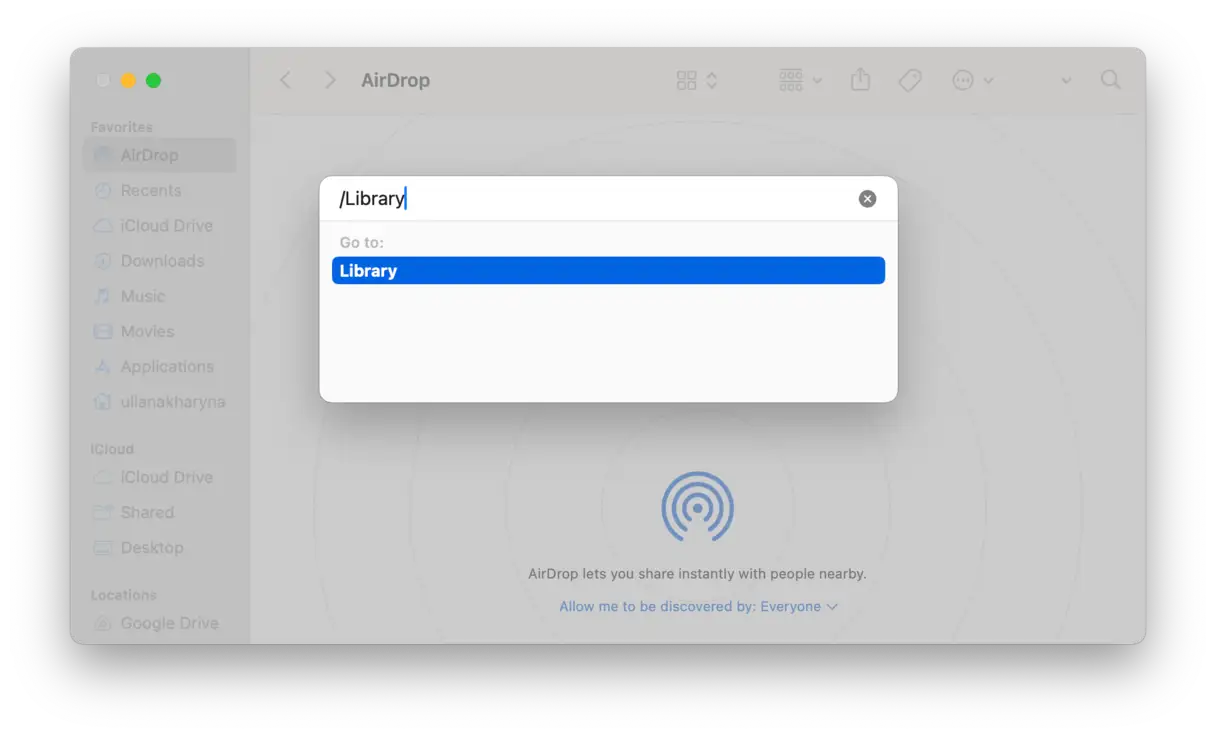
- Finder'dan Git > Klasöre Git'i seçin ve yazın
~/LibraryUygulamayla ilişkili dosyaları Uygulama Desteği klasöründe arayın ve bunları Çöp Kutusuna sürükleyin. - Diğer klasörlerde ara
~/Library– özellikle Başlatma Aracıları ve Başlatma Daemon'ları – ve uygulamayla ilişkili tüm .plist dosyalarını oradan kaldırın. Bu dosyalar genellikle uygulamanın arka planda veya başlangıçta çalıştırılmasından sorumludur. - Ana kitaplık klasörü için 3. adımı tekrarlayın (
/Library). - Mac'inizi yeniden başlatmayı unutmayın; bunu yapana kadar tüm bu dosyalar bellekte kalacaktır.
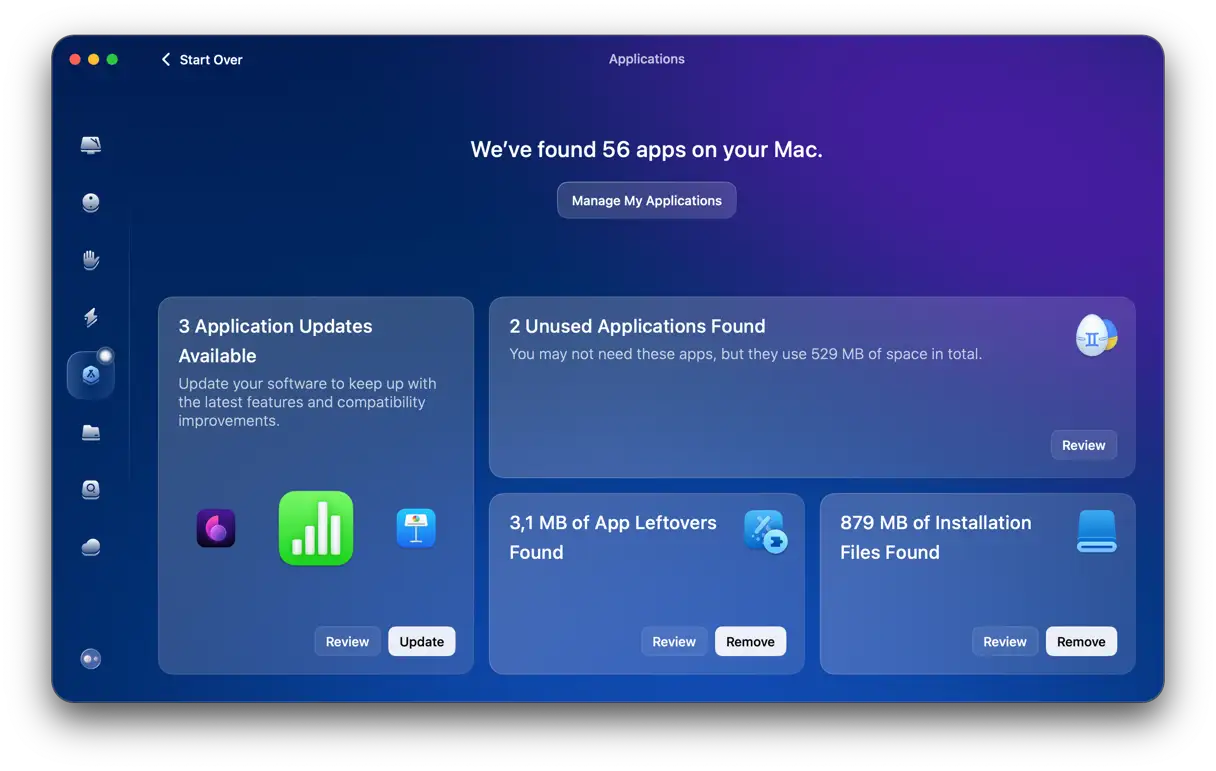
Gördüğünüz gibi, uygulamaları manuel olarak kaldırmak çok fazla çaba gerektiriyor. Neyse ki, uygulamalardan kurtulmanın daha kolay bir yolu var: Bu iş için tasarlanmış özel bir araç kullanmak. Makalenin önceki kısımlarında önerdiğimiz Mac temizleme uygulaması CleanMyMac, sisteme dağılmış dosyalarla birlikte uygulamaları tamamen silebilen bir "Uygulamalar" özelliğine sahip. İşte nasıl kullanılacağı:
-
- CleanMyMac'i açın.
- Kenar çubuğundan Uygulamalar > Uygulamalarımı Yönet'e tıklayın.
- Ana sayfayı kontrol edin: Görüntülenen ana sayfanın tercih ettiğiniz sayfa olduğundan emin olun. Sayfa yanlışsa veya istenmeyen bir sayfaysa, doğru URL ile değiştirin.
- Arama sekmesine gidin: Safari Ayarları penceresinde Arama sekmesine tıklayın.
- Seçili arama motorunu kontrol edin: Seçili arama motorunun tercih ettiğiniz arama motoru olduğundan emin olun (örneğin Google, Bing veya DuckDuckGo). Arama motoru yanlışsa, açılır menüden seçin.
Bu adımları izleyerek Safari ayarlarınızı kolayca sıfırlayabilir ve tarama deneyiminizi iyileştirebilirsiniz. Safari'yi sıfırlamanın, çerezler ve web sitesi verileri gibi bazı kayıtlı verileri temizleyebileceğini unutmayın.
Chrome tarayıcısı nasıl sıfırlanır?
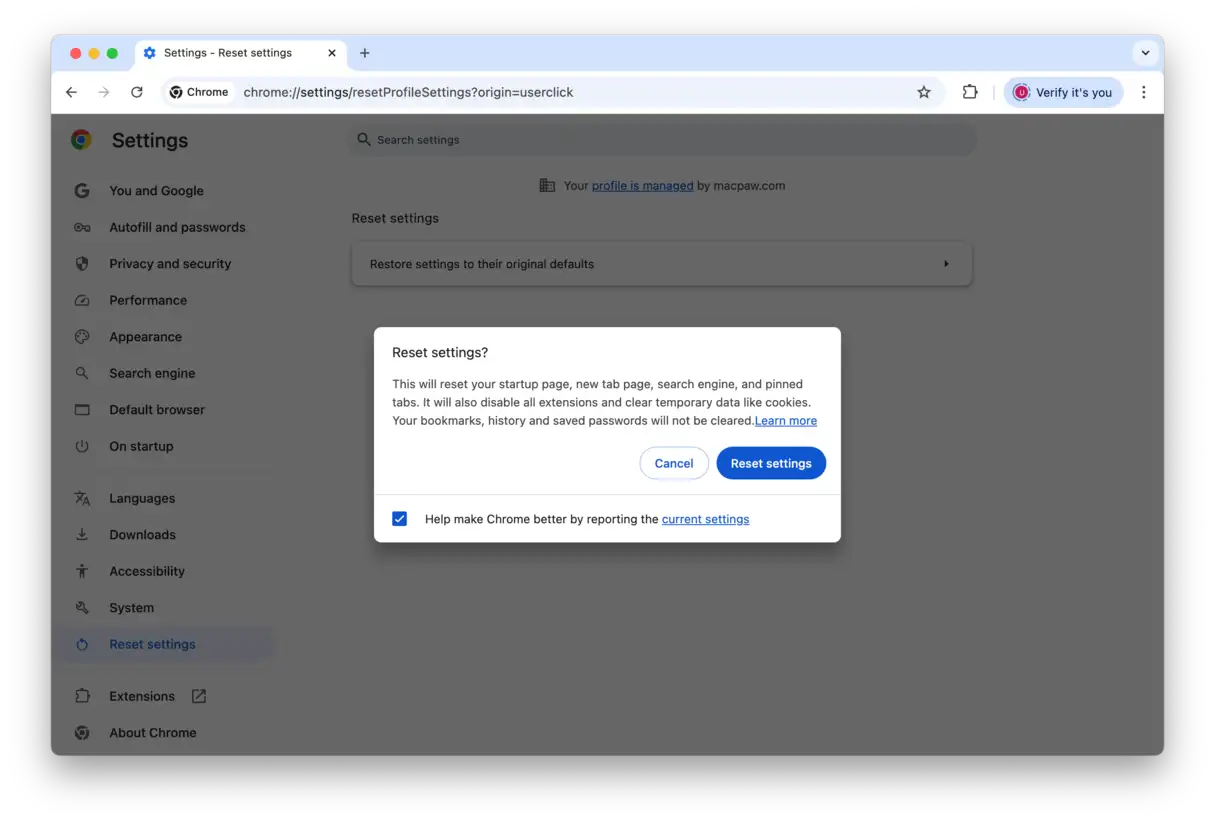
Chrome'u sıfırlamak birçok performans sorununu veya istenmeyen ayarları çözebilir. Chrome'u orijinal ayarlarına sıfırlamak için ayrıntılı adımlar şunlardır:
- Chrome Ayarlarını açın: Öncelikle Chrome tarayıcısını açın. Tarayıcı penceresinin sağ üst köşesindeki üç dikey nokta (⋮) simgesini bulun. Seçenekler menüsünü açmak için bu simgeye tıklayın ve ardından "Ayarlar"ı seçin.
- “Ayarları Sıfırla”ya gidin: Ayarlar sayfasında "Ayarları sıfırla" bölümünü bulun. Bulmak için sayfayı aşağı kaydırmanız gerekebilir. Ayrıca Ayarlar'daki arama çubuğunu kullanıp "sıfırla" yazarak hızlıca erişebilirsiniz.
- Ayarları orijinal varsayılan değerlerine geri yükleyin: "Ayarları sıfırla" bölümünü bulduğunuzda, "Ayarları orijinal varsayılan değerlerine geri yükle" seçeneğine tıklayın. İşlemi onaylamak için bir açılır pencere görünecektir. Devam etmek için "Sıfırla" düğmesine tıklayın.
Bu adımları tamamladıktan sonra Chrome yeniden başlatılacak ve varsayılan ayarlarına geri yüklenecektir. Bu işlemin uzantıları devre dışı bırakacağını, geçici tarama verilerini ve çerezleri temizleyeceğini ve varsayılan arama motorlarınızı sıfırlayacağını unutmayın. Ancak, yer imleriniz veya kayıtlı şifreleriniz silinmeyecektir.
Firefox orijinal ayarlarına nasıl sıfırlanır?
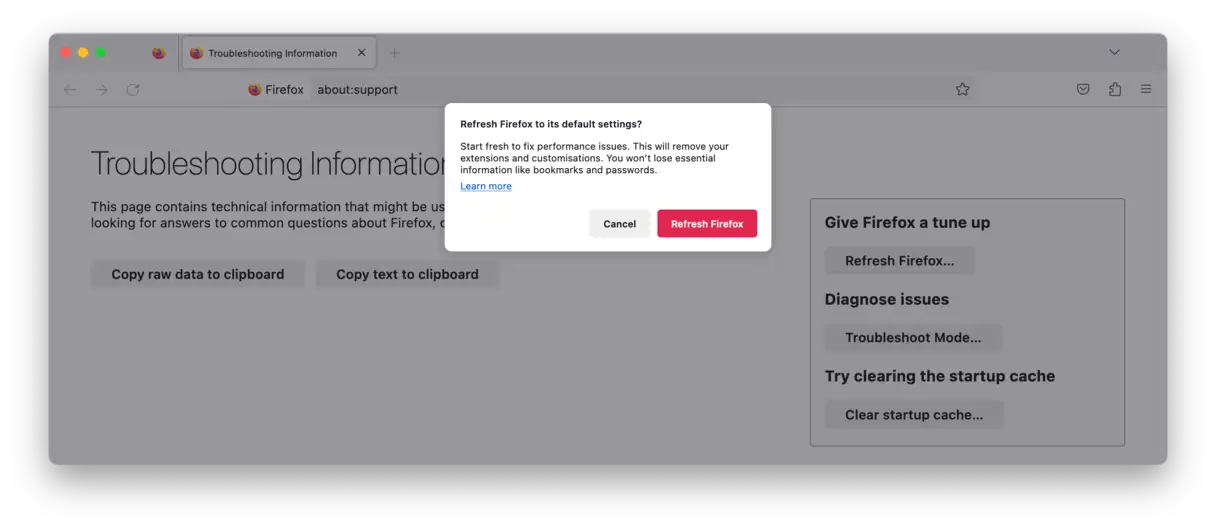
Firefox tarayıcınızı sıfırlamak, yavaşlık, ani donma veya istenmeyen reklamlarla ilgili sorunları gidermek için ideal bir çözüm olabilir. Firefox'u sıfırlamak ve optimum performansını geri kazandırmak için ayrıntılı adımlar şunlardır:
- Firefox tarayıcısını açın. Pencerenin sağ üst köşesindeki menü simgesini (genellikle üç yatay çizgi) bulun ve tıklayın.
- Açılır menüden "Yardım"a tıklayın. "Sorun Giderme Modu"nu seçebileceğiniz bir alt menü açılacaktır. Bu adım, gerekli değişiklikleri yapmanıza olanak tanıyan güvenli modda Firefox'u başlatmak için gereklidir.
- Firefox'u Sorun Giderme modunda yeniden başlatmak isteyip istemediğinizi soran yeni bir pencere açılacaktır. "Yeniden Başlat" düğmesine tıklayın. Yeniden başlattıktan sonra karşınıza birkaç seçenek çıkacaktır. "Firefox'u Yenile"yi seçin. Bu seçenek, yer imleri ve parolalar gibi bazı temel bilgileri koruyarak tarayıcıyı sıfırlayacaktır.
- Firefox'u yenileme isteğinizi onaylamanızı isteyen bir onay penceresi açılacaktır. Görüntülenen bilgileri dikkatlice inceleyin ve ardından işlemi onaylamak için "Firefox'u Yenile" düğmesine tekrar tıklayın. Sıfırlama işlemi otomatik olarak başlayacaktır.
macOS'taki tüm tarayıcılar için sistem, kullanıcı müdahalesine gerek kalmadan otomatik olarak kontrol ediyor.
5. Mac'inizden reklam yazılımlarını ve virüsleri kaldırmak için tarayıcı uzantılarını temizleyin
Mac'inizden kötü amaçlı yazılımları nasıl kaldıracağınızı merak ediyorsanız, tüm tarayıcı uzantılarınızı tarayıp temizlemeniz önemlidir. Reklam yazılımları ve virüsler genellikle kendilerini yararlı uzantılar gibi gösterir, bu nedenle bunları tarayıp kaldırmak temizleme sürecinde önemli bir adımdır. Safari, Chrome, Firefox ve düzenli olarak kullandığınız diğer tarayıcı uzantılarınızı mutlaka inceleyin. Şüpheli veya bilinmeyen uzantıları arayın ve hemen kaldırın. Ayrıca, bu programlar tarafından yapılan kötü amaçlı değişikliklerin kaldırılmasını sağlamak için tarayıcı ayarlarınızı varsayılan ayarlara sıfırlamak isteyebilirsiniz.
Safari
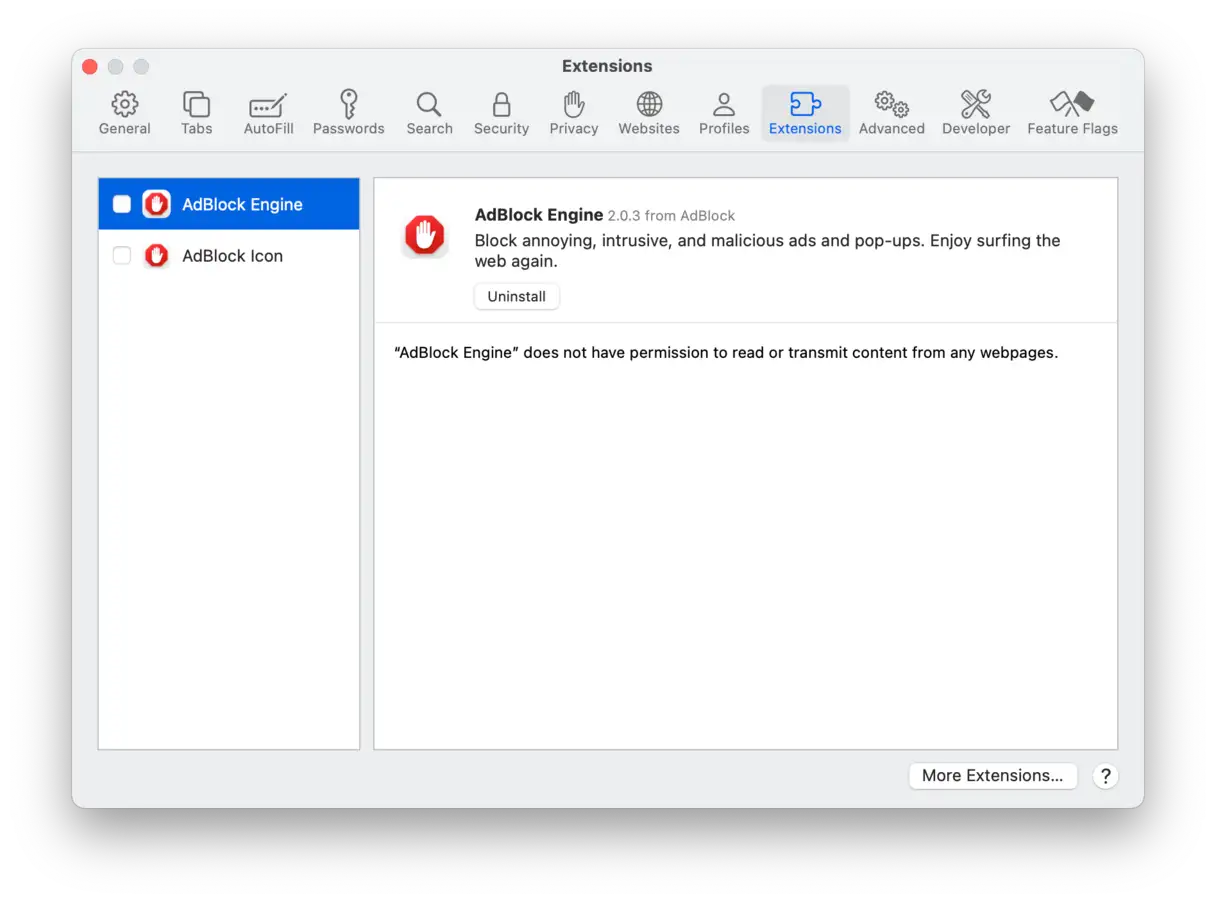
Safari'den bir uzantıyı kaldırmak için şu adımları izleyin:
- Safari Ayarları'na gidin ve ardından Uzantılar'ı seçin. Bu ayarlara, menü çubuğundaki Safari menüsünden, ardından Tercihler'den ve ardından Uzantılar sekmesine tıklayarak erişebilirsiniz.
- Görüntülenen listeden kaldırmak istediğiniz eklentiyi seçin.
- Seçili eklentinin yanındaki "Kaldır" düğmesine tıklayın. Kaldırma işlemini onaylamanız istenebilir.
Bu adımlar, Safari uzantılarını kolayca yönetmenize, tarayıcı performansını artırmanıza ve güvenliği korumanıza yardımcı olur. Gereksiz veya şüpheli uzantıları kaldırmak, sistem kaynağı tüketimini azaltır ve gizliliğinizi korur.
krom
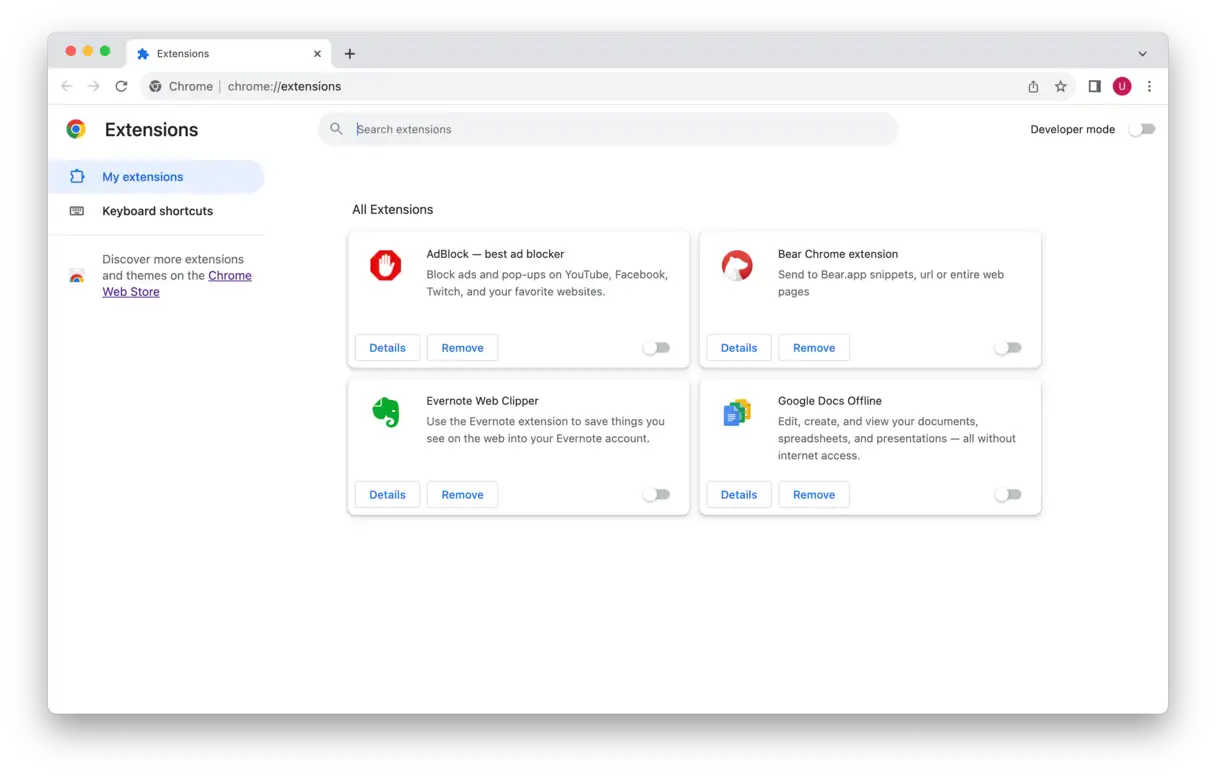
Chrome tarayıcınızdan istenmeyen veya kötü amaçlı uzantıları kaldırmak için güvenli ve sorunsuz bir gezinme deneyimi sağlamak amacıyla şu adımları izleyin:
- Chrome tarayıcısını açın. Ekranın sağ üst köşesindeki üç dikey nokta simgesini bulup dokunun.
- Açılan menüden "Ayarlar"ı seçin. Bu, Chrome'un ayarlar sayfasını açacaktır.
- Ayarlar sayfasında, yan menüden veya sayfanın ana kısmından "Eklentiler" seçeneğini bulun ve tıklayın. Bu sizi eklenti yönetim sayfasına yönlendirecektir.
- Eklentiler sayfasında, yüklü eklentilerin listesini dikkatlice inceleyin. Tanımadığınız veya şüpheli görünen eklentileri seçin. Bu eklentiler bilginiz dışında yüklenmiş veya gizli bir kötü amaçlı yazılım olabilir.
- İstenmeyen uzantıyı belirledikten sonra, yanındaki "Kaldır" düğmesine tıklayın. Chrome, işlemi onaylamanızı isteyebilir. Uzantıyı tarayıcınızdan kaldırmak için kaldırma işlemini onaylayın.
Unutmayın: Tarayıcınızın güvenliğini sağlamak ve gizliliğinizi korumak için yüklü eklentileri düzenli olarak kontrol etmeniz ve gereksiz veya şüpheli eklentileri kaldırmanız önemlidir.
Firefox
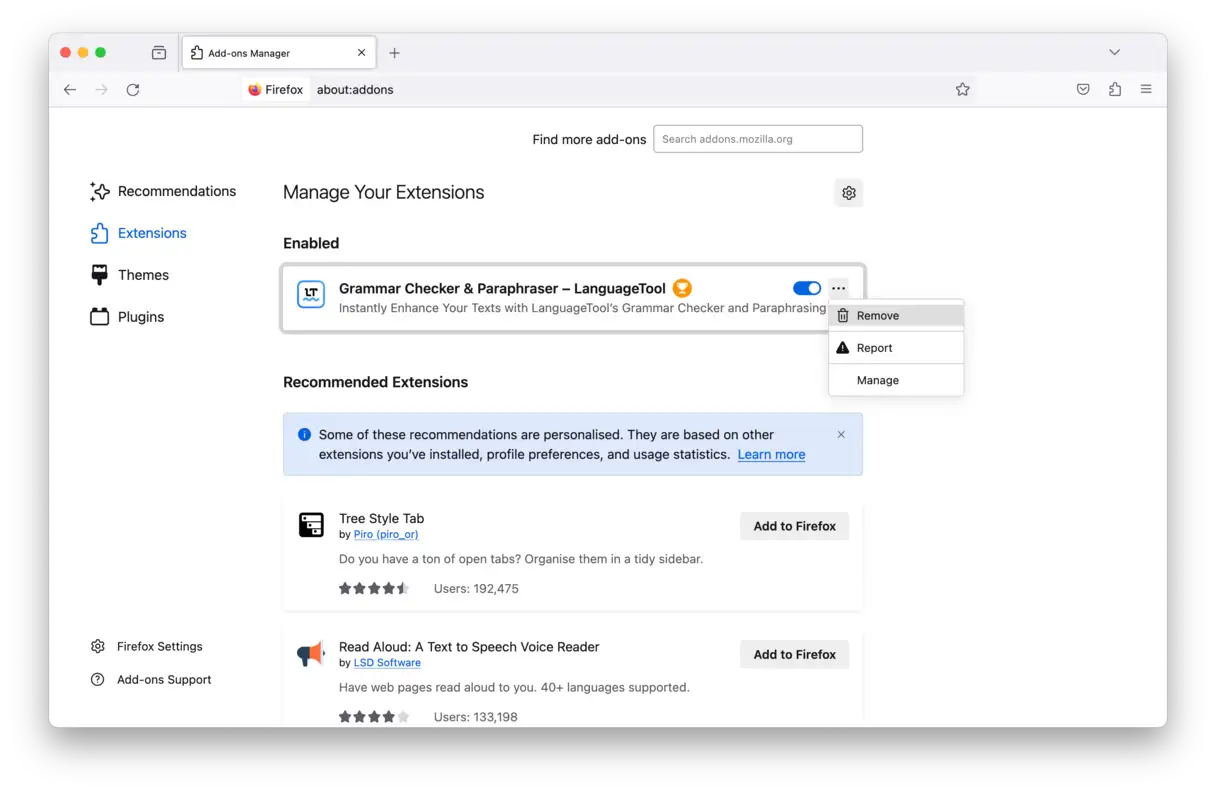
Firefox'tan istenmeyen veya kötü amaçlı eklentileri kaldırmak için şu adımları izleyin:
- Firefox tarayıcısını açın.
- Tarayıcı pencerenizin sağ üst köşesinde bulunan 3 yatay çizgiden oluşan menü simgesine (hamburger simgesi) tıklayın.
- Açılır menüden "Eklentiler ve temalar"ı seçin. Yüklü eklentilerinizi ve temalarınızı gösteren yeni bir sayfa açılacaktır.
- Yeni sayfada Uzantılar sekmesine tıklayın. Firefox'ta yüklü tüm uzantıların listesi görünecektir.
- Yüklü eklentilerin listesini dikkatlice inceleyin. Tanımadığınız veya kötü amaçlı olduğundan şüphelendiğiniz eklentiler bulursanız, bir sonraki adıma geçin.
- Kaldırmak istediğiniz uzantının yanındaki üç noktaya (…) dokunarak uzantı seçenekleri menüsünü açın. Ardından menüden "Kaldır"ı seçin. Kaldırma işlemini onaylamanız istenecektir.
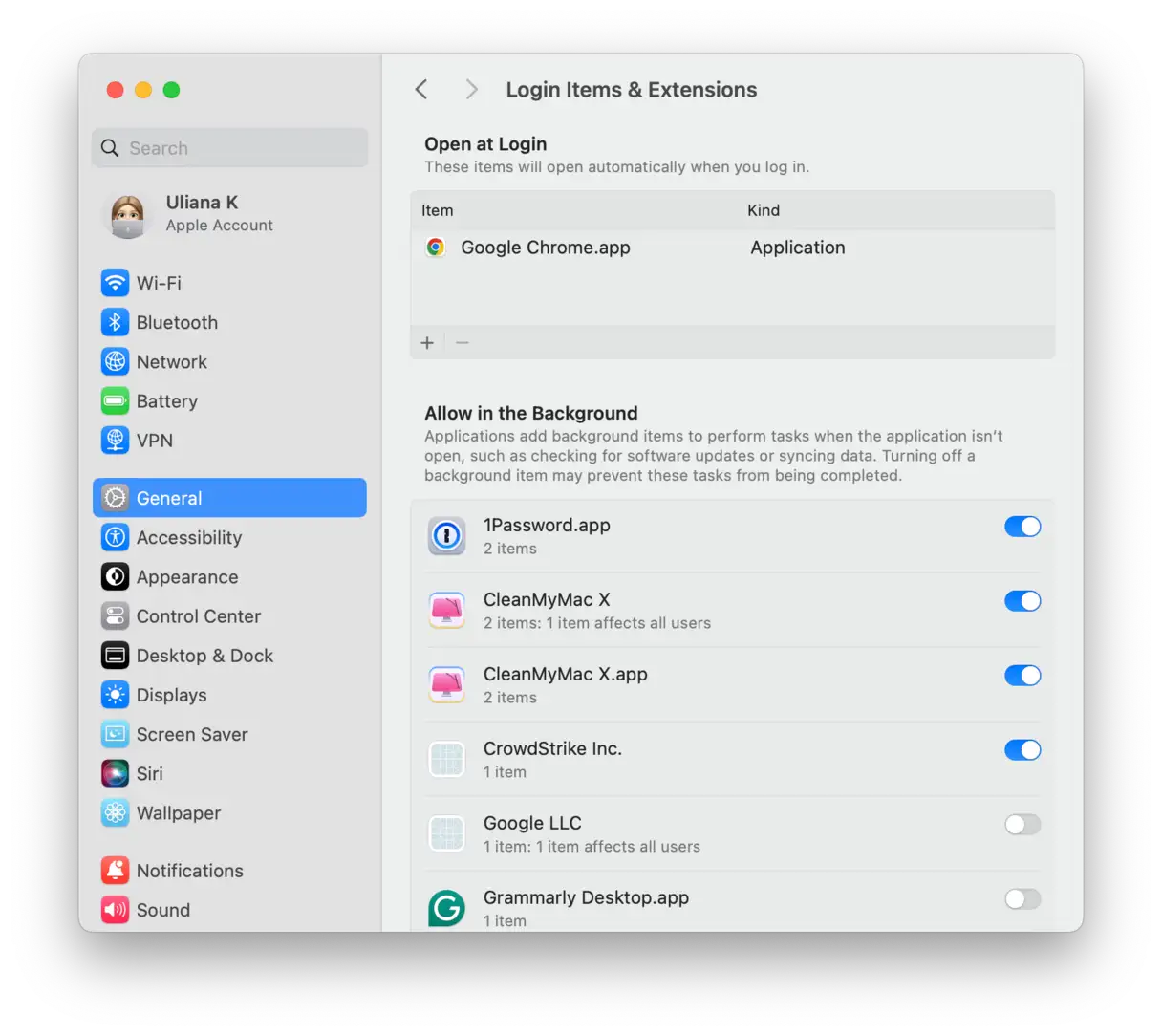
6. Mac'inizdeki oturum açma öğelerinden kötü amaçlı yazılımları kaldırın
Çoğu reklam yazılımı veya casus yazılım, Mac'inizin önyükleme sürecine sızmaya çalışır. İyi haber şu ki, bunu önlemek için sihirbaz olmanıza gerek yok. İşte oturum açma öğelerinizi tarayıp şüpheli kötü amaçlı yazılımları nasıl kaldıracağınız ve Mac'iniz için temiz ve güvenli bir önyükleme nasıl sağlayacağınız.
- Apple menüsü > Sistem Tercihleri > Genel'e gidin.
- "Oturum Açma Öğeleri ve Aksesuarları" sekmesini açın. Şimdi, bulduğunuz şüpheli uygulamaları devre dışı bırakmak için "—" işaretini kullanın. Değişiklikleri uygulamak için Mac'inizi yeniden başlatın. Bu adım, başlangıçta otomatik olarak yüklenebilecek kötü amaçlı yazılımları kaldırmak için gereklidir.
Kötü amaçlı yazılım kaldırma işlemi başarısız olursa
Mac'inizden kötü amaçlı yazılımları kaldırmanıza yardımcı olabilecek bazı ek öneriler şunlardır:
- Farklı bir kullanıcı hesabına geçin ve aşağıdakileri gerçekleştirin: Tam sistem temizliğiBu adım, ana hesabınızda gizlenmiş kötü amaçlı dosyaları ortaya çıkarabilecek farklı bir açıdan kapsamlı bir tarama yapılmasını sağlar.
- Mac'inizi geri yükleyin Zaman Makinesi'ni kullanarak - enfeksiyondan önceki bir zamana. Bu yöntem, enfeksiyonun yaklaşık tarihini biliyorsanız özellikle etkilidir, çünkü temiz bir yedeklemeye geri dönebilirsiniz.
- macOS, uygulamalar ve tarayıcılar dahil tüm yazılımları güncelleyin. Kötü amaçlı yazılımlar genellikle eski yazılım sürümlerindeki güvenlik açıklarından yararlanır, bu nedenle güncelleme yapmak bu riskleri azaltır.
- macOS'i yeniden yükleyin İşletim sisteminizi yeniden yazmak. Bu daha radikal bir işlemdir, ancak köklü olabilecek kötü amaçlı dosyaların kaldırılmasını sağlar.
- MacBook'unuzu fabrika ayarlarına sıfırlayarak yeni bir başlangıç yapın. Bu son çaredir, ancak tüm verilerin silinmesini ve işletim sisteminin yeniden yüklenmesini sağlayarak kötü amaçlı yazılım izlerini ortadan kaldırır.
Kısacası, tek bir denemeden sonra kötü amaçlı yazılımın tamamen kaldırıldığından %100 emin olamazsınız. Ancak, tekrar bir Mac virüs taraması çalıştırabilir veya şüpheli olarak tespit edilen programları yeniden indirebilirsiniz (yalnızca resmi web sitesine gittiğinizden emin olun). Ayrıca, Mac'inizin internet bağlantısını kestikten sonra bir virüs taraması çalıştırabilir ve yazılımınız hakkında daha fazla bilgi edinmek için dosyalarınızı VirusTotal ile tarayabilir veya diğer kötü amaçlı yazılım veritabanlarında arama yapabilirsiniz. Bu ek adımlar, cihazınızı ve verilerinizi güvende tutarken kötü amaçlı yazılımları tespit etme ve tamamen kaldırma şansınızı artırır.
6. “Giriş Öğeleri” klasörlerini kontrol edin:
Kötü amaçlı yazılım, oturum açtığınızda otomatik olarak başlayacak şekilde yapılandırılmış olabilir.
- Sistem Tercihleri > Kullanıcılar ve Gruplar'a gidin.
- Kullanıcı hesabınızı seçin.
- Giriş Öğeleri sekmesine tıklayın.
- Şüpheli öğeleri seçin ve kaldırmak için “-” düğmesine tıklayın.
7. Profilleri kontrol edin:
Bazı durumlarda kötü amaçlı yazılımlar sistem davranışını değiştirmek için profiller yükleyebilir.
Sistem Tercihleri'ne gidin. Profiller simgesini görürseniz, tıklayın.
Eğer tanımadığınız profiller varsa, onları seçip “-” butonuna tıklayarak kaldırabilirsiniz.
8. Güvenilir bir antivirüs programı kullanarak tarama yapın:
Kötü amaçlı yazılımları manuel olarak kaldırdıktan sonra bile, Norton, McAfee veya Malwarebytes gibi güvenilir bir antivirüs programıyla tam bir sistem taraması yapmanız iyi bir fikirdir. Taramayı çalıştırmadan önce yazılımın en son virüs tanımlarına güncellendiğinden emin olun. Malwarebytes, Mac'ler için mükemmel bir seçimdir.
9. Tarayıcıları varsayılan ayarlara sıfırlayın:
Kötü amaçlı yazılımı kaldırdıktan sonra, kalan değişiklikleri kaldırmak için web tarayıcılarınızı varsayılan ayarlarına sıfırlamanız gerekebilir.
- Safari: Safari > Tercihler > Gelişmiş'e gidin ve Menü çubuğunda Geliştirme menüsünü göster'i seçin. Ardından Geliştirme > Önbellekleri Boşalt'a gidin. Ayrıca, Safari > Geçmişi Temizle'den geçmişinizi ve web sitesi verilerinizi temizleyebilirsiniz.
- Krom: Chrome > Ayarlar > Sıfırla ve temizle > Ayarları orijinal varsayılanlarına geri yükle'ye gidin.
- Firefox: Firefox > Yardım > Sorun Giderme Bilgileri'ne gidin ve Firefox'u Yenile'ye tıklayın.
10. macOS'i güncelleyin:
macOS'inizin her zaman en son güvenlik yamalarıyla güncel olduğundan emin olun. Mevcut güncellemeleri yüklemek için Sistem Tercihleri > Yazılım Güncelleme bölümüne gidin.
11. Veri yedekleme:
Kötü amaçlı yazılımı kaldırdıktan sonra önemli verilerinizi yedeklemeniz iyi bir fikirdir. Time Machine veya tercih ettiğiniz başka bir yedekleme çözümünü kullanabilirsiniz.
Ek önleme ipuçları:
- İndirdiğiniz ve kurduğunuz şeylere dikkat edin.: Yazılımları yalnızca güvenilir kaynaklardan indirin ve şüpheli bağlantılara tıklamaktan veya bilinmeyen e-postalardan gelen ekleri indirmekten kaçının.
- Güçlü ve benzersiz şifreler kullanın.Her hesap için farklı parolalar kullanın ve bir parola yöneticisi kullanmayı düşünün.
- Güvenlik duvarını etkinleştir: macOS'taki yerleşik güvenlik duvarının etkin olduğundan emin olun.
- Dolandırıcılık mesajlarına dikkat edin.Kişisel bilgilerinizi isteyen e-postalara veya telefon aramalarına güvenmeyin.
Bu adımları izleyerek kötü amaçlı yazılımları Mac'inizden manuel olarak kaldırabilir ve cihazınızı gelecekteki tehditlere karşı koruyabilirsiniz. Unutmayın, önlem almak tedavi etmekten daha iyidir, bu yüzden çevrimiçi alışkanlıklarınızda dikkatli ve tetikte olun.
Mac'inizi kötü amaçlı yazılımlardan nasıl koruyabilirsiniz?
Mac'lerden kötü amaçlı yazılımları kaldırmanın yollarını incelediğimize göre, şimdi önlemeye odaklanma zamanı. Mac'ler için en iyi antivirüs koruma stratejilerini ayrıntılı olarak açıkladık. Bu makaledeAncak cihazınızın güvenliğini artırmak için aklınızda bulundurmanız gereken birkaç ek ipucu daha var:
Virüsleri kaldırmak için Mac'inizde yeni bir kullanıcı profili oluşturun
Virüsler genellikle bilgisayardaki belirli bir kullanıcı profiline bağlanır ve bu da onlara yönetici profilinin kontrolünü ele geçirme olanağı sağlar. Mac'inizde yeni bir kullanıcı oluşturmak, virüsleri ortadan kaldırmanıza veya etkilerini sınırlamanıza yardımcı olabilir. Bu işlem, özellikle mevcut hesabınızın ele geçirildiğinden şüpheleniyorsanız etkilidir.
- Apple menüsü > Sistem Tercihleri > Kullanıcılar ve Gruplar'a gidin.
- “Kullanıcı Ekle…”ye tıklayın ve yönetici parolanızı girin.
- Yeni bir kullanıcı oluşturmak için ekrandaki talimatları izleyin. Kullanıcıya tam sistem izinleri vermek için hesap türünün "Yönetici" olduğundan emin olun. Bu, yeni kullanıcının önemli değişiklikler yapabilmesini, yazılım yükleyebilmesini ve sistem ayarlarını yönetebilmesini sağlar.
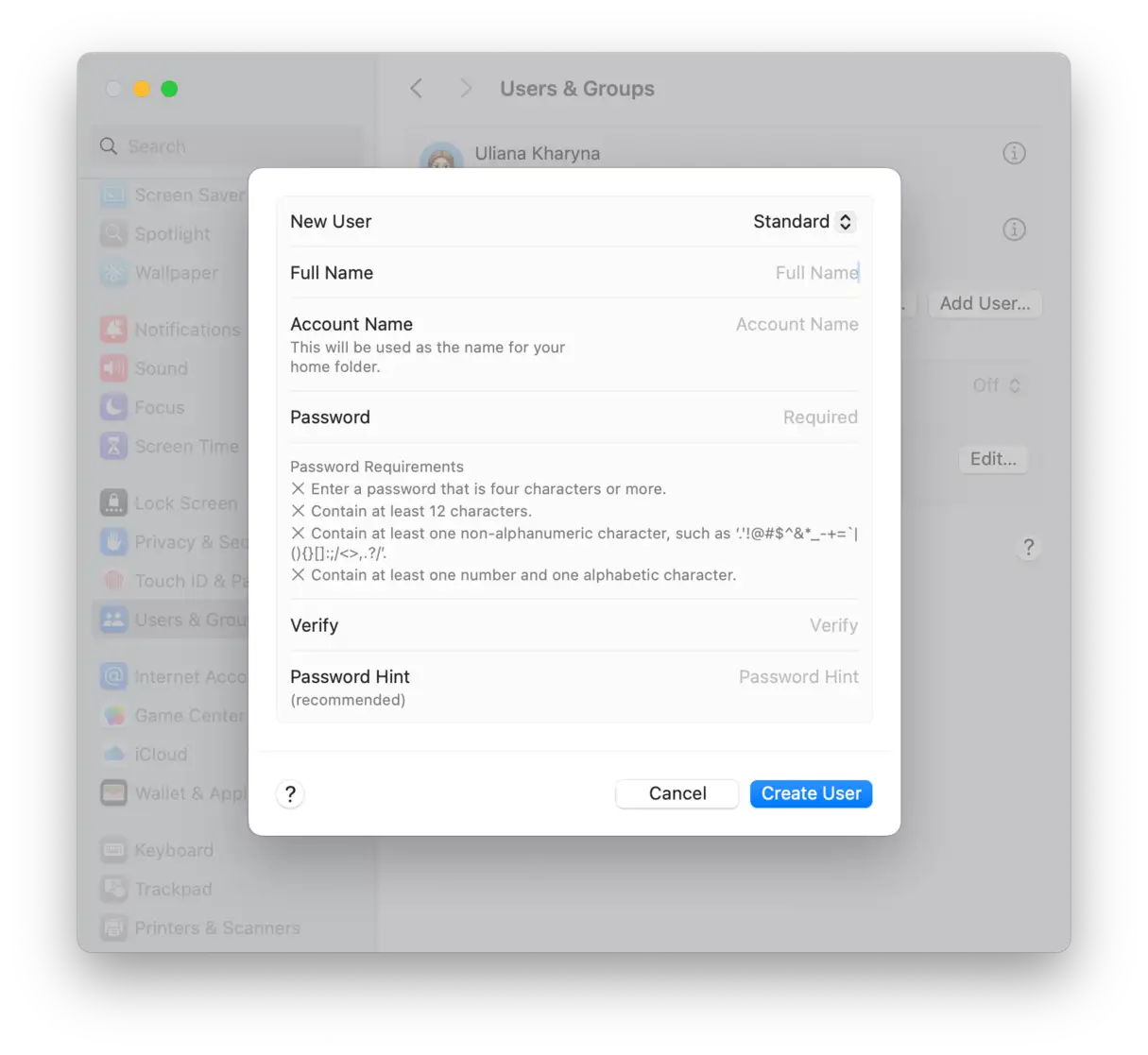
Şimdi önemli bilgilerinizi eski kullanıcıdan yeni kullanıcıya aktarın. İşte nasıl:
- Finder'ı açın > Git > Klasöre Git…
- Bu yolu yapıştırın:
/Users - Eski kullanıcı hesabınızdaki gerekli dosyaları "Paylaşılan" klasörüne kopyalayın. Bu klasör, aynı cihazdaki kullanıcılar arasında dosya paylaşımını kolaylaştırmak için tasarlanmıştır.
Düzenli kontrollerinizi yaptırın
Bir diğer iyi uygulama ise, özel bir temizlik uygulaması kullanarak düzenli kontroller yapma alışkanlığı edinmektir. Düzenli sistem kontrolleri yapmak için çok meşgulseniz, daha önce bahsettiğimiz uygulama, CleanMyMacArka planda tarama ve kötü amaçlı yazılım izleme araçlarıyla birlikte gelir. Bu araçlar, sisteminizdeki kötü amaçlı etkinlikleri kontrol etmekle kalmaz, aynı zamanda etkin tehditlere tepki vererek bunları anında kaldırmanıza da olanak tanır. Bu özellik, Mac'inizin performansını korumak ve olası tehditlerden korumak için olmazsa olmazdır.
Mac'inizin virüs ve kötü amaçlı yazılımlara karşı korumasını yepyeni bir seviyeye nasıl taşıyacağınızı öğrenin:
- CleanMyMac'in ücretsiz deneme sürümünü başlatın.
- Menü çubuğundaki CleanMyMac simgesine tıklayarak menü uygulamasına gidin.
- Koruma paneline tıklayın.
- Gerçek zamanlı kötü amaçlı yazılım izleme ve arka plan taramasını çalıştırın.
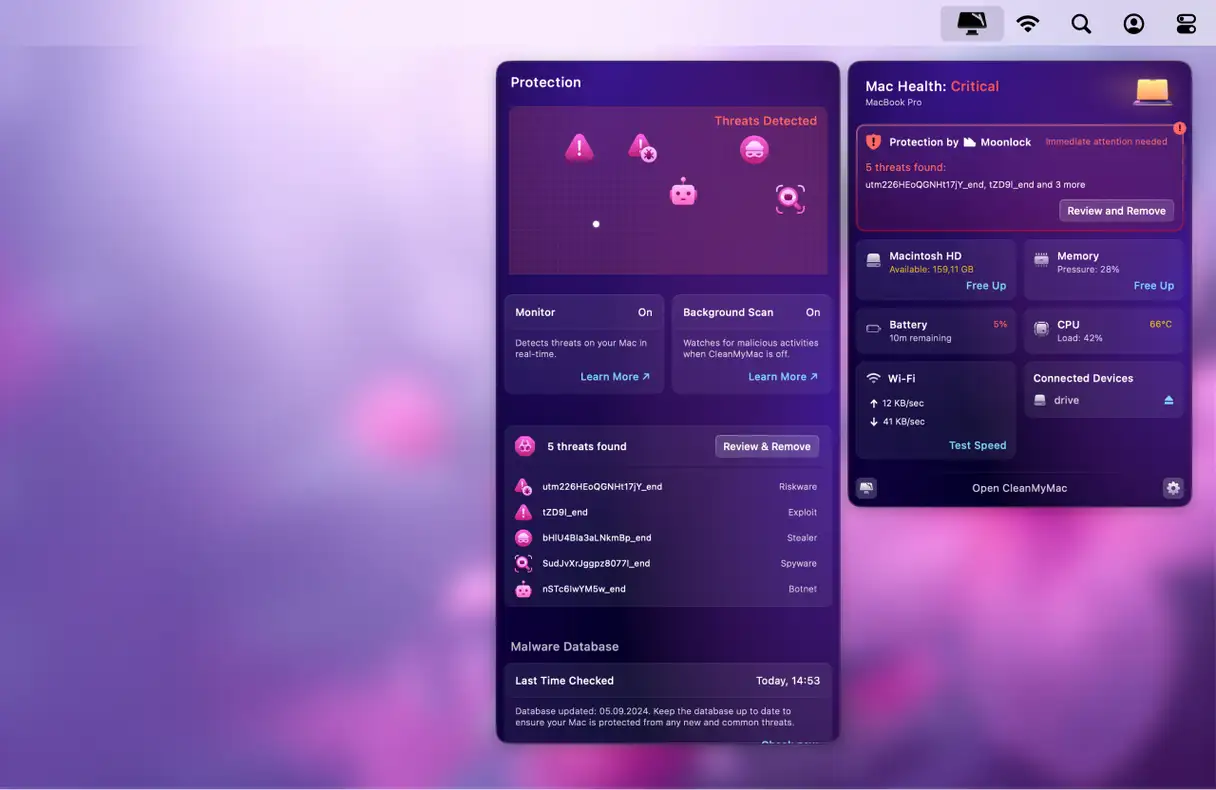
Arka planda kötü amaçlı yazılım tarayıcısı olan bir temizleme aracı kullanmıyorsanız, Mac'inizi ayda en az bir kez kötü amaçlı yazılımlara karşı taramanız önerilir. Ancak, sık sık çok sayıda dosya veya uygulama indiriyorsanız (özellikle bilinmeyen geliştiricilerden), bunu daha sık yapın; tercihen bir kötü amaçlı yazılım önleme uygulaması kullanın. Bu, cihazınız ve verileriniz için sürekli koruma sağlar.
Cihazınızı kötü amaçlı yazılımlardan korumak için JavaScript'i devre dışı bırakın
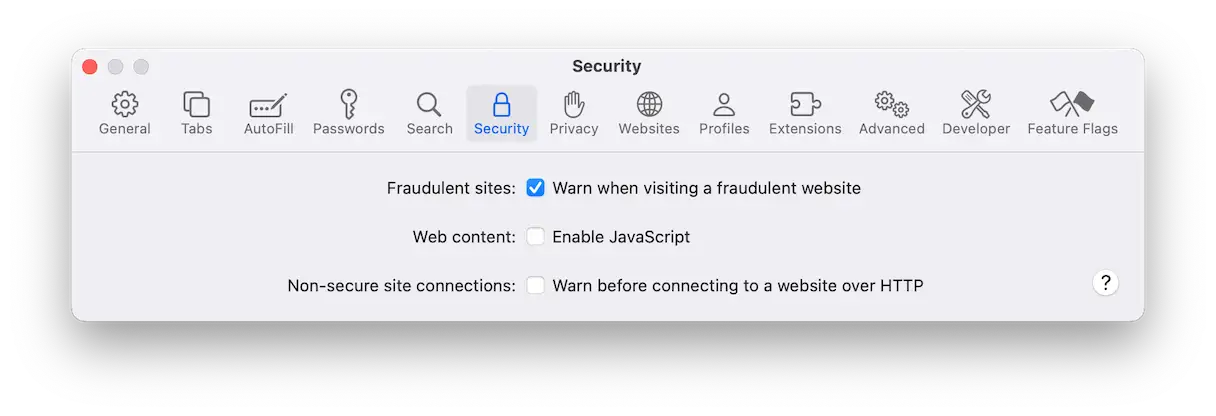
Tarayıcınızda JavaScript'i devre dışı bırakarak kötü amaçlı yazılım saldırısı riskinizi azaltabilirsiniz. Bu, bazı web sayfalarının düzgün çalışmamasına neden olsa da, internette gezinme güvenliğinizi önemli ölçüde artırır. JavaScript'i devre dışı bırakmak, tarayıcı güvenlik açıklarından yararlanabilecek potansiyel olarak kötü amaçlı kodların yürütülmesini engeller.
Safari'de JavaScript'i devre dışı bırakmak için şu adımları izleyin:
- Safari Ayarlarına gidin ve Güvenlik'i seçin.
- “JavaScript’i Etkinleştir” seçeneğinin işaretini kaldırın.
macOS'inizi güncel tutun
Yeni macOS sürümleri, cihazınızı olası kötü amaçlı yazılım ve virüslerden koruyan kritik güvenlik güncellemeleriyle birlikte gelir. Mac'inizin güvenliğini sağlamak için Sistem Ayarları'na, ardından Genel'e ve ardından Yazılım Güncelleme'ye gidin ve mevcut güncellemeleri kontrol edin. Ayrıca, en son güvenlik güncellemelerini ve düzeltmelerini anında alarak güvenlik tehditlerine karşı riskinizi azaltmak için otomatik güncellemeleri etkinleştirmenizi şiddetle tavsiye ederiz. Bu basit adım, cihazınızın ve verilerinizin korumasını önemli ölçüde artırır.
Güvenli Tarama ve İyi İndirme Alışkanlıkları: Mac'inizi Kötü Amaçlı Yazılımlardan Koruma
Mac'inizi kötü amaçlı yazılımlardan korumanın en iyi yolu her zaman tetikte olmaktır. Evet, güvenilir bir kötü amaçlı yazılım önleme yazılımına yatırım yapmak, tıpkı acil durumlar için bilgisayarınızda önyüklenebilir bir harici sürücü bulundurmak gibi iyi bir önlemdir. Ancak MacBook'unuzu en baştan virüs bulaştırmaktan kaçınmak daha da iyidir. Peki bunu nasıl yaparsınız? İşte bazı temel öneriler:
- Tüm iletişim kutularını dikkatlice okuyun ve reklamlara veya garip açılır pencerelere tıklamaktan kaçının. Bunlar genellikle kötü amaçlı yazılım kaynaklarıdır.
- Güvenilir bir parola yöneticisi edinin ve basit parolalar yerine güçlü parolalar kullanın. Ayrıca, parolalarınızı düzenli olarak değiştirmeyi unutmayın. Bu, hesaplarınızın saldırıya uğrama riskini azaltır.
- İnternette anonim olarak gezinin ve mümkün olduğunca yalnızca https:// ile başlayan güvenli web sitelerini ziyaret edin. Bu protokol, sitenin verilerinizi korumak için şifreleme kullandığını gösterir.
- Özellikle göndereni tanımıyorsanız, şüpheli e-posta bağlantılarına tıklamaktan kaçının ve şüpheli e-posta eklerini açmayın. Herhangi bir şeye tıklamadan önce mutlaka gönderenin e-posta adresini doğrulayın.
- Bilmediğiniz bir web sitesinden yazılım veya veri indirmeyin. Yeni uygulamalar yüklemek istiyorsanız, güvenilir olduklarından emin olduktan sonra App Store'dan veya geliştiricinin web sitesinden yükleyin. İndirmeden önce kullanıcı puanlarını ve yorumlarını kontrol edin.
Gördüğünüz gibi, Mac'inizden virüsleri temizlemenin, enfeksiyonun ciddiyetine ve virüs türüne bağlı olarak farklı yolları vardır. Unutmamanız gereken en önemli şey, Mac'inizin virüslü olduğundan şüpheleniyorsanız endişelenmemenizdir; bu sorun giderilebilir. Umarız Mac'iniz virüssüz kalır ve o korkutucu Mac uyarılarına bir daha asla tıklamak zorunda kalmazsınız. Unutmayın, önlem almak tedavi etmekten daha iyidir ve bu ipuçlarını takip etmek cihazınızı güvende tutmanıza yardımcı olacaktır.
Cevaplar (SSS)
Hizmetlerimiz ve ürünlerimiz hakkında en sık sorulan soruların yanıtlarını burada bulabilirsiniz. Bu bölüm, tekliflerimizi daha iyi anlamanıza ve bunlardan en iyi şekilde nasıl yararlanabileceğinize yardımcı olmak için açık ve öz bilgiler sunmayı amaçlamaktadır. İster yeni ister mevcut bir kullanıcı olun, sorularınıza burada tatmin edici yanıtlar bulacağınızı umuyoruz. Aradığınızı bulamazsanız, kişiselleştirilmiş yardım için teknik destek ekibimizle iletişime geçmekten çekinmeyin.
Kötü amaçlı yazılım nedir?
"Kötü amaçlı yazılım" terimi, cihazlara ve sistemlere yapılan her türlü istenmeyen saldırıyı kapsayan geniş bir terimdir. Bu programlar, her biri farklı amaç ve etki mekanizmalarına sahip birçok farklı biçimde olabilir. Mac'inizde karşılaşabileceğiniz yaygın kötü amaçlı yazılım türleri şunlardır: sahte indirme yöneticileri; saldırganların cihazınızı uzaktan kontrol etmesine olanak tanıyan arka kapı enfeksiyonları; kişisel bilgilerinizi toplayan casus yazılımlar; yazdığınız her şeyi kaydeden tuş kaydediciler; cihazınızı kötü amaçlı bir ağın parçası haline getiren botnet'ler; kendilerini meşru programlar gibi gizleyen Truva atları; dosyalarınızı şifreleyip geri göndermeleri için fidye talep eden fidye yazılımları; ve yararlı görünse de genellikle can sıkıcı veya kötü amaçlı olan potansiyel olarak istenmeyen uygulamalar (PUA'lar). Mac'inizi ve değerli verilerinizi korumak için bu farklı kötü amaçlı yazılım türlerini anlamak çok önemlidir.
Mac'inizde antivirüs yazılımına mı ihtiyacınız var?
Evet, Mac'ler yerleşik güvenlik özelliklerine sahip olsa da kötü amaçlı yazılımlara karşı bağışık değillerdir. Mac'inizde antivirüs yazılımı kullanmak, modern tehditlere karşı ekstra bir savunma katmanı ekler ve enfeksiyonları önlemeye yardımcı olur. Aslında, Mac'ler popülerlik kazandıkça siber suçlular için giderek daha fazla hedef haline geliyorlar ve bu da proaktif korumayı zorunlu kılıyor.
Plus'ı Oku
Kötü amaçlı yazılımlar neden tehlikelidir?
Kötü amaçlı yazılımlar, gizliliğiniz ve hassas verilerinizin güvenliği için gerçek bir tehdit oluşturur. Mac'inizi tehlikeye atabilir ve önemli yavaşlamalara neden olabilir. En kötü senaryoda, önemli mali kayıplara ve kimlik hırsızlığına yol açabilir. Bazı kötü amaçlı yazılım türlerinin tuş vuruşlarınızı kaydedebileceğini veya kayıtlı kimlik bilgilerinize erişebileceğini, banka hesaplarınızı ve kişisel bilgilerinizi riske atabileceğini unutmayın. Kendinizi korumak için güvenilir bir antivirüs yazılımı kullanın ve yazılımı düzenli olarak güncelleyin. Bilinmeyen kaynaklardan dosya indirmekten veya şüpheli bağlantılara tıklamaktan kaçının. Unutmayın, siber güvenlik söz konusu olduğunda önlem almak tedavi etmekten daha iyidir.
macOS'ta yerleşik bir virüs tarayıcısı var mı?
Evet, macOS, bilinen imzalara dayalı virüsleri tespit edip kaldırmak için Apple tarafından geliştirilen yerleşik bir antivirüs teknolojisi olan XProtect'i içerir. Apple bu teknolojiyi düzenli olarak güncellese de, veritabanları güvenilir üçüncü taraf antivirüs araçlarının veritabanlarına kıyasla daha az kapsamlıdır. Bu nedenle, yerleşik antivirüs yazılımı en yeni kötü amaçlı yazılımları etkili bir şekilde engellemek ve kaldırmak için yeterli olmayabilir. Daha kapsamlı bir koruma için, gerçek zamanlı koruma ve yeni tehditleri tespit edip bunlara yanıt vermek için sürekli güncellenen veritabanları sunan özel antivirüs çözümleri kullanmanız önerilir. Bu araçlar genellikle şüpheli bağlantı taraması ve fidye yazılımı koruması gibi ek özellikler içerir ve Mac'inizdeki verilerinizi ve gizliliğinizi korumak için ek bir güvenlik katmanı sağlar.
Gatekeeper nedir ve kötü amaçlı yazılımları nasıl engeller?
Gatekeeper, Mac'inizi kötü amaçlı yazılımlardan ve güvenilmeyen uygulamalardan korumayı amaçlayan macOS'e entegre bir güvenlik sistemidir. Gatekeeper, yalnızca Apple tarafından doğrulanan yazılımların çalışmasına izin veren bir bekçi görevi görür. Bu, uygulamaların App Store'dan gelmesi veya Apple'a kayıtlı bir geliştirici tarafından imzalanması gerektiği anlamına gelir.
Gatekeeper'ın çalışma mekanizması temel olarak noter tasdik sürecine dayanır. Bu süreç, bir uygulamanın kod imzasının kontrol edilmesini ve bilinen herhangi bir kötü amaçlı yazılım içermediğinden emin olunmasını içerir. Bir uygulama noter tasdik sürecini başarıyla geçtikten sonra, Mac'inizde çalıştırılması güvenli kabul edilir. Bu, veri güvenliğinizi ve gizliliğinizi tehdit edebilecek kötü amaçlı yazılım yükleme riskini önemli ölçüde azaltır.
Yoruma kapalı.