

Mac'inizde acil bir görev üzerinde çalıştığınızı ve aniden... Mac'inizin tamamen donduğunu ve hiçbir şeye tıklayamadığınızı hayal edin! Harika, değil mi?
Evet, bu sık sık olmaz, ancak olduğunda nasıl hızlı bir şekilde düzelteceğinizi bilmeniz gerekir. Bu makalede, bunun neden olduğunu ve daha da önemlisi, Mac'iniz donduğunda nasıl yeniden başlatacağınızı açıklayacağız. Öyleyse hazır olun ve MacBook'unuzu tekrar çalışır duruma getirelim!
MacBook'unuz neden donabilir?
MacBook'unuzun donmasının birkaç olası nedeni olabilir ve belirtiler, hiçbir şeye tıklayamamak gibi çeşitlilik gösterebilir. Sinir bozucu dönen plaj topunu görebilirsiniz; bu durumda imleci ekranda hareket ettirebilir, ancak hiçbir şeye tıklayamazsınız. Nadir durumlarda ise, tüm sistem tamamen donduğu için imleci bile hareket ettiremeyebilirsiniz.
Mac'inizin donmasının olası nedenlerini inceleyelim:
- Uygulama yanıt vermeyi durdurdu: Bazen bir sorun olduğunda, bir uygulama büyük miktarda bellek veya CPU döngüsü tüketerek Mac'inizdeki diğer her şeyi yavaşlatabilir. Bu yaygın bir sorundur ve takılan uygulamayı kapatmak için acil işlem gerektirir.
- Yeni bir eklenti veya sürücü yükleyin: Üçüncü taraf sürücüler ve eklentiler, çoğu normal uygulamaya kıyasla macOS'a daha derin erişime sahiptir. Bu nedenle, macOS sürümünüzle uyumlu olmayan veya hatalı bir sürücü veya eklenti, Mac'inizin donmasına neden olabilir. Bu bileşenleri yüklemeden önce uyumlu olduklarından emin olmalısınız.
- Klavye veya fare arızası: Harici klavye, fare veya izleme dörtgeni kullanıyorsanız, Mac'inizin klavyeyle imleci hareket ettirmesini veya kontrol etmesini engelleyen bir bağlantı sorunu olabilir. Bluetooth klavye ve fare kullanıyorsanız, piller bitmiş olabilir. Bu cihazları düzenli olarak kontrol edin.
- Kötü amaçlı yazılım: Kötü amaçlı yazılım bulaşmasının bir belirtisi, CPU ve bellek yükünde önemli bir artıştır ve bu, Mac'inizin donmasına neden olabilecek kadar ağır olabilir. Cihazınızı düzenli olarak taramak için güvenilir bir antivirüs programı kullanın.
- Yetersiz boş alan, bellek veya CPUMac'inizde boş alan azalıyorsa, artan bellek ve CPU kullanımı donmaya neden olabilir. Bu sorunu önlemek için yeterli depolama alanına sahip olun.
- Güncel olmayan veya hatalı macOS veya uygulamalar: Bu aşikar, ancak bazı eski uygulamaların birbirleriyle çakışabileceğini belirtmekte fayda var. Optimum performans için uygulamalarınızı ve işletim sisteminizi düzenli olarak güncelleyin.
- Donanım sorunları: Bu nadir bir durumdur, ancak sabit diskiniz arızalanırsa Mac'iniz donabilir. Bir donanım sorunundan şüpheleniyorsanız, kalifiye bir teknisyene danışın.
Mac'te Donmuş Ekran Nasıl Düzeltilir: Kapsamlı Bir Kılavuz
Mac ekranınız aniden dondu mu? Panik yapmayın! Bu yaygın bir sorundur ve çoğu durumda çözülebilir. İşte Mac'inizi verimli bir şekilde tekrar çalışır duruma getirmek için adım adım bir kılavuz, olası nedenleri inceliyor ve pratik çözümler sunuyoruz:
1. Donmanın nedenini belirleyin:
Sorun gidermeye başlamadan önce, donmanın sistem genelinde mi yoksa belirli bir uygulamaya mı özgü olduğunu belirlemeye çalışın. Fare imlecinizi hareket ettirebiliyor veya klavyenizi kullanabiliyorsanız, sorun muhtemelen tek bir uygulamayla sınırlıdır. Her şey tamamen donuyorsa, sorun daha geneldir.
2. Suç teşkil eden uygulamanın zorla sonlandırılması:
Donma tek bir uygulamaya özgüyse, uygulamayı zorla kapatmayı deneyin:
- Klavye kısayolu kullanmaCommand + Option + Esc tuşlarına basın. Uygulamaları Kapatmaya Zorla kutusu görünecektir. Dondurulmuş uygulamayı seçin ve Kapatmaya Zorla'ya tıklayın.
- İzleme Etkinliği Yoluyla: Spotlight'ı açmak için Command + Space tuşlarına basın, ardından "Activity Monitor" yazın ve Enter tuşuna basın. İşlemler listesinde donmuş uygulamayı bulun, seçin, ardından sol üst köşedeki "X" düğmesine tıklayın ve "Çıkmaya Zorla"yı seçin.
3. Finder'ı yeniden başlatın:
Bazen donmanın nedeni Finder (dosya yöneticisi) olabilir. Yeniden başlatmayı deneyin:
Option tuşunu basılı tutun ve ardından Dock'taki Finder simgesine sağ tıklayın. Yeniden Başlat'ı seçin.
4. Mac'inizi yeniden başlatmaya zorlayın:
Önceki çözümler işe yaramazsa, Mac'inizi zorla yeniden başlatmanız gerekebilir. Bu yöntem, kaydedilmemiş verilerin kaybolmasına neden olabileceğinden son çare olarak kullanılmalıdır.
- Cihaz kapanana kadar Güç düğmesini basılı tutun. Birkaç saniye bekleyin ve ardından cihazı açmak için Güç düğmesine tekrar basın.
5. Sabit disk alanını kontrol edin:
Dolu bir sabit disk donmaya neden olabilir. Sabit diskinizde yeterli alan olduğundan emin olun:
- Ekranın sol üst köşesindeki Apple menüsüne () tıklayın ve ardından "Bu Mac Hakkında"yı seçin. "Depolama" sekmesine tıklayın. Sabit sürücünüz neredeyse doluysa, gereksiz dosyaları silin veya harici bir sürücüye taşıyın.
6. Sistem kaynaklarını tüketen işlemler için İzleme Etkinliğini kontrol edin:
Bir uygulama veya işlem çok fazla CPU veya bellek (RAM) kaynağı tüketiyor olabilir ve bu da donmaya neden olabilir.
- Etkinlik İzleyicisi'ni açın (2. Adım'da açıklandığı gibi). İşlemleri kaynak tüketimlerine göre sıralamak için "CPU" veya "Bellek" sekmesine tıklayın. Çok yüksek oranda kaynak tüketen bir işlem bulursanız, sonlandırmayı deneyin (ne olduğunu biliyorsanız ve gereksiz olarak değerlendiriliyorsa).
7. macOS ve uygulamaları güncelleyin:
macOS ve uygulamalarınızın en son güncellemelerinin yüklü olduğundan emin olun. Güncellemeler genellikle hata düzeltmeleri ve performans iyileştirmeleri içerir.
- macOS'i güncellemek için: Apple menüsü () > Sistem Tercihleri > Yazılım Güncelleme'ye tıklayın.
- Uygulamaları güncellemek için: App Store’u açın ve “Güncellemeler” sekmesine dokunun.
8. Çevre birimlerini kontrol edin:
Bazen Mac'inize bağlı çevre birimleri (yazıcılar veya harici sürücüler gibi) donmaya neden olabilir. Sorunun çözülüp çözülmediğini görmek için tüm çevre birimlerinin bağlantısını kesip Mac'inizi yeniden başlatmayı deneyin.
9. Disk İzlencesi'nde İlk Yardım aracını çalıştırın:
Disk İzlencesi'nde İlk Yardım aracını çalıştırmak, donmaya neden olabilecek disk hatalarının düzeltilmesine yardımcı olabilir.
- Disk İzlencesi'ni açın (Spotlight'ı kullanarak arayın). Kenar çubuğundan sabit diskinizi seçin, "İlk Yardım" düğmesine tıklayın ve ekrandaki talimatları izleyin.
10. macOS'i yeniden yükleyin:
Diğer tüm çözümler işe yaramazsa, macOS'i yeniden yüklemeniz gerekebilir. Bu işlem sabit sürücünüzdeki tüm verileri silecektir, bu nedenle önce verilerinizi yedeklediğinizden emin olun.
macOS'i Kurtarma Modu'nu kullanarak yeniden yükleyebilirsiniz. Mac'inizi yeniden başlatın ve başlatma sırasında Command + R tuşlarını basılı tutun. macOS'i yeniden yüklemek için ekrandaki talimatları izleyin.
Ek İpuçları:
- Aynı anda birden fazla uygulamayı çalıştırmaktan kaçının.Aynı anda çok fazla uygulama çalıştırmak Mac'inizin yavaşlamasına ve donmasına neden olabilir.
- Web tarayıcınızdaki gereksiz sekmeleri kapatın.Web tarayıcınızda açık sekmeler çok fazla bellek tüketebilir.
- Mac'inizi düzenli olarak temizleyin: Gereksiz dosyaları silin ve artık kullanmadığınız uygulamaları kaldırın.
- RAM'inizi yükseltmeyi düşünün.Mac'inizin belleği azalıyorsa, bu donmaya neden olabilir. RAM'i yükseltmek performansı artırmaya yardımcı olabilir.
Aşağıdaki adımları izleyerek Mac'inizin donmuş ekranının nedenini giderebilir ve düzeltebilirsiniz. Sorun devam ederse, daha fazla yardım için Apple Destek ile iletişime geçmeniz gerekebilir.
1. macOS'ta yanıt vermeyen uygulamaları kapatmaya zorlayın
Mac'inizde bir uygulama yanıt vermeyi durdurduğunda, bu yalnızca geçici bir donma olabilir. Bu nedenle, herhangi bir işlem yapmadan önce uygulamaya bir iki dakika verin ve Mac'inizin sorunu çözüp normale dönüp dönmediğini kontrol edin. Uygulama yanıt vermemeye devam ederse, uygulamayı zorla kapatmanız gerekecektir. Neyse ki, bunu yapmanın birkaç yolu var:
- Bir klavye kısayolu kullanarak: Command-Option-Esc tuşlarına birlikte basın. Bu, "Uygulamaları Kapatmaya Zorla" penceresini açacaktır. Listeden kapatmak istediğiniz uygulamayı seçin ve ardından "Kapatmaya Zorla" düğmesine tıklayın. Bu, donmuş uygulamaları kapatmanın hızlı ve kolay bir yoludur.
- Rıhtım Üzerinden: Dock'taki uygulama simgesine sağ tıklayın (veya Control tuşuna basarak tıklayın). Uygulama kısmen yanıt veriyorsa, "Çık" seçeneğini görebilirsiniz. Uygulama tamamen donmuşsa, "Çıkmaya Zorla" seçeneği hemen görünür. Yalnızca "Çık" seçeneği görünüyorsa, "Çıkmaya Zorla" seçeneğini görmek için tıklarken Option tuşunu basılı tutun.
- Apple menüsü aracılığıyla: Ekranın sol üst köşesindeki Apple menüsüne tıklayın ve ardından "Zorla Kapat"ı seçin. Bu, daha önce bahsedilen "Uygulamaları Zorla Kapat" penceresini açacaktır; burada, kapatmak istediğiniz uygulamayı seçip "Zorla Kapat"a tıklayabilirsiniz.
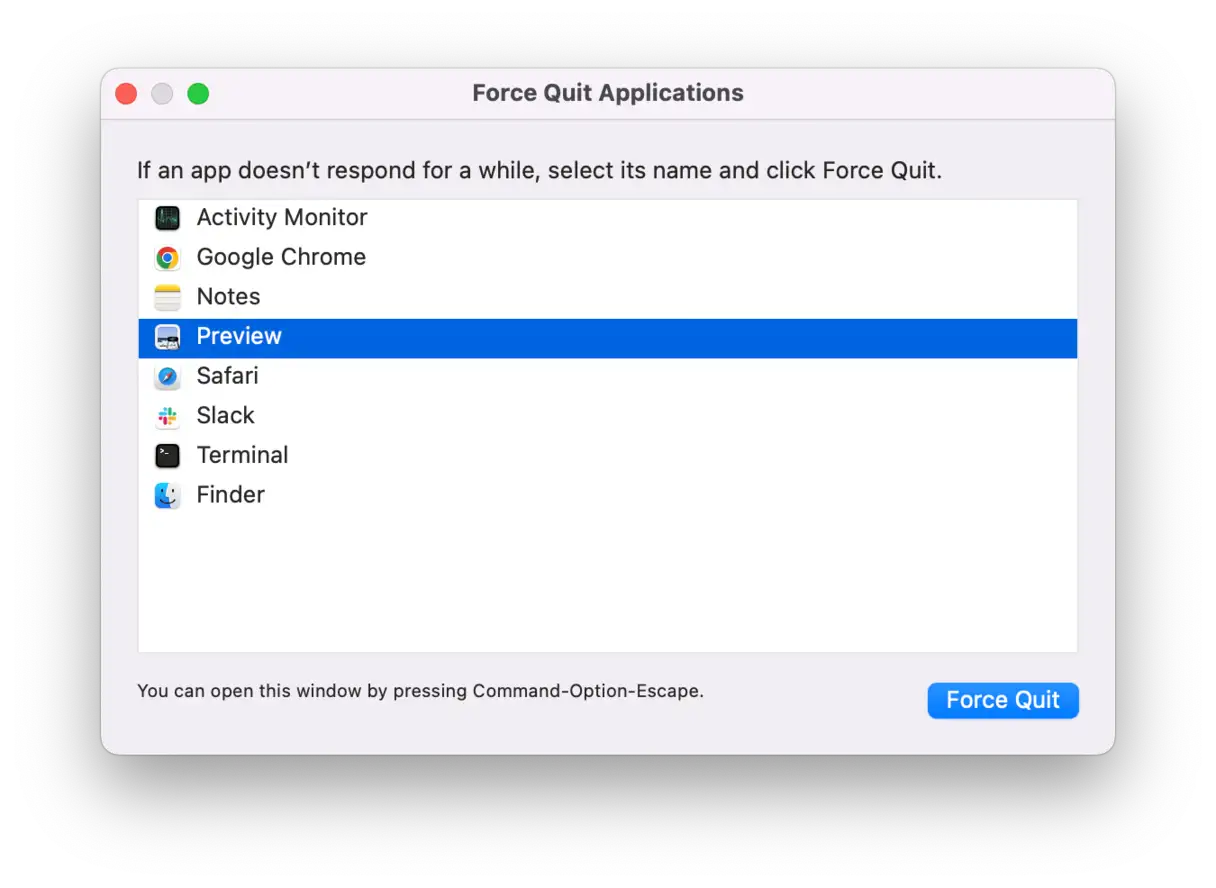
Uygulamayı durdurmaya zorlamak sorunu çözmezse, arka planda çalışan diğer uygulamaları durdurmayı deneyin. Bazen devre dışı bırakılan bir uygulama tüm sistemin performansını etkileyebilir.
2. Mac'inizi yeniden başlatın
Uygulamaları kapatmaya zorlamak sorunu çözmezse, bir sonraki adım Mac'inizi yeniden başlatmaktır. İmleci hareket ettirip tıklayabiliyorsanız, Apple menüsüne tıklayın ve "Yeniden Başlat"ı seçin. Bu standart yeniden başlatma, cihazın tüm işlemleri düzgün bir şekilde kapatmasını sağlar.
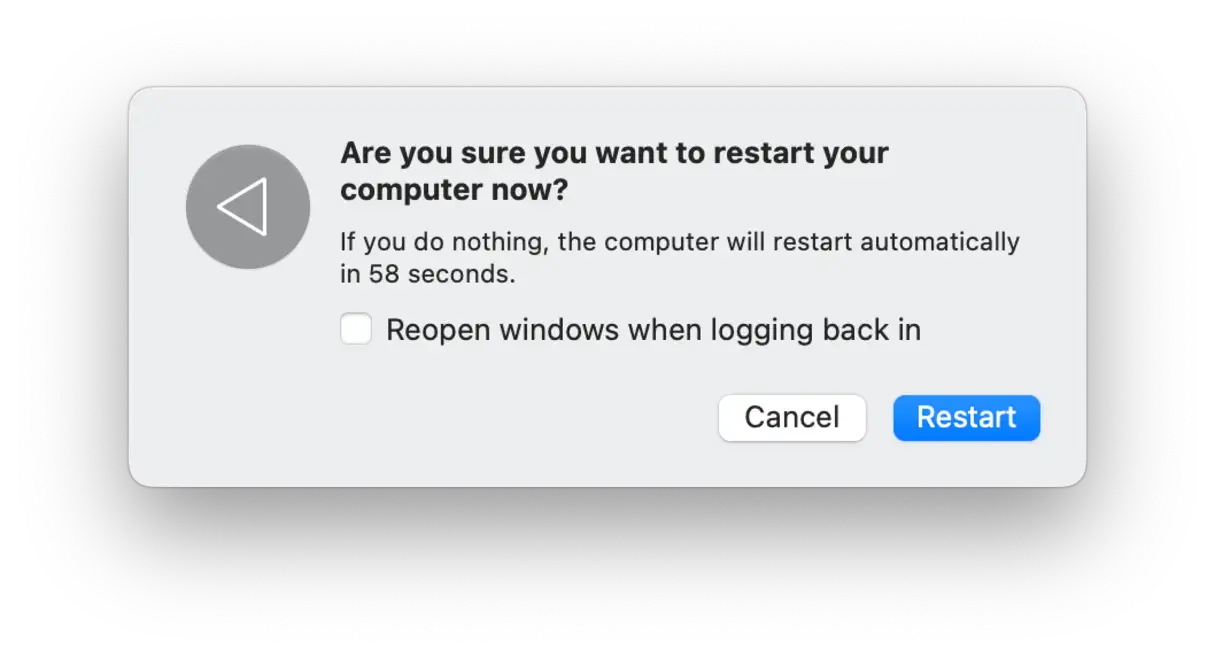
İşaretçiyi kontrol edemiyorsanız, Mac modelinize bağlı olarak deneyebileceğiniz iki alternatif yöntem vardır:
- DVD sürücüsü olan bir Mac'te Command-Control-Eject tuşlarına basın.
- Touch ID'li yeni bir Mac'iniz varsa Command-Control-Option ve güç düğmesine basın.
Her iki durumda da Mac'iniz çalışmanızı kaydetmeyi, tüm uygulamalardan çıkmayı ve yeniden başlatmayı teklif etmelidir. Bu yöntemler, işlemleri düzenli bir şekilde kapatmaya çalıştıkları için "yumuşak yeniden başlatma" olarak kabul edilir.
Touch ID özelliği olmayan bir Mac'iniz varsa veya yukarıdaki seçenekler işe yaramıyorsa, cihazı zorla yeniden başlatmanız gerekir. Güç düğmesini basılı tutun, cihazın kapanmasını bekleyin ve ardından güç düğmesini bırakmadan önce birkaç saniye bekleyin. Mac'iniz normal şekilde yeniden başlayacaktır. Bu yöntem "zorunlu yeniden başlatma" olarak kabul edilir ve kaydedilmemiş açık uygulamalar varsa veri kaybına neden olabileceğinden son çare olarak kullanılmalıdır.
3. RAM'i boşaltın
Mac'inizin donup yanıt vermemesinin bir diğer nedeni de bir uygulamanın çok fazla bellek kullanmasıdır. Bu durumda, Plus ve Plus uygulamaları, diğer uygulamalar için yer kalmayana kadar RAM'inizi işgal eder. Bellek yükünü değerlendirmek için CleanMyMac kullanmanızı öneririz. Bu program, yüksek miktarda RAM tüketen uygulamaları ve CPU ve ağ kullanımı gibi verilerin mevcut durumunu gösteren bir liste uygulamasına sahiptir. En önemlisi, uygulama Mac'inizin RAM'i tükenmek üzereyken sizi bilgilendirir ve boşaltmayı teklif eder.
CleanMyMac menüsünü açmak için menü çubuğundaki küçük iMac simgesine tıklayın ve Bellek sekmesini işaretleyin. Belleği boşaltmak için Boşalt'a tıklayın veya daha fazla bilgi açmak ve çok fazla kaynak tüketen uygulamaları kapatmak için sekmenin kendisine tıklayın.
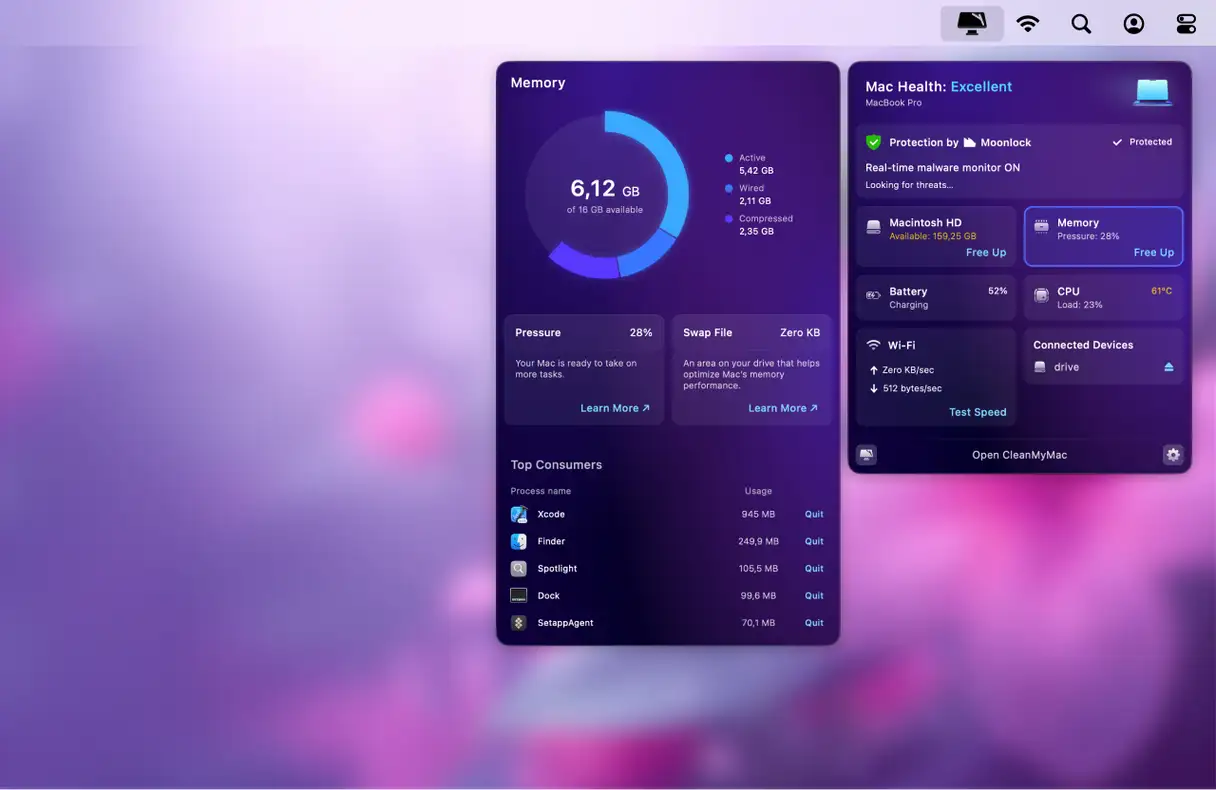
Herhangi bir nedenden dolayı menü çubuğunda iMac simgesini göremiyorsanız, CleanMyMac Ayarları'na gidin (CleanMyMac açıkken Command + Virgül tuşlarına basın) > Menü'ye gidin ve Menüyü Etkinleştir seçeneğinin açık olduğundan emin olun.
RAM'i boşaltmak, CleanMyMac'in bakım araçlarından sadece biridir. Ayrıca disk izinlerini düzeltir, DNS önbelleğini temizler, Spotlight'ı yeniden indeksler ve Mail'i hızlandırır. Bu araçları kullanmak için uygulamayı açın ve Performans özelliğini kontrol edin. Bu bakım görevlerini düzenli olarak çalıştırmak, Mac'inizin gelecekte donma olasılığını azaltacaktır.
RAM'inizi boşaltmanın yanı sıra, CleanMyMac'in menü uygulamasını kullanarak Mac'inizi kötü amaçlı yazılımlara karşı tarayabilirsiniz. Gerçek zamanlı sonar benzeri bir tarayıcı görmek için "Koruma"ya tıklayın. Ardından, derinlemesine bir sistem taraması çalıştırmak için "Şimdi Kontrol Et"e tıklayabilirsiniz.
4. Çevre birimlerinin bağlantısını kesin
Daha önce de belirtildiği gibi, Mac'inize bağlı çevre birimleri sık sık donmasının nedeni olabilir. Kontrol etmek için Mac'inizi tamamen kapatın ve tüm çevre birimlerinin bağlantısını kesin: fare, klavye, ikinci monitör (kullanıyorsanız), yazıcı ve makineye bağlı diğer tüm cihazlar. Ardından, Mac'inizi yeniden başlatmak için güç düğmesine basın ve tekrar donup donmadığını görmek için bekleyin.
Çevre birimlerini çıkardıktan sonra Mac'iniz normal çalışıyorsa, sorun bu cihazlardan birindedir. Donmaya hangi cihazın neden olduğunu belirlemek için öncelikle çevre birimlerini tek tek yeniden bağlayın ve her bağlantıdan sonra Mac'inizin performansını izleyin. Sorun devam ederse, sorunlu cihazın sürücüsünü güncellemeniz veya değiştirmeniz gerekebilir.
5. Yanıt vermeyen uygulamaları kaldırın
Bir uygulama Mac'inizin donmasına neden oluyorsa, kaldırmanızı öneririz. Daha sonra App Store'dan veya geliştiricinin web sitesinden indirerek yeniden yükleyebilirsiniz.
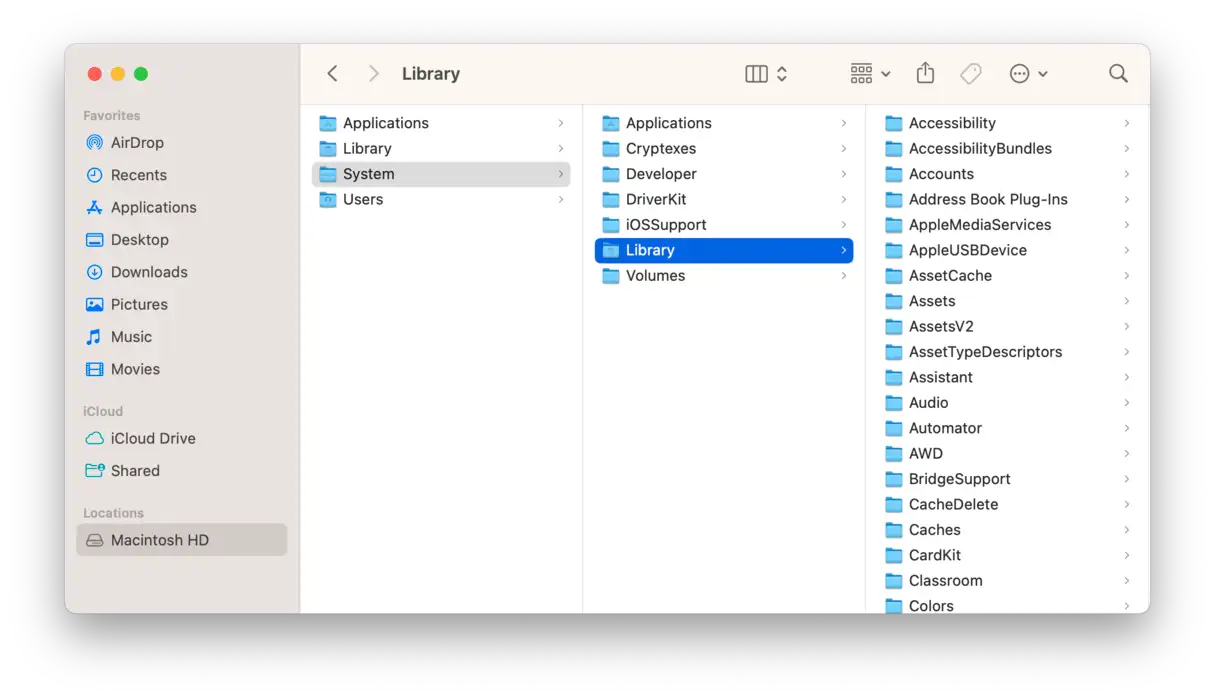
Bunu yapmak için Uygulamalar klasörüne gidin ve uygulamayı Çöp Kutusu'na sürükleyin. Ancak, uygulama ikili dosyasını Çöp Kutusu'na taşımanın tüm uygulamayı kaldırmadığını unutmayın. Daha sonra sorunlara yol açabilecek parçalar bırakır. Bu nedenle, uygulamanın tamamen kaldırıldığından emin olmak için kalan dosyaları da kontrol etmeniz gerekir. Bu işlem Kitaplık klasöründen yapılır ve ekstra dikkat gerektirir. Uygulamaların doğru şekilde nasıl kaldırılacağı hakkında daha fazla bilgi için buraya bakın. Kılavuz Kullanışlı.
Uygulama kalıntılarını aramak istemiyorsanız, Mac'inizdeki uygulamaları tamamen kaldırmanın daha kolay bir yolu var: CleanMyMac Ve uygulama özelliği. Bir uygulamayı (veya birden fazla uygulamayı aynı anda) kaldırmanıza ve MacBook'unuzda uygulama kalıntılarını taramanıza olanak tanır.
Uygulamaları manuel olarak kaldırmanın yarattığı baş ağrısından nasıl kurtulacağınız aşağıda açıklanmıştır:
- CleanMyMac'i açın – Ücretsiz denemenizi buradan alın (7 gün boyunca ücretsiz olarak yararlanın).
- Uygulamalar > Tara > Uygulamalarımı Yönet'e tıklayın.

- Kaldır sekmesinde yanıt vermeyen uygulamayı ve kullanılmayan uygulamaları seçin.
- “Kaldır”a tıklayın.
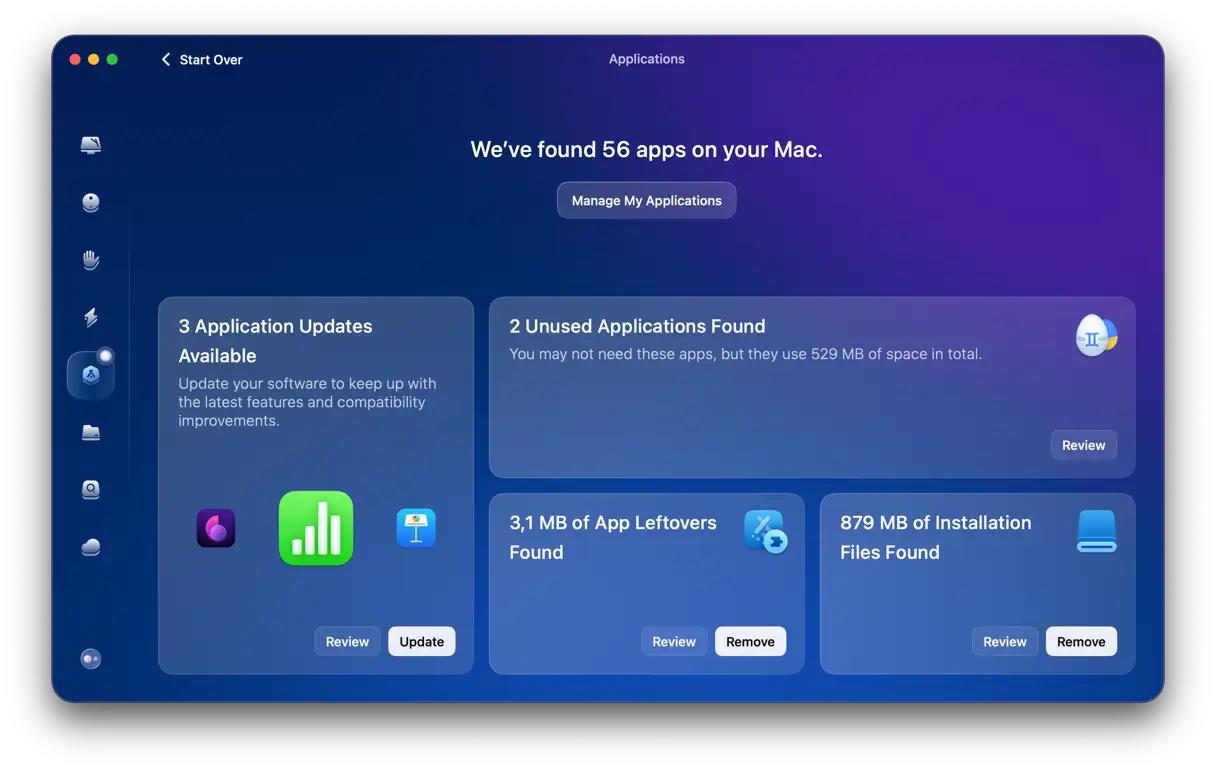
Artık tekrar ihtiyacınız olması durumunda geliştiricinin web sitesinden veya uygulama mağazasından yeniden indirebilirsiniz. Uygulamayı kaldırmak yerine sıfırlamayı deneyebilirsiniz; yani, ikili dosyayı korurken uygulamayla ilgili tüm dosyaları silerek. Bunu yapmak için uygulama adının yanındaki oka (>) tıklayın, ikili dosyalar hariç tüm dosyaları seçin ve ardından Kaldır'a tıklayın.
Ayrıca, daha önce tamamlanmamış bir uygulama kaldırma işleminden sonra kalan dosyaları kaldırmak için Leftovers aracını kullanmayı unutmayın.
6. Yazılımınızı güncelleyin (uygulamalar ve macOS)
Bazı durumlarda Mac'iniz bir yazılım hatası nedeniyle çalışmayabilir. Sebebi macOS'taki bir aksaklık veya belirli bir uygulamada yaşanan bir sorun olabilir. Bu nedenle yazılımınızı güncellemeniz iyi bir fikirdir.
Öncelikle macOS güncellemelerini kontrol edin:
- Apple menüsüne tıklayın, “Sistem Ayarları”nı ve ardından “Genel”i seçin.
- Ardından, "Yazılım Güncelleme"ye tıklayın. Bir güncelleme varsa, yükleyin. Ayrıca, en son güvenlik güncellemelerini ve iyileştirmelerini her zaman aldığınızdan emin olmak için, oradayken otomatik güncellemeyi etkinleştirdiğinizden emin olun.
 Şimdi uygulamalarınızı güncelleyin. App Store uygulamasını açın ve güncellemeleri kontrol edin. Mevcut güncellemeleri yükleyin. App Store'dan indirmediğiniz uygulamalar için, menü çubuğundaki uygulama adına dokunun ve "Güncellemeleri Kontrol Et" seçeneğini belirleyin.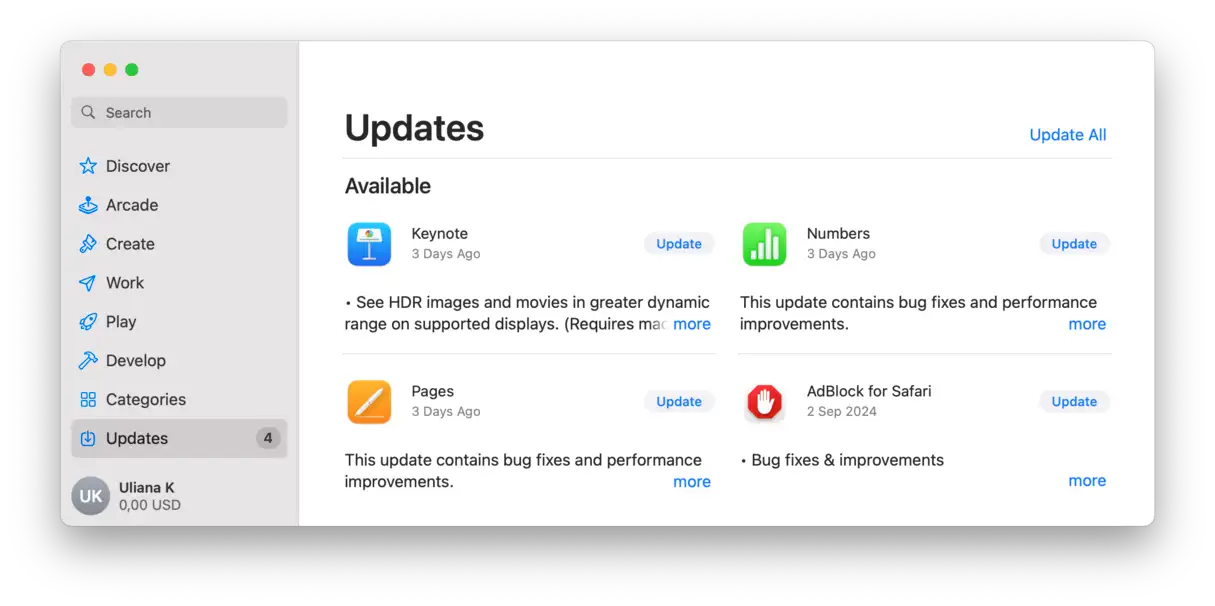
7. Güvenli modda yeniden başlatın
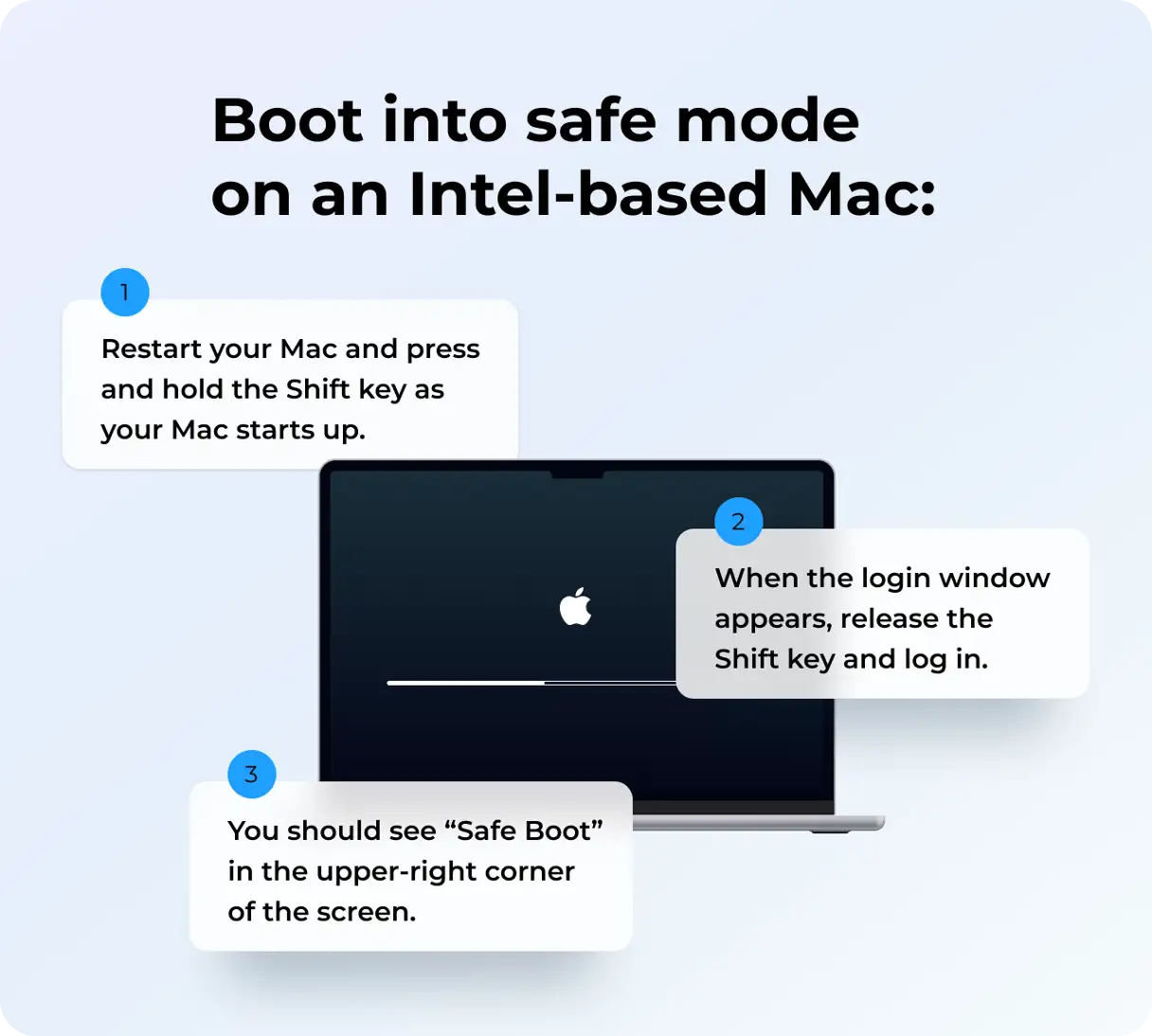
Mac'iniz hatalı bir uygulama veya uzantı nedeniyle donuyorsa, bunu Güvenli Mod'da başlatarak anlayabilirsiniz. Güvenli Mod, yalnızca macOS'in temel dosyalarını yükleyen ve bazı sorun giderme işlemleri gerçekleştiren özel bir işletim modudur. Mac'iniz Güvenli Mod'da donmuyorsa, sorun büyük olasılıkla yüklü bir uygulama veya uzantıdan kaynaklanmaktadır. Bu uzantılar, sistemin donmasına neden olan yazılım çakışmalarına neden olabilir. Güvenli Mod'da başlatma adımları, Mac'inizde kullanılan işlemci türüne göre değişir. Mac'iniz için uygun yöntemi bulmak için, "Mac'inizi Güvenli Mod'da başlatın" ifadesini ve ardından işlemci türünüzü (örneğin, Intel veya Apple Silicon M1/M2/M3 işlemci) arayın. Bu, Apple veya diğer güvenilir kaynaklardan doğru talimatları bulmanıza yardımcı olacaktır. Intel işlemcili Mac: Mac'inizi Güvenli Mod'da (sorunları çözmeye yardımcı olan bir tanılama modu) başlatmak için aşağıdaki adımları dikkatlice izleyin:
- Mac'inizi tamamen kapatın ve tam kapanmayı sağlamak için en az 10 saniye bekleyin.
- Mac'inizi yeniden başlatın. Güç düğmesine bastıktan veya menüden "Yeniden Başlat"ı seçtikten hemen sonra sol Shift tuşunu basılı tutun.
- Oturum Açma Penceresi görünene kadar Shift tuşunu basılı tutun. Pencere göründüğünde, Shift tuşunu bırakabilirsiniz. Bu, Mac'inizi Güvenli Mod'da başlatacaktır.
 Mac'inizi Apple silikonla Güvenli Modda başlatma: Mac'inizi Apple silikonla Güvenli Modda başlatarak sorunları teşhis etmek ve düzeltmek için aşağıdaki adımları dikkatlice izleyin:
- Mac'inizi tamamen kapatın ve tam kapanmayı sağlamak için en az 10 saniye bekleyin.
- Başlatma seçenekleri penceresi görünene kadar Güç düğmesini basılı tutun. Bu işlem biraz zaman alabilir.
- Başlangıç Seçenekleri penceresinde kullanmak istediğiniz başlangıç diskini seçin.
- Başlangıç diskinizi seçtikten sonra Shift tuşuna basılı tutun ve ardından "Güvenli Modda Devam Et" seçeneğine tıklayın. Bu, macOS'u Güvenli Modda başlatacaktır.
- "Güvenli Modda Devam Et"e tıkladıktan sonra Shift tuşunu bırakın. Mac'iniz artık Güvenli Modda başlayacaktır.
 8. Disk İzlencesi'ni kullanarak diski onarın
 8. Disk İzlencesi'ni kullanarak diski onarın
Mac'iniz başlatma diskindeki sorunlar nedeniyle donuyorsa, sorunu giderin. Neyse ki, yardımcı olabilecek yerleşik bir araç mevcut. İşte nasıl kullanacağınız:
- Uygulamalar > Yardımcı Programlar'a gidin ve Disk Yardımcı Programını açın.
- Kenar çubuğundan başlangıç diskinizi seçin ve araç çubuğunda İlk Yardım'a tıklayın.
 Bu yöntem işe yaramazsa, işlemi Kurtarma Modu'ndan tekrarlayın. Bu makale Apple'dan alınmıştır. Kurtarma moduna nasıl önyükleme yapılacağını öğrenmek için, kullanıcılar için işe yarayan en yaygın düzeltmeleri toplamak üzere Reddit'i araştırdık:
- NVRAM/SMC'yi sıfırlayın (ayrıntılı adımları bulun) Burada).
- macOS'i yeniden yükleyin – Bunu yapmak için Kurtarma Modu'nda başlatın (her ihtimale karşı Mac'inizi yedekleyin).
- Pilin bitmesini bekleyin (Mac'inizi gece boyunca kullanmamanız gerekebilir).
- Mac'inizin İnternet/Wi-Fi bağlantısını kesin.
- Web tarayıcılarındaki iCloud'u ve tüm eklentileri devre dışı bırakın.
- Eğer Mac'inizde ChatGPT yüklüyse, uygulamadan çıkın (özellikle uygulamayı açmak için bir kısayol ayarladıysanız).
- Sistem Ayarları > İzleme Dörtgeni'ne gidin ve Tıklama için Dokun özelliğini devre dışı bırakın.
- Mac'inizi silin ve mevcut macOS'i temiz bir şekilde yükleyin; MacBook'unuzu geri yüklemek için bir yedeklemeye ihtiyacınız olacak (bu makaleye bakın) macOS Sequoia'yı temiz bir şekilde nasıl yüklersiniz? Veya diğer macOS sürümleri için blogumuzu arayın).
- Donanım sorununu elemek için Apple Diagnostics'i çalıştırın (bunun nasıl yapılacağını öğrenin). Burada).
9. Disk alanını boşaltın
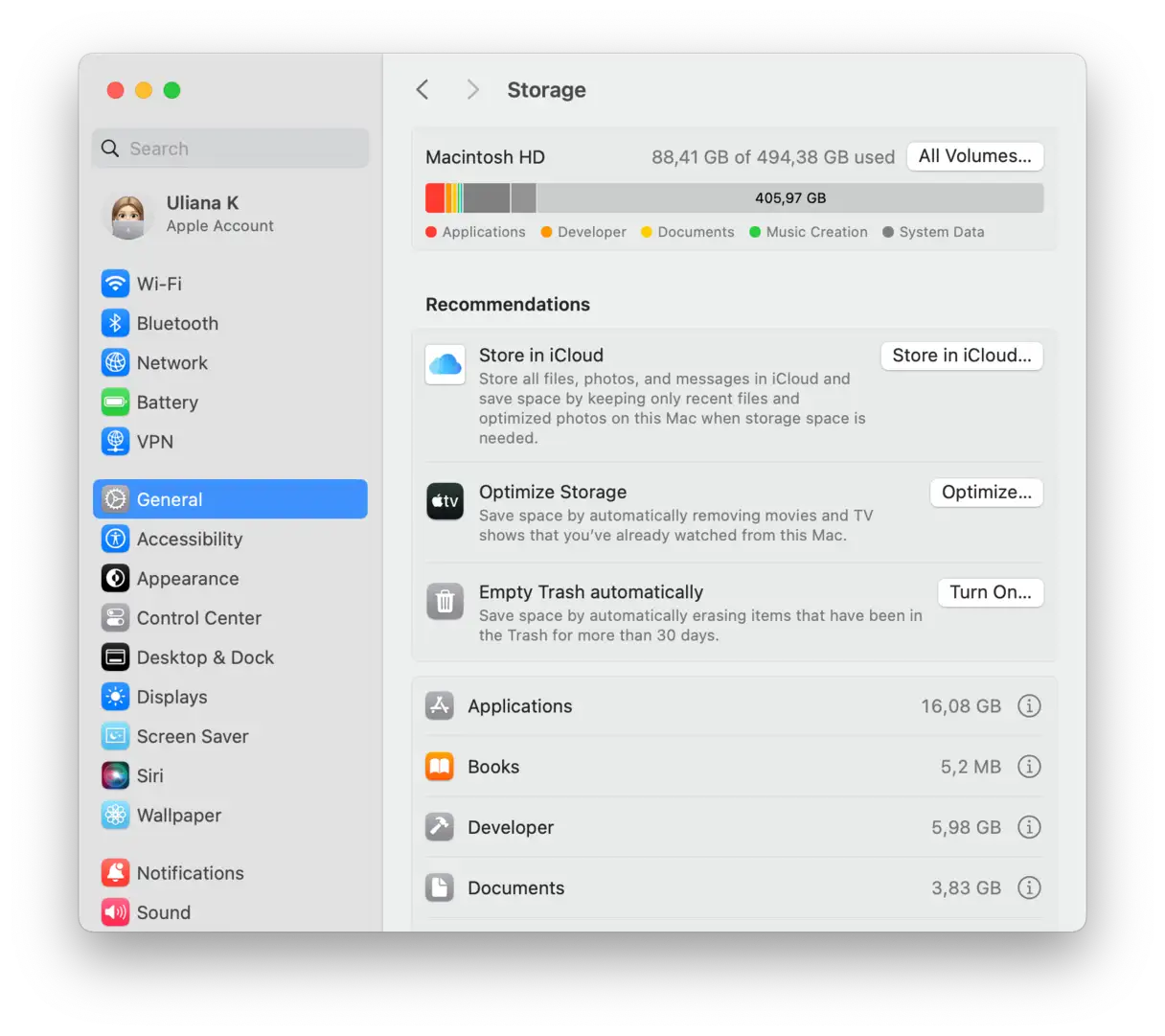
Yukarıdaki adımlar Mac'inizin donma sorununu çözmüş olmalı. Ancak sorun devam ederse, kullanılabilir depolama alanınızı kontrol etmeniz önemlidir. Depolama alanı donmanın doğrudan nedeni olmasa bile, gelecekte benzer sorunları önlemek için biraz alan boşaltmak mükemmel bir önleyici tedbirdir. Mac'inizde ne kadar alan kaldığını şu şekilde kontrol edebilirsiniz:
- Sistem Ayarları'na, ardından Genel'e ve ardından Depolama'ya gidin.
- Hangi dosya türlerinin en çok yer kapladığını görmek için renkli tablonun yüklenmesini bekleyin.
- Grafiğin altındaki "Öneriler" bölümünü inceleyin ve ihtiyaçlarınıza en uygun seçenekleri etkinleştirin. Bu öneriler genellikle büyük, gereksiz dosyaları silme veya depolama optimizasyonu özelliklerini etkinleştirme önerilerini içerir.
- Dosyaları yönetmek ve gereksiz öğeleri silmek için bu sayfadaki farklı kategorilerin yanındaki "i" simgesine tıklayın. Dosyalara kategorilere göre (uygulamalar, belgeler, fotoğraflar vb.) göz atabilir ve artık ihtiyaç duymadıklarınızı silebilirsiniz.
 Mac'inizi temizleme ve depolama alanını boşaltma konusunda daha ayrıntılı ipuçları için şuraya göz atın: Kapsamlı rehberMacBook'unuz tamamen donduysa ve hiçbir şeye tıklayamıyorsanız endişelenmeyin. Sorunu çözmek için yukarıdaki adımları deneyin. Unutmayın, Mac'inizi iyi durumda tutmak ve kullanılmayan uygulama ve uzantılardan kurtulmak, donma sorunlarını önlemenin anahtarıdır. Donmuş Mac'lere elveda deyin! Daha fazla faydalı Mac ipucu ve püf noktası için bizi takip etmeye devam edin.
Yoruma kapalı.