
Mac'te PDF Dosyalarından Parola Koruması Nasıl Kaldırılır: 5 Etkili Yöntem İçeren Kapsamlı Bir Kılavuz


Ayrıca, bir PDF dosyasını parola ile koruyabilir ve belgeyi okuyan kişinin neleri yapıp neleri yapamayacağını belirleyebilirsiniz. Örneğin, yazdırmaya izin verebilir veya engelleyebilir, belgede değişiklik yapmayı etkinleştirebilir veya devre dışı bırakabilirsiniz. Hatta belgenin tamamen açılmasını bile engelleyebilirsiniz. Peki ya bir PDF dosyasından parolayı kaldırmanız gerekirse? Bunu nasıl yaparsınız? Size nasıl yapacağınızı göstereceğiz.
Bir PDF dosyasından şifreyi kaldırmanız neden gerekebilir?
Bir PDF dosyasından parolayı kaldırmak istemenizin birçok nedeni olabilir. İşte bazı yaygın örnekler:
- Mevcut şifrenizi daha güvenli veya hatırlaması daha kolay olan yeni bir şifreyle değiştirin.
- Şifre girmek zorunda kalmadan, dosya içeriğine ihtiyaç duyan kişilerin kolayca erişmesini sağlayın.
- Belge artık kuruluşunuzda çalışmayan biri tarafından oluşturulduysa, parolayı değiştirmeniz veya kaldırmanız gerekebilir ancak parolanız olmayabilir.
Önemli not: Tartışacağımız yöntemlerin çoğu, orijinal şifreyi bilmeyi gerektirir. Birçok ülkede yasa dışı olduğu için şifre kırma yöntemleri hakkında bilgi vermiyoruz. Bununla birlikte, şifrenizi kaybetmeniz durumunda, bilgisayar korsanlığına başvurmadan çözüm üretebileceğiniz bazı yöntemler mevcuttur.
Hassas bilgiler içeren PDF dosyalarını e-postayla göndermeden önce korumak, gizliliğinizi korumak için gerekli bir adımdır. Ancak, genel gizliliğinizi iyileştirmek için alabileceğiniz ve almanız gereken birçok başka önlem de vardır. Bunlar arasında Son Kullanılanlar listenizi, çerezlerinizi, arama ve web tarama geçmişinizi temizlemek, uygulama izinlerini incelemek ve Mac'inize sızmış olabilecek kötü amaçlı yazılımları kaldırmak sayılabilir.
PDF dosyasından şifre nasıl kaldırılır
Aşağıda PDF'nizin korumasını kaldırmanın birkaç farklı yolunu bulacaksınız. İster kısıtlamaları tamamen kaldırmak, ister mevcut parolayı değiştirmek isteyin, bilmeniz gerekenler şunlardır. Bu çeşitli seçenekleri inceleyerek başlayalım.
1. Adobe Acrobat
Adobe Acrobat, PDF dosyalarının oluşturulmasına ve okunmasına olanak tanıyan ilk uygulama olduğu için PDF işlemede liderdir. Bu nedenle, işe onunla başlamak doğaldır. Bir PDF'yi parola ile korumak veya kaldırmak istiyorsanız, ücretli abonelik gerektiren Acrobat'ın profesyonel sürümüne ihtiyacınız olacaktır. Bu sürüm, PDF dosyalarınızın güvenliği üzerinde tam kontrol sağlar.
Pro sürümüne abone olduğunuzda, şifrenizi kaldırmak için şu adımları izleyin:
- Acrobat'ı açın ve ardından istediğiniz PDF dosyasını açın.
- Güvenlik seçeneklerini görüntülemek için Command-D'ye basın (macOS'ta) veya Dosya > Belge Özellikleri'ne tıklayın.
- İstenirse dosyanın geçerli parolasını girin.
- Güvenlik Ayarları açılır menüsünden “Şifre Yok” veya benzeri bir seçeneği belirleyerek korumayı kaldırın.
- Değişiklikleri onaylamak için Tamam'a, ardından tekrar Tamam'a tıklayın.
- PDF dosyasını kaydedin.
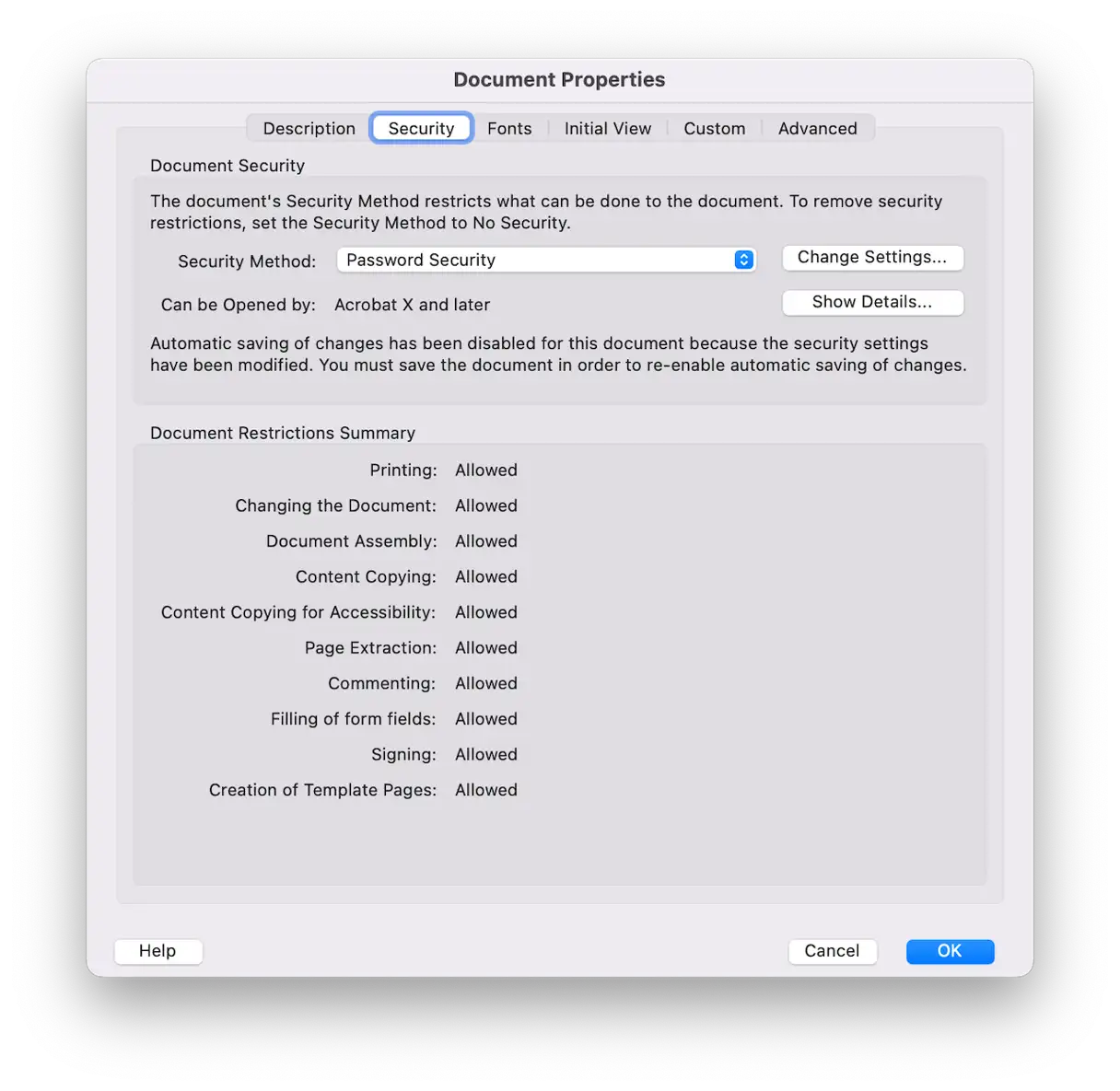
Artık şifre girmeden PDF'inizi açabilecek, yazdırabilecek ve üzerinde değişiklik yapabileceksiniz.
Kullandığınız yazılımın sürümüne bağlı olarak ek adımları izlemeniz gerekebilir:
- PDF dosyasını açın.
- Araçlar > Şifrele > Güvenliği Kaldır'ı seçin.
- Belge bir izin parolasıyla korunuyorsa, doğru parolayı girin ve Tamam'a tıklayın. Belgeyi açmak için parola korumalıysa, Tamam'a tıklamak, parola girmenize gerek kalmadan korumasız belgeyi geri yükler. Bu yöntem, özellikle belgeyi açmak için parolayı unuttuysanız etkilidir.
2. Önizleme
Acrobat'ın profesyonel sürümünü kullanarak bir PDF dosyasından şifreyi kaldırmak ücretli bir abonelik gerektirdiğinden, Preview uygulamasını kullanmak çoğu kullanıcı için daha iyi ve daha uygun maliyetli bir seçenektir.
macOS'e entegre Preview uygulaması, PDF dosyalarından parola korumasını kaldırmanın kolay ve ücretsiz bir yolunu sunar. İşte ayrıntılı adımlar:
- Şifreyle korunan PDF dosyasını Önizleme uygulamasında açın.
- Dosyayı açmak için doğru şifreyi girin.
- Dosya menüsüne tıklayın ve ardından Dışa Aktar'ı seçin.
- Dosyaya yeni bir ad verin ve cihazınızda kaydedeceğiniz konumu seçin.
- “Kaydet” butonuna tıklayın.
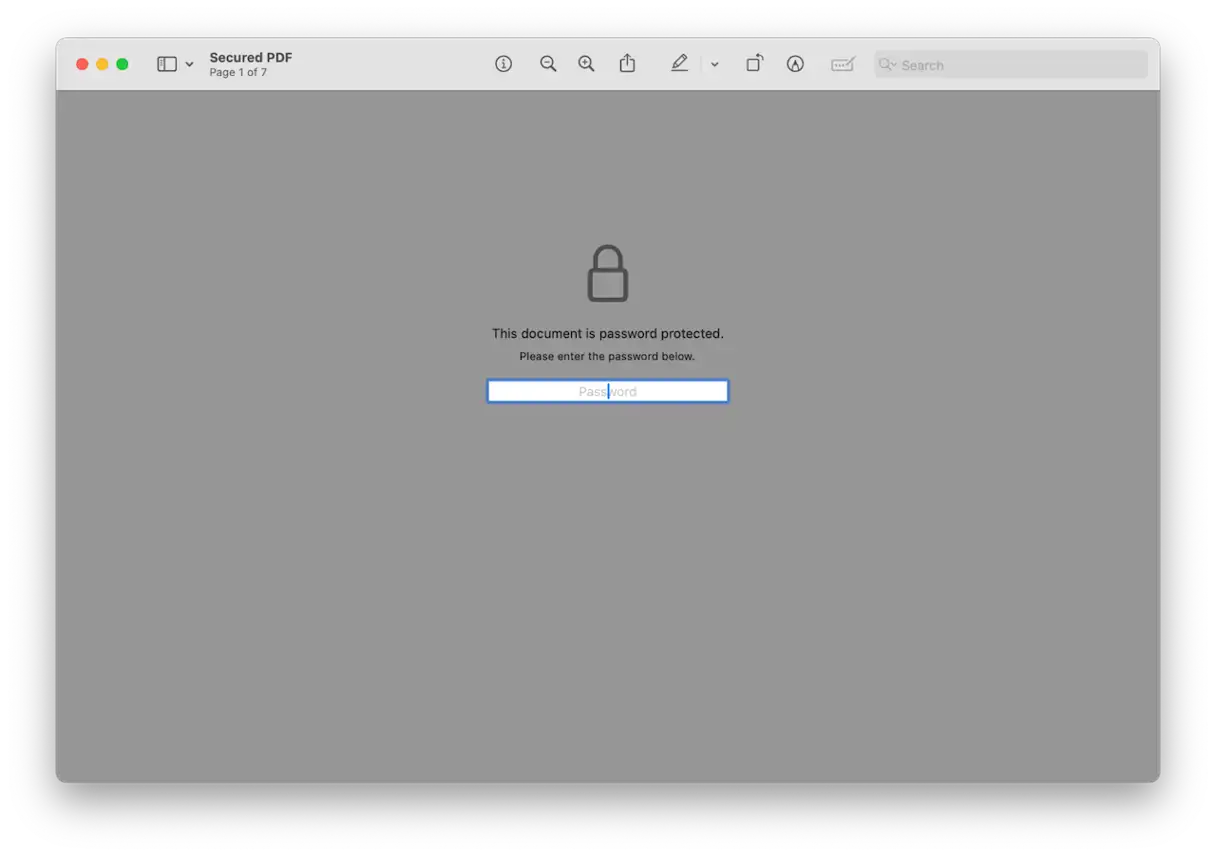
PDF dosyası seçtiğiniz adla kaydedilecektir. Daha sonra açtığınızda parolayı tekrar girmenize gerek kalmayacaktır. Bu yöntem, PDF dosyalarındaki temel parola korumasını kaldırmak ve dosyalara kolayca erişmenizi sağlamak için etkilidir.
3. Korumayı kaldırmak için üçüncü taraf PDF uygulamalarını kullanın
PDF dosyalarını okumanıza ve düzenlemenize olanak tanıyan çeşitli üçüncü taraf uygulamalar mevcuttur. Bu uygulamaların çoğu, PDF dosyasına uygulanan güvenlik ayarlarına saygı gösterir ve herhangi bir değişiklik yapmak için bir parola girmenizi gerektirir.
Ayrıca oku
Herkesin açmasına izin verilen ancak düzenleme yapmak için parola gerektiren bir PDF dosyasından parolayı nasıl kaldıracağınıza dair bir örnek olarak Nitro PDF'i kullanacağız. Bu yöntem, özellikle korumalı bir belgeyi düzenlemeniz gerektiğinde ancak her seferinde parola sorulmasını istemediğinizde kullanışlıdır.
- Nitro PDF’i açın ve istediğiniz PDF dosyasını açın.
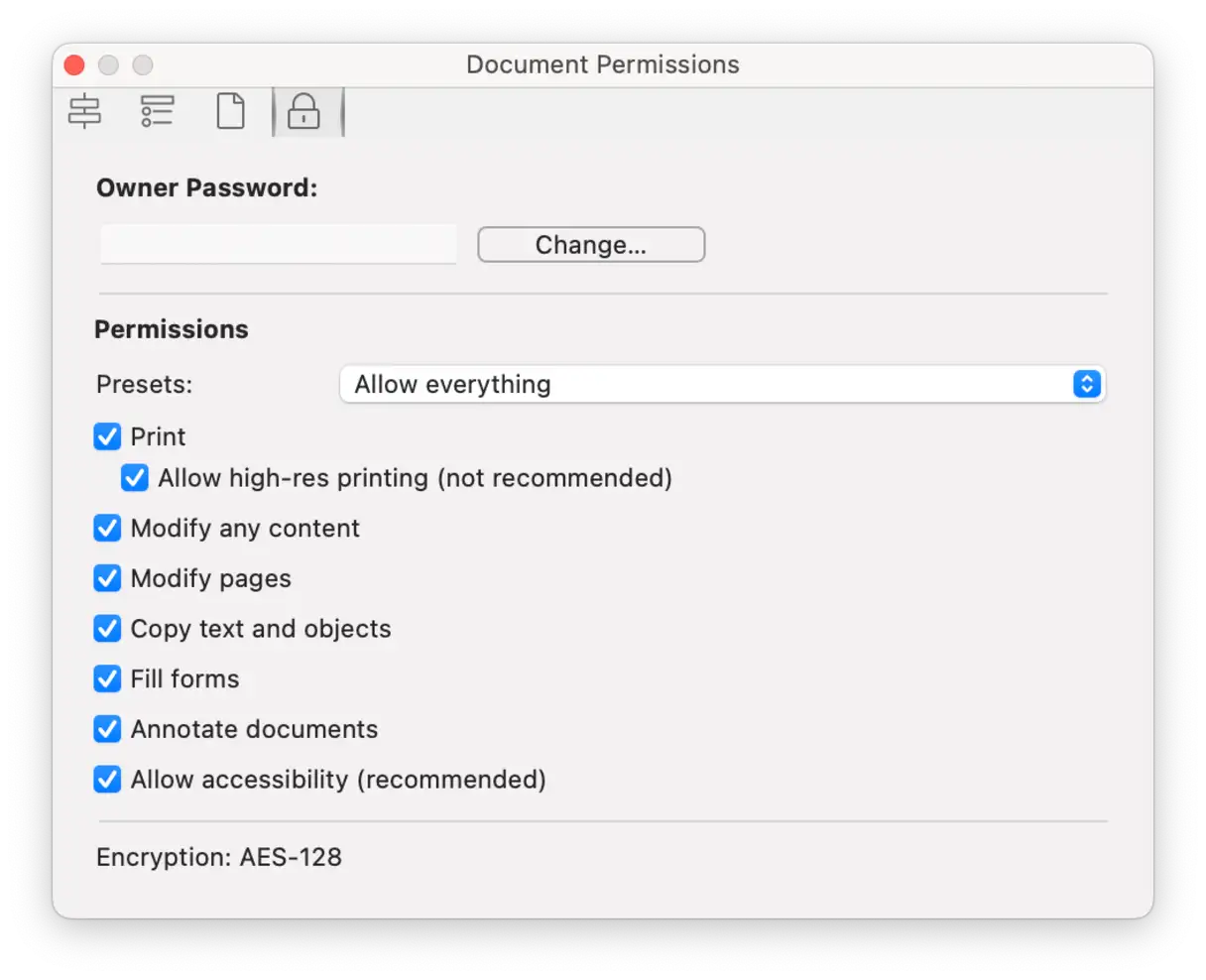
- Araç çubuğundaki “Denetçi” simgesine tıklayın.
- “Kilit” simgesine tıklayın.
- Gerekli şifreyi giriniz.
- Artık parolanızda veya izinlerinizde değişiklik yapabilirsiniz. Parolayı tamamen kaldırabilir, değiştirebilir veya daha fazla erişim sağlamak için izinleri değiştirebilirsiniz.
- İşiniz bittiğinde değişikliklerinizi kaydetmek için Kaydet'e tıklayın.
4. Web tarayıcısı
Web tarayıcıları PDF dosyalarını kolayca görüntüleyebilir. Çeşitli web sitelerindeki PDF dosyalarını görüntülemenin yanı sıra, Mac'inizde bir PDF dosyasını açmak için bir web tarayıcısı da kullanabilirsiniz. Bunu nasıl yapacağınız ve ardından parolayı nasıl kaldıracağınız aşağıda açıklanmıştır:
- PDF dosyasını tarayıcı penceresine sürükleyin veya Dosya > Aç'a tıklayın ve istediğiniz PDF dosyasına gidin.
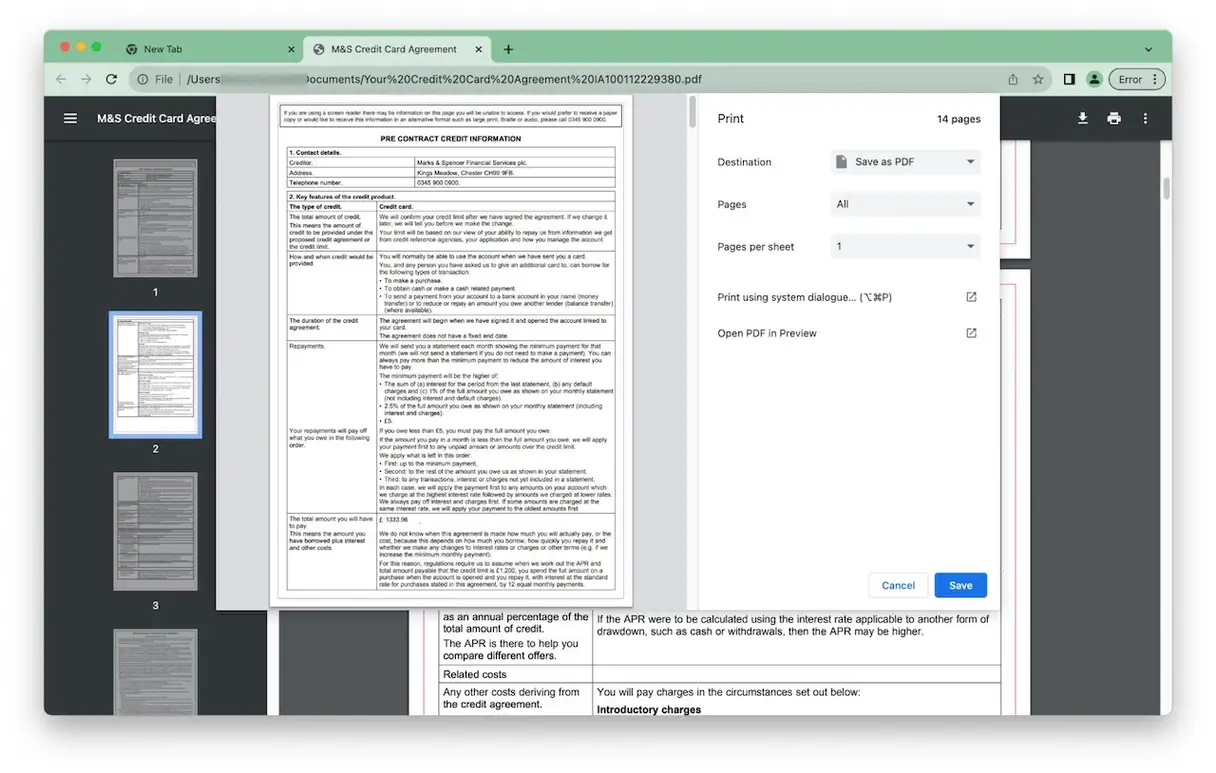
- PDF dosyasını tarayıcı pencerenizde görüntüledikten sonra Dosya > Yazdır'a gidin veya Command-P tuşlarına basın.
- Yazdır iletişim kutusunun sol alt köşesindeki “PDF” seçeneğine tıklayın.
- “PDF olarak kaydet” seçeneğini seçin.
- Dosyaya bir isim verin ve nereye kaydedeceğinizi seçin.
- Kaydet'i tıklayın.
- PDF şifresiz yeni bir dosya olarak kaydedilecektir.
5. Terminal Kullanımı
Terminal komutlarına aşinaysanız, bunları PDF dosyalarınızdaki parola korumasını kaldırmak için kullanabilirsiniz. Karakterler ve boşluklar çok önemli olduğundan, adımları dikkatlice izlediğinizden emin olun.
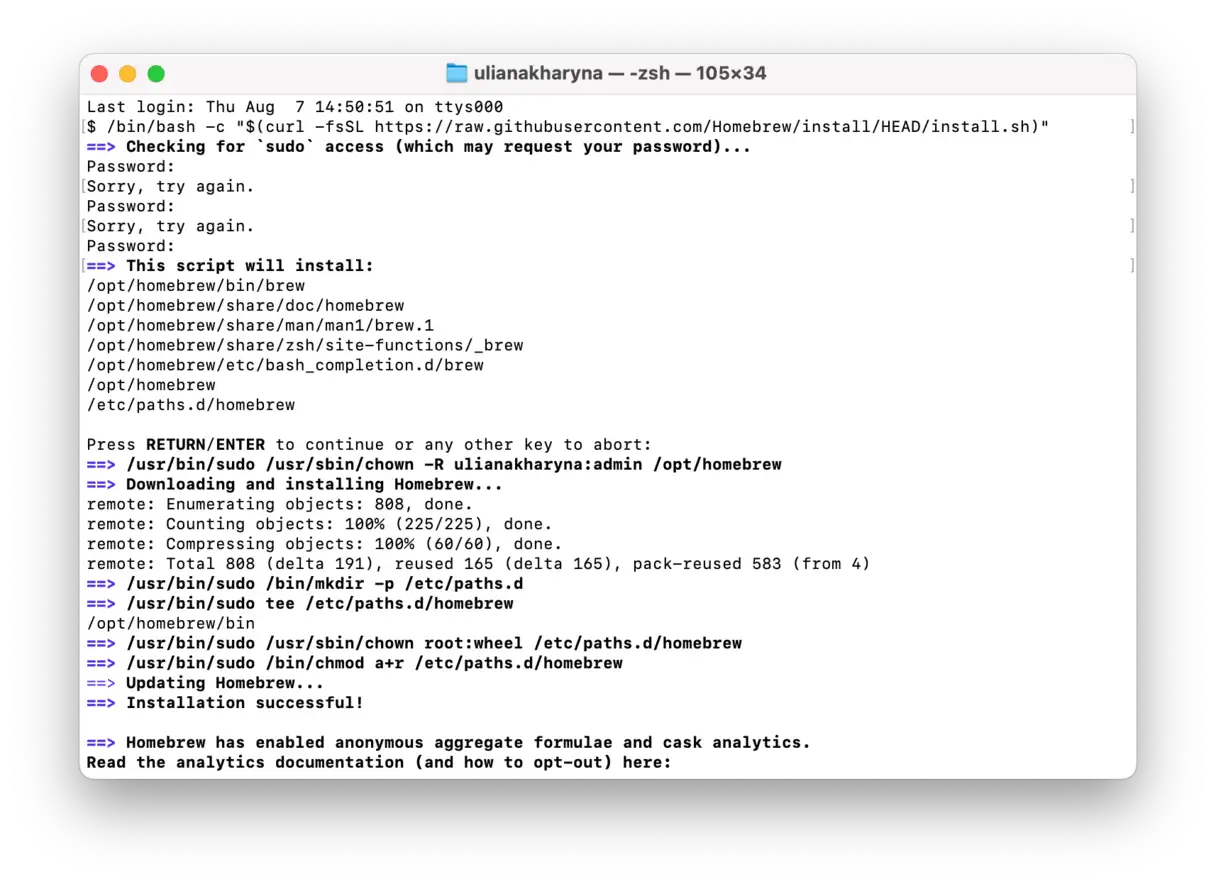
- Terminal uygulamasını açın ve ardından şu komutu çalıştırarak Homebrew'u yükleyin:
/bin/bash -c "$(curl -fsSL https://raw.githubusercontent.com/Homebrew/install/HEAD/install.sh)" - Yönetici şifrenizi girin ve ardından Return tuşuna basın.
- Homebrew kurulumunu tamamlamak için Return tuşuna basın.
![]()
- Şimdi şu komutu çalıştırın:
brew install qpdf - Daha sonra şu komut:
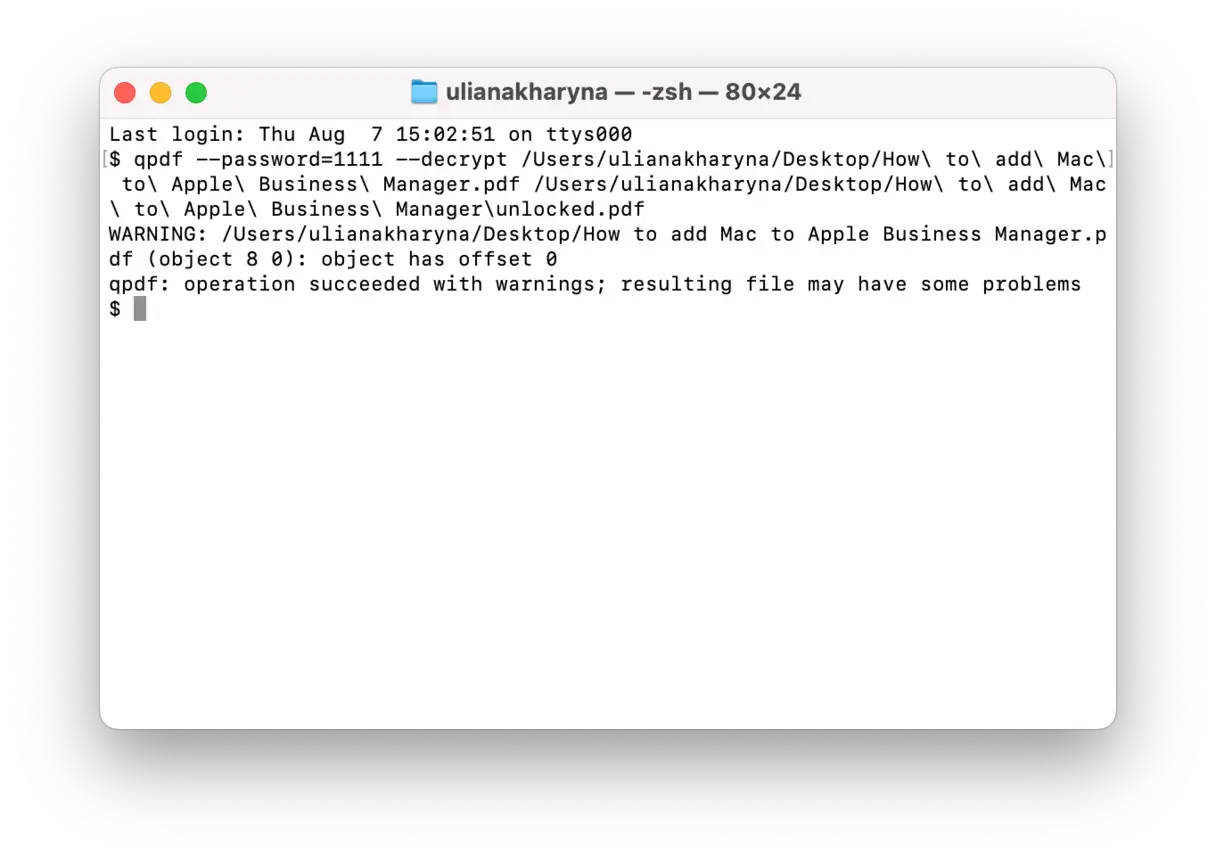
qpdf --password=YOUR-PASSWORD --decrypt input.pdf output.pdf
değiştirmekYOUR-PASSWORDPDF dosyasını açmak için kullanılan güncel şifre ile;
input.pdfBu sizin dosya yolunuzdur (sadece Terminal penceresine sürükleyin);
output.pdfDosyanızı ve PDF dosyanızın yeni adını buraya kaydetmek isteyeceksiniz.
Bir PDF dosyasından şifreyi kaldırmak, şifreyi biliyorsanız çok daha kolaydır. Bilmiyorsanız, kırmaya çalışmamalısınız. Ancak alternatif bir yöntem de var: Belgeyi bir tarayıcı aracılığıyla PDF olarak yazdırarak şifresiz yeni bir PDF dosyası oluşturabilirsiniz. Bir PDF dosyasından şifreyi kaldırmak için yukarıdaki yöntemlerden sizin için en uygun olanı seçin.
Sık sorulan sorular
1. Bazı PDF dosyaları neden şifre içeriyor?
Bazı PDF dosyaları yetkisiz erişimi önlemek için parola korumalıdır. Diğerleri parola olmadan açılabilir, ancak yazdırmak veya düzenlemek için parola gerekir.
2. PDF şifresini kaldırmak için Acrobat'a ihtiyacım var mı?
Hayır, PDF belgelerini düzenlemenize, hatta şifreyi değiştirmenize veya kaldırmanıza olanak tanıyan birçok başka uygulama var. Örneğin, Apple cihazlarındaki Önizleme uygulaması (daha önce açıkladığımız gibi), mevcut şifreyi biliyorsanız güvenlik ayarlarını değiştirmenize olanak tanır.
3. PDF şifreleri belgenin açılmasını engeller mi?
Zorunlu değil. Güvenlik ayarlarınıza bağlıdır. Bir PDF dosyasının parola olmadan açılamaması için bir parola belirlemek mümkündür; bu, dosya açma koruması olarak bilinir. Ancak, örneğin bir PDF dosyasının parola olmadan açılıp okunmasına izin verirken, yazdırma, kopyalama veya düzenlemeyi engellemek için de bir parola kullanabilirsiniz. Bu tür bir koruma, dosyanın tamamına erişimi engellemek yerine, dosya içindeki belirli işlevlere erişimi kısıtlamaya odaklanır. Bu nedenle, parola korumalı PDF dosyalarıyla çalışırken, uygulanan kısıtlamaları belirlemek için uygulanan koruma türünü belirlemek önemlidir.
4. Şifreyle korunan PDF dosyaları kötü amaçlı yazılım içerebilir mi?
Evet, dosya kötü amaçlı kod veya kötü amaçlı bağlantılar içeriyorsa bu mümkündür. Bu nedenle, tıpkı diğer tüm belgelerde olduğu gibi, dosyayı yalnızca içeriğinin bütünlüğünden ve gönderenin güvenilirliğinden eminseniz açmalısınız. Bu tür dosyaları açtıktan sonra, özellikle de kötü amaçlı yazılım içerip içermediğinden emin değilseniz, Mac'inizi kötü amaçlı yazılımlara karşı taramanız da iyi bir fikirdir.
Yoruma kapalı.