

Mac'inizde beklenmedik bir hatayla aniden karşılaşmak endişe verici olabilir. -36 veya -50 gibi bu hatalardan bazıları Finder ve dosyalarla ilgili sorunlara işaret ederken, diğerleri yazılım çakışmalarına veya disk sorunlarına işaret edebilir. Karşılaştığınız Mac hata kodu ne olursa olsun, sorunu kendiniz giderebilirsiniz. Aşağıdaki en yaygın hataların listesine göz atın ve bunlardan herhangi biriyle karşılaştığınızda ne yapmanız gerektiğini öğrenin.
Mac'te hata kodları nelerdir?
Hata kodları, Mac'inizde karşılaştığınız sorunları kaydetmenin ve sorunun tam olarak ne olduğunu belirlemenin bir yoludur. Bu kodlar, sistem hataları hakkında ayrıntılı bilgi sağlayan önemli bir teşhis aracı görevi görür. Bir teknik destek mühendisiyle görüşmeniz gerekirse, onlara bir hata kodu vermek, sorunu belirleme ve çözme sürecini önemli ölçüde hızlandırabilir. Genel belirtileri açıklamak yerine, bir hata kodu mühendisin sorunun kökenine doğrudan inmesini sağlayarak teşhis ve onarım sürecinde zaman ve emek tasarrufu sağlar.
## Apple Hata Kodları Listesi: En Yaygın 11 Hata
İster iPhone, ister iPad veya Mac olsun, Apple cihazları bazen hata kodları şeklinde görünen sorunlarla karşılaşır. Bu kodları anlamak, sorunu teşhis etmenize ve etkili bir çözüm bulmanıza yardımcı olur. Karşılaşabileceğiniz en yaygın 11 hata kodunun yanı sıra, bunların ne anlama geldiği ve nasıl giderileceğine dair basitleştirilmiş bir açıklama da aşağıdadır:
1. Hata -50: Bu genellikle bir dosya sistemi sorununu veya kopyalama veya aktarma işlemi sırasında veri bozulmasını gösterir. Önerilen çözümler arasında sabit sürücünün bütünlüğünü kontrol etmek, cihazı yeniden başlatmak veya macOS'u güncellemek yer alır.
2. Hata 1009: Bu hata genellikle desteklenmeyen bir coğrafi bölgeden veya ağ kısıtlamaları nedeniyle bir uygulama indirmeye veya App Store veya iTunes Store'dan içeriğe erişmeye çalışırken ortaya çıkar. İstikrarlı bir internet bağlantısı kullandığınızdan ve bölge ayarlarınızın doğru olduğundan emin olun. İçerik bölgenizde engellenmişse VPN kullanmanız da gerekebilir.
3. Hata 3194: Bu hata genellikle iOS veya iPadOS'un eski bir sürümüne geri dönme girişimleriyle ilişkilidir. Bunun nedeni aygıt yazılımı uyumsuzluğu veya Apple sunucularıyla bağlantı sorunları olabilir. iTunes veya Finder'ın en son sürümünü kullandığınızdan, istikrarlı bir internet bağlantınız olduğundan emin olun ve tekrar deneyin.
4. Hata 4013 / Hata 4014: Bu hatalar, iPhone veya iPad'i geri yükleme veya güncelleme işlemi sırasında sıkça karşılaşılan hatalardır. Genellikle hasarlı bir USB kablosu veya bellek sorunu gibi donanım veya yazılım sorunlarını gösterirler. Farklı bir USB kablosu kullanmayı deneyin, bilgisayarınızın güncel olduğundan emin olun ve cihazınızı Kurtarma Modunda yeniden başlatmayı deneyin.
5. Hata 9006: Bu hata genellikle iTunes kullanarak bir iOS cihazını güncellemeye veya geri yüklemeye çalışırken ortaya çıkar. Genellikle Apple sunucularına bağlanmada veya güvenlik duvarınızda bir sorun olduğunu gösterir. İnternet bağlantınızı kontrol edin, güvenlik duvarınızı geçici olarak devre dışı bırakın ve tekrar deneyin.
6. Çekirdek Paniği: Bu, kelimenin tam anlamıyla bir hata kodu değil, sistemin kurtaramayacağı ciddi bir sorunla karşılaştığında Mac'lerde görünen bir hata ekranıdır. Bu, donanım sorunları, uyumsuz sürücüler veya işletim sistemi bozulması dahil olmak üzere çeşitli sorunlardan kaynaklanabilir. Bilgisayarınızı yeniden başlatmayı, yerleşik tanılama araçlarını çalıştırmayı veya macOS'u yeniden yüklemeyi deneyin.
7. Ölüm Topu (Beachball of Death): Bir uygulama veya sistem yanıt vermediğinde Mac'lerde görünen renkli, dönen bir göstergedir. Sistemin aşırı yüklendiğini veya bir görevi işlemekte zorlandığını gösterir. Gereksiz uygulamaları kapatmayı, RAM'i artırmayı veya soruna neden olan uygulamayı yeniden yüklemeyi deneyin.
8. Hata -1005: Bu hata genellikle iTunes'tan podcast indirmeye çalışırken ortaya çıkar. Ağ bağlantısı sorunundan veya Apple sunucularıyla ilgili bir sorundan kaynaklanıyor olabilir. İnternet bağlantınızı kontrol edin ve daha sonra tekrar deneyin.
9. Hata 0xE: "0xE" ile başlayan bir dizi hata, genellikle iTunes kullanılırken Windows işletim sistemiyle ilgili sorunları gösterir. Bu hatalar karmaşık olabilir ve ayrıntılı sorun giderme gerektirebilir. Windows ve iTunes'un güncel olduğundan emin olun, iTunes'u yönetici olarak çalıştırmayı deneyin veya iTunes'u yeniden yükleyin.
10. Etkinleştirme Kilidi: Bu, en katı anlamıyla teknik bir sorun değil, ancak iPhone veya iPad'iniz kaybolursa veya çalınırsa başkasının kullanmasını engelleyen bir güvenlik önlemidir. Cihazla ilişkili Apple Kimliğini ve şifresini unutursanız, yardım için Apple Destek ile iletişime geçmeniz gerekebilir.
11. “ iPhone Devre Dışı Bırakıldı”: Bu mesaj, yanlış parolayı birden fazla kez girdiğinizde görünür. iPhone'unuzu iTunes veya Finder kullanarak geri yüklemeniz gerekecektir. Bu işlem cihazdaki tüm verileri silecektir, bu nedenle yakın tarihli bir yedeğiniz olduğundan emin olun.
Ek ipucu: Karmaşık çözümler denemeden önce, cihazınızın işletim sisteminin en son sürümüne güncellendiğinden emin olun ve yeniden başlatın. Genellikle bu basit adımlar birçok sorunu çözebilir. Sorun devam ederse, Apple Destek'e veya yetkili bir teknisyene danışın.
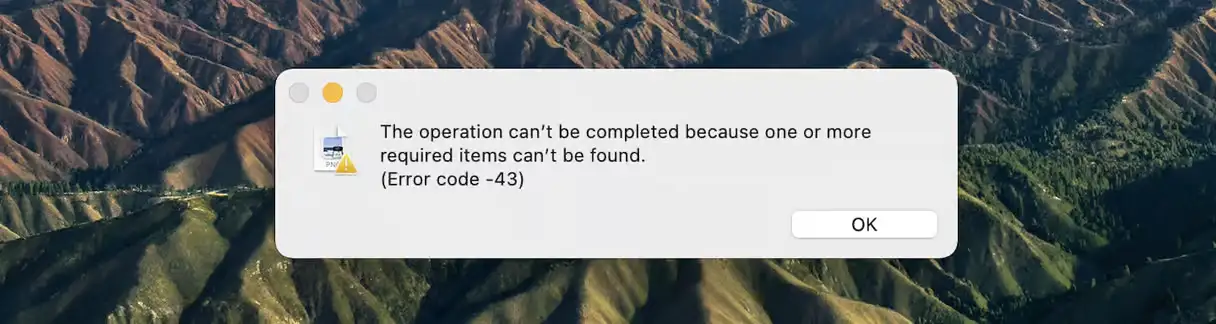
Hata kodu 43
Mac'te 43 numaralı hata kodu genellikle "Dosya Bulunamadı" anlamına gelir. Bu hata genellikle bir dosyayı taşımaya, kopyalamaya veya silmeye çalışırken, Finder dosyayı bulamadığında veya istenen işlemi tamamlayamadığında ortaya çıkar. Kilitli dosyalar, başka bir uygulama tarafından kullanılan dosyalar veya macOS tarafından desteklenmeyen özel karakterler içeren dosya adlarıyla uğraşırken de bu hatayla karşılaşabilirsiniz. Bu hata, özellikle harici USB sürücülerde veya diğer depolama aygıtlarında bulunan dosyalarla uğraşırken yaygındır.
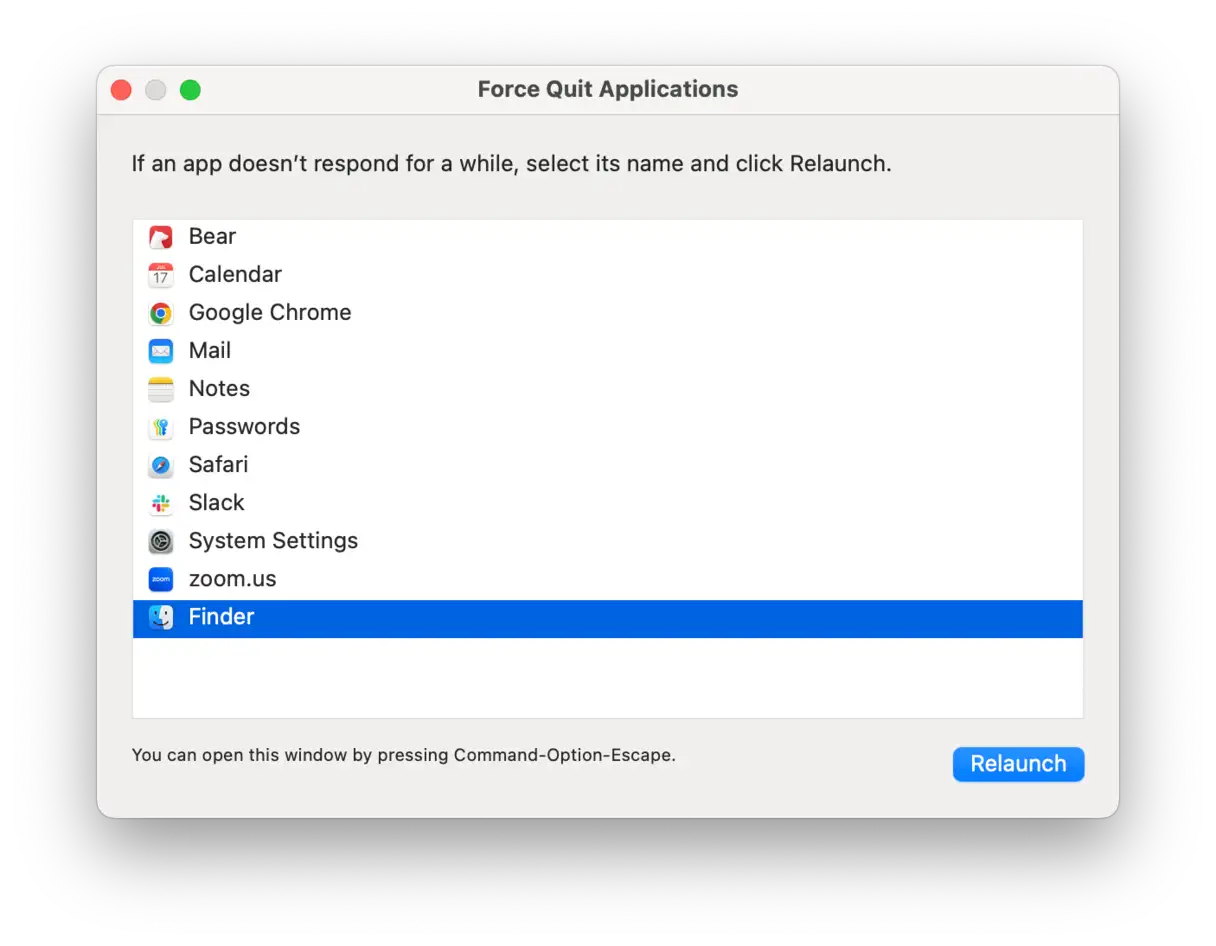
Finder'ı zorla yeniden başlatmak en basit çözüm olabilir. Command-Option-Esc tuşlarına basın, uygulama listesinden Finder'ı seçin ve Yeniden Başlat'a tıklayın. Bu işlem Finder'ı kapatıp yeniden başlatır ve 43 hata koduna neden olan küçük sorunları çözebilir.
Sorun yaşadığınız dosyanın adını daha basit bir adla değiştirmeyi deneyin ve özel karakterler kullanmaktan kaçının. Dosya adlarındaki bazı karakterler macOS ile uyumluluk sorunlarına yol açarak bu hataya neden olabilir.
Son çare olarak USB sürücünüzü biçimlendirin. Sürücünüzü yalnızca Mac'inizde kullanmak istiyorsanız APFS'yi, macOS ve Windows cihazları arasında paylaşmak istiyorsanız exFAT'i seçin. exFAT biçimi, iki sistem arasında daha iyi uyumluluk sağlayarak dosya kaynaklı hata olasılığını azaltır.
Hata kodu 36
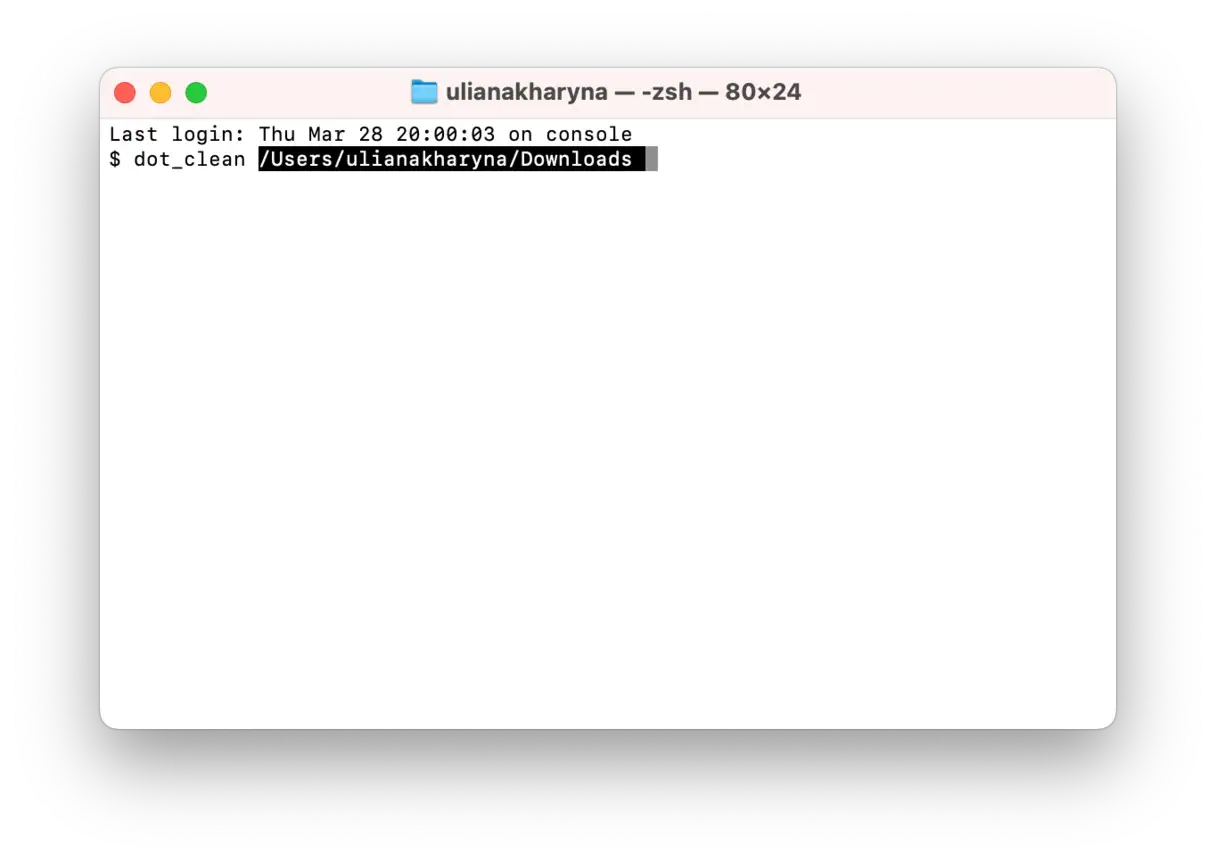
Bu hata o kadar yaygın ki, bu konuya ayrı bir makale ayırdık. 36 numaralı hata kodu genellikle, .DSStore dosyaları gibi başında "." bulunan gizli dosyalardan kaynaklanır. Bu hata genellikle bir Mac ve bir Windows bilgisayarı arasında aktarılan bir diskteki dosyaları kopyalamaya, taşımaya veya silmeye çalıştığınızda ortaya çıkar. Bu hatayı düzeltmenin bir yolu şu komutu kullanmaktır: dot_clean Depolama alanındaki tüm gizli dosyaları silmek için Terminal uygulamasını kullanın.
- Terminal uygulamasını açın.
- komutu yazın
dot_clean-Ama henüz Return tuşuna basmayın. - Finder'da, kopyalamaya, taşımaya veya silmeye çalıştığınız dosyaların bulunduğu klasöre gidin.
- Az önce yazdığınız komutun ardından klasörü Terminal penceresine sürükleyin.
- Yazdığınız komuttan sonra dosya yolunun görüntülendiğini görmelisiniz.
- Return tuşuna basın. Ardından dosyaları taşımayı, kopyalamayı veya silmeyi tekrar deneyin.
- Terminal uygulamasını kapatın.
Hata kodu 8003
8003 hata kodu genellikle Çöp Kutusu'nu boşaltmaya çalıştığınızda ve macOS dosyayı silemediğinde ortaya çıkar. Bu, dosya izinleriyle ilgili bir sorun veya bozulma nedeniyle olabilir. Bu hatayı düzeltmek için, Option tuşunu basılı tutun ve Çöp Kutusu'ndaki "Çöp Kutusu'nu Boşalt" düğmesine tıklayın. Bu, Çöp Kutusu'nu zorla boşaltacak ve hataya neden olan kilitli dosyaları kaldıracaktır.
Hata kodu 0x204
0x204 hata kodu genellikle Mac'inizden bir Windows bilgisayara bağlanmaya çalıştığınızda görüntülenir. Bu sorun, Windows cihazınız uzak bağlantıları engellediğinde ortaya çıkabilir. Bu sorunu çözmek için şu adımları izleyin:
- Windows bilgisayarda, Çalıştır iletişim kutusunu açmak için Windows + R tuşlarına basın.
- "SystemPropertiesRemote.exe" yazın ve Enter'a basın. Bu, Sistem Özellikleri ekranını açacaktır.
- Uzak sekmesinde, "Bu bilgisayara uzaktan bağlantılara izin ver" seçeneğinin yanındaki kutuyu işaretleyin. Bu ayar, cihazınıza uzaktan erişimi etkinleştirmek için gereklidir.
- “Uygula”ya tıklayın.
Sorunun çözülüp çözülmediğini görmek için Uzak Masaüstü Protokolü'nü (RDP) kullanarak tekrar bağlanmayı deneyin. RDP, Windows cihazınızı Mac'inizden kontrol etmenizi sağlayan temel teknolojidir.
Bir diğer olası neden, Mac'inizin ağ ayarlarının bağlantıyı engellemesi olabilir. Bunu nasıl kontrol edebileceğiniz aşağıda açıklanmıştır:
-
- Mac'inizde VPN'inizi açın. VPN kullanmak bazen ağ sorunlarını çözebilir.
- Sistem Ayarları > Ağ'a gidin.
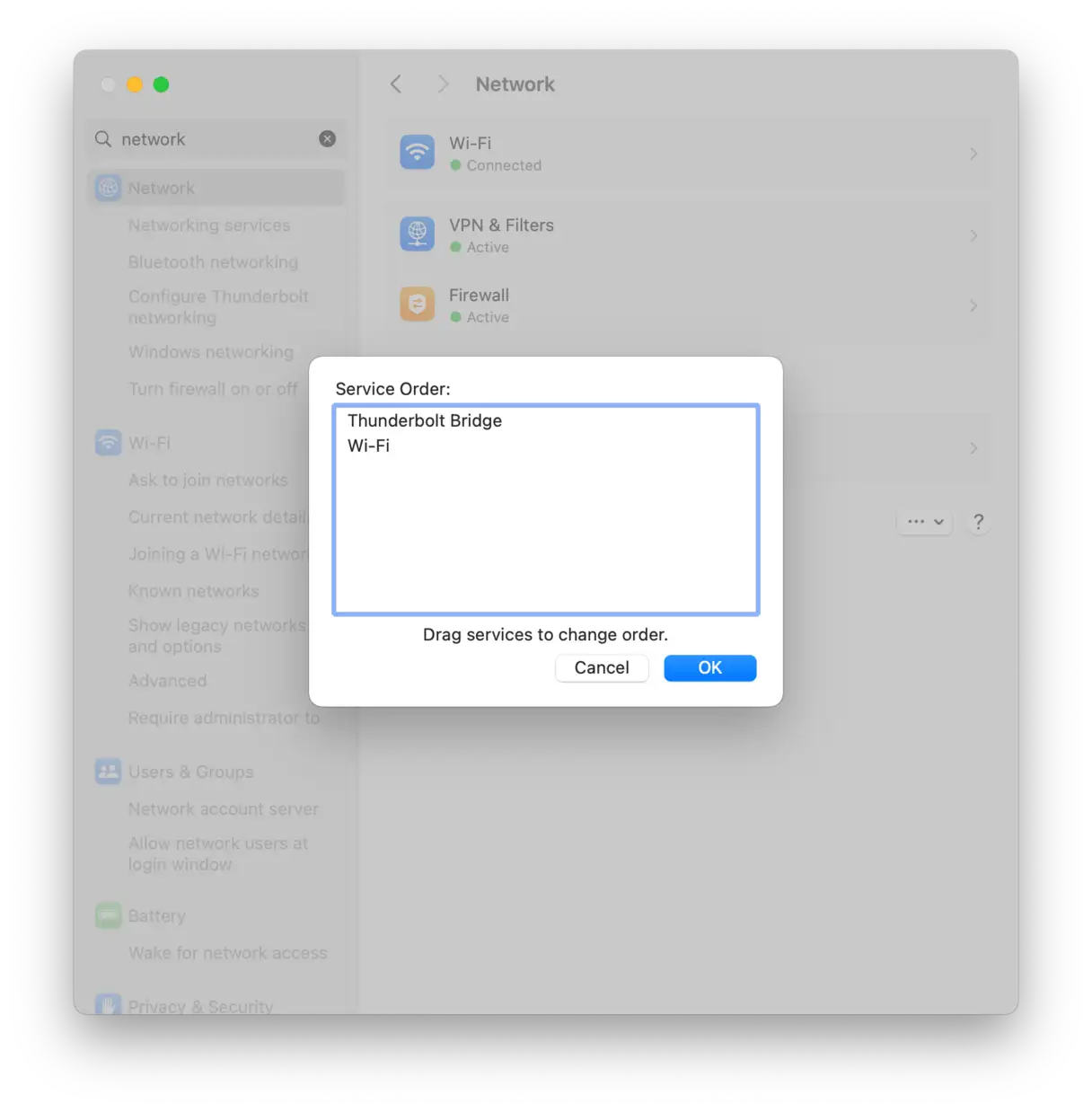
- Üç nokta menüsüne tıklayın ve ardından “Hizmet Sırasını Ayarla” seçeneğini seçin.
- VPN bağlı olduğunda, listedeki Wi-Fi ağının en üstünde görünmelidir. Bağlı değilse, VPN bağlantısına tıklayıp listenin en üstüne sürükleyin. Bu, VPN'in ağ trafiğini yönlendirmede önceliğe sahip olmasını sağlar.
Hata kodu 0x104
Bu hata 0x204 hatasına benzer ve Mac'inizi Microsoft Uzaktan Masaüstü'ne bağlayamadığınızda ortaya çıkar. Bu basit çözüm yardımcı olabilir:
- Mac'inizde Ayarlar'a gidin.
النظام -> الخصوصية والأمان.
- “Yerel Ağ”ı seçin.
- Listede Windows veya Microsoft Uzak Masaüstü uygulamasını bulun ve yanındaki düğmenin açık olduğundan emin olun. Düğme zaten açıksa, izni sıfırlamak için kapatıp tekrar açın. Bu adım, uygulamaya yerel ağa erişim izni vermek için gereklidir ve bu, Microsoft Uzak Masaüstü'nün düzgün çalışması için gereklidir.
Önemli not: Bu adımları uyguladıktan sonra sorun devam ederse, Mac'inizdeki veya bağlı olduğunuz ağdaki güvenlik duvarı ayarlarınızı kontrol etmeniz gerekebilir. Güvenlik duvarının Microsoft Remote Desktop'ın ağa bağlanmasını engellemediğinden emin olun.
Hata Kodları 0 ve 1309: macOS'ta Büyük Dosyaları Aktarma Çözümleri
Kullanıcılar, özellikle FAT0 ile biçimlendirilmiş sürücülerde depolanan büyük dosyalar söz konusu olduğunda, harici bir sürücüden Mac'lerine dosya kopyalamaya çalışırken 1309 ve 32 hata kodlarıyla karşılaştıklarını bildirdi. FAT32, USB flash sürücülerde yaygın olarak kullanılır, ancak en önemlisi maksimum dosya boyutu olmak üzere önemli sınırlamaları vardır. FAT32, 4 gigabayttan (GB) büyük dosyaları depolayamaz; bu da yüksek çözünürlüklü videolar veya büyük fotoğraf arşivleri gibi büyük dosyaları aktarırken gerçek bir sorun olabilir.
Bu sorunu geçici olarak çözmek ve dosya boyutunu küçültmek için dosyaları bir ZIP arşivine sıkıştırabilirsiniz. Aktarmak istediğiniz dosyaları seçin, sağ tıklayın ve ardından "Sıkıştır"ı seçin. Ancak bu geçici bir çözümdür ve her zaman etkili olmayabilir.
0 ve 1309 hata kodlarını kalıcı olarak ortadan kaldırmanın en güvenilir çözümü, sürücüyü bu 4 GB dosya boyutu sınırını uygulamayan bir dosya sistemiyle biçimlendirmektir. exFAT dosya sistemi, büyük dosya depolama alanını desteklediği ve hem macOS hem de Windows ile uyumlu olduğu için en iyi seçimdir ve bu da onu çok yönlü bir çözüm haline getirir.
Mac'te bir sürücüyü exFAT'a biçimlendirmenin adımları şunlardır:
- Mac'inizde Disk İzlencesi'ne gidin. Bunu Uygulamalar klasörünün içindeki İzlenceler klasöründe bulabilirsiniz.
- Biçimlendirmek istediğiniz harici sürücüyü sol kenar çubuğundan seçin. Veri kaybını önlemek için doğru sürücüyü seçtiğinizden emin olun.
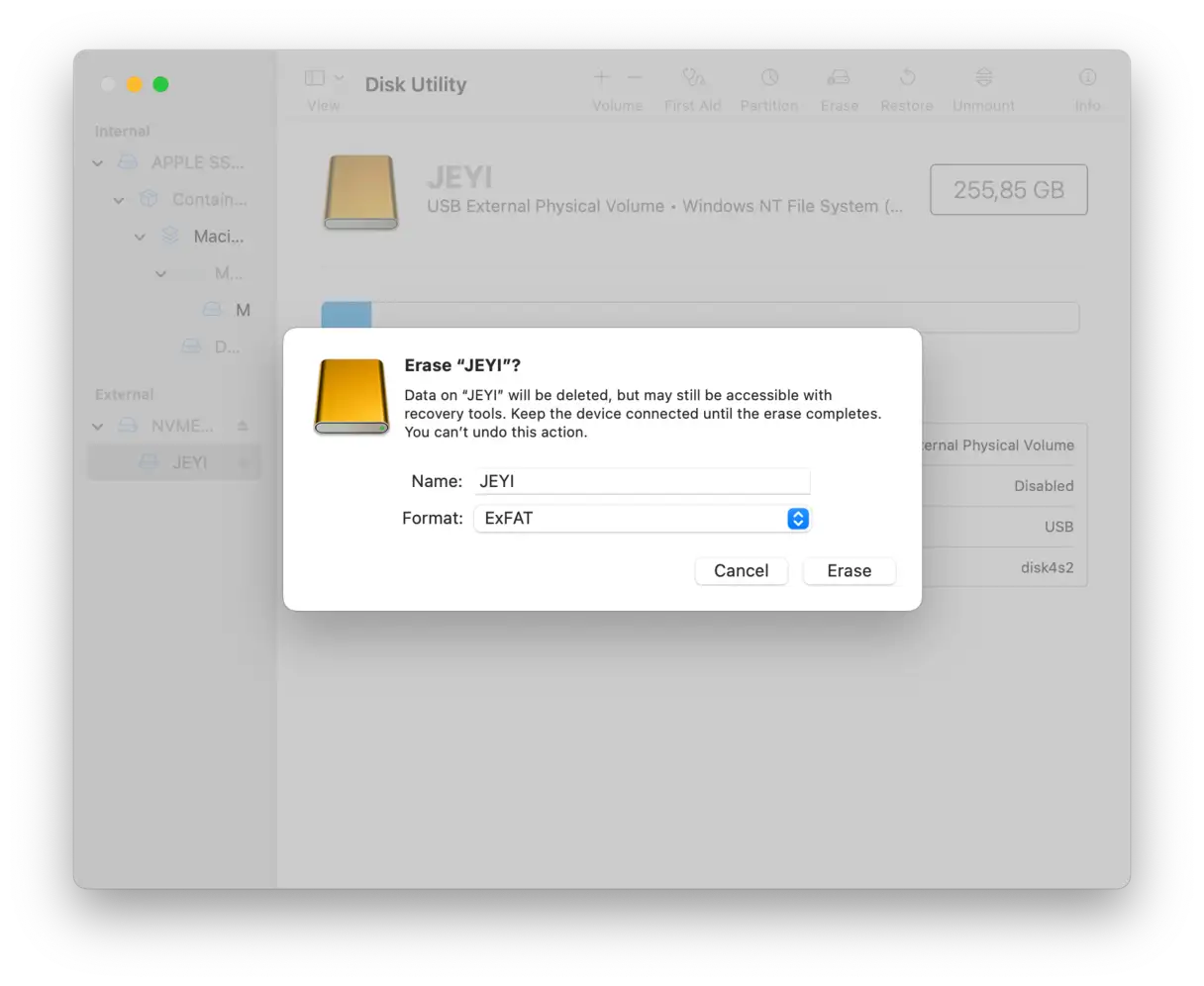
- Araç çubuğundaki "Sil" butonuna tıklayın. Yeni bir pencere açılacaktır.
- Yeni pencerede "Biçimlendir" seçeneğini "exFAT" olarak ayarlayın. Ayrıca "Ad" alanına sürücüye bir ad da verebilirsiniz. Ardından biçimlendirme işlemini başlatmak için "Sil"e tıklayın.
Zoom Hata Kodu 1132: Nedenleri ve Önerilen Çözümler
Zoom uygulamasında 1132 hata kodunu görüyor olabilirsiniz. Bunun nedeni, daha önce bildirilen bir toplantı odasına yanlışlıkla girmek gibi basit bir hata olabilir. Bu hatayı tamamen çözecek etkili ve garantili bir çözümün henüz bulunmadığını belirtmekte fayda var.
Zoom Destek ekibi, geçici bir çözüm olarak uygulamayı en son sürüme güncellemenizi ve ardından hatayı yeniden oluşturmak için tekrar oturum açmanızı önerir. Hata kodu tekrar görünürse, "Zoom'a Bildir" seçeneğine tıklayın ve sorunu ayrıntılı olarak açıklayın. Destek ekibi, Zoom'a kaydolurken kullandığınız e-posta adresi üzerinden sizinle iletişime geçecektir. Toplantı türü (yüz yüze, web semineri vb.) ve hatadan önce gerçekleştirdiğiniz işlemler de dahil olmak üzere, hataya neden olan koşulların ayrıntılı bir açıklamasını sağlamanız önemlidir. Bu bilgiler, destek ekibinin sorunu teşhis etmesine ve olası çözümler sunmasına yardımcı olacaktır.
Hata kodu 8058
Bu hata, kenar çubuğu, yer imleri ve Plus ayarlarınızı depolayan Finder'ın ".plist" dosyası veya tercihler dosyasıyla ilgilidir. En etkili çözüm, eski tercihler dosyasını kaldırmaktır; bu, Finder'ın yeni bir dosya oluşturmasını zorunlu kılar.
- Finder'da Git menüsüne > Klasöre Git'e tıklayın.
- Bu dosya yolunu kopyalayıp yapıştırın:
~/Library/Preferences/com.apple.finder.plist
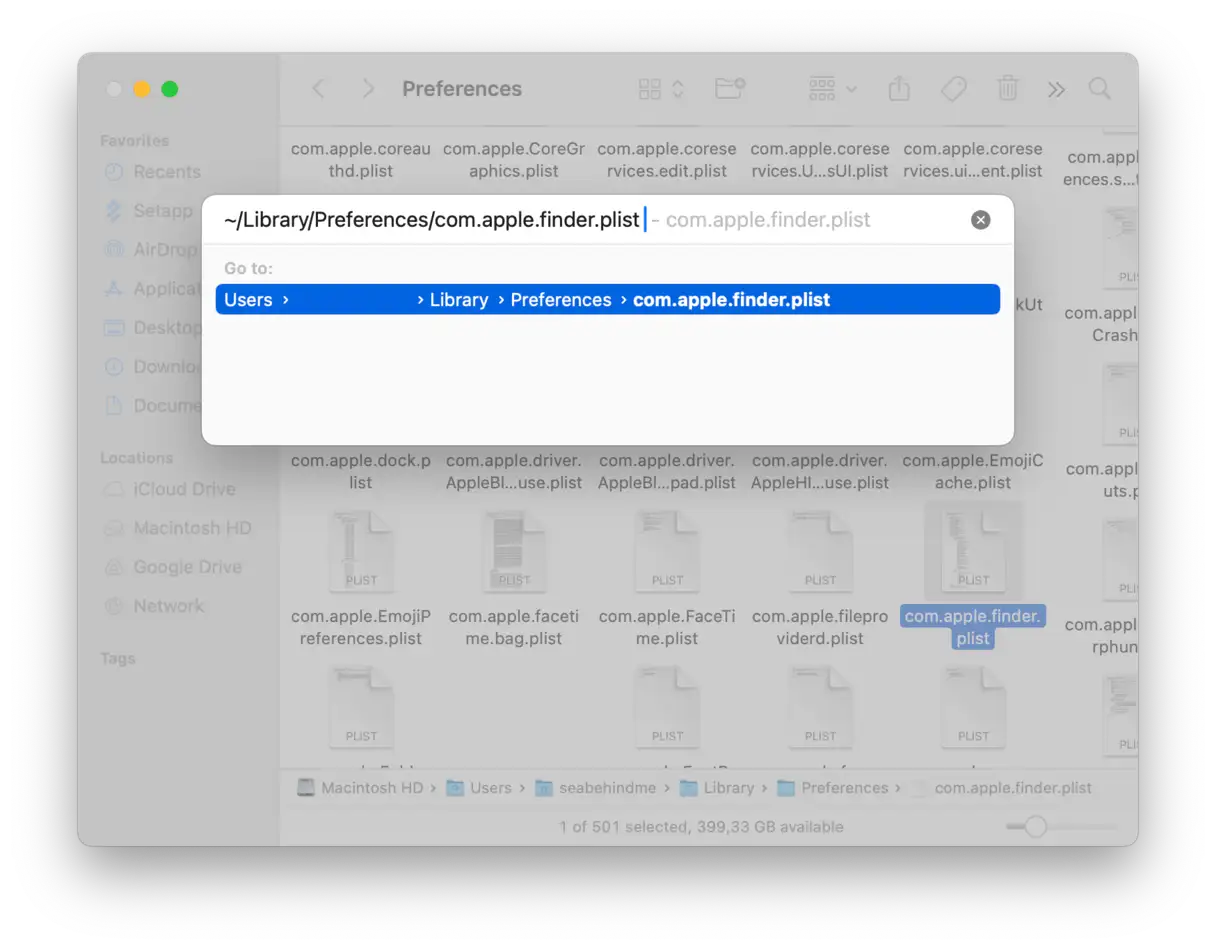
- Dosyayı Çöp Kutusuna sürükleyin ve boşaltın.
- Command-Option-Esc tuşlarına basın ve Finder'ı yeniden başlatın.
Finder yeniden başlatıldığında dosyayı yeniden oluşturacaktır ve umarız hata çözülür.
Hata kodu 50
Bu hata genellikle harici bir sürücüden (uzak sürücü) Mac'inizin başlangıç diskine dosya kopyalamaya veya taşımaya çalıştığınızda ortaya çıkar. Harici sürücü, doğrudan Mac'inize bağlı bir sabit disk, bir USB bellek veya hatta Mac'inizin bağlı olduğu bir sunucu olabilir. Nedeni, dosya adındaki tanınmayan bir karakter olabilir, ancak dosya bozulması veya kopyalamaya çalıştığınız sürücüde bir sorun gibi başka olasılıklar da vardır. Bu hatayı düzeltmek için önerilen bazı çözümler şunlardır:
- Dosya adını veya uzantısını değiştirin: Bir dosyayı kopyalamadan önce adını veya uzantısını değiştirin ve kopyaladıktan sonra orijinal durumuna geri döndürün. Orijinal ad uyumsuz karakterler içeriyorsa, bu işlem sorunu çözebilir.
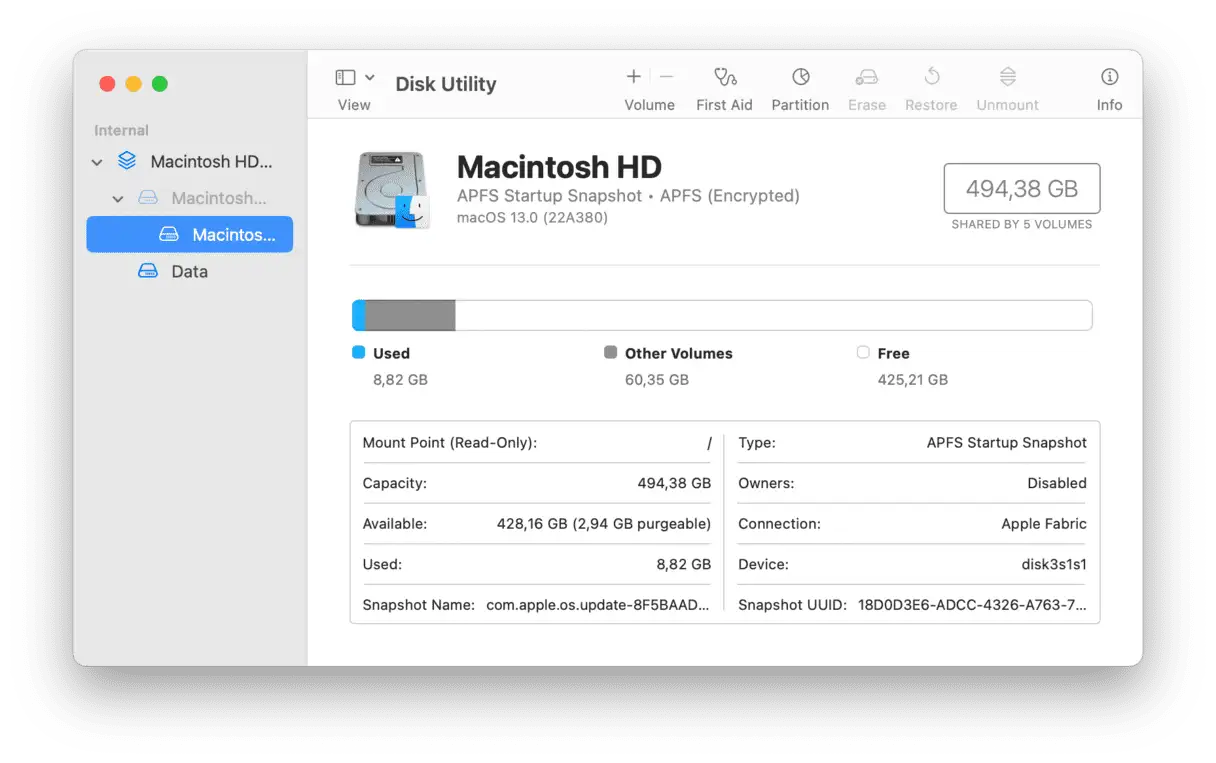
- Disk İzlencesi'ni kullanarak harici diski onarın: Harici sürücünüzü taramak ve olası dosya sistemi hatalarını düzeltmek için macOS'teki yerleşik Disk İzlencesi uygulamasını kullanın.
Sorun devam ederse, dosyayı Terminal kullanarak kopyalamayı deneyebilirsiniz. Öncelikle, hedef klasörde aynı ada sahip bir dosya olmadığından emin olun, aksi takdirde uyarı vermeden değiştirilecektir. Ardından şu adımları izleyin:
-
- Terminal uygulamasını açın. Bunu Uygulamalar > Yardımcı Programlar bölümünde bulabilirsiniz.
- Aşağıdaki komutu yazın:
cp -R - Boşluk tuşuna basın.
- Kopyalamak istediğiniz dosyayı Finder penceresinden Terminal penceresine sürükleyin. Dosya yolu otomatik olarak eklenecektir.
- Tekrar boşluk tuşuna basın.
- Hedef klasörü Terminal penceresine sürükleyin.
- Geri tuşuna basın.
Hatası 8062
Belgeler veya Masaüstü klasörlerinizdeki klasörleri kopyalamaya çalışırken Mac'inizde 8062 hata koduyla karşılaşabilirsiniz. İlk adım olarak Finder'ı yeniden başlatmayı deneyin: "Zorla Çık" menüsünü açmak için Command-Option-Esc tuşlarına basın, Finder'ı seçin ve Yeniden Başlat'a tıklayın. Finder'ı yeniden başlattıktan sonra klasörü tekrar kopyalamayı deneyin.
Dosyayı veya klasörü yine de kopyalamanız gerekiyorsa, Finder'ı atlamak için Terminal'i kullanmayı deneyebilirsiniz. Komutu kullanın cp -RYukarıda açıklandığı gibi, dosyaları doğrudan kopyalamak için kullanılır. Bu yöntem, özellikle Finder'ın grafik kullanıcı arayüzünde (GUI) bu hataya neden olabilecek sorunları aşmak için etkilidir. Komut cp -R Klasörün ve içeriğinin, gizli dosyalar ve izinler de dahil olmak üzere tamamen kopyalanmasını sağlar. Bu komutu Terminal'de kullanırken kaynak ve hedef klasörler için doğru yolları kullandığınızdan emin olun.
Hata kodu 2003f
Bu simge diğerlerinden biraz farklıdır çünkü bir iletişim kutusunda görünmez. Bunun yerine, Mac'inizi İnternet Kurtarma modunda başlatmaya çalışırken siyah bir ekranda beyaz metin olarak görünür. Bu simge, kurtarma sunucusuna bağlanmaya çalışırken HTTP protokolünde bir sorun olduğunu gösterir. Bu sorunu çözmek için aşağıdakileri deneyebilirsiniz:
- Wi-Fi'ye bağlıysanız, mümkünse Ethernet kablosuna geçmeyi deneyin. Bu, daha istikrarlı ve güvenilir bir internet bağlantısı sağlar.
- Yönlendiricinizi yeniden başlatın. Bu, ağ bağlantı sorunlarını çözebilir.
- Eğer varsa, önyüklenebilir bir klondan önyüklemeyi deneyin. Bu, sistem geri yükleme için alternatif bir yöntemdir.
- İnternet üzerinden geri yükleme yapmak yerine Mac'inizdeki Kurtarma Bölümünden önyüklemeyi deneyin. Bu, internet bağlantısına olan bağımlılığınızı azaltır.
Bu makalede ele aldığımız hata kodlarının çoğu, hatalı çalışan uygulamalardan veya sorunlardan kaynaklanmaktadır. Genellikle, kullanıcıların bu durumda yapabileceği en iyi şey, söz konusu uygulamayı kaldırıp yeniden yüklemektir. Bu, önemli bir sorun giderme adımıdır.
Artı Mac Sistem Hata Kodları
Yukarıda bahsettiğimiz hata kodları en yaygın olanlar olsa da, Mac'inizi kullanırken karşılaşabileceğiniz tek kodlar bunlar değil. İşte bu kodlardan birkaçı, neden göründükleri ve bunlarla nasıl başa çıkılacağına dair kısa bir açıklama:
Hata kodu 49168
Bu hata genellikle bir sabit diski bölümlemeye çalışırken ortaya çıkar. Çoğu Mac, geleneksel bölümler yerine kapsayıcılara dayanan APFS ile biçimlendirilmiş başlangıç diskleri kullandığından, bu hata artık daha az yaygındır. Ancak, bu hatayla karşılaşırsanız, sorunu gidermek için üçüncü taraf bir disk onarım aracı kullanmanız gerekebilir. Bu hata aynı zamanda diskteki dosya sistemi sorunlarını veya veri bozulmasını da gösterebilir ve yeniden bölümlemeyi denemeden önce özel araçlarla kapsamlı bir disk kontrolü gerektirir. Bazı nadir durumlarda, neden bir yazılım veya donanım sürücüsü çakışmasından kaynaklanıyor olabilir, bu nedenle macOS'u en son sürüme güncellemeniz ve yüklü tüm programların APFS ile uyumlu olduğundan emin olmanız önerilir.
Hata kodu 9923
9923 hatası, Mac'inizde belge veya fotoğraf taramayla ilgilidir ve genellikle tarayıcı içeren bir hepsi bir arada yazıcı kullanırken ortaya çıkar. Bu kod, tarayıcı ile Mac'iniz arasındaki bağlantıda bir sorun olduğunu gösterir. Bağlantı USB üzerinden yapılıyorsa, sorun hasarlı bir kablo veya USB bağlantı noktasının kendisinde olabilir. Bağlantı kablosuz ise, Wi-Fi ağınızda bir sorun olabilir. Ayrıca, sorun hepsi bir arada yazıcının sürücülerinden de kaynaklanıyor olabilir. Bu sorunu çözmek için önce USB kablosunun veya Wi-Fi bağlantısının bütünlüğünü kontrol edin. Ardından, hepsi bir arada yazıcının sürücülerini üreticinin web sitesinden güncelleyin veya yeniden yükleyin. Bazı durumlarda, eski ve yeni sürücüler arasında çakışma olabilir, bu nedenle yenilerini yüklemeden önce eski sürümleri kaldırmak en iyisidir. Ayrıca, çevre birimlerinizle optimum uyumluluğu sağlamak için macOS'inizin güncel olduğundan emin olun.
Hata kodu 500
Bu kod, Mac App Store ile ilgili bir sorun olduğunu gösterir. Bu hata genellikle bir güncelleme veya yeni bir uygulamayı ilk kez indirmeye çalıştığınızda ortaya çıkar. Hatanın nedeni, ödeme bilgilerinizdeki bir hata gibi satın alma işleminin kendisiyle ilgili olabilir, ancak çoğu zaman App Store uygulamasının kendisindeki bir aksaklıktan kaynaklanır. Bu sorunu çözmek için iCloud hesabınızdan çıkış yapıp tekrar giriş yapmayı deneyin. App Store uygulamasını sıfırlamak da işe yarayabilir.
Ayrıca okuyun
Hata kodu 924
Bu kod, çok çeşitli potansiyel sorunları kapsayan oldukça genel bir hatayı gösterir. Bozuk bir dosya, macOS'un kendisiyle ilgili bir sorun veya hatta arızalı bir donanım bileşeni nedeniyle olabilir. Bilgisayarınızı yeniden başlatmak genellikle bu sorunu çözer. Hata devam ederse, olası sabit sürücü hatalarını kontrol etmek ve onarmak için Disk Yardımcı Programı'nı kullanarak Disk İlk Yardım'ı çalıştırın. Bu adımlar işe yaramazsa, macOS'u yeniden yüklemeniz gerekebilir. Bunun nasıl yapılacağına dair ayrıntılı, adım adım bir kılavuz bulabilirsiniz . Veri kaybını önlemek için yeniden yükleme işlemine başlamadan önce önemli verilerinizi yedeklemenizi öneririz. Ayrıca, macOS'un en son sürümünü indirmek için yeniden yükleme sırasında bilgisayarınızın internete bağlı olduğundan emin olmanız gerekebilir.
Hata kodu 100092
Bu kod, Mac'inizi kullanırken karşılaşabileceğiniz rastgele hatalardan biridir. Bu hata, özellikle dosya indirirken, ekran görüntüsü alırken veya hatta dosyaları açıp kapatmaya çalışırken ortaya çıkabilir. Bu sorunu çözmek için öncelikle macOS'i ve yüklü tüm uygulamalarınızı güncelleyin. Ardından Mac'inizi yeniden başlatın. Çoğu durumda, bu sorunu çözecektir.
Mac'inizi kullanırken birçok farklı hata koduyla karşılaşabilirsiniz. Yukarıda listelenen hatalar en yaygın olanlardır, ancak çok daha fazlası da mevcuttur. Çoğu durumda çözüm basit ve anlaşılırdır. Diğer durumlarda ise macOS'i yeniden yüklemeniz gerekebilir. En kötü senaryo bir donanım sorunudur. Bu durumda, Apple veya yetkili bir servis merkezinden yardım almalısınız. Karşılaşabileceğiniz hata sayısını azaltmak için macOS'inizi ve uygulamalarınızı güncel tutun ve Mac'inizde düzenli bakım yapın. Bilgisayarınızın performansını korumak ve optimize etmek için CleanMyMac X gibi araçlar kullanabilirsiniz.
Yoruma kapalı.