

Çoğumuz Mac'lerimizin arka planında neler olup bittiğini düşünmeyiz çünkü buna ihtiyacımız yok. Birinin dediği gibi, "Sadece çalışıyor." Ancak perde arkasında, Mac'inizin ihtiyaç duyduğu her şeyi yapabilmesi için yüzlerce işlem çalışıyor ve duruyor. Bu işlemleri yalnızca bir sorun çıktığında, örneğin Mac'imizin çökmesi veya çok yavaş çalışması gibi durumlarda düşünürüz. CCXProcess'te durum böyledir. Mac'iniz olması gerektiği gibi çalışıyorsa, bunun hakkında düşünmenize gerek yok. Eğer çalışmıyorsa, suçlu CCXProcess olabilir. Bu makalede, CCXProcess'in ne olduğunu, Mac'inizi neden yavaşlatabileceğini ve bu konuda neler yapabileceğinizi açıklayacağız.
CCXProcess nedir?
CCXProcess, "Creative Cloud Deneyim Süreci" anlamına gelir ve adından da anlaşılacağı gibi Adobe Creative Cloud paketinin temel bir parçasıdır. Masaüstü uygulamasının önemli bir bileşeni olan CCXProcess, Photoshop ve Lightroom gibi çeşitli Adobe uygulamaları arasında dosyaları, yazı tiplerini ve çeşitli ayarları senkronize etmek gibi birçok görevi yerine getirir.
Bu nedenle, CCXProcess, Adobe Creative Cloud'un hayati ve kullanışlı bir parçası olarak kabul edilebilir ve çeşitli uygulamalarda sorunsuz bir kullanıcı deneyimi sağlar. Ancak bazı kullanıcılar, MacBook performansı üzerinde olası olumsuz bir etki olduğunu, sistemi yavaşlatabileceğini ve cihaz kaynaklarını önemli ölçüde tüketebileceğini belirtmiştir.
Neyse ki Adobe, yakın zamanda yayınladığı bir Creative Cloud güncellemesinde bu sorunu ele aldı; bu da çoğu kullanıcının artık bu performans sorunlarını yaşamadığı anlamına geliyor. Ancak, eski bir Creative Cloud sürümü kullanıyorsanız (ki bu, olası güvenlik riskleri nedeniyle önerilmez), muhtemelen CCXProcess nedeniyle performans sorunları yaşamaya devam edeceksiniz. Örneğin, bazı reklam engelleme yazılımlarıyla çakışarak tarama deneyiminizi olumsuz etkilediği bilinmektedir.
En iyi performansı ve sorunsuz bir kullanıcı deneyimini sağlamak için Adobe Creative Cloud'u her zaman mevcut en son sürüme güncellemeniz önerilir. Bu, en son iyileştirmeleri ve güvenlik düzeltmelerini almanızı sağlamanın yanı sıra CCXProcess ile ilgili olası sorunları da ortadan kaldırır.
CCXProcess Mac performansını nasıl etkiler?
MacBook'unuzda CCXProcess kullanıyorsanız, bunun cihaz performansını etkileyebileceği birkaç yol vardır. Karşılaşabileceğiniz olası sorunların listesi aşağıdadır:
- Yüksek CPU kullanımı: Aşırı CPU kullanımı, Creative Cloud kullanıcılarının karşılaştığı en yaygın sorunlardan biridir. Adobe uygulamaları kapalı olsa bile, CCXProcess arka planda çalışmaya devam ederek CPU kullanımını önemli ölçüde artırır ve MacBook'u genel olarak kullanılamaz hale getirir. Bu durum, diğer görevlerin performansını olumsuz etkiler ve yanıt hızını düşürür.
- Başlatma sürecinde gecikme: MacBook'unuzu açtığınızda, başlatma sürecinde gecikmeler yaşayabilirsiniz. Bunun nedeni, CCXProcess'in başlatma sırasında hemen başlayacak şekilde tasarlanmış olmasıdır. Bu durum, daha uzun önyükleme sürelerine ve cihazda ani bir yavaşlamaya neden olur. Bu durum, özellikle cihazınıza hızlı bir şekilde erişmeniz gerektiğinde, sinir bozucu bir kullanıcı deneyimine yol açabilir.
- MacBook aşırı ısınması: Sonuç olarak, CCXProcess MacBook'unuzun aşırı ısınmasına ve fanların çalışmaya başlamasına neden olur. Fanlar çalışmaya başladığında, bu durum termal kısılmaya yol açar. Bu durum, MacBook'unuzun aşırı ısınmayı önlemek için kasıtlı olarak yavaşlaması durumunda ortaya çıkar. Bu da, bilgisayarın genel hızını olumsuz etkiler. Sıcaklık kontrolü, cihazınızın optimum performansını korumak için kritik öneme sahiptir.
- Pil ömrüne olumsuz etkisi: Tüm bu sorunlar elbette pil ömrünü olumsuz etkileyecektir. Aşırı CPU kullanımı ve düşük hızlar, pilin normalden daha hızlı bitmesine neden olur. Aşırı ısı da pile kademeli olarak zarar vererek sonunda değiştirilmesini zorunlu kılar. Dahası, sürekli yüksek sıcaklıklar pilin genel ömrünü kısaltarak daha sık değiştirme ihtiyacını doğurabilir.
CCXProcess Sorun Giderme: Kapsamlı Bir Kılavuz
CCXProcess'in sistem kaynaklarını tüketmesi nedeniyle performans sorunları yaşıyorsanız, sorunu çözmek için ayrıntılı adımlar şunlardır. Bu program genellikle Adobe Creative Cloud ile ilişkilendirilir ve güncellemek en iyi çözüm olabilir.
- Creative Cloud'u güncelleyerek başlayın: Bu ilk ve en önemli adımdır. Güncelleme, bilinen sorunları çözebilir ve CCXProcess performansını artırabilir.
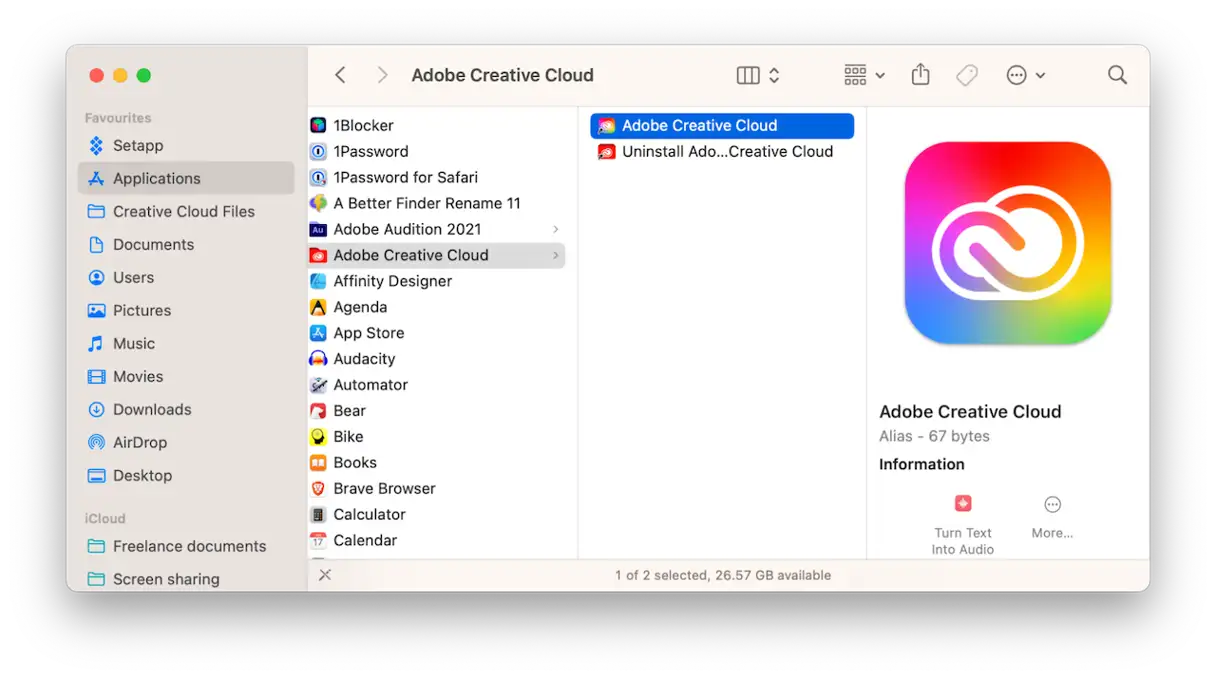
- Uygulamalar klasöründen Creative Cloud uygulamasını açın.
- Menü çubuğunun sol köşesindeki üç çizgiye tıklayın ve “Yardım”ı seçin.
- “Güncellemeleri Kontrol Et” seçeneğini seçin.
- Bir güncelleme mevcutsa, indirmek ve yüklemek için ekrandaki talimatları izleyin.
Güncelleme sorunu çözmezse, birçok Creative Cloud kullanıcısı için etkili olduğu kanıtlanmış aşağıdaki çözümleri deneyin.
Reklam Engelleyicileri Kaldırın:
Bazı kullanıcılar, özellikle AdGuard olmak üzere reklam engelleme programlarını kaldırdıktan sonra önemli iyileşmeler bildirmiştir. Bu programlar CCXProcess ile çakışarak aşırı CPU kullanımına neden olabilir.
- AdGuard'ı App Store'dan yüklediyseniz, Dock'taki Launchpad simgesine tıklayın, herhangi bir uygulamaya basılı tutun ve ardından AdGuard'ı kaldırmak için uygulamanın yanındaki "x" işaretine tıklayın.
- Eğer App Store'dan yüklemediyseniz, Uygulamalar klasörünüze gidin, uygulama simgesini Çöp Kutusu'na sürükleyin ve ardından Çöp Kutusu'nu boşaltın.
- Kalan dosyaları kontrol edin: Finder'da "Git" menüsüne tıklayın, "Klasöre Git"i seçin ve "~/Library" yazarak "AdGuard" adlı mevcut klasörlerdeki dosyaları (veya kaldırdığınız uygulamanın adını) arayın ve bunları Çöp Kutusu'na sürükleyin.
Reklamları engellemek için tarayıcı uzantılarını devre dışı bırakın:
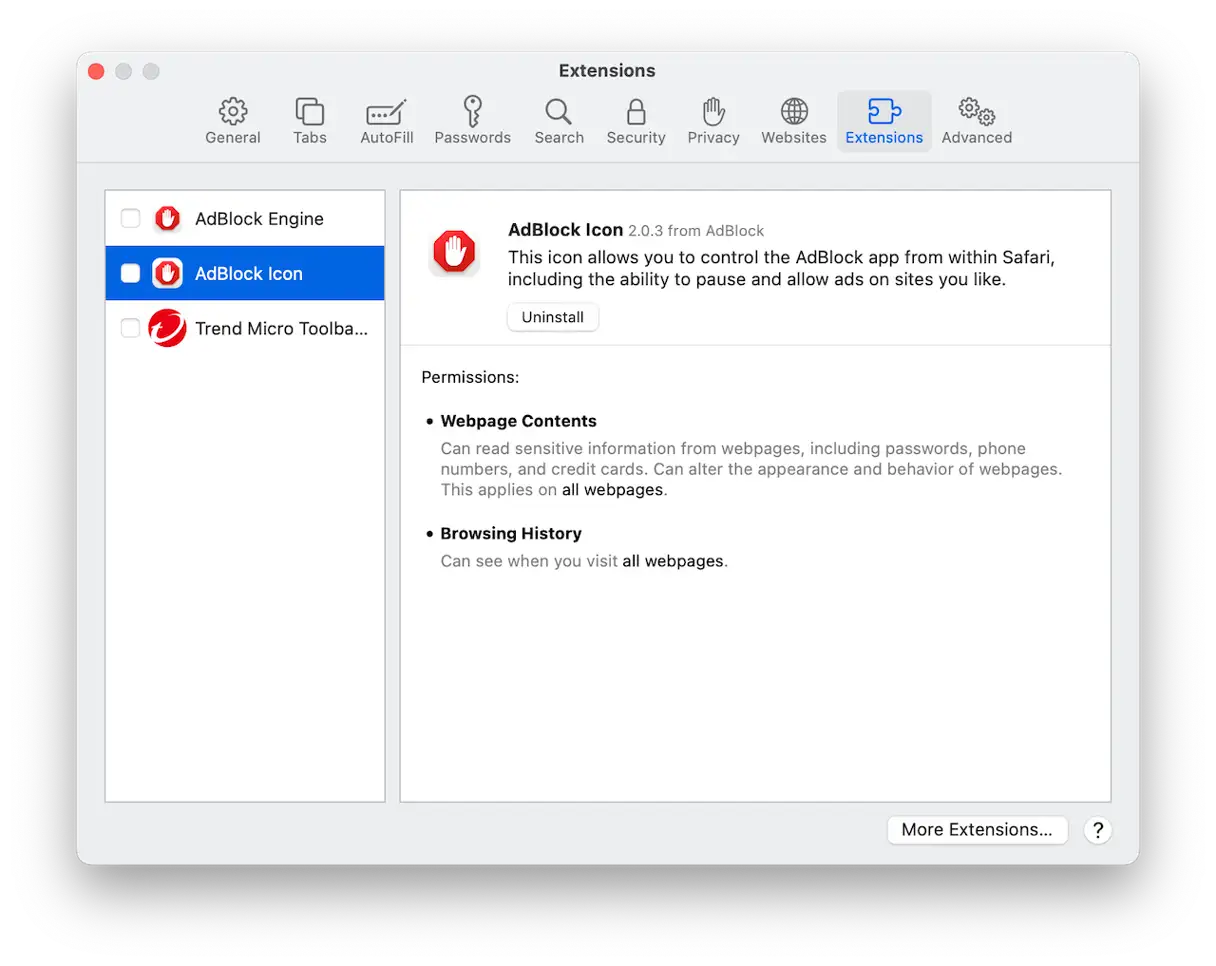
Bazı durumlarda reklam engelleyiciler tarayıcı uzantıları gibi davranır. AdGuard'ı kaldırmak işe yaramazsa, bu uzantıları devre dışı bırakmayı deneyin. Safari'de bunu nasıl yapacağınız aşağıda açıklanmıştır:
- Safari’yi açın ve Safari menüsüne tıklayın.
- “Ayarlar”ı ve ardından “Uzantılar”ı seçin.
- Devre dışı bırakmak istediğiniz uzantıların yanındaki kutunun işaretini kaldırın.
- Bir eklentiyi tamamen kaldırmak için kenar çubuğundan eklentiyi seçin ve ana pencerede “Kaldır”a tıklayın.
Mac'inizde Gizliliğinizi Nasıl Korursunuz?
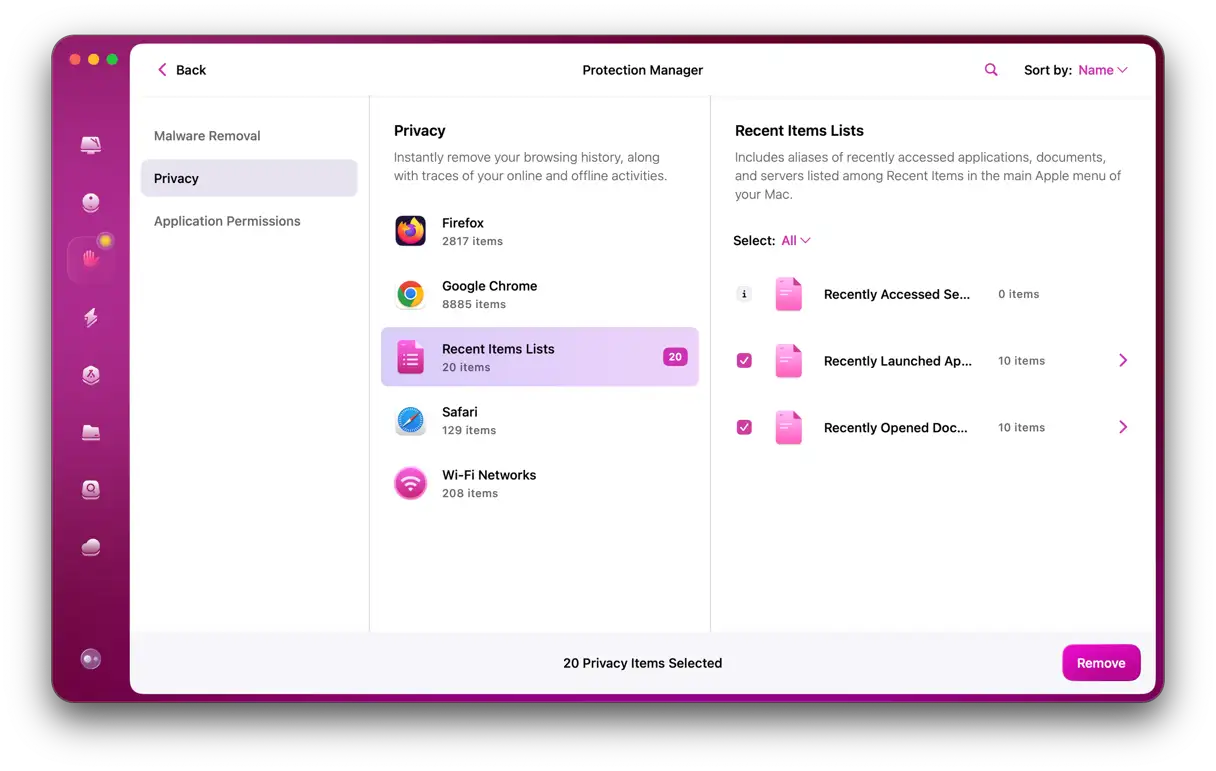
Tarayıcı uzantıları yalnızca diğer işlemleri etkilemekle kalmaz. Aynı zamanda web taramanızla ilgili verileri toplayıp bir sunucuya göndererek gizliliğinizi tehlikeye atmak için de kullanılabilirler. Sadece uzantılar değil; çerezler ve önbellek dosyaları da gizliliğinizi tehlikeye atabilir. Mac'inize erişen herkes, Son Kullanılanlar listenizi, tarama geçmişinizi, indirme listenizi ve arama geçmişinizi kullanarak hakkınızda veri toplayabilir. Ayrıca Mac'iniz, halka açık Wi-Fi ağları da dahil olmak üzere bağlandığınız Wi-Fi ağlarının bir listesini tutar, böylece gelecekte bunlara otomatik olarak bağlanabilir.
Ne yazık ki, bu ağların bazıları güvenli değil ve gizliliğiniz için başka bir risk oluşturuyor. Tüm bu sorunları manuel olarak çözmek zaman alıcı olabilir. Neyse ki, bir çözüm var – CleanMyMac'in Gizlilik aracı, yukarıdakilerin tümünü tek bir tıklamayla sizin için tanımlayabilir ve kaldırabilir. Ya da, aracın bulduklarını inceleyebilir ve kendiniz kaldırmak istediklerinize karar verebilirsiniz. CleanMyMac planınıza başlayın (7 gün ücretsiz).
CCXProcess'i basitçe devre dışı bırakabilir veya kaldırabilir miyim?
CCXProcess çalışıyorsa ve bu nedenle MacBook'unuzda sorun yaşıyorsanız, CCXMonitor'u zorla durdurabilirsiniz. Activity Monitor'ı açın, CCXProcess'i bulun, seçin ve zorla durdurmak için X düğmesine tıklayın. Ancak program muhtemelen yeniden açılıp tekrar başlayacaktır. Yani, en azından bu yalnızca geçici bir çözümdür.
Elbette, CCXProcess'i tamamen silebilirsiniz. Ancak, Creative Cloud'u Mac'inizden kaldırırsanız, CCXProcess'in kullanıldığı çeşitli işlemleri çalıştıramayacağınızı unutmayın. Bu nedenle, Adobe Creative Cloud'u kullanma yeteneğiniz önemli ölçüde etkilenecektir.
Eğer bunu yapmak istediğinizden eminseniz, süreç şöyle:
- Aşağıdaki yola gidin:
/Applications/Utilities/Adobe Creative Cloud Experience/. - CCXProcess.app'i arayın.
- silin.
- Çöpleri boşaltın.
Ardından, CCXProcess'in Oturum Açma Öğeleri ve Uzantılar listesinde hala mevcut olmadığından emin olun. Ayrıca, ilişkili dosyaları bulup silmeyi de denemelisiniz. İşte bu tür dosyalara iki örnek:
~/Library/LaunchAgents/com.adobe.ccxprocess.plist
/Library/LaunchAgents/com.adobe.ccxprocess.plist
Önemli not: Herhangi bir dosyayı silmeden önce, bunun işletim sisteminiz ve Adobe Creative Cloud yazılımınız üzerindeki etkisini tam olarak anladığınızdan emin olun. Kritik sistem dosyalarının silinmesi performans sorunlarına veya sistem kararsızlığına yol açabilir. Emin değilseniz, bir uzmana danışmanız en iyisidir.
Creative Cloud'un başlangıçta otomatik olarak başlatılmasını engellemeye ne dersiniz?
Cihazınız başlatıldığında Creative Cloud'un otomatik olarak başlatılmasını engelleyebilirsiniz. Bunu yaptığınızda, senkronizasyon ve güncellemelerin denetlenmesi de dahil olmak üzere tüm ilişkili işlemlerin engelleneceğini unutmayın. Gerektiğinde manuel olarak başlatmayı unutmamalısınız. Cihaz performansı veya kaynak tüketimi sorunları yaşıyorsanız bu geçici bir çözüm olabilir.
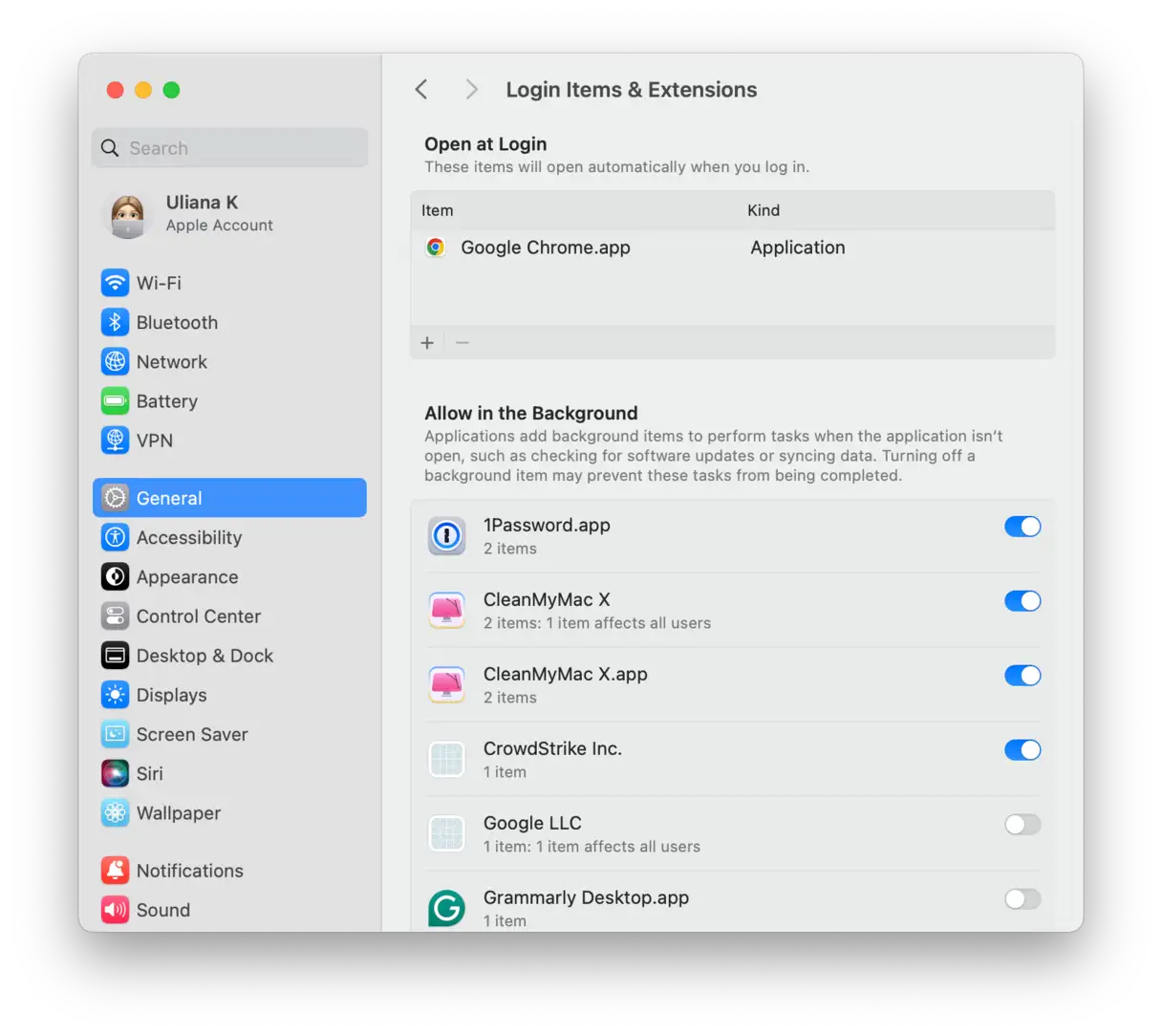
- Apple menüsüne tıklayın ve Sistem Ayarları'nı seçin.
- Genel'i ve ardından Giriş Öğeleri'ni seçin.
- Creative Cloud "Oturum Açıldığında Aç" altında listelenmişse, onu seçin ve kaldırmak için "-" düğmesine tıklayın. Bu, uygulamanın otomatik olarak başlamasını engeller.
- Creative Cloud'u "Arka Planda İzin Ver" seçeneğinden de kapatabilirsiniz. Ancak, uygulamaları güncellemek veya bulut hizmetleriyle senkronize etmek için manuel olarak açmanız gerekir. Bu seçeneği devre dışı bırakmak bazı kaynaklardan tasarruf sağlayabilir, ancak güncellemeleri ve senkronizasyonu manuel olarak yönetmenizi gerektirir.
- Sistem Ayarlarını kapatın.
MacBook'unuzu kötü amaçlı yazılımlara karşı tarayın
CCXProcess'i kaldırdığınızda MacBook'unuzda hala performans sorunları yaşıyorsanız, farkında olmadığınız başka bir sorun olabilir.
Olası sorunlardan biri de kötü amaçlı yazılımların varlığıdır. Örneğin, burada daha fazla bilgi edinebileceğiniz tarayıcı korsanları, MacBook'unuzun yavaşlamasına, pilin aşırı ısınmasına ve işlemci kullanımının artmasına neden olabilir. Bu nedenle, bir sonraki adım, ciddi hasara yol açmadan önce kötü amaçlı yazılım tehditlerine karşı derhal ve kapsamlı bir tarama yapmak ve bunları kaldırmaktır .
Bunu hızlı ve verimli bir şekilde yapmanın en iyi yolu, Moonlock Engine tarafından desteklenen CleanMyMac'i kullanmaktır . MacBook'unuzda zaten herhangi bir kötü amaçlı yazılım varsa, bu güçlü ancak hafif program onları bulacaktır.
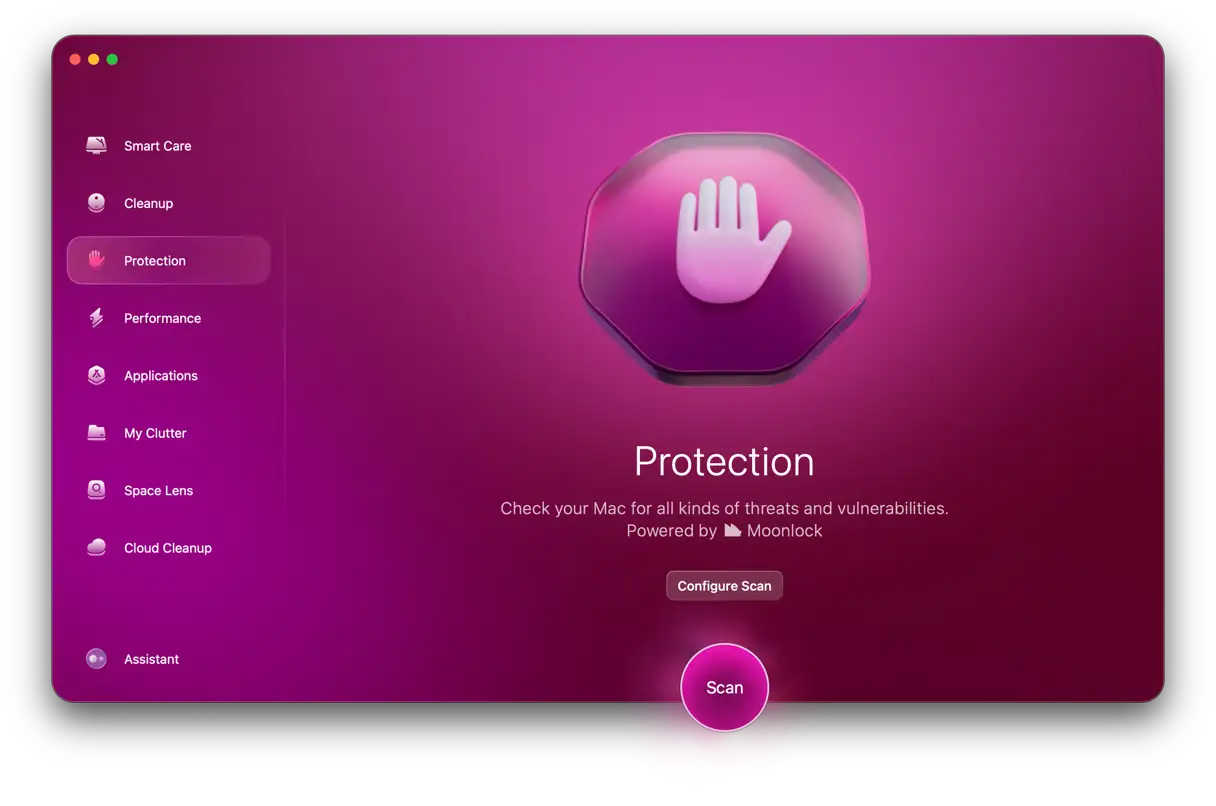
Yeni müşteriler, CleanMyMac'i kendileri test etmeleri için ücretsiz deneme sürümü alırlar. Ücretsiz deneme sürümüne kaydolup CleanMyMac'i yükledikten sonra şu çok kolay adımları izleyin:
- CleanMyMac'in ücretsiz deneme sürümünü başlatın
- Sol kenar çubuğundan Koruma özelliğini seçin.
- "Taramayı Yapılandır"a tıklayın ve tüm tarama ayarlarını seçin. Ardından bu ekrandan çıkıp ana menüye dönün.
- Kötü amaçlı yazılım taramasını başlatmak için “Tara” butonuna tıklayın.
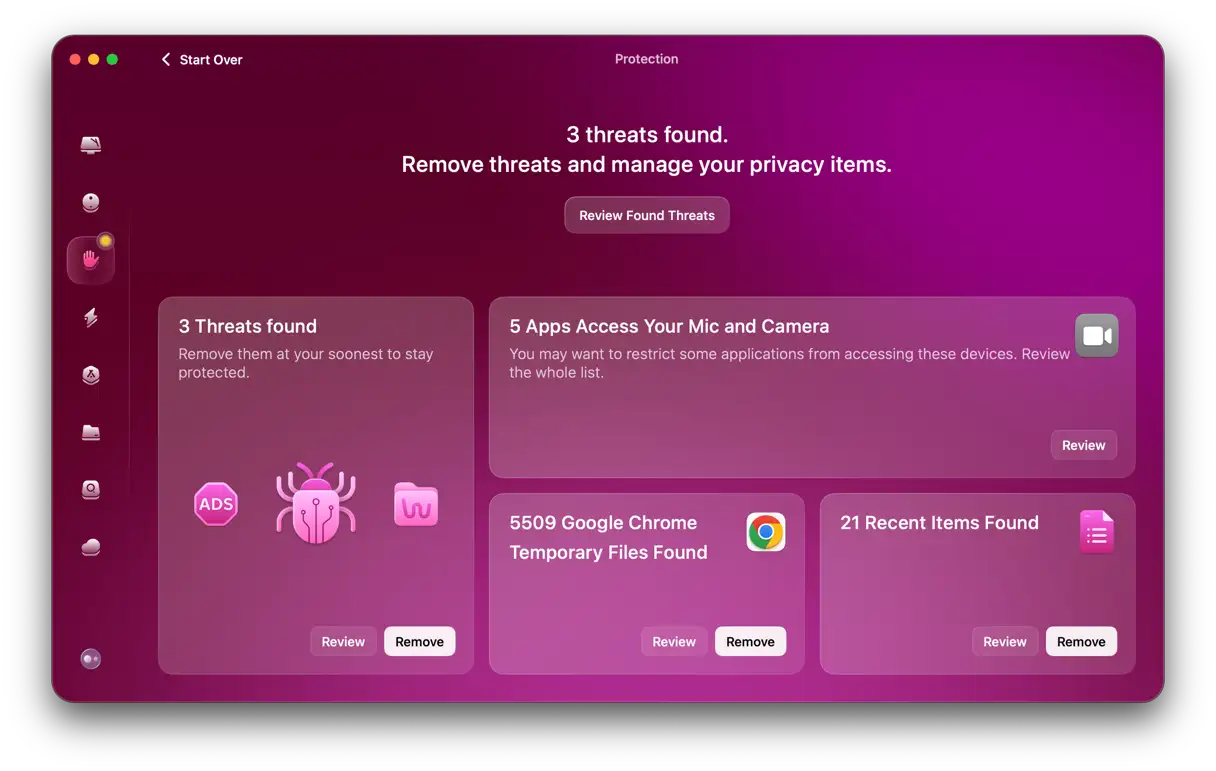
- Kötü amaçlı yazılım bulunursa, CleanMyMac bunu size gösterecektir. Tüm tehditleri seçin ve Kaldır'a tıklayın.
- Şimdi "Koruma"yı bulduğunuz kenar çubuğundan "Temizleme"yi seçin. "Temizleme"yi çalıştırmak, tüm gereksiz dosyaları bulup kaldıracaktır. Bu dosyalardan bazıları, az önce bulduğunuz kötü amaçlı yazılımla ilgili olabilir.
CCXProcess, Adobe Creative Cloud'un bir bileşenidir ve Creative Cloud'u güncellediğinizde herhangi bir soruna yol açmamalıdır. Ancak, Mac'inizin yavaş çalışmasına neden olduğundan şüpheleniyorsanız, düzeltmek için yukarıdaki adımları izleyin.
Yoruma kapalı.