

AirDrop, dosyaları yerel ağ üzerinden cihazlar arasında kablosuz olarak aktarmak için kullanılan bir araçtır. Mac'te, bir dosyayı Finder'daki AirDrop penceresine sürükleyip bırakabilirsiniz. iPhone veya iPad'de ise Paylaş özelliğini kullanabilirsiniz. Çoğu Apple teknolojisinde olduğu gibi, genellikle kolayca çalışır. Ancak çalışmıyorsa, AirDrop MacBook'unuzda çalışmıyorsa sorunu çözmek için yapmanız gerekenler şunlardır.

AirDrop Mac'imde neden çalışmıyor?
AirDrop'un Mac'inizde çalışmamasının birkaç olası nedeni olabilir ve nedeni belirlemenin tek yolu, bunları tek tek elemektir. Öncelikle Mac'inizin ve e-posta göndermeye veya almaya çalıştığınız diğer cihazın aşağıdaki koşulları karşıladığından emin olun:
- İki cihaz arasındaki mesafe en fazla 9 metre (30 feet) olmalıdır.
- Her iki cihazda da Wi-Fi ve Bluetooth'un etkin olduğundan emin olun.
- Mac'inizin 2012 veya sonrasında piyasaya sürülmüş olması ve macOS Yosemite veya sonraki bir sürümünü çalıştırıyor olması gerekir.
- iPhone kullanıyorsanız, iPhone 5 veya üzeri bir model olmalı ve iOS 7 veya üzeri bir sürüm çalıştırıyor olmalısınız.
- iPad kullanıyorsanız, iPadOS 13 veya sonraki bir sürümünü çalıştıran bir iPad (XNUMX. nesil) veya sonraki bir model olmalıdır. Diğer tüm iPad modelleri (Air, mini ve Pro) AirDrop'u destekler.
Mac'te Çalışmayan AirDrop'u Düzeltme: Kapsamlı Bir Kılavuz
Birçok Mac kullanıcısı, AirDrop'un zaman zaman çalışmadığını ve bu durumun farklı Apple cihazları arasında dosya, fotoğraf ve video paylaşımını kolay ve hızlı hale getirdiğini yaşıyor. Neyse ki, AirDrop'un düzgün çalışmasını sağlamak için deneyebileceğiniz birkaç çözüm var.
1. Cihaz uyumluluğunu ve AirDrop ayarlarını kontrol edin:
- Cihaz uyumluluğu: Her iki cihazın da (Mac ve iPhone/iPad veya başka bir Mac) AirDrop'u desteklediğinden emin olun. AirDrop, Mac'lerde OS X Yosemite veya sonraki bir sürümünü, iPhone ve iPad'lerde ise iOS 7 veya sonraki bir sürümünü gerektirir.
- Wi-Fi ve Bluetooth'u etkinleştirin: Belirli bir Wi-Fi ağına bağlı olmasanız bile, her iki cihazda da Wi-Fi ve Bluetooth'un etkin olması gerekir. AirDrop, veri aktarımı için bu teknolojilerden yararlanır.
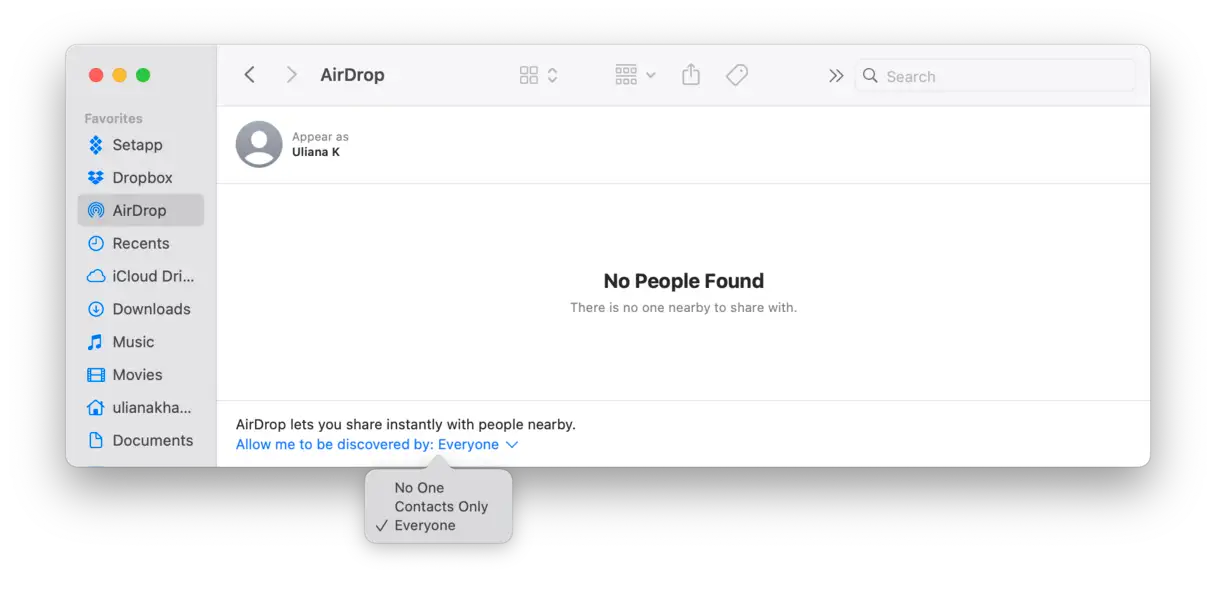
- Keşif Ayarları: AirDrop keşif ayarlarınızı kontrol edin. Cihazınızı yakınınızdaki herkesin görmesine izin vermek için "Herkes"i veya yalnızca kişi listenizdeki kişilerin görmesine izin vermek için "Yalnızca Kişiler"i seçebilirsiniz. Bu ayarı değiştirmek basit bir çözüm olabilir. Mac'inizde bu ayarlara erişmek için Finder'ı açın ve kenar çubuğundaki AirDrop'a gidin.
2. Güvenlik duvarını kontrol edin:
Bazen Mac'inizdeki güvenlik duvarı AirDrop'un düzgün çalışmasını engelleyebilir. Kontrol etmek için:
- Sistem Tercihleri'ne, ardından Güvenlik ve Gizlilik'e gidin.
- “Güvenlik Duvarı” sekmesine tıklayın.
- Güvenlik duvarı açıksa Güvenlik Duvarı Seçenekleri butonuna tıklayın.
- "Tüm gelen bağlantıları engelle" seçeneğinin işaretli olmadığından emin olun. İşaretliyse, işaretini kaldırın.
- Listede "rapportd" veya AirDrop ile ilgili herhangi bir işlem olup olmadığına bakın. Eğer varsa, gelen bağlantılara izin verildiğinden emin olun.
3. Cihazları yeniden başlatın:
Bu çözüm basit görünebilir, ancak her iki cihazı (bir Mac'i ve diğeri) yeniden başlatmak, AirDrop'un çalışmamasına neden olabilecek küçük sorunları genellikle çözer.
4. İşletim sistemini güncelleyin:
Her iki cihazda da işletim sisteminin en son sürümünün (macOS ve iOS/iPadOS) çalıştığından emin olun. Güncellemeler genellikle AirDrop ile ilgili olanlar da dahil olmak üzere hata düzeltmeleri ve performans iyileştirmeleri içerir.
5. Depolama alanını kontrol edin:
Her iki cihazda da yeterli depolama alanı olduğundan emin olun. Cihazlardan biri neredeyse doluysa, AirDrop'un dosya aktarma yeteneği etkilenebilir.
6. Wi-Fi'yi devre dışı bırakın ve ardından yeniden etkinleştirin:
Bazen, her iki cihazda da Wi-Fi'yi devre dışı bırakıp tekrar etkinleştirmek, bağlantıyı sıfırlamaya ve AirDrop sorunlarını çözmeye yardımcı olabilir.
7. Dosyaları göndermek için Finder'ı kullanın:
Dosyaları doğrudan AirDrop simgesine sürükleyip bırakmak yerine, dosyaları göndermek için Finder'ı kullanmayı deneyin:
- Göndermek istediğiniz dosyanın üzerine sağ tıklayın.
- “Paylaş”ı ve ardından “AirDrop”u seçin.
- Dosyayı göndermek istediğiniz cihazı seçin.
8. NVRAM/PRAM'ı sıfırlayın:
Mac'inizdeki NVRAM'ı (kalıcı olmayan rastgele erişimli bellek) veya PRAM'ı (parametre rastgele erişimli bellek) sıfırlamak, AirDrop ile ilgili olanlar da dahil olmak üzere çeşitli sorunların çözülmesine yardımcı olabilir. NVRAM/PRAM'ı sıfırlamak için:
- Mac'inizi kapatın.
- Cihazı açın ve hemen Option (Alt) + Command (⌘) + P + R tuşlarına aynı anda basın ve basılı tutun.
- Tuşları yaklaşık 20 saniye basılı tutun. Mac'iniz yeniden başlatılıyor gibi görünebilir.
- Anahtarları bırakın.
9. Apple Destek ile iletişime geçin
Yukarıdaki tüm çözümleri denediyseniz ve hala AirDrop sorunları yaşıyorsanız, daha karmaşık bir sorun olabilir. Bu durumda, daha fazla yardım için Apple Destek ile iletişime geçmeniz en iyisidir.
Bu adımları izleyerek Mac'inizde AirDrop işlevini geri yükleyebilir ve kolay ve hızlı dosya paylaşımının keyfini çıkarabilirsiniz. Donanımınızın uyumlu olduğundan ve doğru ayarların yapıldığından emin olmanın, sorun gidermenin ilk ve en önemli adımı olduğunu unutmayın.
1. Mac'inizde AirDrop'u etkinleştirin
AirDrop'un Mac'inizde sorunsuz çalışmasını sağlamak için öncelikle etkinleştirildiğinden ve doğru şekilde ayarlandığından emin olun. İşte yapmanız gerekenler:
Finder'da Git menüsüne tıklayın ve ardından AirDrop'u seçin. Alternatif olarak, bir Finder penceresi açıp kenar çubuğundan AirDrop'a tıklayabilirsiniz. Pencerenin alt kısmında, "Beni keşfedebilecekler" seçeneğini bulun. Ayarın "Yalnızca Kişiler" veya "Herkes" olarak ayarlandığından emin olun. Ayar farklıysa, aşağı oka tıklayın ve bu seçeneklerden birini seçin. Bu ayar, Mac'inizin AirDrop kullanarak diğer cihazları keşfedebilmesi ve tersi için gereklidir. "Herkes" seçeneği, yakınınızdaki herkesin size dosya göndermesine izin verirken, "Yalnızca Kişiler" seçeneği yalnızca kişi listenizdeki kişilerle sınırlıdır.
2. iPhone veya iPad'inizde AirDrop ayarlarını kontrol edin.
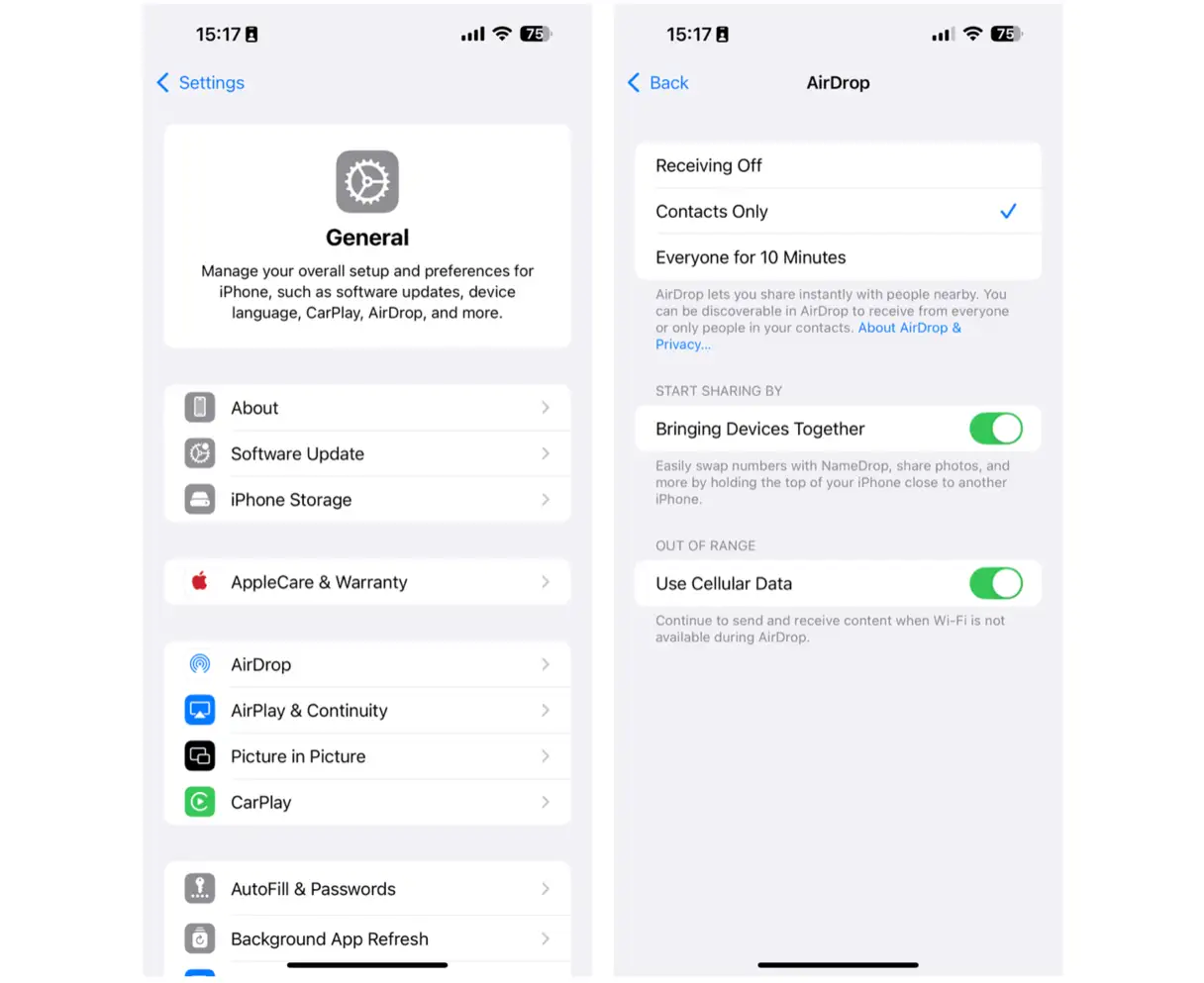
Bu adımlar her iki cihaz için de geçerlidir: hem gönderdiğiniz cihaz hem de aldığınız cihaz. iOS veya iPadOS cihazı kullanıyorsanız, Ayarlar uygulamasını açın ve ardından Genel > AirDrop'a gidin. "Yalnızca Kişiler" veya "10 dakika boyunca herkes" seçeneklerinden birinin işaretli olduğundan emin olun. Bu ayar, cihazlarınızın birbirini keşfedebilmesi ve AirDrop aracılığıyla sorunsuz dosya aktarımını kolaylaştırmak için gereklidir.
3. Her iki cihazın da aynı ağa bağlı olduğundan emin olun.
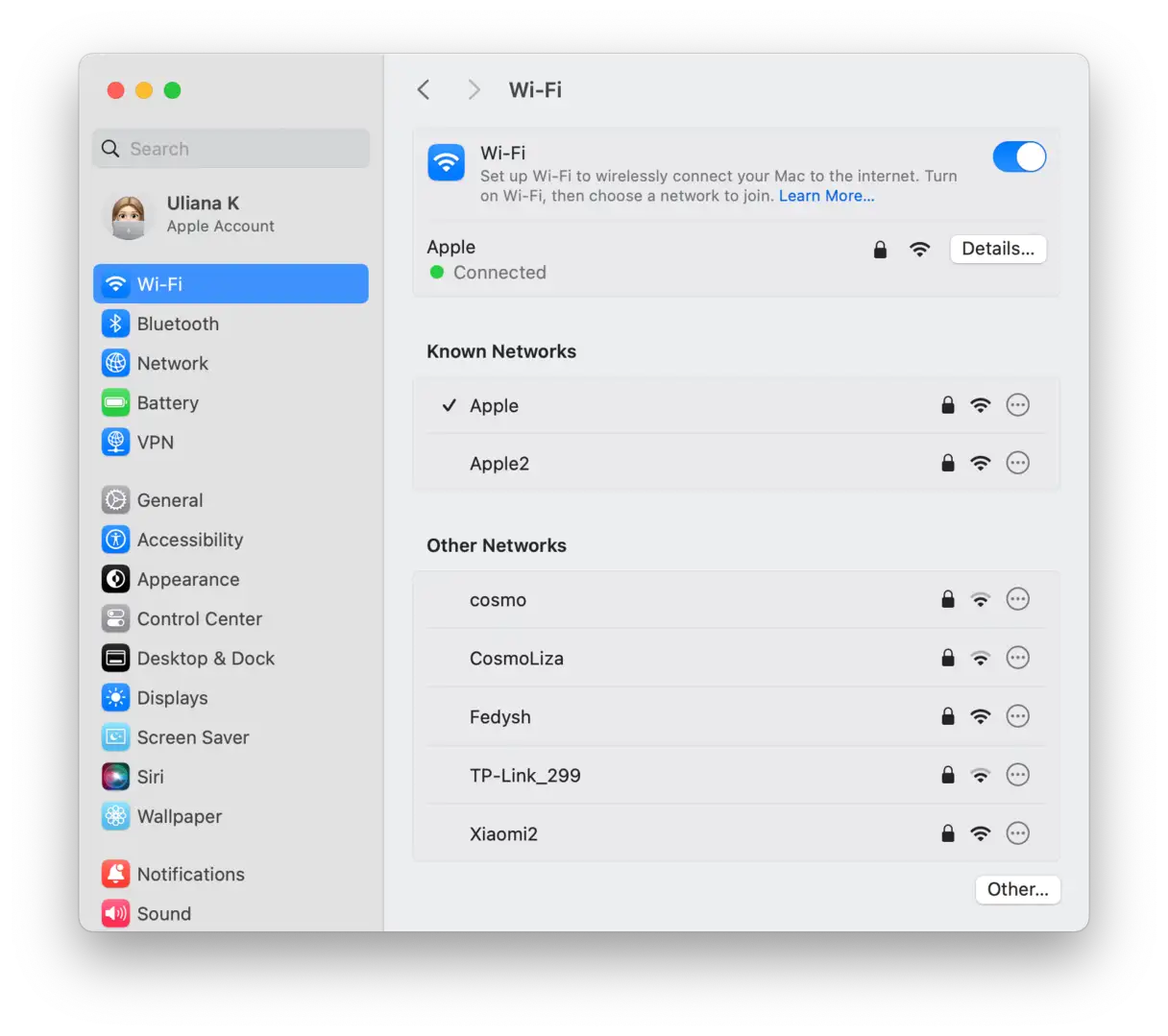
AirDrop, iki cihaz arasında bağlantı kurmak için öncelikle Wi-Fi kullanır. Bunu başarmak için her iki cihazın da aynı kablosuz ağa bağlı olması gerekir. Paylaşımlı bir Wi-Fi bağlantısı yoksa, AirDrop alternatif olarak Bluetooth'u kullanmayı dener. Ancak, Bluetooth'un dosya aktarımları için Wi-Fi'dan daha az verimli ve daha hızlı olduğunu unutmamak önemlidir. AirDrop ile en iyi performans ve veri aktarım hızını elde etmek için, her iki cihazın da aynı Wi-Fi ağına bağlı olduğundan emin olun. Bu, farklı Apple cihazları arasında sorunsuz ve verimli bir dosya paylaşım deneyimi sağlar.
4. Cihazlarınızın ekran kilidinin açık olduğundan ve AirDrop aracılığıyla dosya aktarımı için yeterli pil gücüne sahip olduğundan emin olun.
iPhone veya iPad'inize dosya aktarırken, cihazın açık ve ekran kilidinin açık olduğundan emin olun. Mac kullanıyorsanız, cihazın uyku modunda olmadığından emin olun. Kilitli veya uyku modunda olan cihazlar, AirDrop dosya aktarımı için kullanılabilen cihazlar listesinde görünmez.
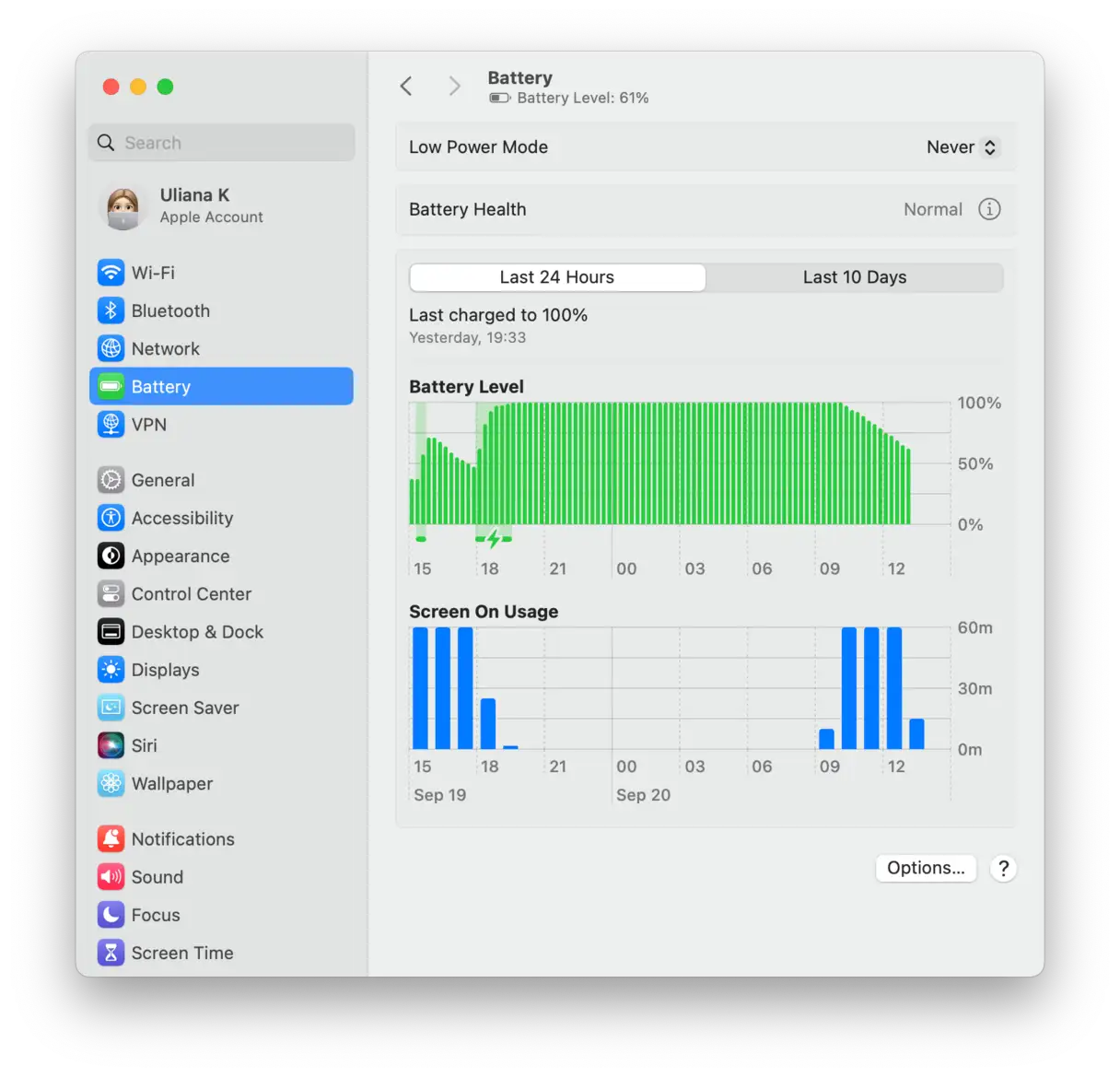
Ayrıca, pil şarj seviyenizi kontrol edin. %20'nin altındaysa, Düşük Güç Modu'nu devre dışı bırakın. Bu mod, pil gücünden tasarruf etmek için bazı AirDrop işlevlerini sınırlayabilir.
- iPhone veya iPad'inizde Ayarlar > Pil bölümüne gidin ve Düşük Güç Modu'nu kapatın.
- Mac'inizde Sistem Ayarları > Pil'e gidin ve Düşük Güç Modu'nun yanındaki listeden Asla'yı seçin (daha sonra tercih ettiğiniz seçeneğe geri dönebilirsiniz).
5. Cihazları birbirine yaklaştırın
AirDrop, dosya aktaran cihazlar arasında 9 metre (30 fit) mesafe olduğu sürece verimli çalışacak şekilde tasarlanmış olsa da, bu her zaman garanti değildir. Duvarlar gibi fiziksel engellerin ve mikrodalga fırın gibi ev aletlerinden kaynaklanan elektromanyetik parazitlerin bağlantı sorunlarına neden olabileceğini unutmayın. En iyi çözüm, aktarıma katılan cihazlar arasındaki mesafeyi en aza indirmektir. Cihazlar birbirine ne kadar yakınsa, AirDrop performansı o kadar iyi ve istikrarlı olur. En iyi sonuçlar için, olası parazitleri önlemek amacıyla cihazları aynı odaya veya doğrudan görüş alanına yerleştirmeyi deneyin.
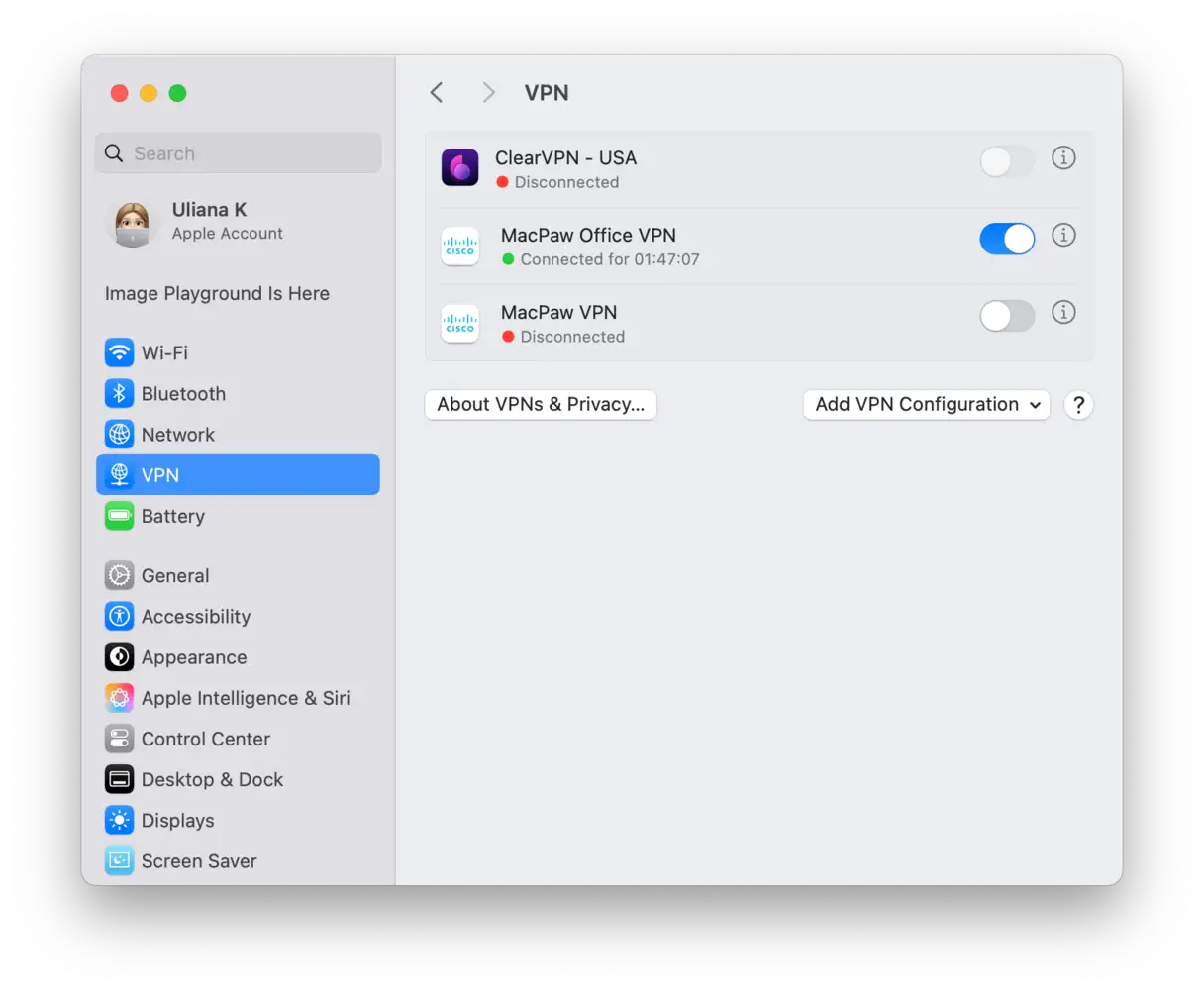
6. Kişisel Erişim Noktasını ve VPN'i devre dışı bırakın
AirDrop, Kişisel Erişim Noktası açıkken çalışabilir, ancak erişim noktası gerçekten kullanımdaysa çalışmaz. Dolayısıyla, iPhone'unuz şu anda erişim noktası olarak çalışıyorsa, Ayarlar > Kişisel Erişim Noktası'na gidin ve "Başkalarının Katılmasına İzin Ver" seçeneğini kapatın. Bu, erişim noktasının AirDrop işlevselliğini engellememesini sağlar.
VPN'ler AirDrop'u engelleyebileceğinden, geçici olarak devre dışı bırakıp tekrar dosya gönderip almayı denemekte fayda var. Bunu yapmak için Sistem Tercihleri > VPN'e gidin ve kapatın. AirDrop'u kullanmayı bitirdiğinizde tekrar etkinleştirebilirsiniz. VPN'i devre dışı bırakmak, AirDrop aktarımını engelleyebilecek olası ağ çakışmalarını ortadan kaldırır.
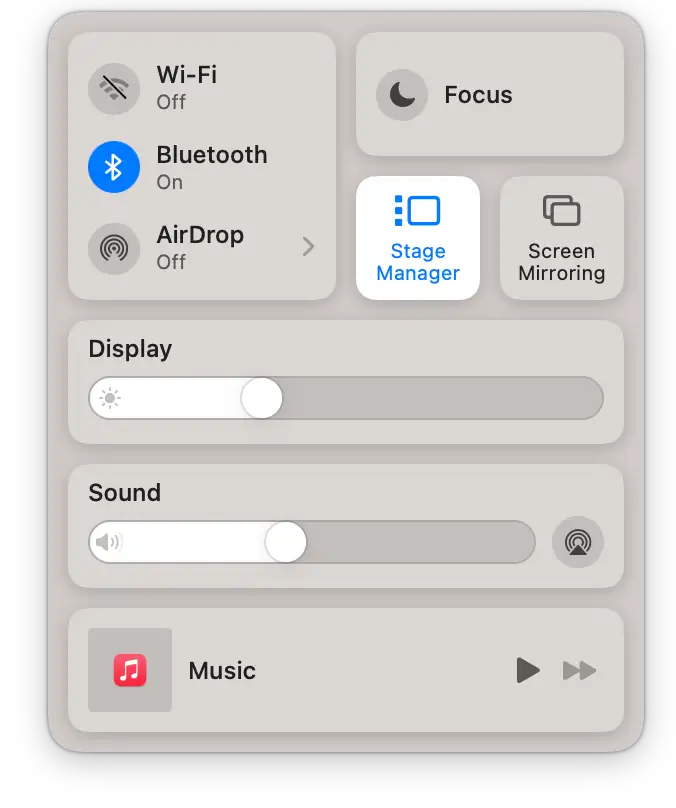
7. Bluetooth ve Wi-Fi'yi yeniden başlatın: Bağlantı sorunlarına basit bir çözüm
Wi-Fi ve Bluetooth bağlantılarınızı yeniden başlatmak, AirDrop'la ilgili olanlar da dahil olmak üzere birçok kablosuz bağlantı sorununu genellikle çözer. Bu basit adım, cihazlar arasında kesintisiz bağlantıyı geri yüklemede özellikle etkili olabilir.
Mac'te: Menü çubuğundaki Kontrol Merkezi simgesine tıklayın. Ardından, Wi-Fi'nin yanındaki aşağı ok simgesine tıklayın ve anahtarı kapatmak için değiştirin. Bluetooth için de aynı adımı tekrarlayın.
iOS veya iPadOS cihazlarda: Ana ekranın sol üst köşesinden aşağı kaydırarak Kontrol Merkezi'ni açın. Wi-Fi ve Bluetooth simgelerine ikişer kez dokunarak kapatın ve tekrar açın.
Bu işlem, kablosuz ağ bağlantılarınızın hızlı bir şekilde sıfırlanmasını sağlar ve genellikle cihaz bulma veya AirDrop veri aktarımıyla ilgili sorunları çözer. Bağlantı sorunları yaşıyorsanız, daha karmaşık çözümlere başvurmadan önce bu adımı deneyin.
8. Mac'inizdeki güvenlik duvarı ayarlarını kontrol edin.
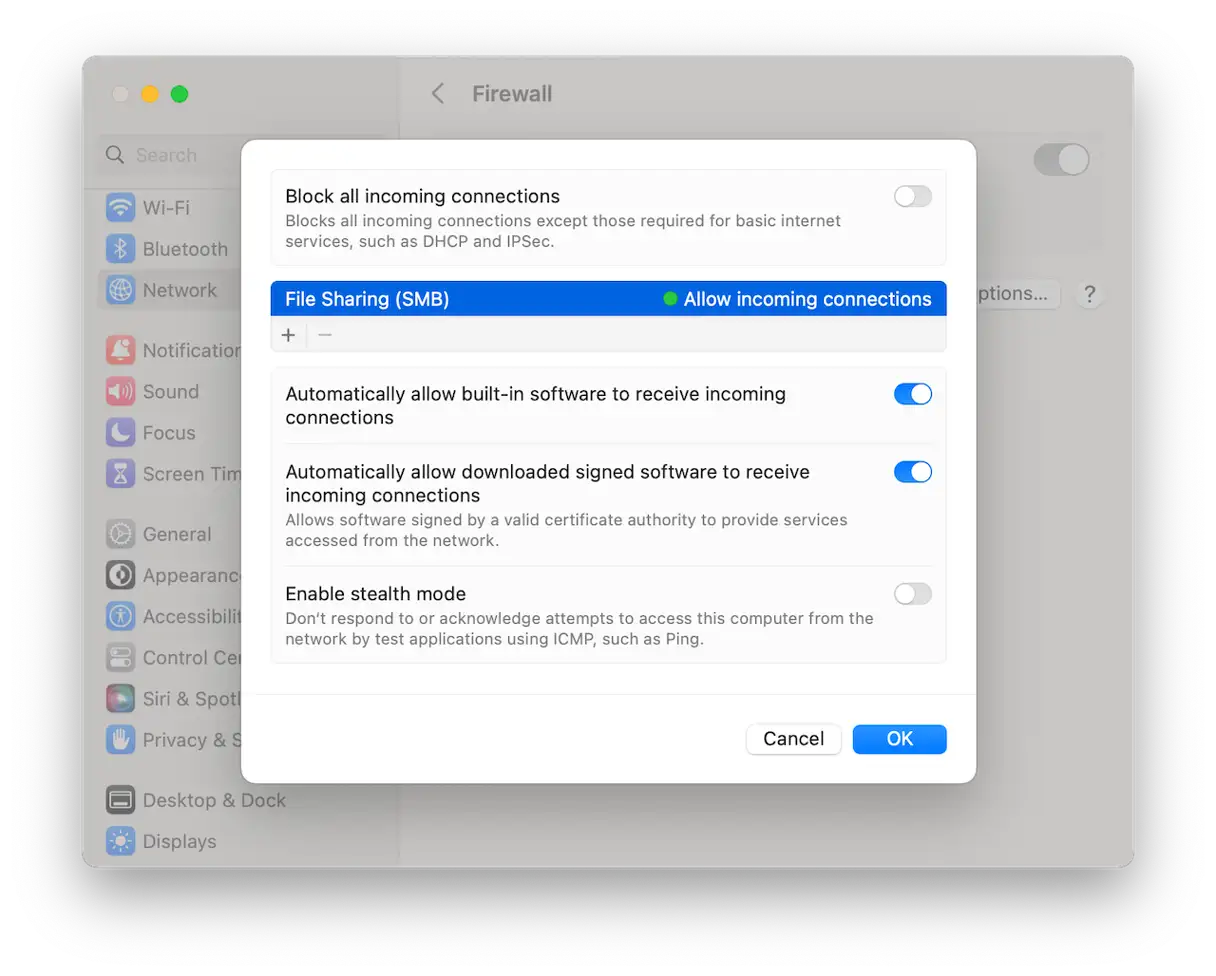
Mac'inizin yerleşik güvenlik duvarı, yetkisiz uygulama ve hizmetlerin gelen bağlantıları kabul etmesini önlemek için önemli bir araçtır. Ancak, tüm gelen bağlantıları engelleyecek şekilde ayarlanmışsa, AirDrop'un düzgün çalışmasını engelleyebilir. AirDrop'un verimli bir şekilde çalışmasını sağlamak için güvenlik duvarı ayarlarınızı kontrol edip doğru şekilde yapılandırmak üzere şu adımları izleyin:
- Apple menüsüne tıklayın ve “Sistem Ayarları”nı seçin.
- “Ağ”ı seçin ve ardından “Güvenlik Duvarı”na tıklayın.
- “Seçenekler”e tıklayın.
- "Tüm gelen bağlantıları engelle" seçeneğinin devre dışı (Kapalı) olduğundan emin olun. Bu ayar, AirDrop'un dosya alabilmesi için gereklidir.
- "Yerleşik yazılımın gelen bağlantıları otomatik olarak almasına izin ver" seçeneğinin açık olduğundan emin olun. Bu, AirDrop dahil olmak üzere temel Apple uygulamalarının güvenlik duvarı müdahalesi olmadan çalışmasını sağlar.
- “Sistem Ayarları”nı kapatın.
9. Mac'inizi ve diğer cihazlarınızı yeniden başlatın
Yukarıdaki adımların hiçbiri işe yaramazsa, Mac'inizi yeniden başlatın, ardından dosya göndermeye veya almaya çalıştığınız cihazı kapatıp yeniden başlatın. Bu işe yaramazsa, iPhone veya iPad'inizde donanım sıfırlaması yapmayı deneyin. Yöntem, cihazınızın iOS 16 veya üzeri bir sürüm mü yoksa daha eski bir iOS sürümü mü çalıştırdığına bağlı olarak değişir.
Ayrıca oku
Cihazlarınızı zorla yeniden başlatma yönergelerini Apple web sitesinde bulabilirsiniz . iPad'ler için işlem, ana ekran düğmesinin olup olmamasına bağlı olarak değişir. iPad modelinize özel yönergeleri Apple web sitesinde bulabilirsiniz.
Bazen yeniden başlatma işe yaramazsa, Finder'ı yeniden başlatmayı deneyin. Option tuşunu basılı tutarken Dock'taki Finder simgesine sağ tıklayın ve "Yeniden Başlat"ı seçin. Bazı Reddit kullanıcıları, bu adımın AirDrop sorununu çözmeye yardımcı olduğunu bildirdi.
10. Mac'inizde macOS'i güncelleyin
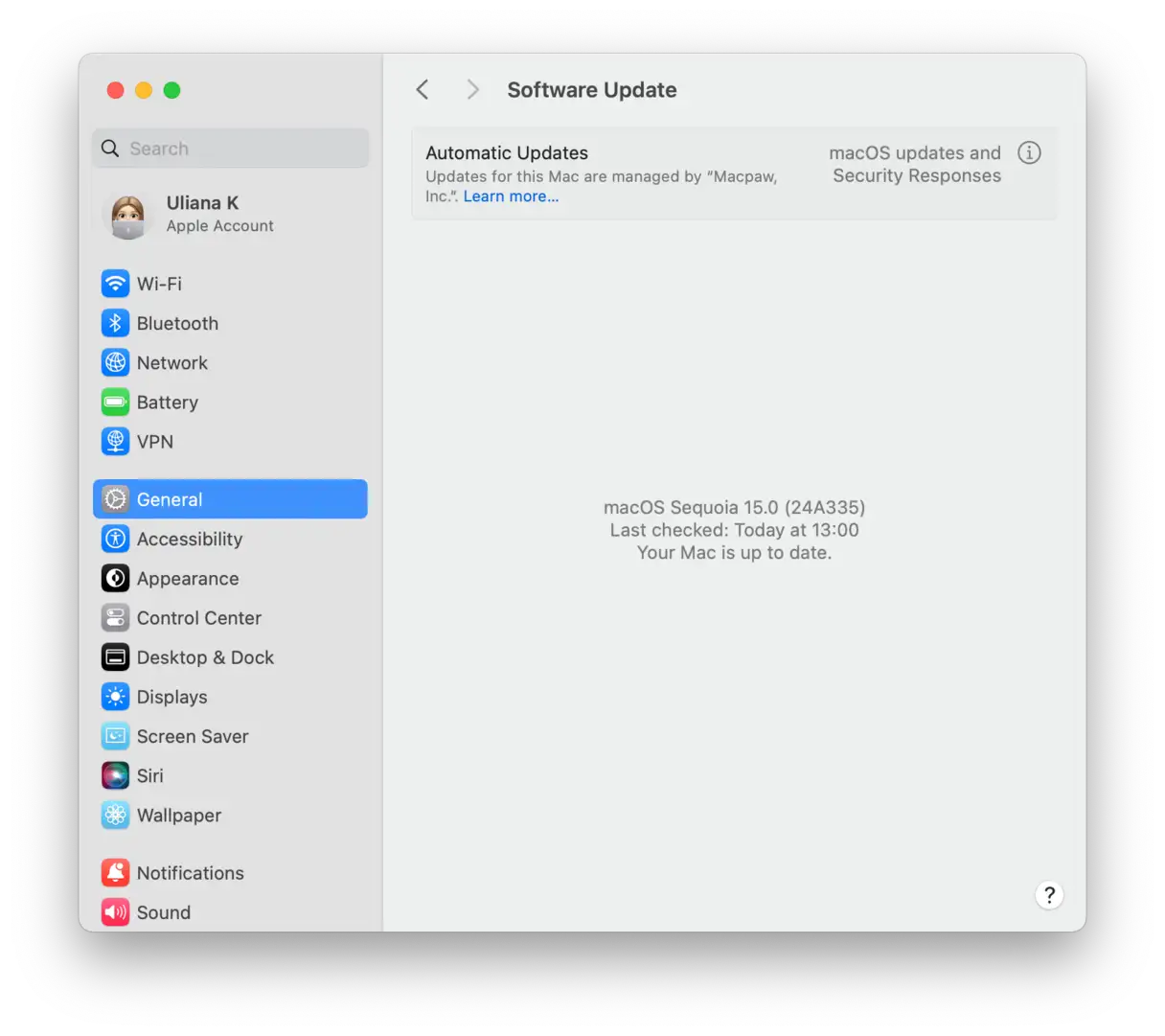
Yukarıdaki adımların hiçbiri sorunu çözmediyse, bir sonraki adım Mac'inizdeki macOS güncellemelerini kontrol etmektir. Güncellemeler genellikle ağ bağlantısı sorunlarını çözebilecek hata düzeltmeleri ve performans iyileştirmeleri içerir. Bir güncelleme mevcutsa, yüklemeniz önemle tavsiye edilir. Güncelleme işleminin, macOS Ventura veya sonraki bir sürümünü çalıştıran Mac'ler ile daha eski macOS sürümlerini çalıştıran Mac'ler arasında biraz farklılık gösterdiğini unutmayın. Güncellemeleri kontrol etmek ve yüklemek için, cihazınızda yüklü olan işletim sistemi sürümüne uygun adımları izleyin. Bu, sorununuzu çözebilecek en son güvenlik düzeltmelerini ve iyileştirmeleri almanızı sağlayacaktır.
macOS Ventura veya üzeri
macOS'i en son sürüme (örneğin macOS Ventura veya sonraki bir sürüm) güncellemek için en son özelliklere ve güvenlik iyileştirmelerine sahip olduğunuzdan emin olmak amacıyla şu adımları izleyin:
- Apple menüsüne (elma simgesi) tıklayın ve “Sistem Ayarları”nı seçin.
- Sistem Ayarları penceresinde “Genel”e gidin ve ardından “Yazılım Güncelleme”yi seçin.
- Sistemin mevcut güncellemeleri kontrol etmesini bekleyin. Bir güncelleme varsa, "Yükle" düğmesi görünecektir. Güncelleme işlemini başlatmak için "Yükle"ye tıklayın. Kurulumu onaylamak için hesap parolanızı girmeniz istenebilir.
Ventura'dan önce macOS'i güncelleyin
Ventura yayınlanmadan önce macOS'i güncellemek için en son özelliklere ve güvenlik güncellemelerine sahip olduğunuzdan emin olmak amacıyla şu adımları izleyin:
- Apple menüsüne () tıklayın ve "Bu Mac Hakkında"yı seçin. Bu, Mac'iniz hakkında ayrıntılı bilgilerin görüntülendiği bir pencere açacaktır.
- Açılan pencerede "Yazılım Güncelleme" butonuna tıklayın. Bu buton doğrudan pencerede yer alabilir veya bulmak için önce "Genel" sekmesine tıklamanız gerekebilir.
- Sistemin mevcut güncellemeleri kontrol etmesini bekleyin. Bu işlem, internet bağlantı hızınıza bağlı olarak birkaç dakika sürebilir. Bir güncelleme mevcutsa, bir bildirim görüntülenir. Güncellemeyi yüklemek için ekrandaki talimatları izleyin. Herhangi bir kesinti yaşamamak için, yükleme işlemi sırasında Mac'inizin sabit bir güç kaynağına bağlı olduğundan emin olun.
11. iPhone veya iPad'inizde iOS'u güncelleyin
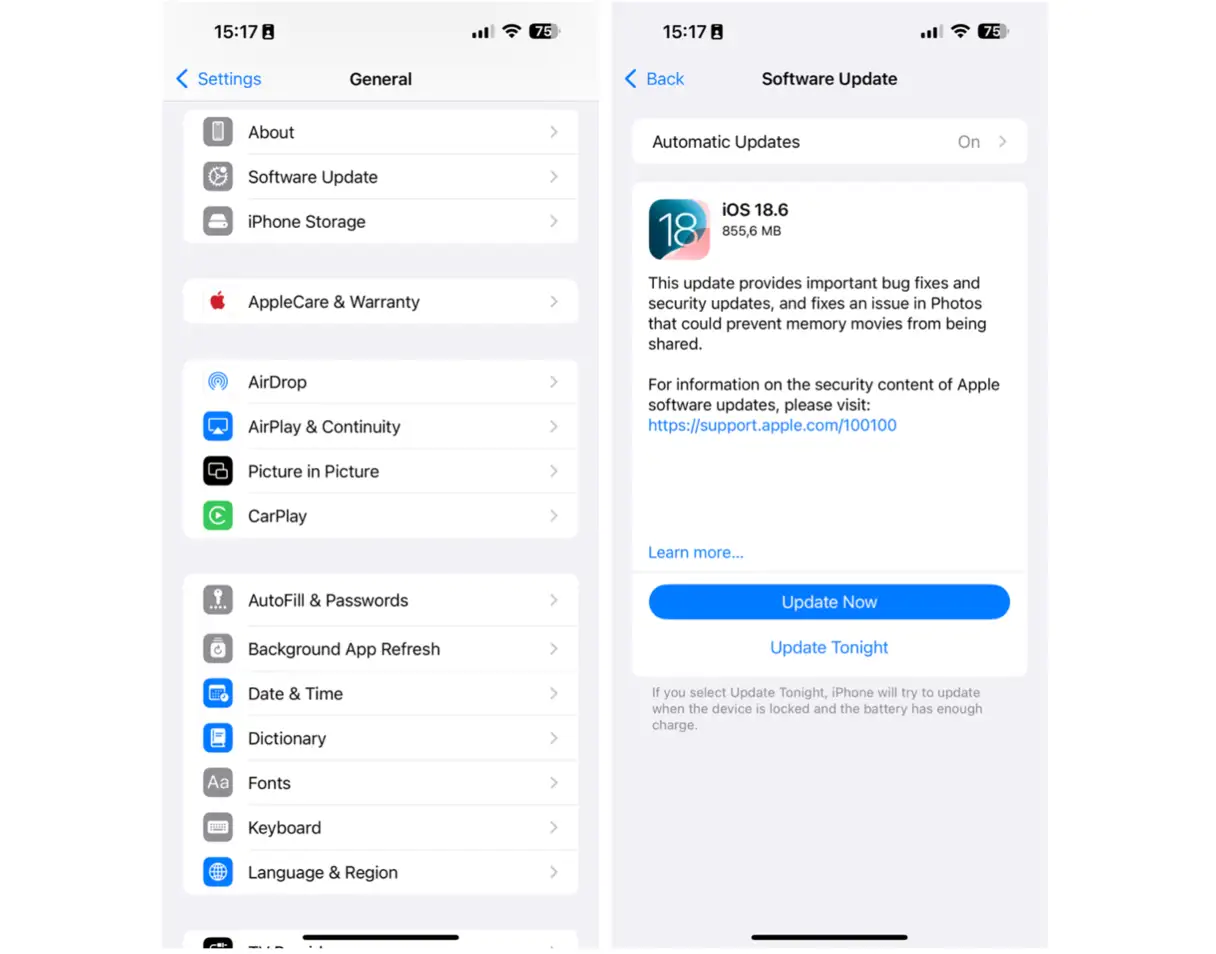
iPhone veya iPad'inizden dosya gönderip alırken sorun yaşıyorsanız, atmanız gereken ilk adım iOS güncellemelerini kontrol etmektir. Güncellemeler genellikle hata düzeltmeleri ve performans iyileştirmeleri içerir ve yaşadığınız sorunu çözebilir. Güncelleme olup olmadığını kontrol etmek için cihazınızda Ayarlar uygulamasını açın ve ardından Genel > Yazılım Güncelleme'ye gidin. Bir güncelleme varsa, hemen yükleyin. Kesinti yaşamamak için güncelleme işlemi sırasında cihazınızın güçlü bir Wi-Fi ağına bağlı olduğundan emin olun.
12. Depolama alanını boşaltın: AirDrop sorunlarına bir çözüm
Cihazınızın depolama alanı azalıyorsa AirDrop düzgün çalışmayabilir. Mac ve iOS cihazlarının dosyaları başarıyla gönderip alabilmesi için yeterli alana ihtiyacı vardır, bu nedenle cihazlarınızı temizlemek ve değerli depolama alanını boşaltmak için biraz zaman ayırın.
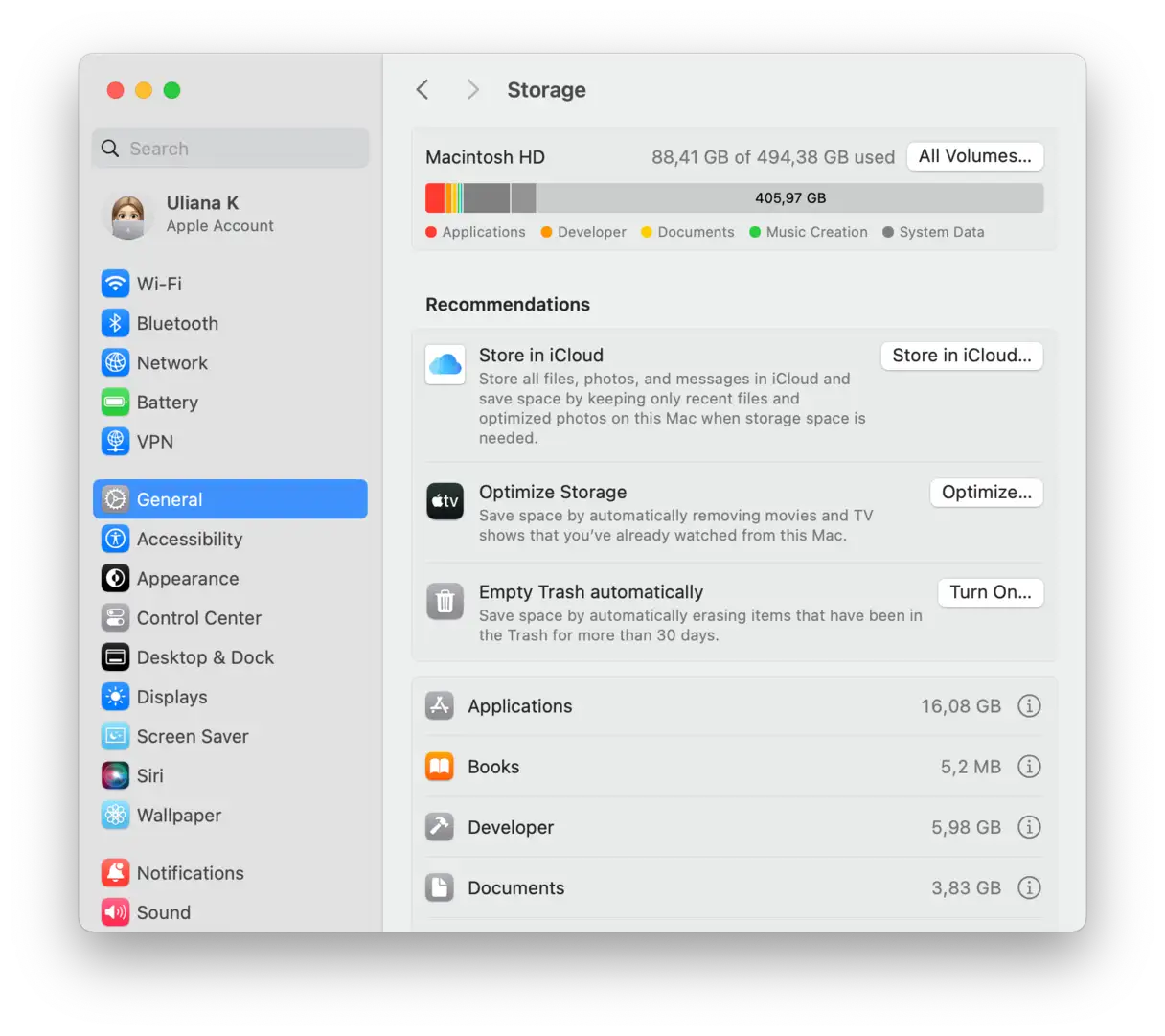
Mac'inizde yer açmak için Sistem Ayarları'na, ardından Genel'e ve ardından Depolama'ya gidin. Renkli tablonun altındaki kategorilere göz atın. Her kategorinin yanındaki "i" simgesine tıklayın ve yer açmak için silebileceğiniz öğeleri seçin. Gereksiz dosyaları, artık kullanmadığınız uygulamaları ve çok fazla yer kaplayan büyük dosyaları silebilirsiniz.
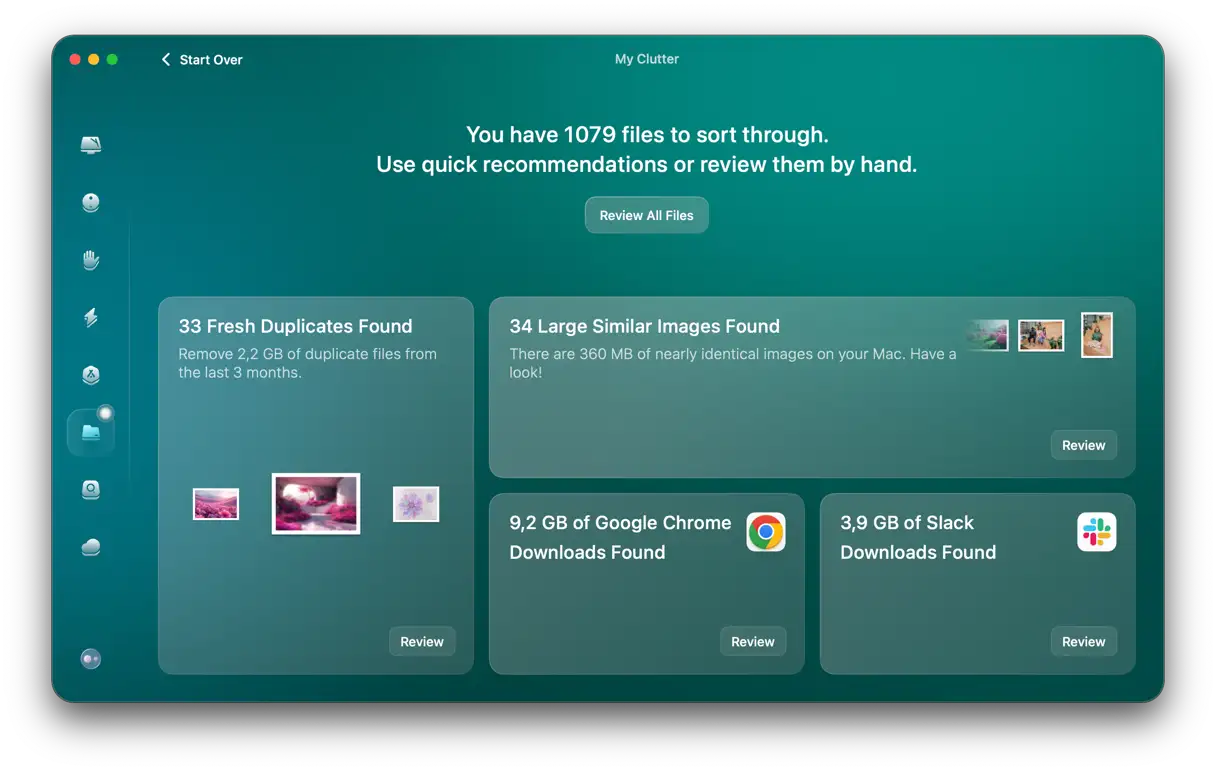
Mac'inizdeki depolama alanını temizlemenin daha hızlı bir yolu, makalede daha önce bahsettiğimiz bir Mac temizleme uygulaması olan CleanMyMac'i kullanmaktır. Tek yapmanız gereken birkaç tarama ve gigabaytlarca alanı geri kazanmak. Kullanabileceğiniz araçlar şunlardır:
- Temizlemek: Sistemdeki gereksiz dosyaları (eski ve gereksiz önbellek dosyaları, dil dosyaları vb.) hızlı ve kolay bir şekilde kaldırın.
- Uygulamalar: Tek tıklamayla uygulamaları (uygulamayla ilgili tüm dosyalar dahil) kaldırın.
- Dağınıklığım: Büyük, eski, yinelenen dosyaları ve benzer görselleri tespit edin ve kaldırın.
iPhone'lar için, yer açma konusunda bu faydalı kılavuza göz atın . Aynı ipuçları iPad'ler için de geçerlidir.
13. Dosyaları aktarmanın başka bir yolunu deneyin.
AirDrop'un çalışmaması sorununu diğer tüm çözümler çözemezse, Apple cihazlarınız arasında kolayca dosya aktarımı yapabilirsiniz. AirDrop'a deneyebileceğiniz birkaç alternatif mevcut. Örneğin, Apple sistemine entegre bir bulut depolama hizmeti olan iCloud Drive'ı kullanabilirsiniz. Dosya aktarımı yapmak istediğiniz tüm cihazlar aynı Apple Kimliği ile oturum açmışsa, tek yapmanız gereken dosyayı bir cihazdaki iCloud Drive'a kopyalamak, senkronizasyonunu beklemek ve ardından diğer cihazda açmak.
Cihazlar aynı Apple Kimliği ile oturum açmamışsa, dosyayı iCloud Drive'a kopyalayıp Paylaş menüsünü kullanarak oradan paylaşabilirsiniz (Mac'te dosyaya Control tuşuna basıp tıklayın ve Paylaş'ı seçin). Alternatif olarak, dosyayı OneDrive veya Google Drive'a kopyalayıp oradan paylaşabilirsiniz. Bu hizmetler ayrıca bulut depolama ve kolay paylaşım seçenekleri de sunar.
Son olarak, ağa bağlı bir depolama (NAS) cihazına erişiminiz varsa, her iki cihazı da cihaza bağlayabilir ve cihaza/cihazdan dosya kopyalayabilirsiniz. Bu yöntem, özellikle büyük dosyaları aktarmak için kullanışlıdır.
AirDrop, dosyaları doğrudan bir Mac ile bir iOS cihazı, iki Mac veya hatta iki iOS cihazı arasında aktarmanın harika bir yoludur. Çoğu zaman gayet iyi çalışır. Ancak, bazen arızalanmaya da müsaittir. Çoğu durumda çözümü oldukça basittir. Ancak bazen biraz daha fazla çalışma gerektirir. AirDrop'un Mac'inizde neden çalışmadığını belirlemek ve sorunu hemen çözmek için yukarıdaki adımları tek tek izleyin. Son çare olarak, dosyayı farklı bir yöntem kullanarak aktarmayı deneyin.
Yoruma kapalı.