

Nvidia'da siyah ekran sorunu, bazı kullanıcıların Nvidia Experience üzerinden sürücülerini güncellemeye çalıştıklarında ortaya çıkıyor. Genellikle, etkilenen kullanıcılar ekran kararmadan ve güncelleme kaldırılmadan önce bir "tıklama" sesi duyuyorlar. Bu sorun hem Windows 10 hem de Windows 11'de doğrulandı.
Bu sorun genellikle, standart bir Nvidia sürücü paketi kullanılarak güncellenmeye çalışılırken bu hatayı tetikleyen bir DCH sürücüsünden kaynaklanır. Diğer olası nedenler arasında arızalı bir GPU genişletici, özel bir BIOS bellenimi veya sürücü tutarsızlıkları yer alır.
Aşağıda, Nvidia sürücü kurulumlarını etkileyen siyah ekran sorununu çözmek için uygulanabilecek, kanıtlanmış çözümlerin bir listesi bulunmaktadır:
1. Nvidia DCH sürücüsünü standart sürücülerle değiştirin.
Windows 10 veya Windows 11 kullanıyorsanız, bu sorunun DCH sürücüsünden kaynaklanması çok muhtemeldir.
ملاحظةÇok sayıda kullanıcı raporu, Nvidia'nın DCH sürücüsünün G-Sync aktif olarak kullanıldığında veya kullanıcılar değişken yenileme hızı kullanmaya çalıştığında önemli kararsızlığa neden olduğunu doğrulamaktadır.
Yeni Evrensel Windows Sürücü Paketi'nde yer alan Nvidia Standard ve Nvidia DCH monitör sürücüleri arasında temel bir fark olmadığı için, DCH sürücüsünü standart sürümle değiştirerek bu sorunu tamamen ortadan kaldırabilirsiniz.
Bunu yapmak için öncelikle bir araç kullanmanız gerekecek. DDU (Ekran Sürücüsü Kaldırıcı) DCH kurulumundan kalan tüm dosyaları kaldırmak için, daha sonra Nvidia Standard sürücüsünü yükleyin.
İşte bunu nasıl yapacağınıza dair kısa bir rehber:
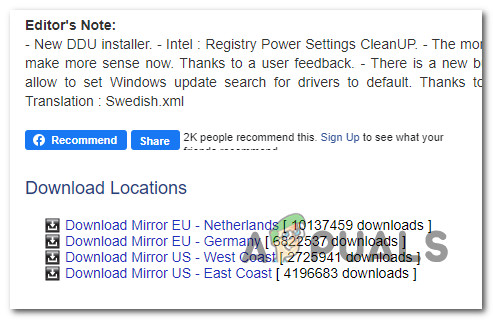
- Favori tarayıcınızı açın ve ziyaret edin DDU aracının resmi indirme sayfası.
- Doğru konuma ulaştığınızda, 'menü'ye doğru aşağı kaydırın.indirme siteleri'Ekran Kartı Sürücüsü Kaldırma paketini indirmek için mevcut indirme bağlantılarından birini kullanın.'

- İndirme işlemi tamamlandıktan sonra, zip dosyasının içeriğini çıkarın.
- Ardından, internet kablosunu bilgisayarınızdan çıkarın veya Wi-Fi ağından bağlantınızı kesin.
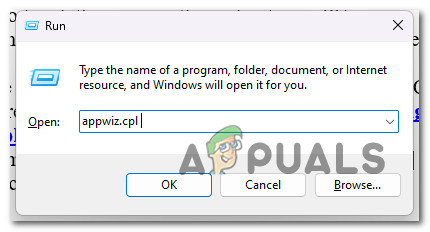
ملاحظةBu işlem tamamlanmadan önce işletim sisteminizin DCH sürücülerini yeniden yüklemesini önlemek için bu gereklidir. - basın Windows tuşu + R Bir kare açmak için koşmak.
- Tip 'appwiz.cpl'Ve basın Ctrl + Üst Karakter + Enter Bir menü açmak için Programlar ve Özellikler.

- göründüğünde Kullanıcı Hesabı Kontrolü (UAC), tık نعم Yöneticinin yetkilerini vermek.
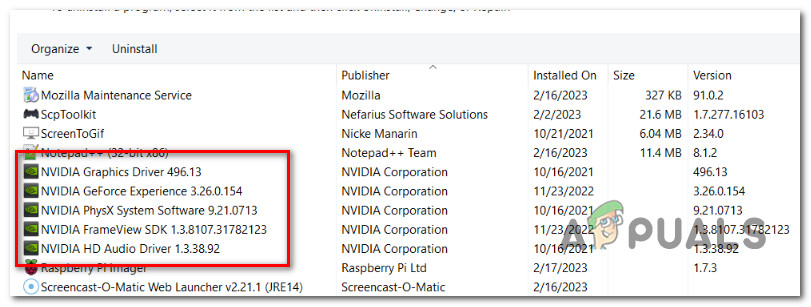
- liste içi Programlar ve ÖzelliklerBir sütuna tıklayın Publisher Yüklenmiş tüm programları yayıncılarına göre sıralamak.
- Liste düzgün bir şekilde sıralandıktan sonra, aşağı kaydırarak şu anda yüklü olan tüm Nvidia sürücülerini bulun ve her bir öğeye sağ tıklayıp 'Kaldır' seçeneğini belirleyerek her şeyi sistematik olarak kaldırın.kaldırma. '
 ملاحظةBu işlem sırasında ekranda hafif bir titreme olabileceğini lütfen unutmayın. Endişelenmeyin, bu tamamen normaldir.
 ملاحظةBu işlem sırasında ekranda hafif bir titreme olabileceğini lütfen unutmayın. Endişelenmeyin, bu tamamen normaldir.
- sonra, Bilgisayarınızı güvenli modda yeniden başlatın. Programın sağlanması için Ekran Sürücüsü Kaldırıcı Maksimum verimlilikte çalışacaktır.
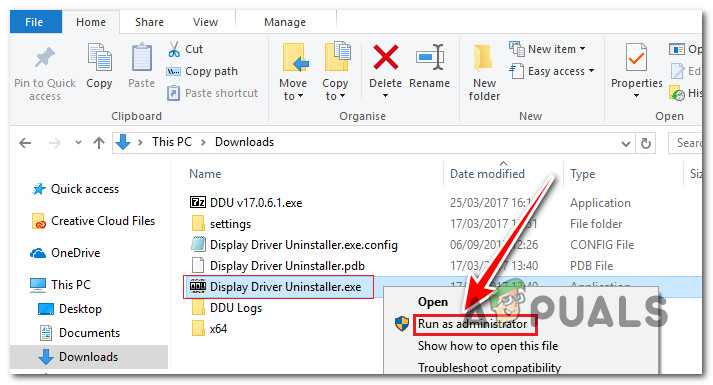
- Bilgisayarınız Güvenli Modda başlatıldıktan sonra, ana DDU yürütülebilir dosyasına sağ tıklayın ve 'Yönetici olarak çalıştır. '

- Bağlam menüsünden UAC (Kullanıcı Hesabı Kontrolü)Yönetici ayrıcalıklarını vermek için Evet'e tıklayın.
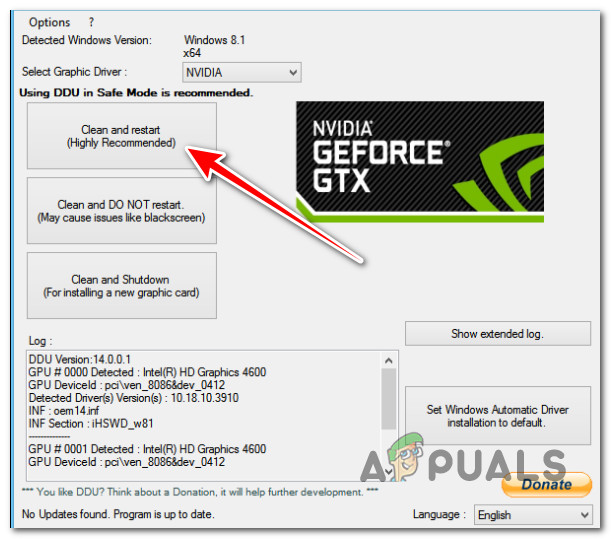
- DDU programının ilk ekranında, açılır menüden (aşağıda) grafik işlem biriminizi (GPU) seçin. Cihaz türünü belirleme).
- Ardından, simgesine dokunun. Temizle ve yeniden başlat Nvidia DCH sürücüsünü temizleme işlemine başlamak için.

- İşlem tamamlandıktan sonra, talimatlara göre yeniden başlatın.
- Bir sonraki başlatmada, internet kablonuzu yeniden bağlayın veya Wi-Fi ağınıza yeniden bağlanın, ardından giriş yapın. Resmi Nvidia indirme kılavuzu.
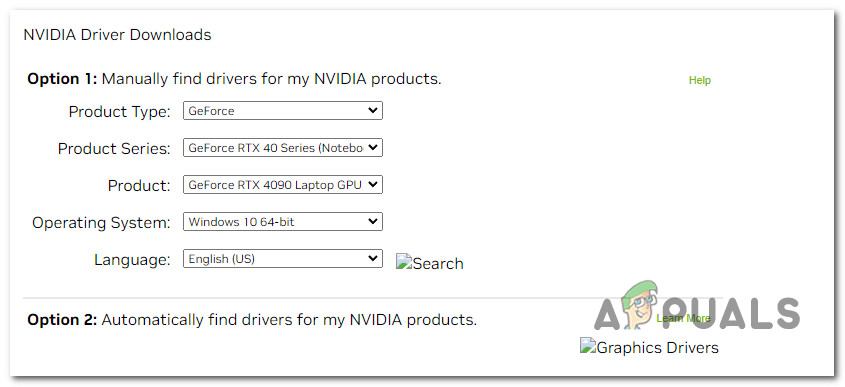
- Aşağıya doğru kaydırarak ilgili bölüme ulaşın. NVIDIA sürücü indirmeleri Ve seçin Ürün türü, ürün serisi, ürün, işletim sistemi ve dil Kullanım senaryonuza göre.
 ملاحظةBu kılavuzda yalnızca standart Nvidia sürücülerini bulacaksınız, bu nedenle DCH sürücüsünü yeniden yükleme riskine girmeyeceksiniz.
 - Düğmesini tıklayın Arama Uyumlu sürücülerin listesi oluşturulana kadar bekleyin.
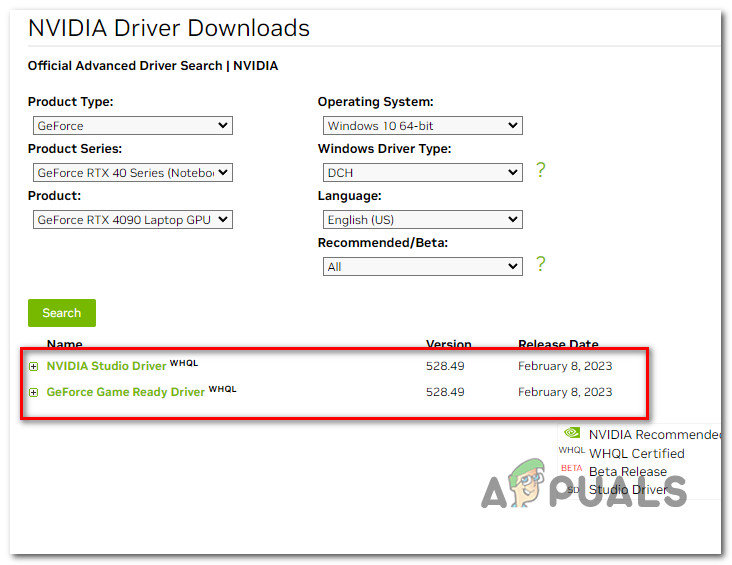
 ملاحظةGrafik işlem birimini (GPU) nasıl kullandığınıza bağlı olarak (oyun veya video düzenleme/işleme için), aşağıdaki seçeneklerden birini seçin. NVIDIA Stüdyo Sürücüsü أو GeForce Oyuna Hazır Sürücü. İndirmeyi önleyin. Beta Sürüm sürücüsüÇünkü genellikle istikrarsızdır ve ek sorunlara yol açabilir.
 - İndirmek istediğiniz sürücüye tıklayın, ardından düğmeye tıklayın. İndir ile ilişkili.
- Sürücüyü yerel olarak indirdikten sonra, yönetici ayrıcalıklarıyla açın ve yerel olarak yüklemek için ekrandaki yönergeleri izleyin.
 ملاحظةBu kılavuzda yalnızca standart Nvidia sürücülerini bulacaksınız, bu nedenle DCH sürücüsünü yeniden yükleme riskine girmeyeceksiniz.
 ملاحظةGrafik işlem birimini (GPU) nasıl kullandığınıza bağlı olarak (oyun veya video düzenleme/işleme için), aşağıdaki seçeneklerden birini seçin. NVIDIA Stüdyo Sürücüsü أو GeForce Oyuna Hazır Sürücü. İndirmeyi önleyin. Beta Sürüm sürücüsüÇünkü genellikle istikrarsızdır ve ek sorunlara yol açabilir.
2. GPU genişleticisini değiştirin (mümkünse).
Eğer DCH sürücüsünü standart Nvidia sürücüleriyle değiştirmek sorununuzu çözmüyorsa ve bir GPU genişletici kullanıyorsanız, donanım sorunu yaşama ihtimaliniz yüksektir.
Piyasada, grafik işlem biriminizin üreticisinden bağımsız olarak, bu soruna aralıklı olarak neden olduğu doğrulanmış birçok arızalı GPU genişletici bulunmaktadır.
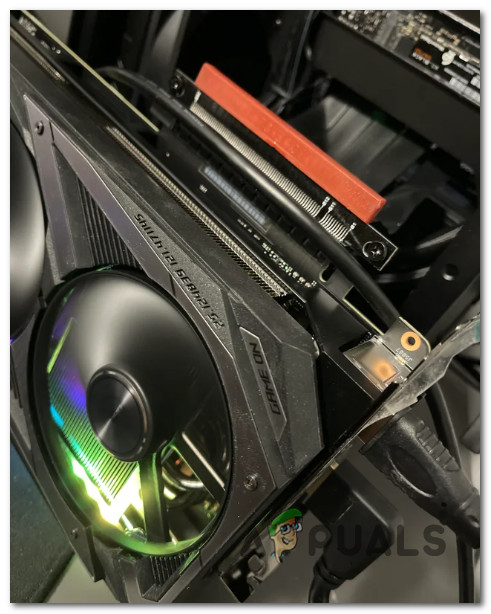
Eğer bir GPU genişletici kullanıyorsanız, ürünü size satan perakendeciyle iletişime geçin ve iade hakkınız olup olmadığını sorun. Eğer ürünü Riser'dan satın aldıysanız, garantiniz geçersiz olsa bile, onların geri çağırma programından yararlanarak ürünü iade edebilirsiniz.
3. Mümkünse, standart BIOS ayarlarına geri dönün.
Eğer daha önce hız aşırtma ihtiyaçlarınız için özel olarak tasarlanmış bir BIOS yüklediyseniz, yaşadığınız siyah ekranın nedeni muhtemelen budur.
Özel BIOS güncellemelerinin, özellikle paketleme yöntemlerini değiştirmelerinden bu yana, yeni NVIDIA sürücü güncellemeleriyle çakıştığı biliniyor.
Bu durum sizin için geçerliyse, üretici tarafından sağlanan orijinal BIOS yazılımını kullanarak BIOS'unuzu yeniden yükleyerek sorunu çözebilirsiniz.
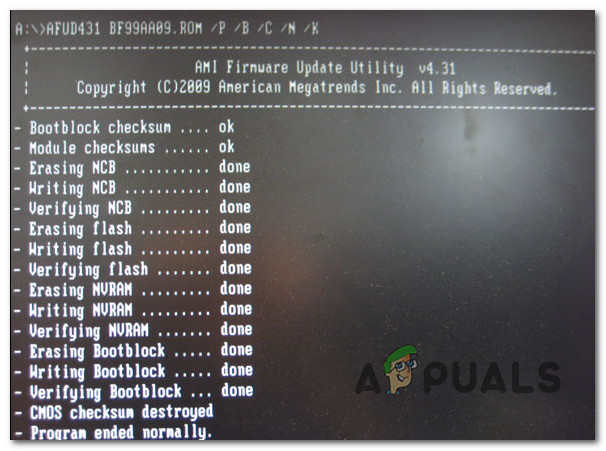
ÖnemliBu işlem, anakart üreticinize bağlı olarak değişiklik gösterecektir. BIOS güncellemesi yapmadan önce resmi belgelere başvurun. Daha önce hiç yapmadıysanız, anakartınıza kalıcı hasar verme (bozma) riski olmadığı için bunu sertifikalı bir uzmana bırakın.
4. (Mümkünse) NoLockScreen'i kayıt defterine ekleyin.
Kullanıcı hesabınızla giriş yapmanız gereken ilk giriş ekranına ulaştığınız anda ekran hemen kararıyorsa, kayıt defterinde basit bir değişiklik yaparak kilit ekranını tamamen devre dışı bırakarak sorunu tamamen çözebilirsiniz.
ÖnemliKayıt defterini değiştirirken dikkatli olun. Kayıt defteri değerlerini yanlışlıkla silmek veya değiştirmek bilgisayarınızın kararsız hale gelmesine neden olabilir. Bu nedenle, aşağıdaki hususlara dikkat etmeniz şiddetle tavsiye edilir... Kayıtlarınızı önceden yedekleyin..
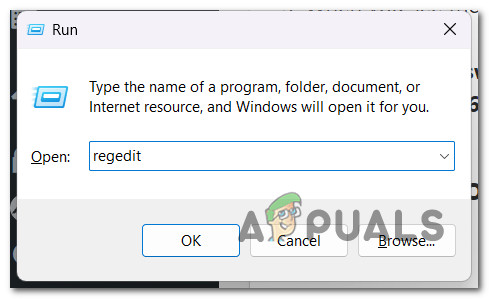
- basın Windows tuşu + R Bir iletişim kutusu açmak için koşmak.
- Ardından şunu yazın: 'regedit'Ve basın Ctrl + Üst Karakter + Enter لفتح kayıt Düzenleyici Yönetici yetkileriyle.

- sana göründüğünde Kullanıcı Hesabı Denetimi (UAC)' üzerine tıklayınنعمYöneticiye gerekli yetkileri vermek kayıt Düzenleyici.
- içeride Kayıt Defteri Düzenleyicisi, Aşağıdaki yola gidin:
HKEY_LOCAL_MACHINESOFTWAREPoliciesMicrosoftWindowsPersonalization
Not: Anahtar yoksa Kişiselleştirme Eğer oradaysa, Windows tuşuna sağ tıklayın ve şuna tıklayın: Yeni > Anahtar Onu yaratmak için.
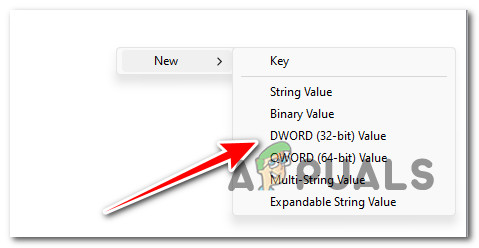
- iç anahtar KişiselleştirmeBoş bir alana sağ tıklayın ve ardından şuna tıklayın: DWORD (32-bit) değeri.

- Yeniden isimlendirmek DWORD Bu, 'Kilitsiz EkranArdından çift tıklayın ve tabanını ayarlayın. Onaltılık ve verilerinin değeri üzerine 1.
- Tıklayın Katılıyorum Değişiklikleri kaydetmek için bilgisayarınızı yeniden başlatın ve sorunun çözülüp çözülmediğini kontrol edin.
5. VGA çıkışına bağlayın (mümkünse).
Ekran kartınızda (GPU) VGA çıkışı varsa ve monitörünüz uyumluysa, sinyal alıp almadığınızı görmek için monitörünüzü VGA çıkışı üzerinden bağlamayı deneyin.
VGA bağlantısı üzerinden bağlandığınızda tüm işlevlerin doğru şekilde çalıştığını göreceksiniz.
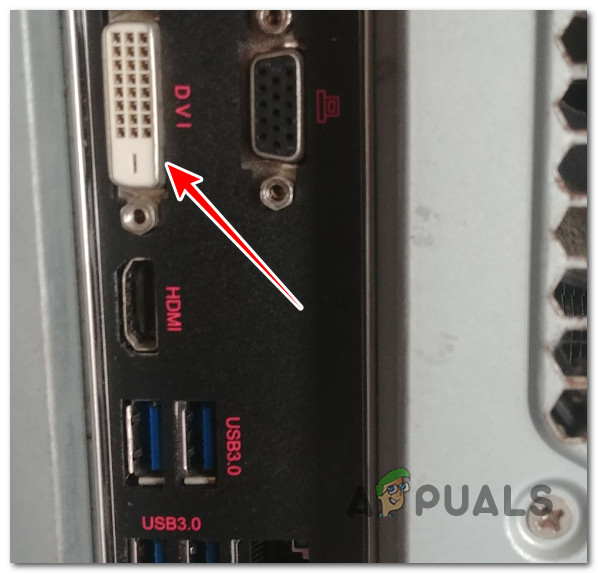
Bu geçici çözüm işe yararsa, NVIDIA GPU'nuz için yeni bir sürücü sürümü yayınlanana kadar VGA bağlantısı kullanın. Yeni bir güncelleme yayınlandığında, güncelleme talimatlarını izleyin ve sorunun çözülüp çözülmediğini kontrol edin.
Yoruma kapalı.