

Bir sorun ortaya çıkıyor. Dell dizüstü bilgisayarda siyah ekran. Bu durum genellikle ilk çalıştırmada meydana gelir. Ancak bazı durumlarda, dizüstü bilgisayarda çalışırken beklenmedik bir şekilde siyah ekran belirir. Bu tür bir sorun tipik olarak işletim sisteminin grafik sürücülerine bağlanamaması ve ekranı yükleyememesi sonucu BSOD (Siyah Ekran Hatası) oluşmasıyla ortaya çıkar. Sonuç olarak, dizüstü bilgisayarda hiçbir şey görülemez hale gelir. Bu nedenle, bu sorun derhal ele alınmalıdır.
Ayrıca, aynı sorunu yaşıyorsanız endişelenmeyin. Bu blog, sorunun nedenleri ve bu karmaşık durumu çözmenize yardımcı olacak olası sorun giderme adımları da dahil olmak üzere, bu özel sorunla ilgili tüm ayrıntıları kapsamaktadır.
Ancak çözümlere geçmeden önce, öncelikle nedenlere kısaca bir göz atalım ve ardından Dell dizüstü bilgisayardaki siyah ekran sorununu gidermek için etkili çözümleri inceleyelim.
Dell dizüstü bilgisayarlarda "siyah ekran" sorununa ne sebep olur?
- İşletim sistemi (OS) ve grafik motorları arasında iletişim sorunu.Dell dizüstü bilgisayarlarda siyah ekranın başlıca nedeni bağlantı sorunudur. Bu sorun, işletim sisteminin (OS) grafik sürücüleriyle bağlantı kuramaması durumunda ortaya çıkar. Bu nedenle, sorunu çözmek için Dell dizüstü bilgisayarınızı veya grafik sürücülerini yeniden başlatmayı deneyebilirsiniz.
- Yüksek sıcaklık sorunuAşırı ısınma da bu sorunun önemli bir nedenidir. Bazen, dizüstü bilgisayarı uzun süre çalıştırmak aşırı ısınmaya neden olabilir ve yeterli havalandırma yoksa bu sorunla karşılaşabilirsiniz. Bu nedenle, bu durumu gidermek için dizüstü bilgisayarınızın uygun şekilde havalandırılmasını sağlamanız ve kullanılmadığı zamanlarda kapatmanız gerekir.
- Donanım hasarıDell dizüstü bilgisayarlarda siyah ekranın bir diğer nedeni de donanım hasarıdır. Donanımınızda bir sorun varsa veya hasar görmüşse, bu sorunla karşılaşabilirsiniz. Bu, donanım sorunlarını kontrol ederek ve bulunursa hasarlı parçaları onarmaya veya değiştirmeye çalışarak çözülebilir.
- Ekran sorunuMonitörünüzde bir sorun varsa, Dell sisteminizde siyah ekran sorunu yaşayabilirsiniz. Arızalı ekran kartları, monitörler ve video sürücüleri bu soruna neden olabilir. Bu durumda, ekran kartınızı veya monitörünüzü değiştirmeyi veya video sürücülerinizi yeniden yüklemeyi düşünebilirsiniz.
- Virüsler veya kötü amaçlı yazılımlarÇoğu durumda, virüsler veya kötü amaçlı yazılımlar da sistem dosyalarını bozup tüm sistem kaynaklarını tükettikleri için Dell dizüstü bilgisayarlarda siyah ekrana neden olur. Bu durumda, bozuk Windows sistem dosyalarını onaran bir SFC taraması çalıştırarak sorunu çözmeyi deneyebilirsiniz.
- Kurulum sorunuWindows kurulumunuz tamamlanmamış veya herhangi bir nedenle kesintiye uğramışsa, Dell dizüstü bilgisayarınızda bu sorunla karşılaşabilirsiniz. Bu durumda, Windows'u yeniden yükleyerek sorunu çözün.
- Elektrik tedarikinde yetersizlikDell dizüstü bilgisayarınız yeterli güç almadığında siyah ekran sorunu yaşayabilir. Bu nedenle, sorunun güç kaynağından kaynaklandığını tespit ederseniz, sorunu çözmek için Dell dizüstü bilgisayarınızı şarj etmeyi deneyin.
- Eski grafik motorlarıSiyah ekran sorununun bir diğer olası nedeni de eski bir grafik motorudur. Eski video motorları kullanıyorsanız, bu sorunla karşılaşma olasılığınız yüksektir. Bu nedenle, bu tür sorunlardan kaçınmak için grafik motorunuzu güncellemeniz önerilir.
- eski BIOS sistemiEski bir BIOS sürümü kullanmak, Dell sisteminizde siyah ekran sorununa neden olabilir. Bu nedenle, bu tür durumlarla karşılaşmamak için BIOS'unuzu düzenli olarak güncellediğinizden emin olun.
Dell dizüstü bilgisayarınızdaki sorunun temel nedenlerini artık bildiğinize göre, sorunu çözmek için verilen çözümleri adım adım uygulayın.
1. Dell dizüstü bilgisayarınızı yeniden başlatın.
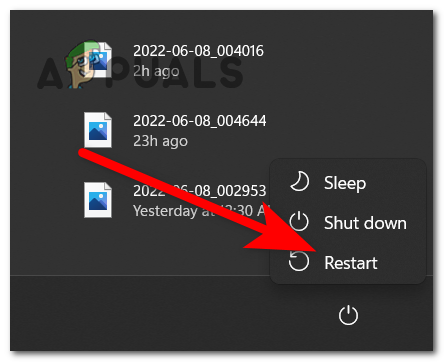
Öncelikle Dell dizüstü bilgisayarınızı yeniden başlatmayı denemelisiniz. Bazen sisteminiz uzun süreli kullanım veya aşırı yüklenme nedeniyle arızalanabilir. Yeniden başlatma, sisteminize yeni bir başlangıç sağlayarak performansını artıracaktır. Ayrıca, sistemi yeniden başlatmak çoğu sorunu çözer. Bu nedenle, şu adımları izlemeniz gerekir:
- Adresine git hiç.
- Ardından simgeye tıklayın. enerji.

- Son olarak, seçeneğe tıklayın. Yeniden Dell dizüstü bilgisayarınızın yeniden başlatılmasını bekleyin.
2. Harici cihazların kontrol edilmesi
Çoğu durumda, Dell sisteminize bağlı harici cihazlar sorunlara neden olabilir. siyah ekranBu nedenle, soruna hangi donanım bileşeninin neden olduğunu belirlemek için harici cihazlarınızı bir kez kontrol etmeniz önerilir. Bunu yapmak için aşağıdaki adımları izleyin:
- Bağlı tüm harici cihazların bağlantısını kesin.
- Dizüstü bilgisayarınızı yeniden başlatın.
- Yukarıdaki adımlar sorunu çözdüyse, soruna hangi donanım bileşeninin neden olduğunu kontrol etmek için bağlantısını kestiğiniz tüm cihazları yeniden bağlayın.
3. Grafik sürücülerini yeniden başlatın.
Daha önce de belirtildiği gibi, siyah ekran sorunu esas olarak grafik sürücüleriniz ile işletim sisteminiz arasındaki zayıf bağlantıdan kaynaklanmaktadır. Bu nedenle, bu durum genellikle grafik sürücülerinizi yeniden başlatarak çözülebilir. Grafik sürücülerinizi yeniden başlatmak, işletim sisteminiz ile grafik sürücüleriniz arasında daha güçlü ve güvenilir bir bağlantı kurulmasına yardımcı olacaktır. Bunu aşağıdaki talimatları izleyerek yapabilirsiniz:
- Tuşlara basın Windows + Shift + Ctrl + B Dell klavyenizde birlikte.
- Bundan sonra, grafik sürücülerinizin yeniden başlatılmasını bekleyin.
Grafik sürücülerinizi yeniden başlattığınızda, Dell dizüstü bilgisayarınızdaki siyah ekran sorunu çözülecektir.
4. Dell dizüstü bilgisayarı zorla kapatma
Siyah ekran sorununu çözmek için deneyebileceğiniz bir sonraki yöntem, cihazı kapatmaktır. Dell dizüstü bilgisayar zorlaDell dizüstü bilgisayarınızda sık sık siyah ekran sorunu yaşıyorsanız, zorla kapatma işlemi bu sorunu çözebilir.
- Dell dizüstü bilgisayarınıza bağlı tüm harici aygıtları ayırın.
- Ardından, Dell dizüstü bilgisayarınızı en az 20 saniye süreyle kapatın.
- kesmek AC adaptörü Ve sağlıklı bir pil.
- Şimdi, düğmeye basılı tutarak kalan pil şarjını boşaltın. enerji.

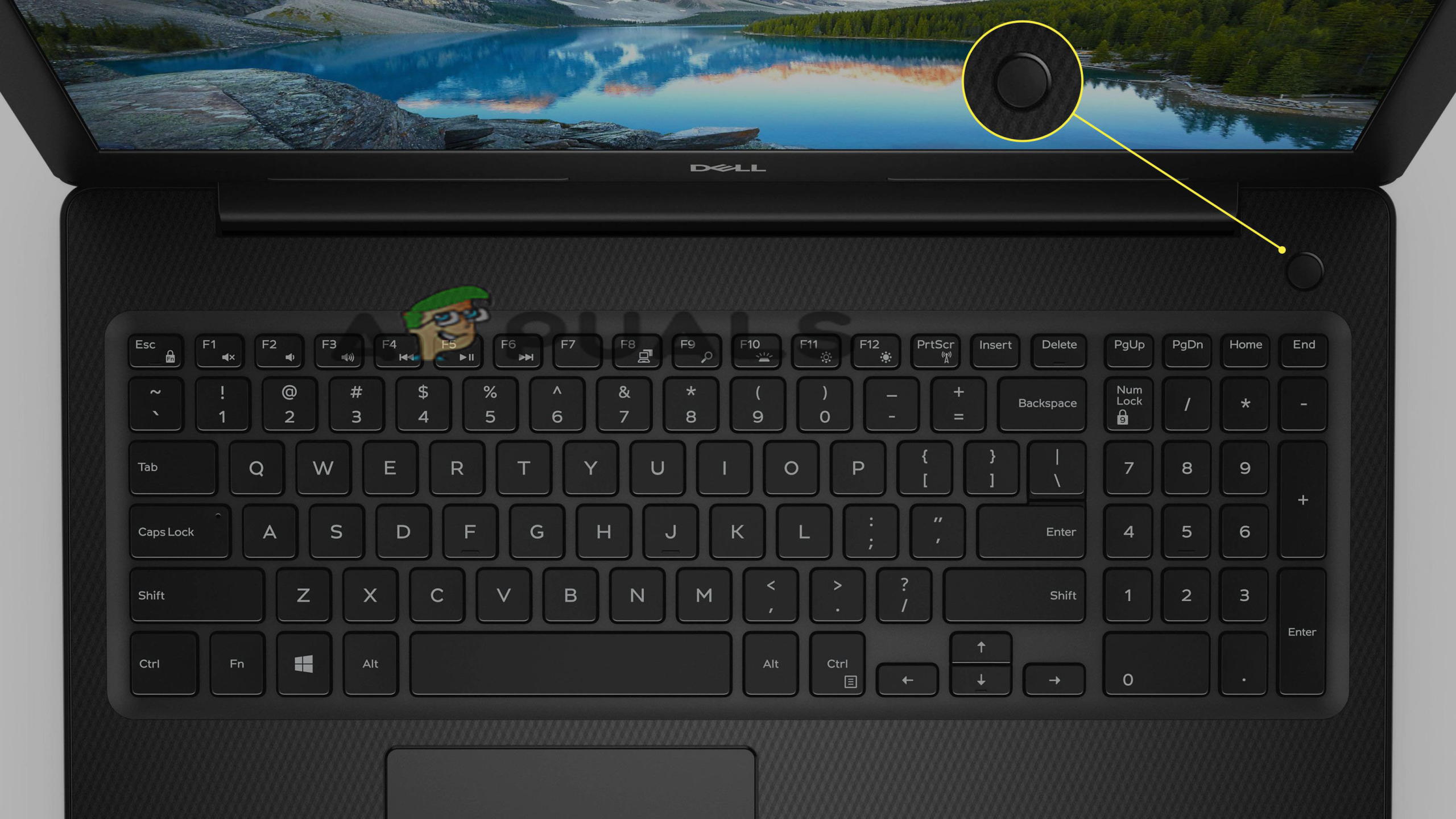
- Ardından pili yerine takın. Dell dizüstü bilgisayar Sizinki de dahil, şarj aletini takın.
- Son olarak, dizüstü bilgisayarınızı açın ve siyah ekran sorunu ortadan kalkacaktır.
5. Güvenli modda başlatmayı deneyin.
Dizüstü bilgisayarınızda hiçbir şey göremiyorsanız, Güvenli Mod'da başlatmanız en iyisidir. Güvenli Mod'da başlatmak, sistemin daha az kaynak ve sürücüyle çalışmasına olanak tanır. Bu nedenle, aşağıdaki hızlı adımları izleyin:
- Öncelikle Dell dizüstü bilgisayarınızı kapatın.
- Ardından, güç düğmesine basılı tutarak cihazı açın.
- Şimdi tuşuna basın Vardiya Bekle F8 tuşu görünene kadar Windows logosuBu, kurtarma moduna girmenizi sağlayacaktır.
- Bu işlem güvenli moda girmenize izin vermezse, yukarıda belirtilen adımları tekrarlamayı deneyin.
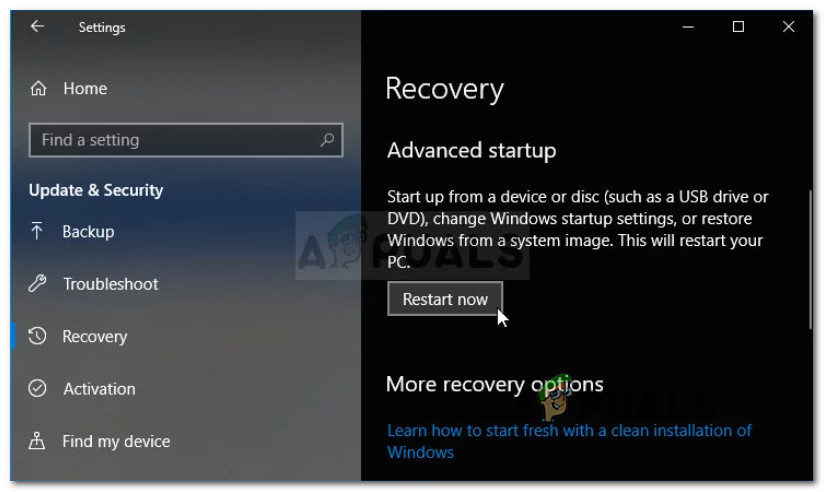
- Ardından, kurtarma modu menüsünden "Gelişmiş onarım seçeneklerini görüntüle" seçeneğini seçin.
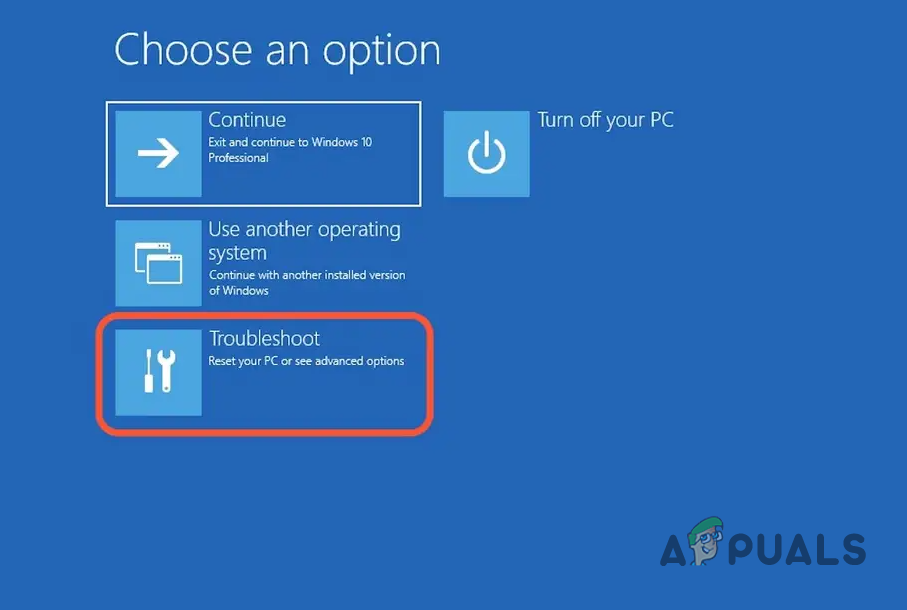
- Bir seçeneği tıklayın Sorun.

- Ardından gelişmiş seçeneklere geçin.
- Şimdi, Windows başlangıç ayarlarını bulun ve seçin. Yeniden.

- Yeniden başlattıktan sonra, güvenli moda girmek için F5 veya 5 tuşuna basın.
6. Dell ekranınızı değiştirin.
Daha önce de belirtildiği gibi, ekranınız hasar görmüşse veya başka sorunları varsa, Dell dizüstü bilgisayarınızda bu sorunla karşılaşabilirsiniz. Arızalı ekran kartları da siyah ekran sorunlarına neden olabilir.
Bu nedenle, cihazınızda böyle bir sorunla karşılaşırsanız, ekran kartını veya monitörü onararak veya yenisiyle değiştirerek sorunu çözün. Bunu yapmak için şu adımları izleyin:
- Dell dizüstü bilgisayarınızın pilini ve güç kablosunu çıkararak pilini tamamen boşaltın.
- Ardından, güç düğmesine en az 20 saniye basılı tutarak kalan gücü boşaltın.
- Ardından, güç kablosunu yeniden takarak dizüstü bilgisayarınızı açın.
- Şimdi, düğmenin üzerinde herhangi bir LED ışık göstergesi olup olmadığını kontrol edin. işletme (Güç).
- Güç düğmesinde LED ışığı yanıyorsa veya Caps Lock tuşu kilitliyse, dizüstü bilgisayarınıza harici bir monitör bağlayın ve doğru çalışıp çalışmadığını kontrol edin. Doğru çalışıyorsa, mevcut monitörünüz arızalıdır ve değiştirilmesi gerekir.
- Veya LED ışığının aralıklı olarak yanıp söndüğünü fark ederseniz, BIOS'u geri yüklemeyi denemelisiniz.
- BIOS'u geri yüklemek için dizüstü bilgisayarı kapatın ve güç kablosuna bağlayın.
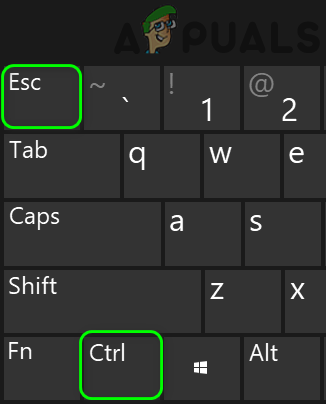
- BIOS geri yükleme seçeneği görünene kadar Ctrl+Esc tuşlarına birlikte basın.

- Ardından NVRAM'ı seçin ve Enter tuşuna basın.
- Son olarak, kurtarma işlemine girmek için "BIOS'u kurtar" seçeneğine tıklayın ve Enter tuşuna basın.
- Şimdi Dell dizüstü bilgisayarınızdaki siyah ekran sorununun çözülüp çözülmediğini kontrol edin.
7. Dizüstü bilgisayarınıza harici bir ekran bağlayın.
Yukarıdaki çözümlerin hiçbiri siyah ekran sorununu çözmezse, dizüstü bilgisayarınıza harici bir monitör bağlayarak sorunu çözebilirsiniz. Şu talimatları izleyin:
- Anahtarıma basın Kazan + P aynı zamanda.
- Ardından, görüntülenecek ekranların bir listesi görünecektir; daha sonra görünen listeden uygun görüntüleme seçeneğini belirleyin.
- Ardından ekranı seçmek için aşağı ok tuşuna veya P harfine basın.
- Son olarak, Enter tuşuna basın.
Sorunun artık çözüldüğüne inanılıyor, ancak Dell dizüstü bilgisayarınızda hala siyah ekran sorunu yaşıyorsanız...
8. Monitör sürücülerini güncelleyin
Eski ekran kartı sürücüleri kullanıyorsanız, bu görüntü sorunlarına ve siyah ekrana neden olabilir. Bu nedenle, siyah ekran sorunlarını ortadan kaldırmak için grafik sürücülerinizi en son sürüme güncellemeniz gerekir. Ekran kartı sürücülerinizi güncellemek için aşağıdaki adımları izleyin:
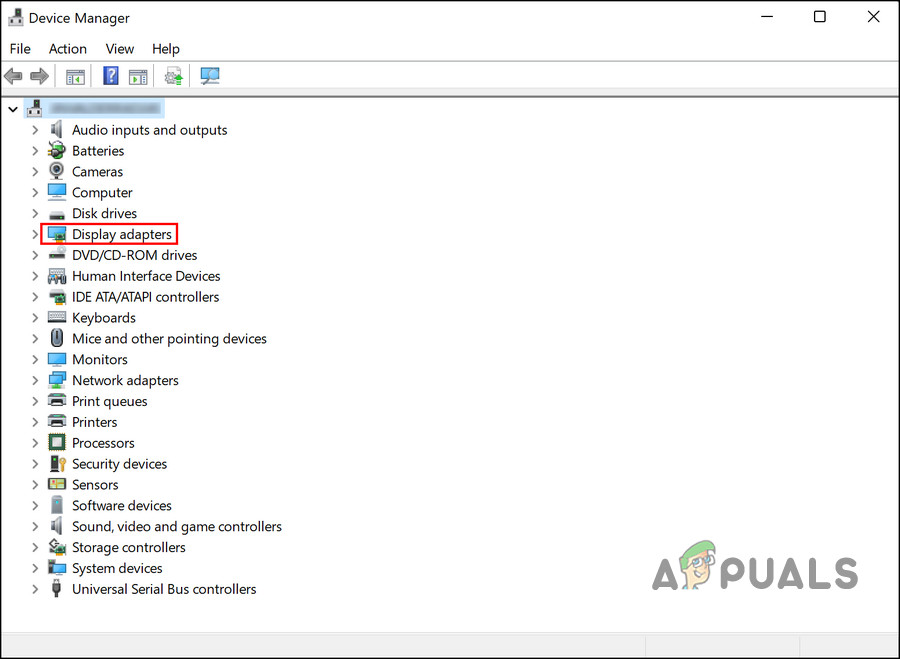
- Öncelikle Win+X tuşlarına aynı anda basılı tutun ve seçeneği açın. Aygıt Yöneticisi Gözle görülür sonuçlardan.
- Sonra seçin Ekran Adaptörleri Üzerine tıklayarak genişletin.

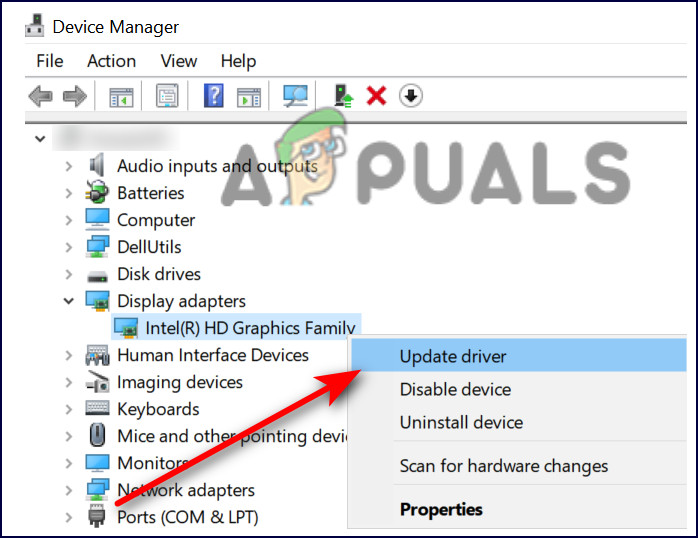
- Ardından, güncellemek istediğiniz sürücüye sağ tıklayın ve sonra şu seçeneğe tıklayın: Sürücüyü güncelle

- Seçeneği seçin Güncellenmiş sürücü yazılımını otomatik olarak arayın..

- Ardından Windows'un güncellemeleri aramasını ve sürücüleri yüklemesini bekleyin.
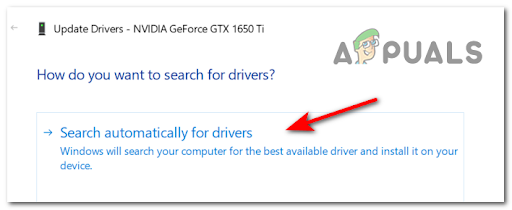
Kurulum tamamlandıktan sonra Dell dizüstü bilgisayarınızı yeniden başlatın ve siyah ekran sorununun çözülüp çözülmediğini kontrol edin.
9. Grafik sürücülerini yeniden yükleyin.
Bazen, bozuk grafik sürücüleri Dell dizüstü bilgisayarınızda bu soruna neden olabilir. Bunu çözmek için öncelikle ekran sürücülerini kaldırmanız ve ardından yeniden yüklemeniz gerekir. Yeniden yüklemek için aşağıdaki talimatları izleyin:
- Win+X tuşlarına birlikte basın ve ardından "Aygıt Yöneticisi"ni seçin.
- Ardından, seçeneğe çift tıklayın. görüntü bağdaştırıcısı Genişletmek için.
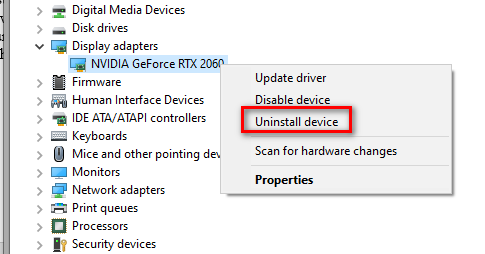
- Görüntüleme aygıtına sağ tıklayın ve ardından seçin. Cihazı kaldırın

- Kaldırma işlemi başarıyla tamamlandıktan sonra, sorundan kurtulmak için ekran sürücülerini yeniden yükleyin.
10. Dizüstü bilgisayarınızı soğutun
Daha önce de belirtildiği gibi, aşırı ısınma Dell dizüstü bilgisayarınızda bu soruna neden olabilir. Sisteminizin uzun süre kullanılması aşırı ısınmaya ve sonuç olarak siyah ekrana yol açabilir. Bu nedenle, yukarıda belirtilen çözümlerden hiçbiri işe yaramazsa, cihazınızı soğutmayı deneyin. Bunu yapmak için öncelikle sisteminizi bir süre kapatıp ardından tekrar açmanız gerekir.
Ayrıca, sıcak havanın soğuk hava ile değiştirilmesini sağlamak için Dell dizüstü bilgisayarınıza harici bir fan bağlayabilirsiniz. Bazen toz aşırı ısınmaya neden olabilir. Bu nedenle, sisteminizin arka panelini açmakta sakınca görmüyorsanız, bunu yapın ve havalandırma deliklerinden veya fanlardan tozu temizleyin.
Ayrıca, dizüstü bilgisayarınızı her zaman iyi havalandırılan bir yüzeye yerleştirmeye çalışın; bu, hava sirkülasyonunu iyileştirmeye ve aşırı ısınmayı önlemeye yardımcı olur.
11. Explorer.exe'den çıkın.
Çoğu durumda, siyah ekran sorununun nedeni Explorer.exe'dir. Explorer.exe düzgün çalışmadığında, Dell dizüstü bilgisayarınızda siyah ekran görünmesine neden olur. Bu nedenle, bu sorunu çözmek için Explorer.exe'yi yeniden başlatmayı da deneyebilirsiniz. Bunu yapmak için aşağıdaki ayrıntılı talimatları izleyin:
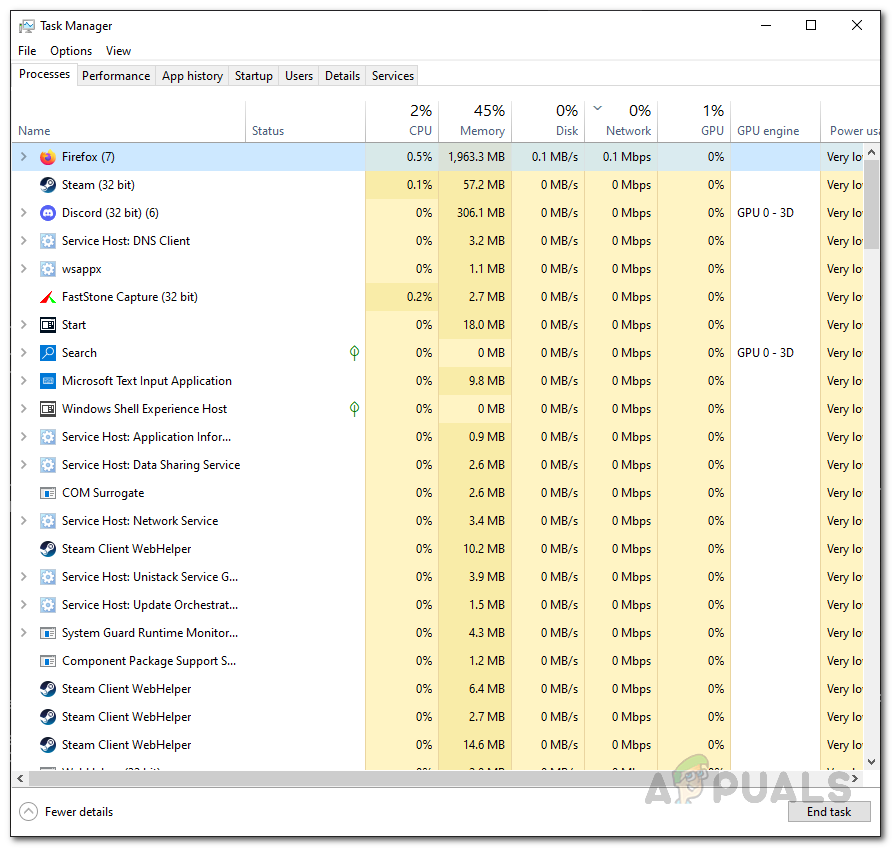
- Öncelikle, klavyenizdeki Ctrl + Shift + Esc tuşlarına aynı anda basarak açın. Görev Yöneticisi.

- Şimdi Ayrıntılar sekmesine gidin.
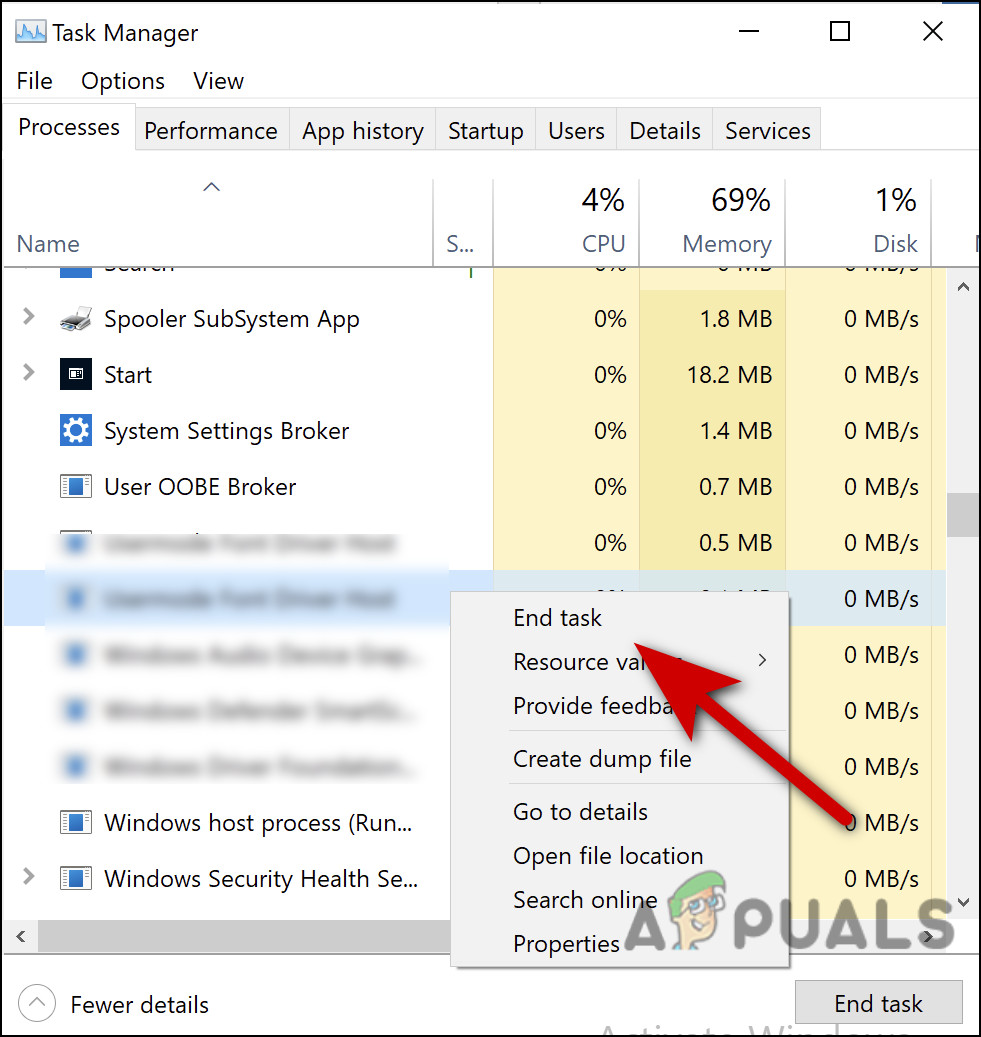
- Orada Explorer.exe'yi seçin.
- Son olarak, düğmeye tıklayın. Görevi Sonlandır Aşağıda.

Dizüstü bilgisayarınızı yeniden başlatın, böylece siyah ekran sorunları olmadan sisteminizi kullanmaya hazır olacaksınız.
12. BIOS'u Sıfırla
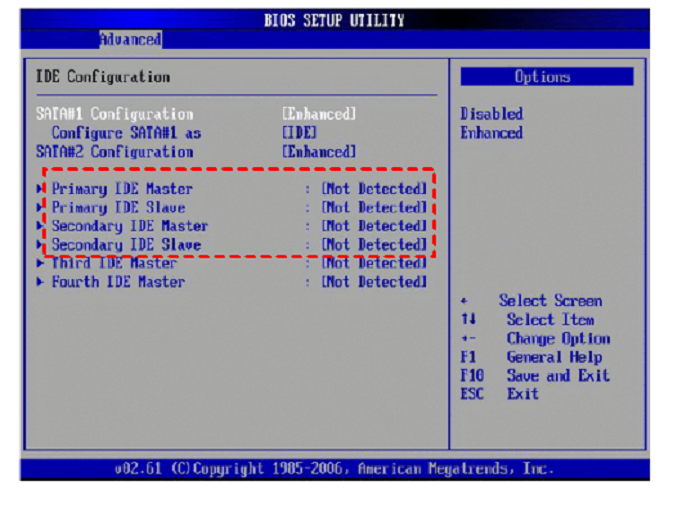
Deneyebileceğiniz bir diğer çözüm ise BIOS'unuzu sıfırlamaktır. Bazen, yanlış BIOS ayarları Dell dizüstü bilgisayarınızda bu tür sorunlara neden olabilir. BIOS'unuzu sıfırlamak için aşağıdaki adımları izleyin:
- Öncelikle sisteminizi yeniden başlatın.
- Dell logosu göründüğünde tuşa basın. F12 veya F2 “Kurulum Başlıyor” yazısı görünene kadar.
- Ardından tuşlara basın. F9 veya Alt+F Birlikte varsayılan ayarları yükleyeceğiz. Ya da bir düğme de seçebilirsiniz. Varsayılan ayarları yükle Ekranda.
- Ardından, ekrandan çıkmak için Esc tuşuna basın. BIOS.

- Bir seçenek seçin Kaydet ve Çık.
- Yaptığınız değişiklikleri kaydetmek için Enter tuşuna basın.
- Son olarak, Dell dizüstü bilgisayarınızı yeniden başlatın; artık siyah ekran sorunu çözülmüş olmalı.
13. BIOS'unuzu güncelleyin
BIOS'u sıfırlamak sorununuzu çözmezse, şunu öneririz: Dell dizüstü bilgisayar BIOS güncellemesi Sorunu çözmek için en son sürüme yükseltin. Daha eski bir sürüm kullanmak, aşağıdakiler de dahil olmak üzere çeşitli sorunlara yol açabilir: Dell dizüstü bilgisayarda siyah ekranAşağıdaki talimatları izleyerek BIOS'unuzu güncelleyin:
- Adresine git Dell'in resmi destek sayfası.
- Ardından, Dell dizüstü bilgisayar modelinize göre mevcut en son BIOS sürümünü indirin.
- Ardından, BIOS güncellemesini yüklemek için ekrandaki yönergeleri izleyin.
14. Windows'u sisteminizden kaldırın ve yeniden yükleyin.
Dell'de siyah ekran sorununu gidermenin bir diğer olası çözümü de tarama yapmaktır. Windows'u Yeniden Yükleme Sisteminizden. Bu nedenle, aşağıdaki hızlı adımları izleyin:
- Dizüstü bilgisayarınızı kapatın ve bağlayın. USB veya DVD
- Şimdi Dell dizüstü bilgisayarınızı yeniden başlatın.
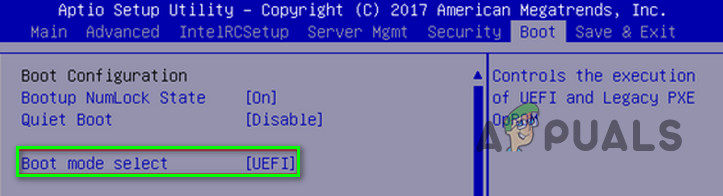
- Dell logosu ekranı göründüğünde, tuşa basılı tutun. F12 Tek seferlik önyükleme menüsü görünene kadar (Tek seferlik önyükleme menüsü hazırlanıyor).
- Ardından, simgesine dokunun. UEFI ÖNLEMESİ Dell dizüstü bilgisayarınız için önyükleme ortamını seçin.

- Tercihinize göre klavye dilinizi seçin.
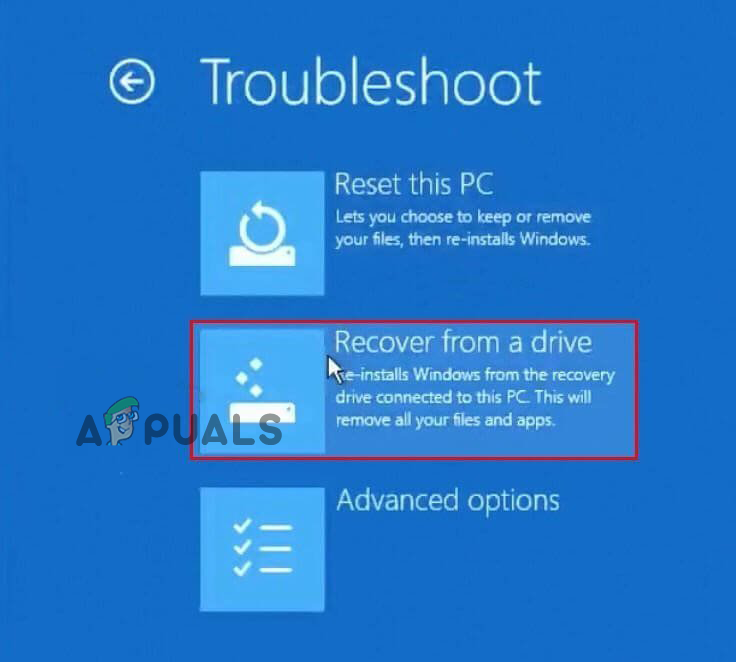
- Şimdi, "Bir seçenek belirleyin" ekranında "Sorun giderme" seçeneğini seçin.
- “Sürüşün yorgunluğunu atmak.

- İşlem tamamlandığında, Dell dizüstü bilgisayarınızdaki siyah ekran sorunu çözülecek ve sistem tekrar başlatılmaya başlayacaktır.
15. Zorunlu sıfırlama (Donanım Sıfırlama) yapmayı deneyin.
Son olarak, yukarıdaki çözümlerin hiçbiri sorunu gidermede başarılı olmazsa... Dell masaüstü bilgisayarda siyah ekranZorla sıfırlama yapmayı deneyin. Zorla sıfırlama, mobil cihazınızın tam güçte başlatılmasına yardımcı olarak siyah ekran sorununu çözecektir. Aşağıdaki basit adımları izleyin:
- Dell dizüstü bilgisayarınızı Güç düğmesine basarak kapatın.
- Ardından, sisteminize bağlı tüm harici cihazların bağlantısını kesin.
- Ardından, pili ve AC adaptörünü mobil cihazdan çıkarın.
- Şimdi, düğmeye basılı tutarak kalan gücü boşaltın. Power.
- Son olarak, pili ve şarj cihazını sisteme tekrar takın ve yeniden başlatın.
Bu sorunla başa çıkmak, özellikle doğru rehberliğe sahip olmadığınızda kolay değil. Ancak bu makale sayesinde sorundan kolayca kurtulabilirsiniz. Dell dizüstü bilgisayarda siyah ekran. Kısa bir süre içinde. Umarım bu makale, bu sorunu çözmenize ve Dell dizüstü bilgisayarınıza daha fazla sorun yaşamadan erişmenize yardımcı olacak tüm olası çözümleri size sunmuştur.
Yoruma kapalı.