

Anakart üzerindeki kırmızı ışık genellikle sisteminizde bir sorun olduğunda yanar . Herhangi bir donanım bileşeni yanlış yerleştirildiğinde veya arızalandığında anakart kırmızı ışık yakar. Ancak, farklı kullanıcılar anakartlarında kırmızı ışığın farklı senaryolarda yandığını deneyimler. Bazıları için RAM ile ilgili bir sorundan kaynaklanırken, diğerleri için genel bir donanım sorununu gösterebilir.
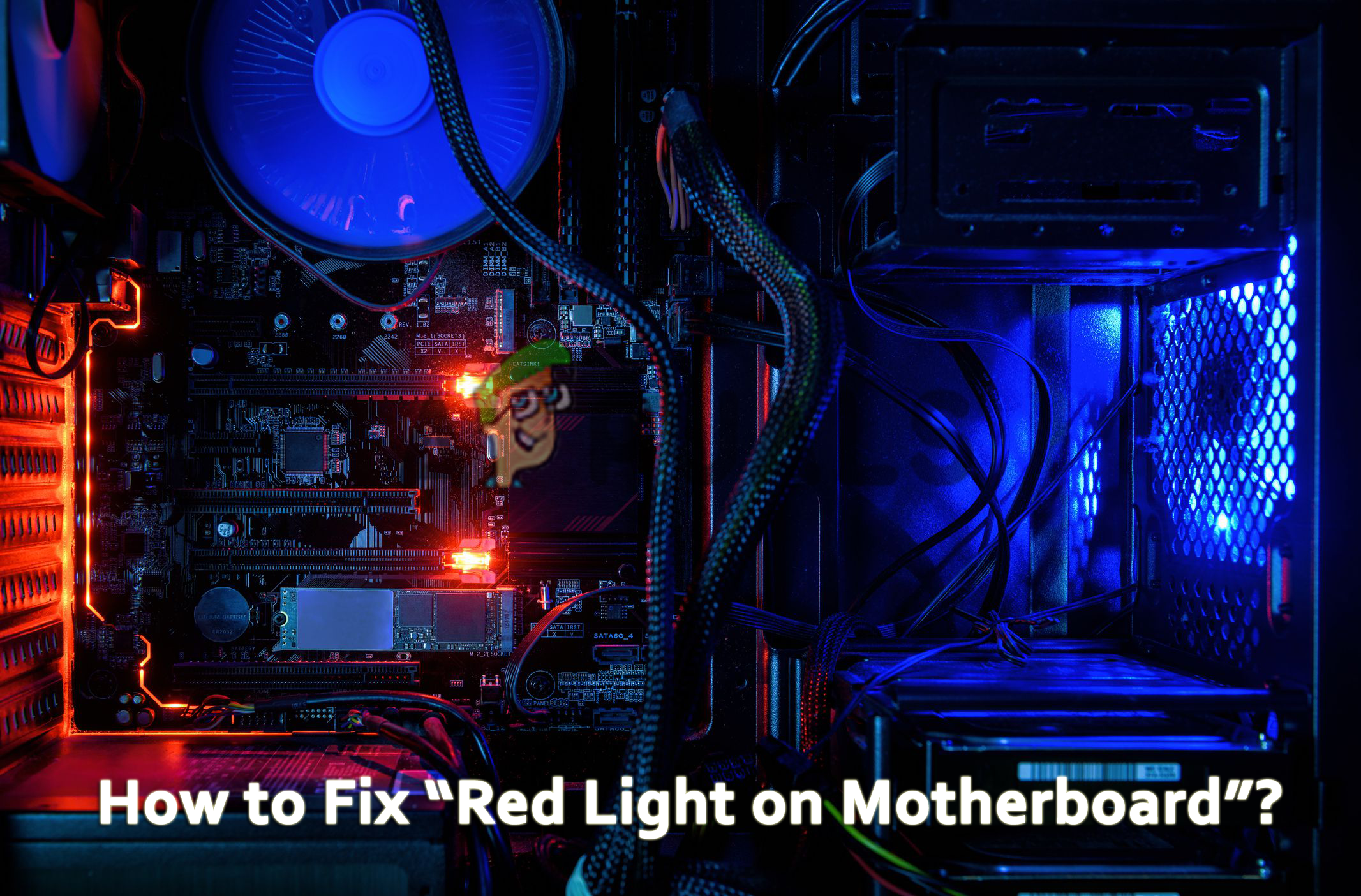
Anakart üzerindeki kırmızı ışık ne anlama geliyor?
Anakart üzerindeki kırmızı LED, gevşek bağlantılar veya yanlış kurulum gibi çeşitli sorunların yanı sıra ciddi donanım hasarını da gösterebilir. Bazı durumlarda kırmızı ışık bip sesiyle birlikte yanıp sönerken, diğerlerinde ekran hiç görünmeyebilir. Tüm bu sorunlar, onarım gerektiren ciddi sistem arızalarına işaret eder.
Durum oldukça ciddi ve acil müdahale gerektiriyor. Bu nedenle, bu senaryoya ışık tutacak ve bu tür bir sorunla başa çıkmak için en iyi çözümleri sunacak bu makaleyi sunuyoruz.
Ancak çözümlere doğrudan geçmeden önce, anakart üzerindeki kırmızı ışığın yanıp sönmesine neden olan sebeplere kısaca bir göz atalım.
Anakart üzerindeki kırmızı ışık sorununun nedenleri nelerdir?
- Hasarlı fiziksel bileşenler Cihazınızın donanım bileşenlerinden herhangi biri hasar görmüş veya arızalıysa, bu kırmızı ışık sorununu yaşayabilirsiniz. Bu nedenle, arızalı donanım bileşenlerini kontrol edin ve etkilenen parçaları onararak veya değiştirerek sorunu çözmeye çalışın.
- Güç kaynağı kablosu gevşek veya hasarlı. Anakartta bu sorunun ortaya çıkmasının bir diğer nedeni de gevşek veya hasarlı bir güç kaynağı kablosu olabilir. Bu nedenle, sorun güç kablosundan kaynaklanıyorsa, hasarlı kabloyu değiştirmeyi veya bağlantı gevşekse düzgün bir şekilde bağlamayı deneyin.
- Grafik işlem birimi (GPU) veya merkezi işlem birimi (CPU) yanlış yerleştirilmiş - Bazen, yanlış takılmış bir grafik işlem birimi (GPU) veya merkezi işlem birimi (CPU), anakartta kırmızı ışık sorununa neden olabilir. Bu nedenle, böyle bir durumla karşılaşırsanız, CPU/GPU'nun anakarta doğru şekilde takılıp takılmadığını kontrol edin. Eğer doğru takılıysa, doğru şekilde yeniden konumlandırmayı deneyin.
- Yüksek CPU sıcaklığı Çoğu durumda, sisteminizi uzun süre çalıştırmak işlemcinin aşırı ısınmasına neden olabilir ve bu da anakart üzerindeki kırmızı ışığın yanmasına yol açabilir. Bu nedenle, sıcak havayı soğuk hava ile değiştirerek işlemciyi veya sistemin kendisini soğutarak bu durum giderilebilir.
- pil CMOS Boş- CMOS piliniz tamamen boşalmış veya arızalıysa bu sorunla karşılaşabilirsiniz. Bu nedenle, sorununuzun nedeni buysa, CMOS pilini yenisiyle değiştirerek sorunu çözmeyi deneyin.
- Hasar görmüş veya yanlış yerleştirilmiş rastgele erişimli bellek (RAM) Bu sorunun bir diğer olası nedeni de arızalı veya yanlış takılmış RAM'dir. RAM'iniz doğru takılmamışsa veya hasar görmüşse, bu kırmızı ışık sorunuyla karşılaşabilirsiniz. Bu nedenle, RAM'inizi kontrol edin. Yanlış takılmışsa, sorunu çözmek için doğru şekilde yeniden takın. Hasar görmüşse, RAM'i yenisiyle değiştirmeyi deneyin.
- Sabit disk sorunu Çoğu durumda, bu tür sorunların nedeni sabit disk problemidir. Bu nedenle, sorununuzun nedeni buysa, sabit diski değiştirerek sorunu çözmeyi deneyin.
- BIOS sorunu BIOS sorunları da anakart üzerindeki kırmızı ışığın yanmasına neden olabilir. BIOS yanlış yapılandırılmışsa bu sorun ortaya çıkabilir. Bu nedenle, bir BIOS sorunu tespit ederseniz, sorunu çözmek için BIOS'u doğru şekilde sıfırlamayı deneyin.
- Arızalı anakart Anakartın kendisi arızalıysa, onunla ilgili de sorunlar yaşayabilirsiniz. Böyle bir durumda, sorunu çözmek için arızalı anakartı yenisiyle değiştirmeniz gerekecektir.
Anakartta kırmızı ışığın yanmasının bazı nedenleri bunlardır. Artık nedenleri bildiğinize göre, bahsedilen çeşitli çözümleri kullanarak sorunu kısa sürede ve etkili bir şekilde giderebileceksiniz.
1. Hasar görmüş veya etkilenmiş donanım bileşenlerinin değiştirilmesi veya onarılması
Bu sorunun temel nedeni donanım sorunlarıdır. Bu nedenle, yapmanız gereken ilk şey donanım sorunlarını kontrol etmektir. Öncelikle, anakart üzerindeki birikmiş tozu temizlemeniz gerekir. Ardından, tüm donanım bileşenlerini iyice inceleyin. Ayrıca, gevşek bağlantı veya hasarlı fiş olmadığından emin olmak için tüm konektörleri ve soketleri kontrol edin.
Cihazlarda bir sorun olup olmadığını doğrulamak için, bağlı tüm cihazları çıkarıp her bir bağlantıyı tek tek kesmeli, ardından hangi cihazın soruna neden olduğunu görmek için cihazları orijinal yerlerine yeniden takmalısınız.
Cihazda, bağlantıda veya prizde herhangi bir arıza tespit edilirse, mevcut sorunu çözmek için onu onarmayı veya yenisiyle değiştirmeyi deneyin.
2. Güç kaynağı kablosunu değiştirin veya yeniden bağlayın.
Bu sorunun bir diğer olası nedeni de hasarlı veya gevşek bağlı güç kaynağı kablosudur. Güç kablosu kırık veya hasarlıysa, bu sorunla karşılaşabilirsiniz. Hasarlı bir güç kablosu anakarta yeterli güç sağlayamaz ve sonuç olarak anakart üzerinde kırmızı bir ışık yanar. Ucuz veya jenerik bir kablo kullanmak da bu duruma yol açabilir.
Bu nedenle, sorunun güç kablosundan kaynaklandığı ortaya çıkarsa, sorunu çözmek için kabloyu yeni veya orijinal bir kabloyla değiştirmeyi deneyin.
3. Güç kaynağı ünitesini (PSU) kontrol edin.
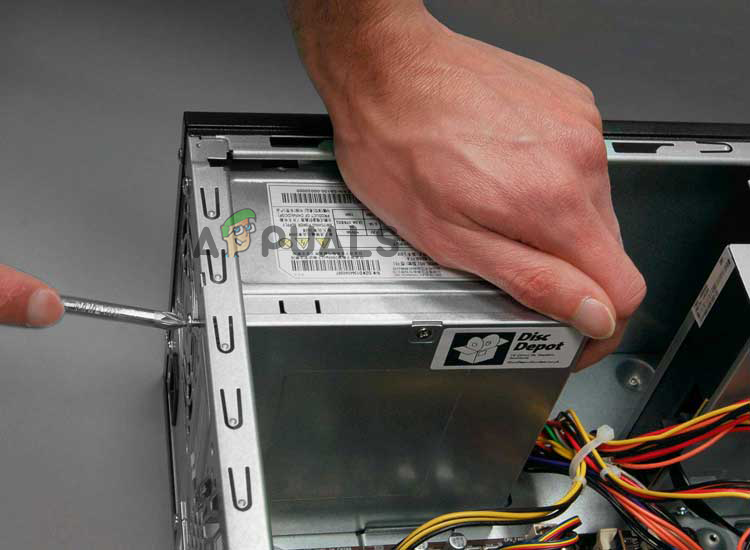
Güç kaynağı ünitesi (PSU), tüm bağlantı noktalarının bağlı olduğu muhafazadır ve ayrıca anakarta güç sağlayan özel bir kablo içerir. PSU, anakarta güç sağlamaktan sorumlu olduğundan, arızalı bir PSU anakart üzerinde kırmızı bir ışığın yanıp sönmesine neden olabilir. Bu nedenle, öncelikle tüm güç kablolarını yeniden bağlamayı deneyin. Bu sorunu çözmezse, PSU'yu kontrol etmeyi deneyin. Şu talimatları izleyin:
- Tüm bağlantıları kesin ve cihaz kapağını açın.
- Ardından, anakarta ve diğer cihazlara bağlı tüm kabloları güç kaynağı ünitesinden (PSU) ayırın.
- İngilizce Güç kaynağı ünitesinin (PSU) vidalarını sökün. Cihazdan çıkarın ve düzgün çalışıp çalışmadığını kontrol etmek için çalışan bir bilgisayara yerleştirin.
![]()
- Durum böyle değilse, eski güç kaynağını yenisiyle değiştirin ve cihaza doğru şekilde takın.
4. Grafik işlem biriminin (GPU) ve rastgele erişim belleğinin (RAM) yeniden takılması
Daha önce de belirttiğimiz gibi, grafik işlem birimi (GPU) ve RAM'in yanlış yerleştirilmesi bu soruna neden olabilir. GPU veya RAM doğru şekilde takılmamışsa, sisteminiz bunları algılayamayabilir. Bu nedenle, GPU veya RAM'in doğru takılıp takılmadığını kontrol edin. Takılı değilse, sorunu çözmek için doğru şekilde takmayı deneyin. Birden fazla RAM modülünüz varsa, ikisinin de çalışır durumda olduğundan emin olun.
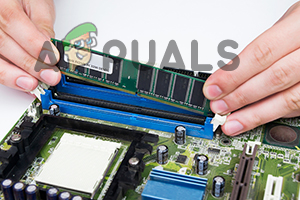
Rastgele erişimli bellek (RAM) birimlerinizin doğru çalışıp çalışmadığını kontrol etmek için aşağıdaki kısa kılavuzu izlemelisiniz:
- Güç bağlantılarını kestikten sonra sistem kapağını açın.
- Anakartta rastgele erişim belleği (RAM) yuvalarını kontrol edin.
- sonra, RAM modüllerini yuvalarından çıkarın..
![]()
- Ardından, yumuşak pamuklu bir bez veya fırça kullanarak yuvaları ve RAM'i temizleyin.
- İyice temizledikten sonra, parçaları tek tek yuvalarına doğru şekilde yeniden takın.
Her bir RAM modülünü taktıktan sonra, sorunun nedenini bulmak için kırmızı ışık probleminin çözülüp çözülmediğini kontrol edin.
5. Depolama sürücülerini yeniden bağlayın.
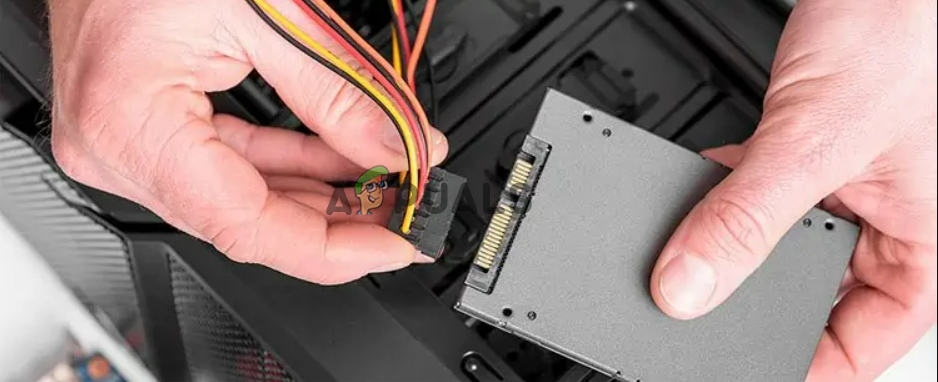
Bazen, depolama aygıtlarındaki sorunlar anakartta kırmızı bir ışığın yanıp sönmesine neden olabilir. Bu nedenle, katı hal sürücüsü (SSD) veya sabit disk sürücüsü (HDD) anakart tarafından algılanmazsa, bu kırmızı ışık sorununa yol açabilir. Bunu düzeltmek için, anakart ile HDD veya SSD arasında güçlü bir bağlantı olduğundan emin olmanız gerekir . Bunu yapmak için aşağıdaki adımları izleyin:
- Tüm güç kaynağı kablolarını çıkardıktan sonra kapağı açın.
- Ardından bağlantıyı kesin. SATA kabloları Depolama sürücüsünden.
- Şimdi, yumuşak bir pamuklu bez veya fırça kullanarak sürücünün üzerindeki tozu silin, ardından kabloları SATA bağlantı noktasına güvenli bir şekilde yeniden bağlayın.
![]()
- Son olarak, anakarttaki sorunun çözülüp çözülmediğini kontrol edin.
6. İşlemci soğutması
Sisteminizi uzun süre çalıştırmak, rastgele kapanmasına ve anakartta kırmızı bir ışığın yanıp sönmesine neden olabilir. Bu, sisteminizin sürekli çalışmadan dolayı aşırı ısınmasından kaynaklanabilir. Bu nedenle, sistemi soğutmak ve kırmızı ışık sorununu çözmek için programlar için CPU kullanımını azaltmanız gerekir. Bunu yapmak için aşağıdaki talimatları izleyin:
- Sisteminizi sağlam bir yüzeye yerleştirin.
- İşlemci fanının tozunu yumuşak bir bez veya fırça ile silin.
- Fan kablosunun anakarta doğru şekilde bağlı olup olmadığını kontrol edin.
- Fanların düzgün çalışıp çalışmadığını kontrol edin.
7. Temel Giriş/Çıkış Sistemini (BIOS) sıfırlayın veya güncelleyin.
Yanlış veya hatalı BIOS ayarları, anakart üzerindeki kırmızı ışığın yanıp sönmesi gibi sorunlara neden olabilir. BIOS, anakartı donanım ve işletim sistemi (OS) ile koordine eden aygıt yazılımı olduğundan, yanlış ayarlar sistemin tam işlevselliğini bozabilir ve bu nedenle anakart üzerindeki kırmızı ışığın yanıp sönmesiyle sorunu gösterebilir.
Dolayısıyla, sorununuzun nedeni gerçekten buysa, Temel Giriş/Çıkış Sistemi (BIOS) sıfırlama veya güncelleme yoluyla durumu çözmeyi deneyin. BIOS sıfırlama işlemini gerçekleştirmek için aşağıdaki talimatları izleyin:
- Öncelikle bilgisayarınızı yeniden başlatın.
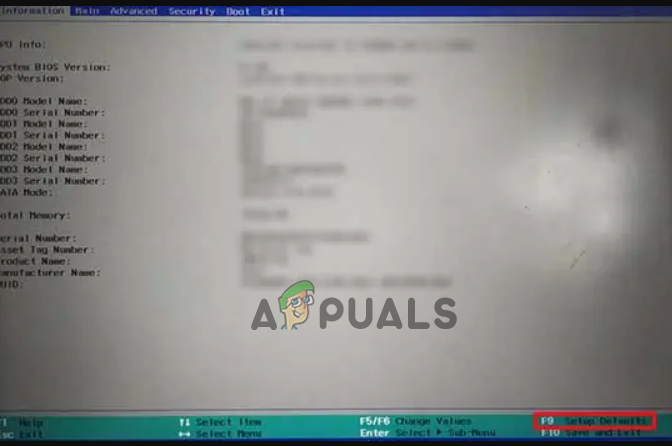
- tuşuna basın F12/F2/Del/Esc BIOS sistemi başlatıldıktan hemen sonra.
- İlgili seçeneğe ait tuşa basın. Varsayılan ayarları yükle.
![]()
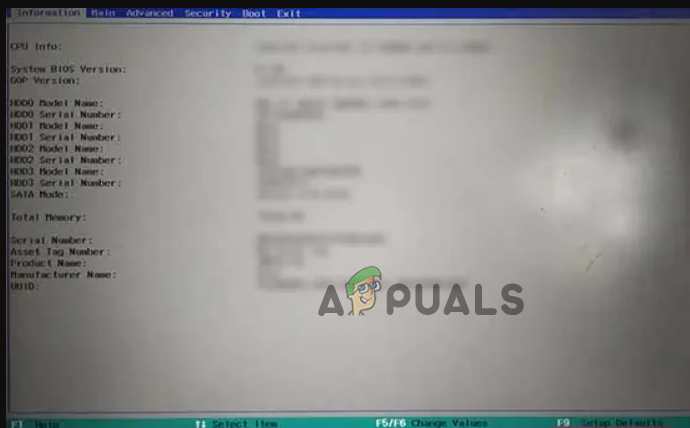
- Ardından, ilgili seçeneğin tuşuna basın. Kaydet ve Çık.
![]()
- Şimdi Tamam'ı tıklayın ve sisteminizin yeniden başlatılmasını bekleyin. Bu işlem BIOS'unuzu sıfırlayacaktır.
8. CMOS pilinin değiştirilmesi ve sıfırlanması
Anakartınızdaki CMOS pili tamamen bitmiş veya hasar görmüşse, bu sorunla karşılaşabilirsiniz. CMOS piliniz bitmiş veya arızalıysa, BIOS yazılımı yüklenmeyecektir. Bu durum genellikle CMOS pilini sıfırlayarak veya değiştirerek çözülebilir. CMOS pilinizi sıfırlamak için şu adımları izleyin:
- CMOS pilini çıkarın ve sistemi 10-15 dakika boyunca boşta bırakın.
- Ardından pili yerine geri koyun.
- Alternatif olarak, BIOS'u sıfırlamak için bir CMOS jumper'ı kullanabilirsiniz. Bu jumper, anakart üzerinde, CMOS pilinin hemen yanında bulunur.
- Kabloyu bulun ve birkaç saniyeliğine yerinden çıkarın, sonra tekrar yerine takın.
CMOS pilini sıfırlamak sorununuzu çözmezse, pilin bitmiş veya hasar görmüş olması muhtemeldir ve pili değiştirmeniz gerekecektir.
CMOS pilini değiştirmek için aşağıdaki adımları izleyin:
- Tüm güç kablolarını çıkarın ve cihaz kapağını açın.
- Anakartınızdaki CMOS pilini bulun.
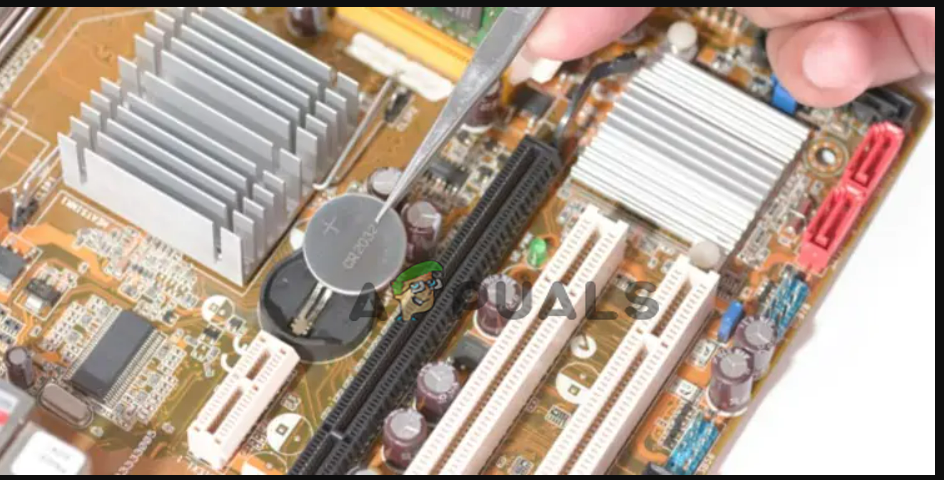
- Konumu belirlendikten sonra, Menteşeyi açın Pili çıkarın.
![]()
- Yeni pili takın ve menteşeyi kapatın.
- Kabloları yeniden bağlayın ve kırmızı ışık sorununu kontrol etmek için sisteminizi açın.
9. Anakartın değiştirilmesi
Son olarak, yukarıdaki onarımların hiçbiri işe yaramazsa, sorun anakartın kendisinde olabilir. Bu durumda tek seçenek anakartınızı yeni ve daha iyi bir anakartla değiştirmektir.
İşte anakartınızdaki kırmızı ışık sorununu çözecek bazı etkili çözümler . Umarım bu makale yardımcı olmuştur ve bu uygulanabilir çözümlerle sorunu hızlıca çözebilirsiniz.
Yoruma kapalı.