
Her Microsoft Copilot kullanıcısının bilmesi gereken 10 ipucu
Microsoft Copilot kullanıcılarının her biri için 10 temel ipucu ve püf noktası keşfedin. Verimliliğinizi artırın, zamandan tasarruf edin ve görevleri daha akıllıca ve etkili bir şekilde tamamlayın.

Bilmeniz gereken en önemli şeyler
- Gizliliğinizi korumak için, gizlilik ayarlarınızdan "Sesli Konuşma Eğitimi" ve "Konuşma Etkinliği Eğitimi" seçeneklerini kapatarak Copilot'un konuşmalarınızı eğitim materyali olarak kullanmasını devre dışı bırakabilirsiniz.
- Copilot'tan en iyi yanıtları almak için, Microsoft'un önerdiği talep şablonunu izleyerek bir kullanıcı profili, amaç, hedef kitle, kriterler belirtin ve bağlam ekleyin.
- Copilot Vision özelliğini kullanarak cihazınızdaki açık herhangi bir pencereyi tarayabilir ve ekranda görüntülenen nesneleri tanımlayabilir veya resimler ya da videolar hakkında bilgi edinebilirsiniz.
Eleştirilere ve tartışmalara rağmen, Microsoft Copilot, özellikle Microsoft'un kullanımını engelleyen gereksiz özellikleri azaltmasından sonra, faydalı bir yapay zeka destekli araç ve asistan olabilir. Copilot, özel bir uygulamaya ihtiyaç duymadan fotoğrafları düzenleyebilir, daha hızlı öğrenmenize yardımcı olacak kısa kılavuzlar oluşturabilir ve ek yardıma ihtiyacınız varsa ekranınızda ne olduğunu tanımlayabilir. Copilot'ı bilgisayarınızdan tamamen kaldırmadıysanız, bu yapay zeka hizmetinden en iyi şekilde yararlanmak için bilmeniz gereken en iyi 10 ipucu burada.

Copilot'u daha hızlı çalıştırmak için bu kısayolları kullanın.
Klavye kısayolu kullanarak Copilot'un başlatılmasını hızlandırabilirsiniz. Win-C kısayolu Copilot'u başlatır ve imleci sohbet penceresine yerleştirir; bu da kısayolu kullanarak sorgunuzu hemen yazmaya başlayabileceğiniz anlamına gelir. Uygulamayı çalıştırmak için Alt-Space tuş kombinasyonunu kullanabilir veya "Hey Copilot" diyebilirsiniz. Bu seçenekleri yapılandırmak için bilgisayarınızda Copilot uygulamasını açın ve sol alt köşedeki adınıza tıklayın. Ayarlar > Tercihler bölümüne gidin ve orada "Hey Copilot" ve Alt-Space seçeneklerini etkinleştirebilirsiniz.
Gizliliğinizi korumak için verilerinizi Copilot ile paylaşmayı bırakın.
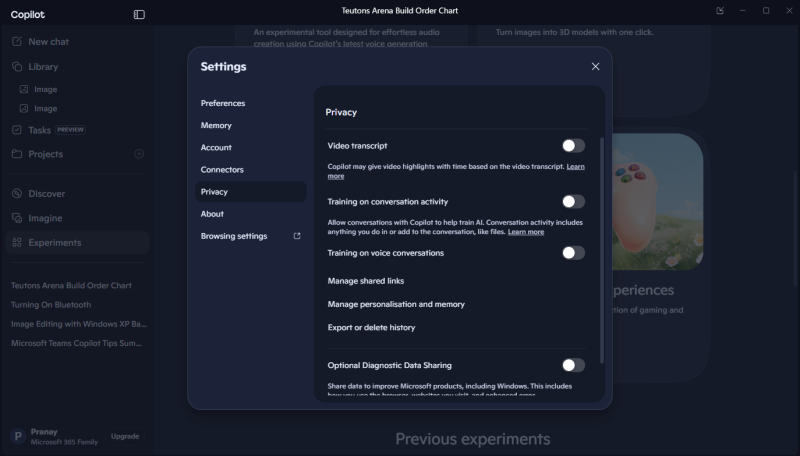
Varsayılan olarak, Copilot, birçok chatbot gibi, konuşmalarınızı eğitim materyali olarak kullanır. Bu, Microsoft için faydalıdır çünkü verilerinizi modellerini geliştirmek için kullanabilir, ancak kişisel konuşmalarınız gelecekteki modellerin nasıl davranacağını etkilediği için sizin için faydalı olmayabilir. Neyse ki, Microsoft, verilerinizi kullanarak yapay zeka eğitimini devre dışı bırakmanıza olanak tanır. Bunu, Copilot Ayarları > Gizlilik bölümüne giderek ve "Sesli konuşmalarda eğitim " ve " Konuşma etkinliğinde eğitim " seçeneklerini kapatarak yapabilirsiniz.
Copilot'ı Gmail'de asistanınız yapmak için "Bağlayıcılar"ı kullanın.
Microsoft'un "bağlantı araçları", Copilot'u Microsoft dışı programlara bağlamanıza olanak tanır. Aslında, Copilot'un yeteneklerinden düzenli olarak kullandığınız diğer uygulamalarda da yararlanabilirsiniz. Örneğin, Google hesaplarınızı Copilot'a bağlayabilir ve yapay zeka hizmetinin Google Takvim etkinliklerinize, Gmail e-postalarınıza ve Google Drive dosyalarınıza erişmesine izin verebilirsiniz. Ardından, akıllı asistanın toplantılar, okunmamış e-postalar ve projelerinizden önemli ayrıntılar da dahil olmak üzere gününüzün özetini sunmasına güvenebilirsiniz. Bu özelliği etkinleştirmek için Copilot Ayarları > Bağlantı Araçları bölümüne gidin ve orada bulunan tüm Google hizmetlerini bağlayın.
Fotoğraf veya video hakkında daha fazla bilgi edinmek için ekranınızı Copilot ile paylaşın.
Copilot Vision, bilgisayarınızdaki açık herhangi bir pencereyi tarayabilir, nesneleri tanımlayabilir veya ekranınızdaki bir görüntü veya videoda bir yer işaretini bulmanıza yardımcı olabilir. Bu özelliği kullanmak için Copilot uygulamasını açın ve sohbet kutusunun yanındaki gözlük simgesine tıklayın. Ekranınıza erişim izni verdikten sonra, yapay zekanın taramasını istediğiniz pencereleri seçebilir ve baktığınız şeyleri özetleyebilirsiniz. Ekranınızdaki nesneler hakkında sorular sormaya devam edebilirsiniz ve yapay zeka, ihtiyacınız olanı belirlemenize yardımcı olmak için elinden gelenin en iyisini yapacaktır. Kendi başına faydalı olmakla birlikte, bu hizmetin özellikle iyi erişilebilirlik desteği olmayan web siteleri veya uygulamalar için ekran okuyucuya iyi bir alternatif olabileceğine inanıyorum.
Copilot'tan fotoğraf düzenleme hizmeti sipariş ederek zamandan tasarruf edin.
Diğer bazı yapay zeka programları gibi, Copilot da üretken yapay zeka görüntü düzenlemeyi destekliyor . Herhangi bir görüntüyü ekleyip yapay zekadan arka planı kaldırmasını, parlaklığı değiştirmesini, kontrastı artırmasını veya doygunluğu ayarlamasını isteyebilirsiniz. Bu özellikleri kullanarak bir görüntünün arka planını kaldırdım ve yerine varsayılan Windows XP masaüstü arka planını yerleştirdim. Ayrıca tek bir komutla birden fazla ayarlama uygulamakta da çok başarılı.
Daha hızlı öğrenmenize yardımcı olacak özet notlar oluşturun.
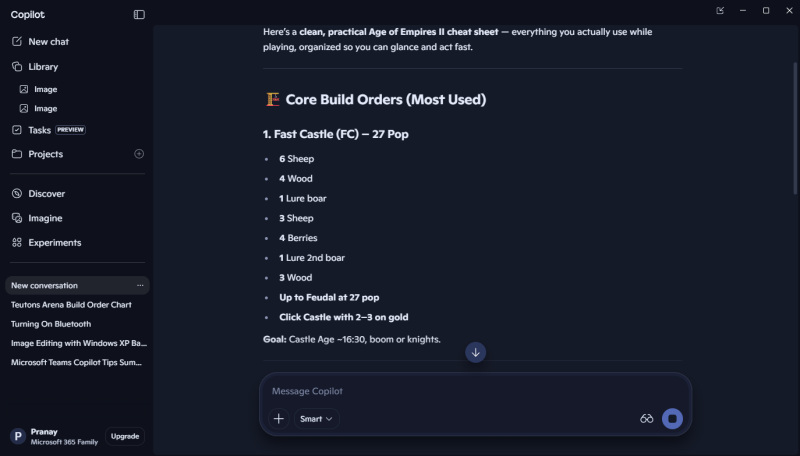
Copilot'tan neredeyse her konuda bir özet tablo oluşturmasını isteyebilirsiniz. Ben Age of Empires 2 için klavye kısayolları ve hile kodları , Google Docs için de klavye kısayolları içeren iki özet tablo oluşturmasını istedim. Her iki durumda da Copilot, kopyalanması ve kaydedilmesi kolay, düzenli tablolar oluşturmayı başardı. İsterseniz bu tabloların indirilebilir PDF'lerini de oluşturabilir, böylece Copilot oturumunuz bittikten sonra özet tablolarınızı yanınızda götürebilirsiniz.
En iyi sonuçlar için Copilot'a "iyi" bir örnek gösterin.
Copilot, aradığınız şeye dair iyi bir örnek verdiğinizde en iyi sonuçları elde eder . Ona bir web sayfası, özgeçmiş, resim veya dosya verebilir ve benzer bir formatı kopyalamasını isteyebilirsiniz. Örneğin, birinin LinkedIn profilini incelemesini ve aynı şirkette belirli bir pozisyon için özgeçmişinizi nasıl geliştireceğiniz konusunda pratik tavsiyeler sunmasını isteyebilirsiniz. Bu, istenen yapay zeka çıktısını almadan önce gereken düzenleme sayısını azaltır.
Copilot'tan en iyi yanıtları almak için bu talep şablonunu izleyin.
Copilot'tan ihtiyacınız olan yanıtları alma olasılığınız, ona doğru soruyu sorarsanız daha yüksektir. Bu konuda en iyi tavsiye , en iyi sonuçları almak için sorgunuzun ideal formatını özetleyen Microsoft'un kendisinden geliyor . Bir karakter, bir amaç, bir hedef kitle, parametreler belirtmeniz ve bağlam eklemeniz gerekiyor. Örneğin, şöyle bir şey deneyebilirsiniz: “Siz, bilim kurgu okuyucuları için yazdığım bu kısa öyküyü inceleyen bir edebiyat eleştirmenisiniz. Yazının özlü olup olmadığını ve öykünün sonuna kadar okunacak kadar ilgi çekici olup olmadığını söyleyin. Anlaşılması zor olabilecek özel terimleri belirtin.”
Geliştirme aşamasındaki Copilot özelliklerini denemek için "Denemeler" bölümünü kullanın.
Copilot uygulamasının "Laboratuvarlar" bölümünde deneysel yapay zeka özelliklerini bulabilirsiniz; bu, Microsoft'un en son yapay zeka gelişmelerinden haberdar olmak için harika bir fırsat sunuyor. Bu deneysel özellikler, kullandıkça önemli ölçüde değişebilir ve Microsoft bunları uygulamadan tamamen kaldırabilir. Ancak bu, sürekli yeni şeyler denemekten hoşlanan kişiler için onları heyecan verici kılan şeydir. Şu anda Copilot'ta ses oluşturma aracı ve tek dokunuşla görüntüleri 3 boyutlu modellere dönüştürmenizi sağlayan bir özellik bulunuyor. Copilot uygulamasında, mevcut olanları görmek için soldaki "Deneyler" düğmesine dokunun.
Yapay zekâdan bağımsız olacak şekilde sohbet geçmişini içe veya dışa aktarın.
Claude'un ChatGPT verilerinizi ücretsiz olarak içe aktarmanıza izin vermesi gibi, Copilot da diğer yapay zeka hizmetlerinden günlüklerinizi içe aktarmanıza olanak tanır. Bu özelliğe Copilot Ayarları > Bellek > Bellek ekle veya içe aktar bölümüne giderek erişebilirsiniz. Burada Copilot, Claude , ChatGPT, Gemini veya kullandığınız diğer herhangi bir yapay zeka hizmetine yapıştırabileceğiniz yararlı bir komut istemi sunar . Bu hizmetlerden çıkış yaptıktan sonra, aynı Copilot ayarları sayfasına geri dönüp yanıtı yapıştırabilirsiniz. Aynı komut istemini Copilot'a yapıştırıp benzer bir içe aktarma özelliğini destekleyen diğer yapay zeka hizmetlerine bellek aktarmak için de kullanabilirsiniz. Ancak, tüm Copilot verilerinizi dışa aktarmanın başka bir yolu daha var. Microsoft'un Copilot gizlilik sayfasına gidip "Tüm etkinlik geçmişini dışa aktar" seçeneğini seçerek verilerinizi bilgisayarınıza bir .csv dosyası olarak kaydedebilirsiniz.
Yoruma kapalı.