
Her Coros saat kullanıcısı için 10 temel ipucu
Bir Coros saatiniz var mı? Deneyiminizi dönüştürecek 10 akıllı ipucunu keşfedin! Performansınızı artırın ve her özelliğinden tam olarak yararlanın. Saatinizin potansiyelini en üst düzeye çıkarmak için hemen dokunun.

???? Önemli Noktalar (Özet)
- Coros saatinin özelliklerinden en iyi şekilde yararlanmak
- Geliştirilmiş pil ömrü ve aktivite takibi doğruluğu.
- Daha doğru eğitim verileri ve daha iyi performans için ayarları özelleştirin.
📌 İçindekiler Tablosu
- Koşu sırasında ayrıntılı haritalar elde etmek için "Genişletici"yi kullanın.
- Yeni bir tur oluşturmadan kilometre istatistiklerinizi alın.
- Yokuş uyarıları almak için (varış noktanızı biliyor olsanız bile) bir rota indirin.
- Sesli eğitim notlarını iki şekilde düzeltme
- Dijital kadranı kaydırarak kayan ekranı gizleyin.
- Coros Training Hub'ı kullanarak bir koşu rutini oluşturun.
- Pace 4'teki gizli ekranları keşfedin
- Macera Günlüğü: Fotoğraflarınızı haritadaki belirli konumlara kaydedin.
- Waypoints'te dinlenme sürelerinizi doğru bir şekilde takip edin.
- Antrenman verilerinizi telefonunuzdan veya internet üzerinden detaylı olarak analiz edin.
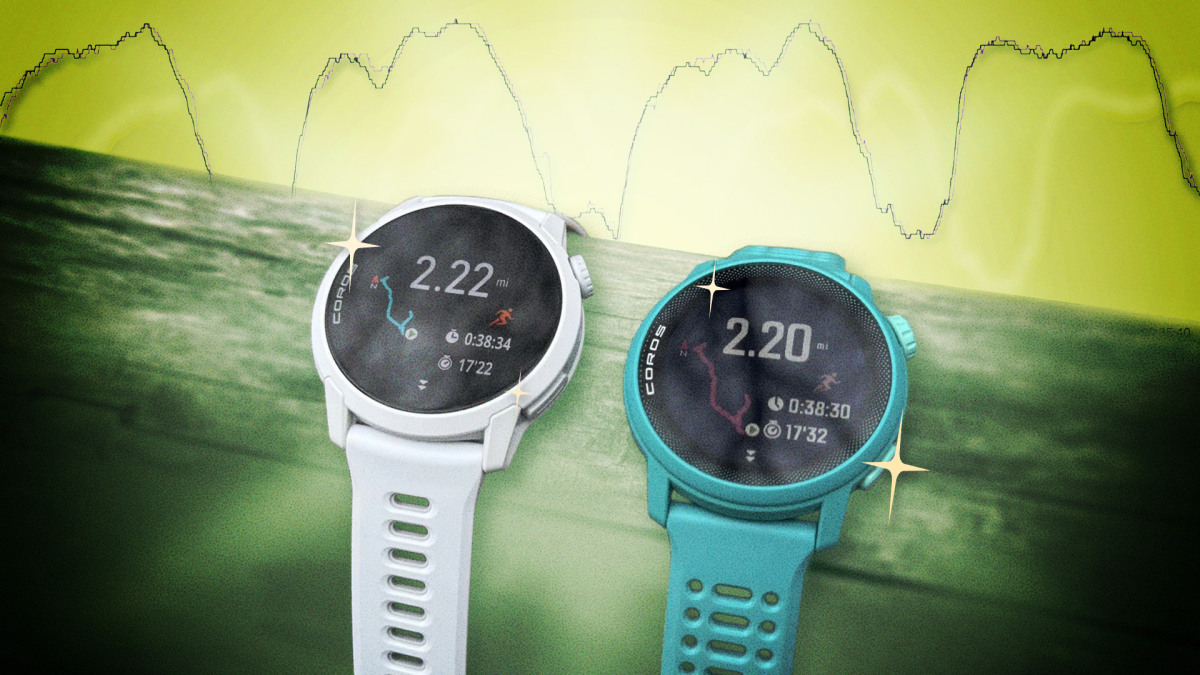
Coros gerçekten harika koşu saatleri üretiyor ve bunlar genellikle hak ettikleri değeri görmüyorlar. Hatırlarsanız, Pace 4'ü 250 doların altındaki en iyi koşu saati olarak sıralamıştım ve bence Pace Pro (daha büyük ekranı ve çevrimdışı haritalarıyla) da mükemmel. Coros saatleri temel işlevlerini çok verimli bir şekilde yerine getirirken, aynı zamanda şaşırtıcı sayıda kullanışlı ancak genellikle gizli özellik de sunuyorlar. İşte Coros koşu saatinizden en iyi şekilde yararlanmak için en iyi 10 ipucu ve püf noktası.
Koşu sırasında ayrıntılı haritalar elde etmek için "Genişletici"yi kullanın.
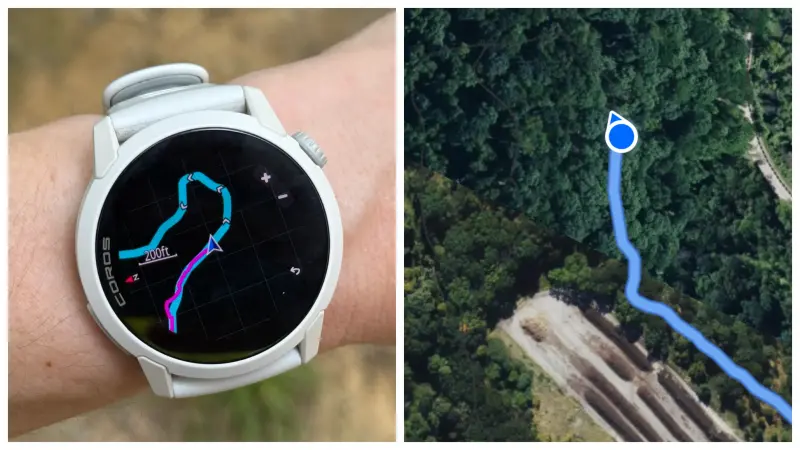
Coros Pace Pro, dahili haritalarla gelirken, Coros Pace 4 yalnızca haritasız temel navigasyon sunar. Bunu zaten biliyor olabilirsiniz. Ancak hangi modeli takıyor olursanız olun, koşarken telefonunuzu çıkarıp doğrudan telefonunuzun ekranında ayrıntılı bir haritayı (uydu görüntüsüyle!) görüntüleyebileceğinizi fark etmemiş olabilirsiniz. Saatinizin ekranındaki küçük kontrol düğmeleriyle uğraşmak yerine, konumunuz ve şu ana kadarki rotanız gerçek zamanlı olarak güncellenirken telefonunuzda yakınlaştırma ve uzaklaştırma yapabilirsiniz.
Bu özelliği kullanmak için, koşarken telefonunuzdaki Coros uygulamasını açmanız yeterlidir. Ana ekranın üst kısmında, mevcut canlı aktivitenizi gösteren bir kart bulacaksınız. Bu karta dokunarak Coros'un "Genişletici" olarak adlandırdığı, aktivite verilerini görüntülemenize ve hatta bazı bilgileri doğrudan saatinize güncellemenize olanak tanıyan araca erişebilirsiniz.
Extender ile birçok şey yapabilirsiniz (ve Macera Günlüğü'nü daha sonra ele alacağız), ancak harita özelliği şüphesiz en iyi özelliği. Saatinizde harita yoksa (Coros Pace 4 gibi), burada haritaları neredeyse ücretsiz olarak elde ediyorsunuz. Ve saatinizde harita varsa (Coros Pace Pro gibi), saatinizde bulunanlarla sınırlı kalmak yerine, bu ekrandan daha yüksek çözünürlüklü ve kullanımı daha kolay kontrollere sahip bir haritayı görüntüleyebilirsiniz.
Yeni bir tur oluşturmadan kilometre istatistiklerinizi alın.
Varsayılan olarak, Coros saatleri, belirli bir antrenman yapmıyorsanız, her mil için tur sürenizi otomatik olarak kaydeder. Bu özellik kullanışlıdır çünkü saat, o mil için sürenizi ve hızınızı gösterecektir. Bu, neredeyse standart bir özelliktir.
Ancak bu aynı zamanda, etkinliği daha sonra incelediğinizde her milin ayrı bir maliyet olarak görüleceği anlamına gelir. Örneğin, mahallenizdeki ilk tur ile ikinci turu takip etmek gibi farklı tur setlerini takip etmek isterseniz, otomatik turlar bununla çakışacaktır.
Neyse ki, yakın zamanda yapılan bir güncelleme bunu değiştirdi. Artık otomatik tur sayısını mesafe uyarılarından ayrı olarak programlayabilirsiniz. İşte her iki özelliğin de avantajlarından nasıl yararlanabileceğiniz:
- Saatte, moda geçin. akış (Koşu modu) (veya engebeli yollarda koşuyorsanız, vb.), ardından şuraya gidin: otomatik döndürme (Otomatik Tur) ve bunu şuna değiştirin: Oynatmayı durdur (KAPALI).
- Ayrıca durum göz önüne alındığında akış (Çalıştırma modu) (vb.), şuraya gidin: Aktivite uyarısı (Etkinlik Uyarısı), ardından Mesafe uyarısı (Mesafe Uyarısı) seçeneğinin etkinleştirildiğinden ve bu seçeneğin etkinleştirildiğinden emin olun. تشغيل (AÇIK). Buraya bir boşluk ayarlayabilirsiniz ve büyük olasılıkla bunu AÇIK olarak ayarlamak isteyeceksiniz. 1.00 fotoğraf.
Uyarı geldiğinde zamanınızı ve hızınızı sesli olarak duymak istiyorsanız, bu koşu moduna geri dönün ve Sesli Uyarıyı AÇIK konumuna getirin.
Bu şekilde, iki millik bir parkurda iki tur tamamlayabilirim; her tur için bir tur atmış olurum ve her milde tempom hatırlatılır.
Yokuş uyarıları almak için (varış noktanızı biliyor olsanız bile) bir rota indirin.
Coros saatinizde yokuş uyarılarını almak için, rotaya aşina olsanız bile önceden bir rota yüklemeniz gerekir.
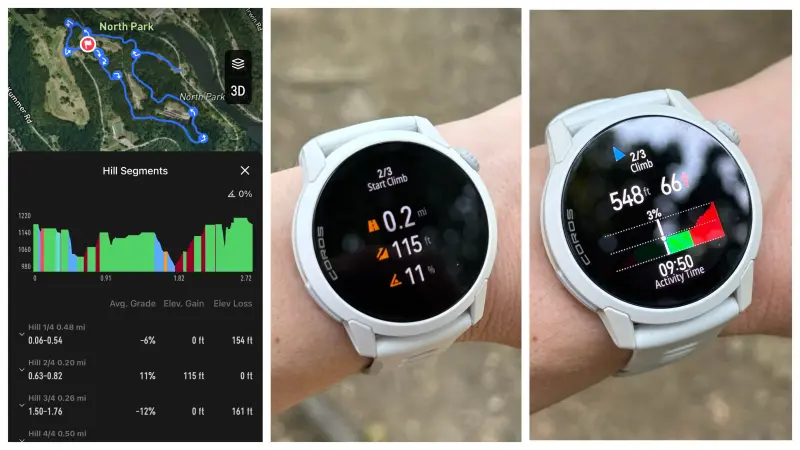
Bu nispeten yeni özellik, özellikle dağ patikalarında çok koşuyorsanız harika bir eklenti. Coros saatleri, büyük bir tırmanışın başlamak üzere olduğunu ve rotanızda kaç tepe kaldığını size bildiren Tepe Uyarıları sunuyor. Tüm parkur boyunca tepeleri önceden görüntüleyebilir veya koşarken uyarıların sizi şaşırtmasına izin verebilirsiniz. Bu özelliği çok kullanışlı buluyorum çünkü bir sonraki tepenin uzunluğunu görmemi ve tempomu buna göre ayarlamamı sağlıyor.
Bu özelliği kullanmak için saatinizin rotanızı bilmesi gerekir. Keşfet sekmesinden bir rota oluşturun veya Strava gibi başka bir uygulamada oluşturduğunuz bir rotayı indirin. Ardından Saatinizle Senkronize Et seçeneğine dokunun . Favori koşularım için kaydedilmiş rotalardan oluşan bir kütüphanem var, bu nedenle bu özelliği kullanmak, koşuya başladığım aynı ekrandan bir rota seçmek kadar basit. ( Başlat seçeneğine dokunmak yerine, Navigasyon'a kadar aşağı kaydırın ve koştuğunuz rotayı seçin.)
Sesli eğitim notlarını iki şekilde düzeltme
Coros saatinizde kaydedilen sesli antrenman notlarını iki ana yöntemle düzeltebilirsiniz: doğrudan saat üzerinden veya senkronizasyon sonrasında uygulama aracılığıyla.
Pace 4 cihazınızda herhangi bir aktiviteyi tamamladıktan sonra, o aktiviteyle ilgili hatırlamak istediğiniz her şeyi içeren kısa bir sesli not kaydedebilirsiniz. Bu özelliğin ne kadar kullanışlı olduğundan daha önce de bahsetmiştim. Kuvvet antrenmanı için, antrenman günlüğümdeki önemli noktaları okuyorum. Koşu ve diğer aktiviteler için ise, koşu sırasında nasıl hissettiğimi veya beni etkilemiş olabilecek faktörleri (son zamanlardaki sıcaklık gibi) anlatıyorum.
Ancak bazen önemli bir şeyi eklemeyi atlayabilirsiniz veya kayıt sırasında hatalar oluşabilir. Bunu ancak daha sonra fark ederseniz, her biri biraz farklı görünen iki seçeneğiniz vardır.
Bir seçenek de doğrudan saat üzerinden düzeltmektir. Saat kadranından yukarı kaydırarak widget'larınızı görüntüleyin. Bu widget'lardan biri geçmiş etkinliklerinizi gösterir. Etkinliği seçin, ardından sesli nota kadar aşağı kaydırın ve yeniden kaydedin. Bu, eski kaydın üzerine yazacak ve birkaç dakika beklerseniz, transkript de uygulamada yeniden oluşturulacaktır.
Ya da telefonunuzdan metin olarak düzenleyebilirsiniz. Orijinal sesli not metne dönüştürülür, ancak telefonunuzda notun yanındaki çöp kutusu simgesine dokunursanız, ses kaydı kaybolur ve artık metni istediğiniz kadar düzenleyebileceğiniz (veya ekleyebileceğiniz) bir metin kutusu kalır.
Dijital kadranı kaydırarak kayan ekranı gizleyin.
Bu, yeni keşfettiğim ve kesinlikle çok sevdiğim küçük bir gizli özellik. Bir döndürme seçtiğinizde (veya otomatik döndürme özelliği sizin için yaptığında), o döndürmenin istatistiklerini gösteren bir ekran, saatinizde sonsuza kadar sürecekmiş gibi gelen bir süre boyunca kalıyor—sanırım sekiz saniye. Ama normal ekrana geri dönmek isterseniz, basit bir yol var: kadranı bir veya iki tık döndürmeniz yeterli. Döndürme seçili kalıyor, ancak ekran kayboluyor.
Coros Training Hub'ı kullanarak bir koşu rutini oluşturun.
Muhtemelen antrenman programınızı Coros uygulamasına ve dolayısıyla saatinize indirebileceğinizi biliyorsunuzdur. (Bilmiyorsanız: Ayarlar'daki Antrenman Planları Kütüphanesi'ne gidin ve tüm seçeneklerinizi inceleyin.) Ancak koşunuzun planlanmış gibi görünmesini sağlamanın başka bir yolu daha var: Bunu Coros Antrenman Merkezi'ndeki takviminize kendiniz ekleyin.
Coros Training Hub, mobil uygulamaya kıyasla çok daha kolay bir planlama arayüzü sunan bir web sitesidir. Kullanmak için buraya gidin (bağlantı yalnızca Coros hesabınıza giriş yaptıysanız çalışacaktır). Ekranın sağ orta köşesindeki takvim simgesine tıklayın, ardından bir eğitim planı seçin veya oluşturun.
İşte birkaç dakika içinde kendime basit bir antrenman programı oluşturmak için nasıl kullandığım: Bir güne tıklayın, ardından "Hızlı Antrenman"a dokunun ve temel bilgileri doldurun. Örneğin: koşu, 3 mil, hız hedefi yok. Bu antrenmanı oluşturduktan sonra, diğer günler için kopyalayıp yapıştırabilirsiniz. Şu anda Salı, Perşembe ve Cuma günleri kısa, kolay koşular, Pazar günleri ise daha uzun koşular yapıyorum. Hızlıca bir aylık bir program oluşturdum (her hafta birkaç ayrıntıyı değiştirerek, örneğin daha uzun koşuyu daha da uzatarak) ve ardından antrenman planını kaydettim. Oluşturulduktan sonra, takvimimdeki herhangi bir gelecek tarihe sürükleyebilirim ve artık koşu antrenmanlarım hazır.
Bu, saatimdeki widget'lara baktığımda bugün (veya yarın, veya bu haftanın ilerleyen günlerinde) kendim için planladığım koşuyu görebileceğim anlamına geliyor. Ve koşmaya başladığımda, saat bana planladığım üç millik antrenmanı yapmak isteyip istemediğimi soruyor.
Pace 4'teki gizli ekranları keşfedin
Bu, beni uzun süre şaşırtan basit bir numara. Eğer koşarken kendinizi garip bir ekranda bulursanız ve önceki ekrana nasıl geri döneceğinizi bilmiyorsanız, bunun nedeni Coros'un ekran tasarımını değiştirmiş olmasıdır. (Doğru hatırlıyorsam, iki kez değiştirdiler . Eski yöntemi çözdükten sonra, artık işe yaramıyordu.)
Pace 4 saatte, sol alt köşedeki işlem düğmesi navigasyon, müzik kontrolleri ve normal aktivite verisi ekranlarınız arasında geçiş yapar. Veri ekranındayken, yukarı ve aşağı kaydırma hareketi farklı veri ekranları arasında geçiş yapmanızı sağlar.
Bunları üç sütuna bölünmüş ekranlar olarak düşünebilirsiniz; mevcut tüm seçeneklere göz atmak için Veri Ekranları sütununda dikey olarak kaydırabilir veya bir sonraki sütuna yatay olarak geçmek için İşlemler düğmesini kullanabilirsiniz.
Macera Günlüğü: Fotoğraflarınızı haritadaki belirli konumlara kaydedin.
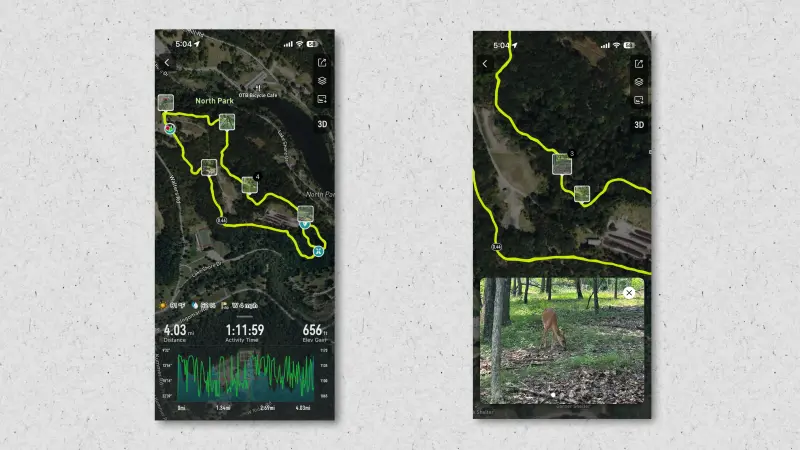
Quorus saatinizdeki Macera Günlüğü, belirli konumlarla ilgili fotoğrafları ve notları kolayca kaydetmenizi sağlayarak, bu ayrıntıları daha sonra inceleme sürecini basitleştirir. Koşunuz sırasında dikkat çekici bir şeyle karşılaşırsanız veya duygularınız hakkında bir not almak isterseniz, bu özellik son derece kullanışlı olacaktır. Bu özellik, Genişletici özelliğine dayanır; aktivite sırasında telefonunuzu çıkarın ve Canlı Aktivite kartına dokunun.
Bu arayüzden fotoğraf çekebilir veya bir konumu "işaret" olarak ekleyebilirsiniz. İşaretler, fotoğraf ve metin eklemenize olanak tanır. Şahsen, telefonumun kamerasının fotoğraflara konum bilgisi kaydetmesine genellikle izin vermiyorum, bu nedenle bu özellik, yürüyüş yolundayken belirli yerleri belgelemek için kolay bir yol sağlıyor. Örneğin, ormanda ilginç bir mezar taşının veya daha sonra keşfetmek istediğim bir kavşağın konumunu işaretleyebilirim.
Waypoints'te dinlenme sürelerinizi doğru bir şekilde takip edin.
Quorus saati artık önceden tanımlanmış noktalardaki dinlenme sürelerinizi doğru bir şekilde takip etmenizi sağlıyor; bu özellik özellikle uzun koşular için çok kullanışlı. Yakın zamanda keşfettiğim bu yeni özelliğin, uzun koşular sırasında mola veren koşucular için paha biçilmez olacağına inanıyorum. Patika Koşusu özelliği artık her noktadaki dinlenme sürenizin bir turunu kaydedebiliyor.
Yol noktaları, izlediğiniz rotanın ayrılmaz bir parçası olan, harita üzerinde önceden tanımlanmış noktalardır. Görünüşteki benzerliklerine rağmen, "işaretçilerden" farklı olduklarını belirtmek önemlidir. (Ancak, gerekirse bir işaretçiyi yol noktasına dönüştürebilirsiniz.)
Uzun bir koşu planlıyorsanız ve tıpkı ultra maraton koşucularının yarışlar sırasında yardım istasyonlarında durduğu gibi belirli noktalarda mola vermeyi düşünüyorsanız, aktivitenizin "Tur Detayları" bölümü, koşunuza devam etmeden önce her bir ara noktada ne kadar zaman geçirdiğinizi gösterecektir. Şahsen, son sıcak hava dalgasıyla birlikte, uzun koşular sırasında arabamı serinleme alanı olarak kullanıyorum ve şimdi bu molaları doğru bir şekilde belgelemek için ara noktaları kullanmayı dört gözle bekliyorum.
Antrenman verilerinizi telefonunuzdan veya internet üzerinden detaylı olarak analiz edin.
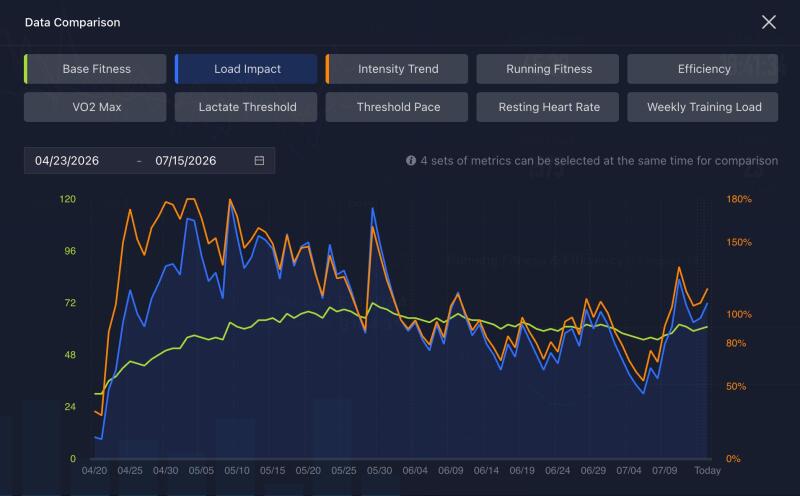
Coros saat kadranında yukarı veya aşağı kaydırarak antrenman durumunuz ve antrenman yükünüz gibi önemli analizleri keşfedebilirsiniz. Ancak saate bu hızlı bakış, Coros'un ne kadar yoğun antrenman yaptığınız (ve ne kadar yoğun antrenman yapmanız gerektiği ) hakkında ortaya koyabileceği bilgilerin sadece küçük bir bölümünü oluşturuyor.
Coros mobil uygulamasındaki Antrenman Durumu seçeneğine dokunarak detaylı grafiklere ulaşabilirsiniz. Bu grafikler yalnızca mevcut durumunuzu ("mükemmel" veya "harika" gibi) göstermekle kalmaz, aynı zamanda zaman içindeki fitness ilerlemenizi ve antrenmanlarınız için önerilen yoğunluk seviyesini koruyup korumadığınızı da gösterir.
En önemlisi, daha ayrıntılı veri ve analizler için Antrenman Merkezine giriş yapabilirsiniz. Gelişmiş grafikler kullanarak, fitness seviyenizdeki değişiklikleri egzersiz yoğunluğunuz, VO2max (maksimum oksijen tüketimi) ve diğer birçok önemli ölçümle karşılaştırabilirsiniz. Mevcut performansınızın birkaç ay öncesine göre nasıl olduğunu ve antrenmanınızın laktat eşiği gibi göstergeleri nasıl etkilediğini görebileceksiniz. Şahsen, Hyrox'tan döndüğümden beri biraz gerileme fark ettim, ancak sonunda daha ciddi bir şekilde antrenman yapmaya başladım ve yakında olumlu sonuçlar görmeyi bekliyorum.
Yoruma kapalı.