
Apple Kullanıcıları İçin 10 Temel Önizleme İpucu
Apple kullanıcıları için: Deneyiminizi tamamen değiştirecek 10 muhteşem Önizleme hilesini keşfedin! Mac'inizdeki verimliliği artırın ve belgeleri ve fotoğrafları akıllıca ve kolayca düzenleyin. Hemen başlamak için tıklayın!

???? Önemli Noktalar (Özet)
- Önizleme, Apple kullanıcıları için vazgeçilmez ve olmazsa olmaz bir araç haline geldi.
- Fotoğraf ve belgeleri etkili ve kolay bir şekilde düzenleme sanatında ustalaşın.
- Uygulamanın faydalarını en üst düzeye çıkarmak için gelişmiş püf noktalarını keşfedin.
📌 İçindekiler Tablosu
- Faydalı kısayol: Dosyaları Önizleme uygulamasında açmadan Mac'inizde önizleyin.
- Preview uygulamasında PDF dosyaları için gizli karanlık modu nasıl etkinleştiririm?
- Resimleri Mac'inize kaydetmeden düzenlemek için "Panodan Resim Aç" özelliğini kullanın.
- Önizleme uygulamasındaki bu gizli ayarı kullanarak resim arka planlarını kaldırabilirsiniz.
- PDF dosyalarını ve resimleri Önizleme uygulamasında açarak içeriklerini kopyalayabilirsiniz.
- Bu ayarı kullanarak iPhone'unuzu özel bir belge tarayıcısına dönüştürün.
- İnternete yüklemeden önce görsel meta verilerini gösterin.
- Önizleme özelliğini kullanarak birden fazla PDF sayfasını tek bir belgeye birleştirin.
- Belgelerin yazdırılmasını önlemek için Önizleme uygulamasındaki "İmza" özelliğini kullanın.
- PDF izinlerini düzenleyerek belgelerinizi parola ile koruyun.
Preview, en az değer verilen Mac uygulamalarından biridir. Resim veya PDF dosyalarını açmaya çalışırken Preview ile ilk kez karşılaşabilirsiniz, ancak dosya açmaktan çok daha fazlasını sunar. On yıl önce Preview'ın gelişmiş özelliklerini keşfetmeye başladım ve Mac'ler için en iyi ücretsiz PDF düzenleyicilerinden biri olduğunu gördüm . Ve bir iPhone veya iPad'iniz varsa, Preview'ın mobil sürümüyle aynı avantajların çoğundan yararlanacaksınız. Preview'dan en iyi şekilde yararlanmak için bilmeniz gereken 10 ipucu şunlardır.

Faydalı kısayol: Dosyaları Önizleme uygulamasında açmadan Mac'inizde önizleyin.
Mac'inizde zaman ve emekten tasarruf etmek için, dosyaları Önizleme uygulamasında tamamen açmanıza gerek kalmadan hızlıca önizleyebilirsiniz. Birçok kullanıcı, göz atmak istedikleri her dosya için uygulama açarak zaman kaybediyor. Bunun yerine, verimli Hızlı Bakış kısayolunu kullanın. Önizlemek istediğiniz dosyayı seçin ve Boşluk tuşuna basın. Bu, Önizleme uygulamasının özelliklerini kullanarak ancak uygulamayı tamamen açmadan dosyanın içeriğini görüntüleyen Hızlı Bakış'ı etkinleştirecektir. Önizlemeyi kapatmak için tekrar Boşluk tuşuna basın. Ben bu özelliği düzenli olarak resimleri, PDF'leri önizlemek ve hatta bir klasördeki dosya sayısını kontrol etmek için kullanıyorum. Hızlı Bakış'ın klasör içeriğini görüntüleyememesinden rahatsızsanız, bu özelliği Mac'inize eklemek için Klasör Önizleme adlı bir uygulama kullanabilirsiniz.
Preview uygulamasında PDF dosyaları için gizli karanlık modu nasıl etkinleştiririm?
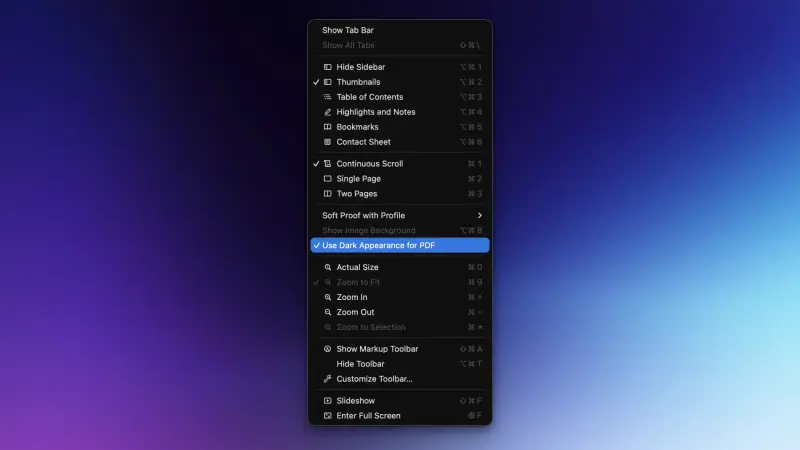
Önizleme uygulaması, PDF'ler için koyu bir arka plan kullanmanıza olanak tanıyarak, dosyaların varsayılan olarak parlak beyaz bir arka plana sahip olması veya cihazınızın karanlık modda olması durumunda bile göz rahatlığı sağlar. Belgeleri koyu bir arka planla okumayı tercih ediyorsanız, bu özelliği kolayca etkinleştirebilirsiniz: Önizleme'de herhangi bir PDF'yi açın, ardından menü çubuğundan Görünüm'ü seçin ve PDF için Koyu Görünüm Kullan'a dokunun . Bu, PDF'nin arka planını beyaz metinli koyu bir arka plana dönüştürecek ve Önizleme, gelecekte açacağınız tüm PDF'ler için tercihinizi hatırlayacaktır. Bu özellik iPhone ve iPad'deki Önizleme uygulamasında da çalışır; PDF'yi uygulamada açın, sağ üst köşedeki üç noktaya dokunun ve ardından Koyu Arka Plan'ı seçin.
Resimleri Mac'inize kaydetmeden düzenlemek için "Panodan Resim Aç" özelliğini kullanın.
Mac'inizdeki Önizleme uygulamasında, resimleri önce kaydetmenize gerek kalmadan anında düzenlemek için doğrudan panodan açabilirsiniz. Resimleri Önizleme'de açmadan önce Mac'inize kaydetmek yerine, bu adımı atlayabilir ve doğrudan panodan açabilirsiniz. Bu şekilde, tarayıcılar veya mesajlaşma uygulamaları da dahil olmak üzere herhangi bir uygulamadan herhangi bir resmi kopyalayabilir ve Önizleme onu hemen düzenlemek için açabilir. Bunu yapmak için, herhangi bir resmi Mac'inizin panosuna kopyalayın, Önizleme'yi açın ve ardından resmi açmak ve düzenlemek için Command + N tuşlarına basın. Alternatif olarak, Önizleme'yi açıp Dosya > Panodan Yeni'yi seçebilirsiniz.
Önizleme uygulamasındaki bu gizli ayarı kullanarak resim arka planlarını kaldırabilirsiniz.
Önizleme uygulamasında herhangi bir resmin arka planını kaldırmak için, resmi açın ve ardından Command + Shift + K tuşlarına basın . Çoğu kullanıcı arka plan kaldırma gibi basit işlemler için özel resim düzenleme yazılımlarına başvursa da, Önizleme bu görevi çok verimli bir şekilde yerine getirebilir, ancak bu özellik uygulamayı ilk kullanmaya başladığınızda hemen fark edilmeyebilir.
Önizleme uygulamasında bu özelliği kullanmanın iki yolu daha var. Menü çubuğundan Araçlar > Arka Planı Kaldır'ı tıklayabilir veya uygulama araç çubuğunda, kenarları içinde çapraz çizgiler bulunan bir kamera simgesi olarak görünen Arka Planı Kaldır seçeneğini seçebilirsiniz . (Bu benim için yeni bir keşif oldu; imleci yanlışlıkla üzerinde bırakıp ipucu metnini okuyana kadar bu simgenin ne işe yaradığını bilmiyordum.)
PDF dosyalarını ve resimleri Önizleme uygulamasında açarak içeriklerini kopyalayabilirsiniz.
Önizleme uygulaması, resimlerden ve PDF'lerden metin kopyalamayı da kolaylaştırır. Çoğu PDF'de metin seçmenize izin verilirken, her sayfanın taranmış bir resim olduğu ve metni seçmenizi engelleyen birçok PDF ile karşılaştım. Bu durumlarda, Önizleme resimlerden metni kolayca ayıklamanıza yardımcı olabilir. Bu özelliği kullanmak için, Önizleme'de bir resim, ekran görüntüsü veya PDF açın, ardından imlecinizi metnin üzerine getirin, çift dokunun veya sürükleyerek seçin. Ardından gerektiği gibi kopyalayıp yapıştırabilirsiniz. Bu özellik iPhone , iPad ve Mac'lerdeki Önizleme uygulamalarında çalışır.
Bu ayarı kullanarak iPhone'unuzu özel bir belge tarayıcısına dönüştürün.
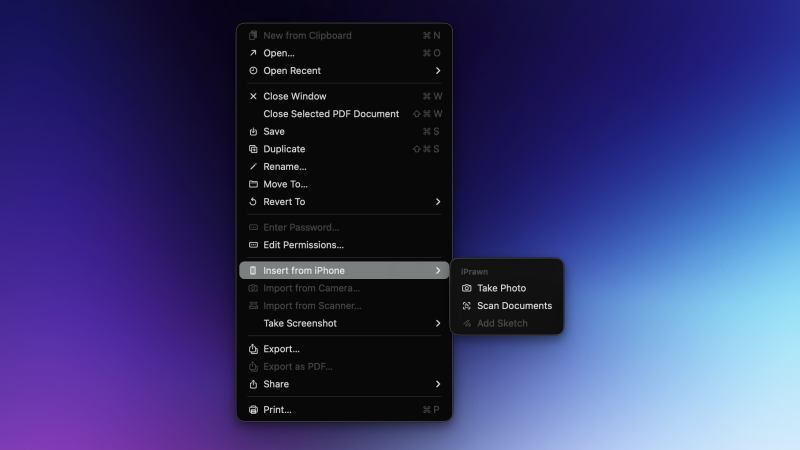
Mac'inizdeki Önizleme uygulaması , iPhone'unuzu belge tarayıcı olarak kullanmanıza olanak tanır . Başlamak için uygulamayı açın ve Dosya > iPhone'dan İçe Aktar > Belgeleri Tara'ya gidin . iPhone'unuz ve Mac'iniz aynı iCloud hesabına giriş yapmışsa, bu işlem iPhone'unuzda otomatik olarak belge tarama moduna ayarlanmış Kamera uygulamasını açacaktır . Kamerayı sayfaya doğrultun ve iPhone'unuz otomatik olarak kenarları algılayıp sayfayı tarayacaktır. Sağ üst köşedeki onay işareti düğmesine dokunana kadar tarama işlemi devam edecektir. İşlem tamamlandığında, belge otomatik olarak Mac'inizdeki Önizleme uygulamasına aktarılır ve burada taramayı kaydetmeden önce düzenleyebilirsiniz. Aynı tarama modu iPhone ve iPad'ler için Önizleme uygulamasında da mevcuttur . Başlamak için uygulamayı açın ve Belgeleri Tara'ya tıklayın.
İnternete yüklemeden önce görsel meta verilerini gösterin.
EXIF verileri gibi meta veriler , bir görüntünün ne zaman çekildiği, kullanılan kamera ve lens, nerede çekildiği vb. gibi önemli ayrıntıları belirlemenizi sağlar. Önizleme, bu meta verileri görüntülemeyi kolaylaştırır. Önizleme'de herhangi bir görüntüyü açın ve uygulamadaki " i" düğmesine dokunun veya tıklayın. iPhone ve iPad'lerde bu , görüntünün tüm meta verilerinin uzun bir listesini gösterir. Mac'lerde bu ayrıntıları iki sekmede düzenlenmiş olarak göreceksiniz. Mac'inizdeki Önizleme'de meta verilerin geri kalanını görüntülemek için " i" sekmesine tıklayın.
Bu, fotoğrafınızın nasıl çekildiğini öğrenmenin harika bir yolu olabilir. ( Gerçekten de burada çok fazla veri var.) Ancak görüntüyü başkalarıyla veya çevrimiçi olarak paylaşmadan önce bu verileri incelemenizi de öneririm. İçinde çok fazla kişisel, hassas veya tanımlayıcı veri noktası bulursanız, görüntüyü dijital dünyaya göndermeden önce EXIF verilerini kaldırmak için adımlar atın. Mac'inizde bir görüntüyü göndermeden önce, Finder'da sağ tıklayın, Hızlı İşlemler > Görüntüyü Dönüştür'ü seçin ve ardından Meta Verileri Sakla seçeneğinin işaretini kaldırın.
Önizleme özelliğini kullanarak birden fazla PDF sayfasını tek bir belgeye birleştirin.
Preview, iPhone, iPad ve Mac için mükemmel bir ücretsiz PDF düzenleyicisidir. Birden fazla PDF sayfasını tek bir belgeye birleştirmek veya bir PDF'den sayfaları kaldırmak için kullanabilirsiniz. Bu özelliği kullanmak için PDF dosyanızı Preview'da açın. Bunu bir Mac'te yapıyorsanız, araç çubuğundaki yeşil Tam Ekran düğmesinin sağında bulunan kenar çubuğu düğmesine tıklayın. Küçük Resimler'i seçin ve ardından sol alt köşedeki küçük + düğmesine tıklayın. Ardından, Dosyadan Sayfa Ekle… seçeneğini seçin . Bir PDF'den bir sayfayı silmek istiyorsanız, sol bölmedeki küçük resmini seçin ve Mac klavyenizdeki Delete tuşuna basın.
iPhone ve iPad'deki Önizleme uygulamasında, PDF dosyasını açın ve ekranın sol kenarından sağa doğru kaydırarak sayfa küçük resimlerini bir bölmede görüntüleyin. Herhangi bir sayfadaki üç noktaya dokunun ve başka bir PDF dosyasından sayfaları birleştirmek için Dosyadan Ekle'yi seçin . Aynı menüde, PDF'den bir sayfayı kaldırmak için Sayfayı Sil'e dokunun.
Belgelerin yazdırılmasını önlemek için Önizleme uygulamasındaki "İmza" özelliğini kullanın.
Önizleme uygulaması, belgeleri dijital olarak imzalamanıza olanak tanır ve bu inanılmaz derecede kullanışlı olabilir. Birisi sizden imzalı bir belge göndermenizi isterse, belgeyi yazdırmanız, dosyayı imzalamanız ve tekrar tarayıp göndermeniz gerekmez. Bunun yerine, dosyayı Önizleme'de açabilir ve form doldurma araç çubuğunu (üç nokta ve bir kalem bulunan dikdörtgen) tıklayabilirsiniz. Bu, Mac'lerde Önizleme'nin üst araç çubuğunda, iPhone veya iPad'lerde ise alt araç çubuğunda görünür. Ardından, dijital imzanızı oluşturmak ve belgeyi hızlıca imzalamak için bir imza eklemeyi seçebilirsiniz.
PDF izinlerini düzenleyerek belgelerinizi parola ile koruyun.
Mac için Önizleme, PDF dosyalarınıza parola eklemek veya kaldırmak için de harika bir araçtır. PDF dosyanıza parola eklemek için, belgeyi Önizleme'de açın ve Dosya > Dışa Aktar'ı seçin. İzinler'e tıklayın ve belgeyi açmak için bir parola, hatta dosya için bir sahip parolası ekleyebilirsiniz; bu, parola olmadan kişilerin PDF dosyalarınızdaki metni düzenlemesini, yazdırmasını veya kopyalamasını engeller. Bir PDF dosyasından parolayı kaldırmak için, dosyayı Mac'inizdeki Önizleme'de açın ve Dosya > Parola Gir'e gidin . Sağdaki bölmede sahip parolasını girdikten sonra, belgenin izinlerini değiştirmenize olanak tanıyan Düzenle'yi seçin . Bu ayarlar panelini kullanarak dosyadaki tüm parolaları kaldırabilir ve dosyayı bilgisayarınıza kaydedebilirsiniz.
Yoruma kapalı.