

NVIDIA oyun içi kaplamasıyla, fare imleci aniden donabilir veya tamamen tepkisiz hale gelebilir; bu da kaplama menülerini veya kontrollerini kullanmayı imkansız hale getirir. Bu, kaplamanın giriş odağını yakaladığı ancak fare eylemlerini işlemediği veya ele almadığı anlamına gelir; bu da odak geri gelene kadar imlecin takılı kalmasına neden olur.
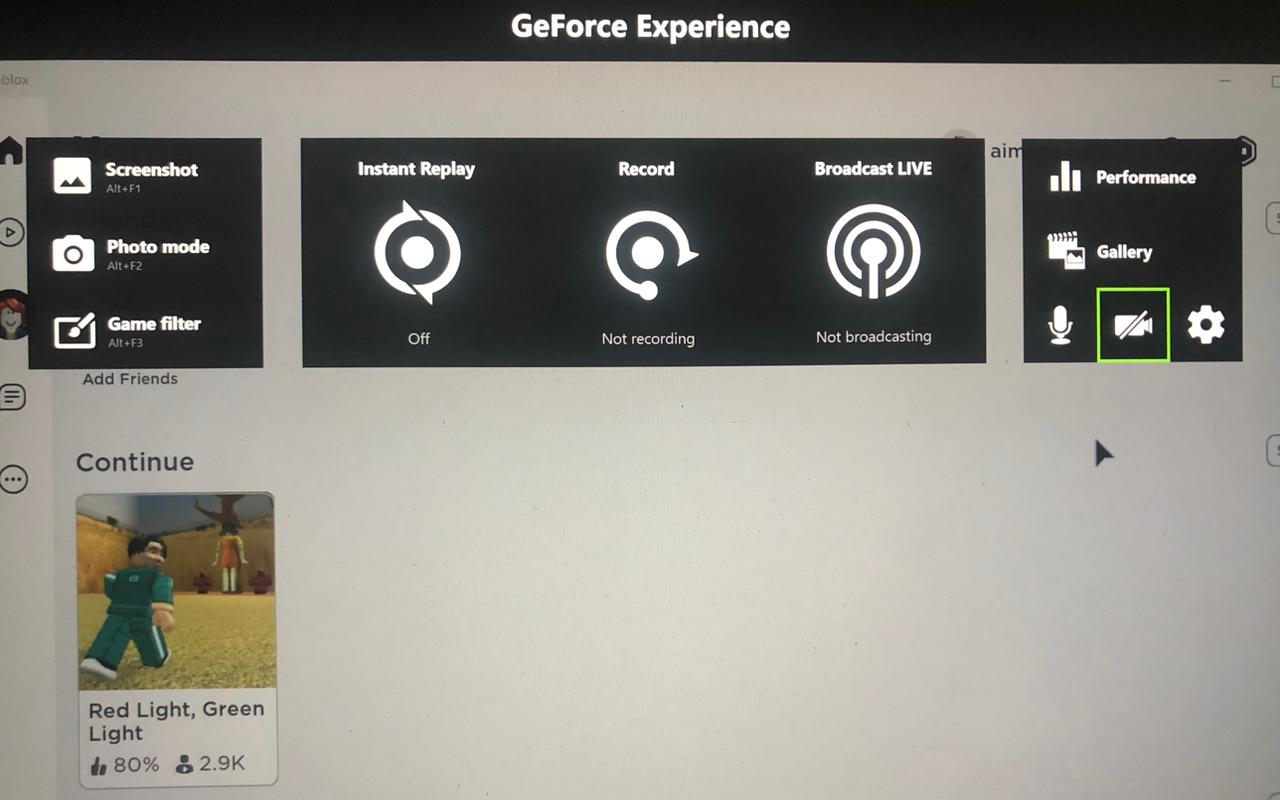
En yaygın neden, özellikle tam ekran modu kullanılırken odak veya pencere konumlandırmasında yaşanan çakışmaların yanı sıra, yer paylaşımları için giriş işlemindeki geçici hatalardır; diğer nedenler arasında EasyAntiCheat gibi hile önleme sistemlerinden kaynaklanan sorunlar da yer almaktadır.
Sorunun nedenini artık bildiğinize göre, onu düzeltmek için bazı etkili çözümlere bakalım.
1. Oyununuzu yeniden başlatın.
Herhangi bir yazılım sorununu gidermeye çalışırken, ilk adımınız küçük hataları veya geçici aksaklıkları ortadan kaldırmak olmalıdır. Bunu yapmanın en hızlı yolu oyunu yeniden başlatmaktır.
- Oyundan çıkmadan önce, veri kaybını önlemek için oyundaki ilerlemenizi kaydedin.
- Oyun içi menüden oyundan çıkın veya bir klavye kısayolu kullanın (örneğin, Ara Toplam + F4 (Windows'ta).
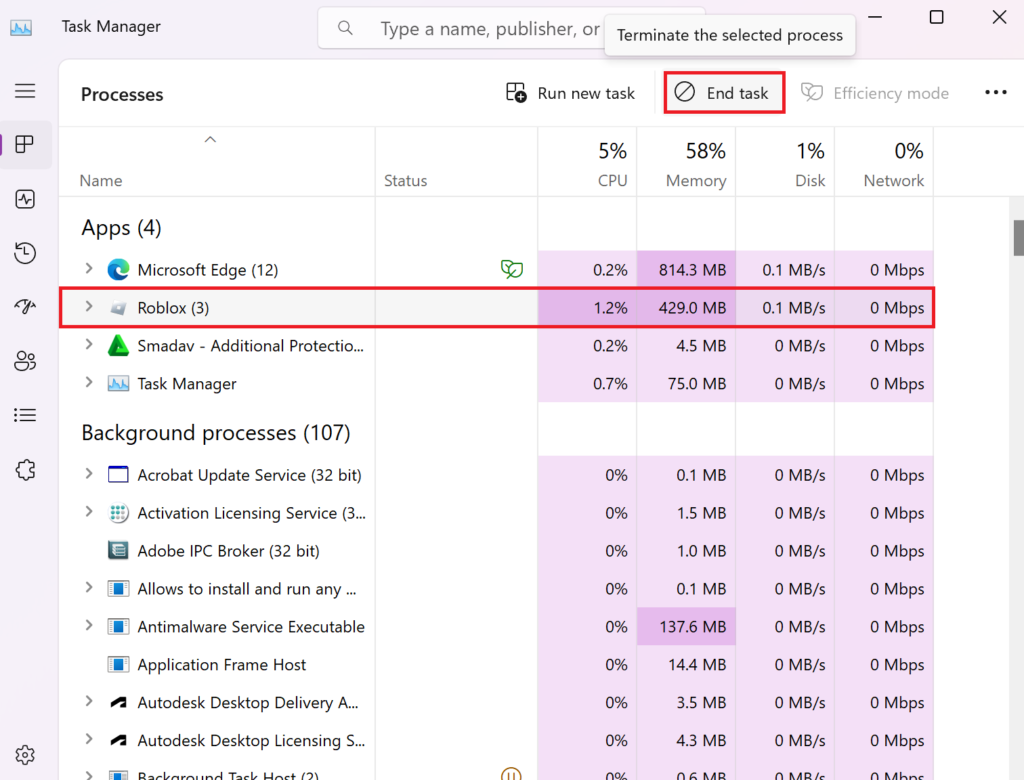
- Bunu yaparken, oyunla ilgili tüm arka plan işlemlerini kapatın. Bunu yapmak için Görev Yöneticisi'ni açın, işlemi seçin ve üzerine tıklayın. Görevi bitir.
- Birkaç saniye bekleyin, ardından oyunu yeniden başlatın.
- Geri döndüğünüzde, NVIDIA Overlay'i açın ve fare imlecinin normal şekilde hareket edip etmediğini kontrol edin.
2. Oyun içi kaplamayı sıfırla
NVIDIA Overlay içinde fareniz hareket etmeyi bırakırsa, özellikleriyle etkileşim kuramazsınız. Overlay'i yeniden başlatmak, ayarlarını yenileyebilir ve normal çalışmasını geri yükleyebilir.
Bu işlem, soruna neden olabilecek geçici hataları gidermek için oyun içi arayüzü kapatıp tekrar açmayı içerir.
- Oyundayken, ekranı açmak için klavye kısayolunu kullanın. Genellikle... Ara Toplam + Z أو Ara Toplam + F3Kısayollarınızı özelleştirmeniz durumunda bu durum farklılık gösterebilir.
- Tıklayın Dişli simgesini لفتح الإعدادات Katmanlarla ilgili olarak.
- Sekmede yıl, kapat Oyun içi kaplama.
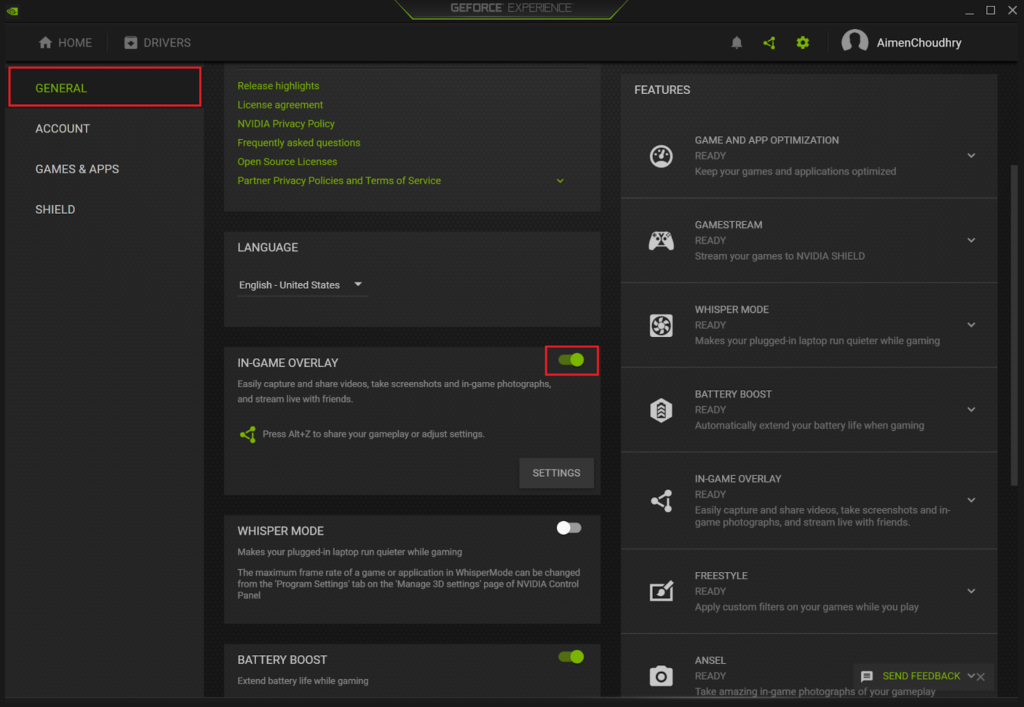
- Birkaç saniye bekleyin, ardından seçeneği yeniden etkinleştirin.
- Oyunu yeniden başlatın ve sorunun devam edip etmediğini kontrol edin.
3. Kenarlıksız pencere modunu etkinleştirin
Birçok kullanıcı NVIDIA Overlay'de fareyi hareket ettiremiyorlar. Sorun, tam ekran modundan çıkıp çerçevesiz pencere moduna geçerek çözülüyor. Bu sayede oyun, geleneksel pencere modunda gördüğünüz çerçeveler ve başlık çubuğu olmadan tüm ekranı kaplıyor.
Fare hareketini geri kazandırmanın yanı sıra, çerçevesiz pencere ayarı genellikle uygulamalar arasında geçişi daha sorunsuz hale getirir ve kesintileri azaltabilir.
- Oyunu başlatın ve açın. الإعدادات Kendi.
- Bir sekmeye git Video Ve değişim Ekran modu إلى Sınırları olmayan pencere.
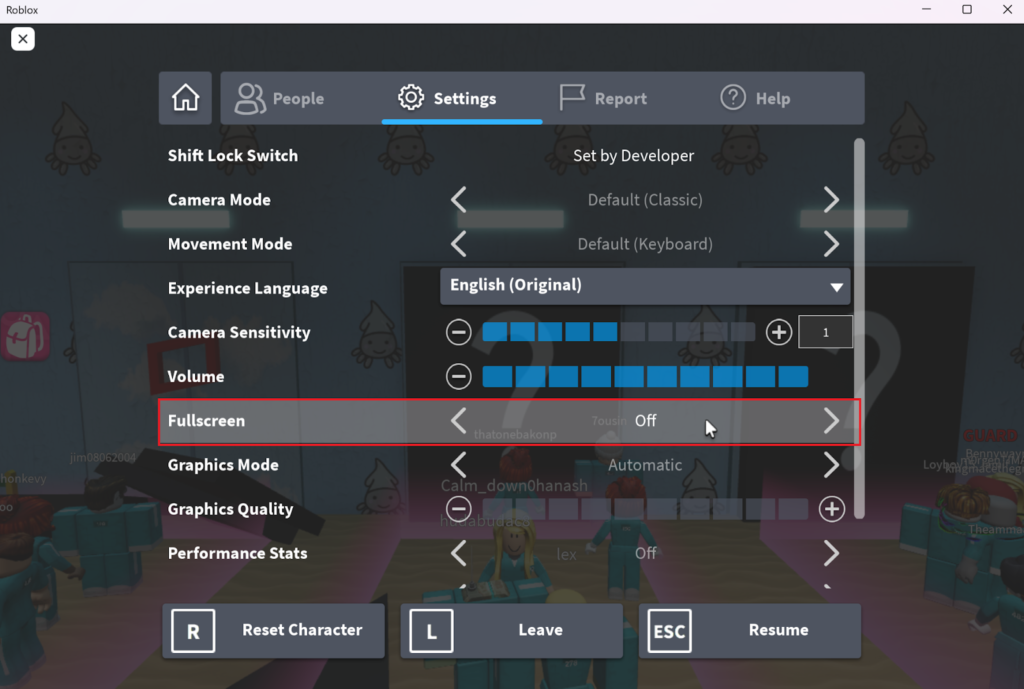
- Ayrıca ayarlandı En boy oranı Karşı 4:3 أو 5:4, Ve seç Doğruluk eşleşen gibi 1280 × 960 (4:3) veya 1280 × 1024 (5: 4).
- Değişiklikleri kaydedin, ardından sorunun çözülüp çözülmediğini görmek için NVIDIA Overlay'i açın.
Not: Çerçevesiz pencere modunu etkinleştirme adımları oyuna göre değişiklik gösterebilir.
4. Programlar arasında geçiş yapmak için klavye kısayollarını kullanın.
Klavye kısayolu size olanak tanır Ara Toplam + çıkıntı Fare kullanmadan uygulamalar arasında geçiş yapmak burada özellikle faydalı, çünkü fare imleci takılı kaldığında başka bir şey denemenizi engelliyor.
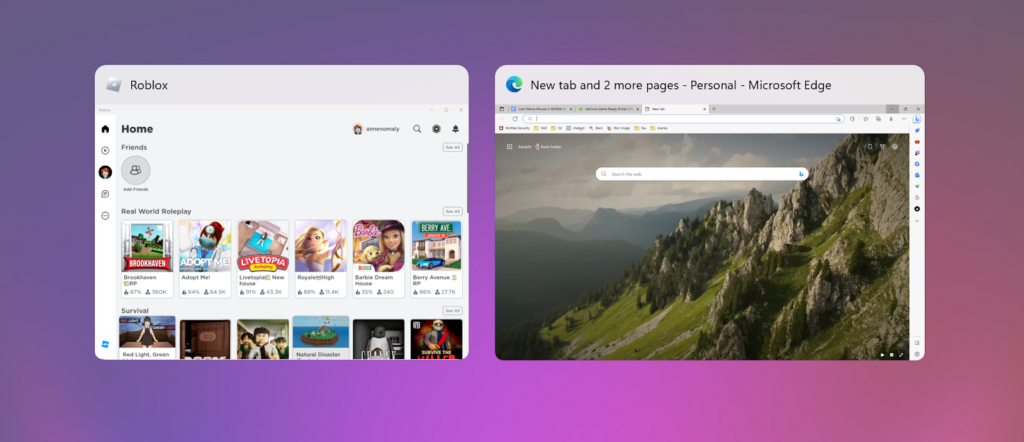
Bu yöntem, oyun çalışırken başka bir açık programa geçmenizi sağlar. Kısayolu tekrar kullanmak sizi oyuna geri döndürecek ve bu da dikkatinizi yeniden toplamanıza ve NVIDIA Overlay'de fare kontrolünü yeniden kazanmanıza yardımcı olabilir.
Bu kalıcı bir çözüm olmasa da, diğer çözümleri denerken faydalı bir geçici çözümdür.
5. NVIDIA grafik sürücülerini güncelleyin veya yeniden yükleyin.
Grafik sürücüleri, NVIDIA grafik kartınızı (donanımınızı) kullandığınız uygulamalara (örneğin NVIDIA Overlay) bağlar.
Eğer ekran kartı sürücüleriniz güncel değilse veya oyunla uyumsuzsa, bu sorunun nedeni olabilir. NVIDIA Overlay'de fareyi hareket ettiremezsiniz.Bu sorunu giderme ve düzeltme sürecinde sürücüleri güncellemek önemli bir adımdır.
Başlamadan önce, NVIDIA grafik kartınızın modelini belirleyin. Bunu NVIDIA Denetim Masası'nda veya Windows'taki Aygıt Yöneticisi'nde bulabilirsiniz.
- Adresine git NVIDIA Resmi Sürücü Sayfası En yeni sürücüleri indirmek için.
- Gerekli bilgileri girin ve tıklayın. Arama.
- tık İndir Kart modeliniz için güncel sürücüyü edinmek için.
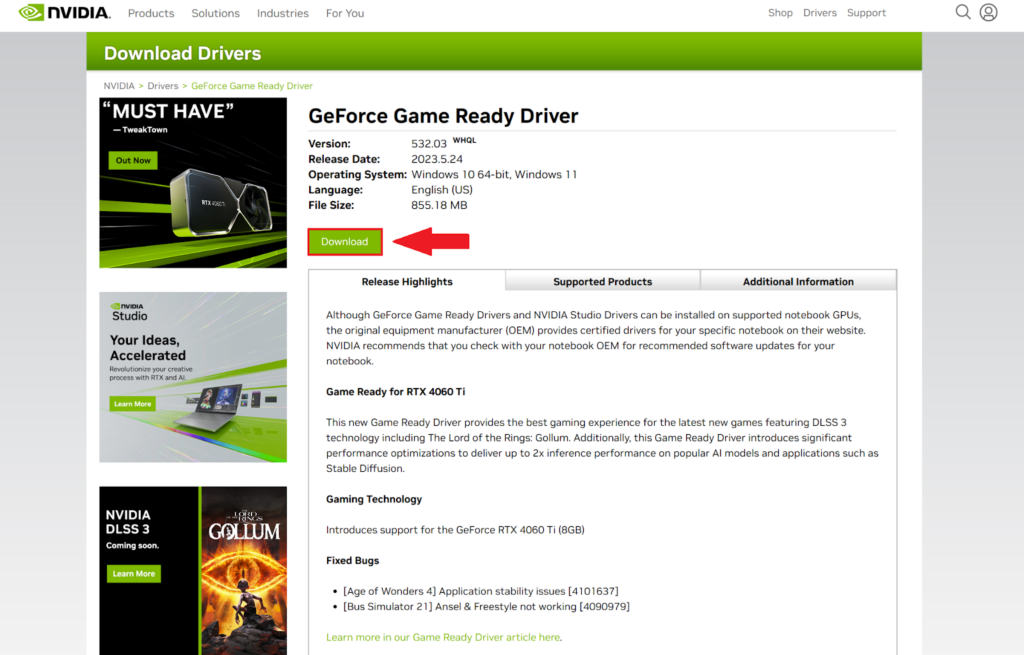
- İndirdikten sonra, dosya konumuna gidin ve yükleyiciyi çalıştırın.
- Sürücüyü güncellemek için kurulum sihirbazındaki ekran yönergelerini izleyin.
Yoruma kapalı.