

hata "Windows güncellemesi AMD grafik sürücünüzü otomatik olarak değiştirmiş olabilir.Bu, AMD Radeon yazılımının, Windows güncellemesiyle değiştirildiği için uyumsuz olan yüklü grafik sürücüsüyle iletişim kuramadığı anlamına gelir.
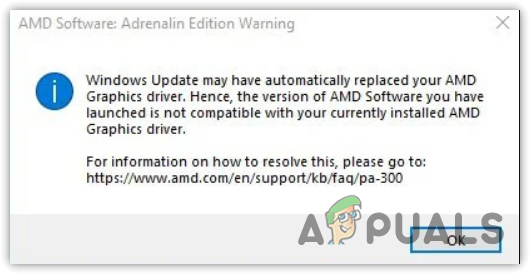
Bu, Windows Update aracının sunucularından grafik sürücünüz için bir güncelleme algıladığı ve sonuç olarak uyumlu AMD grafik sürücüsünü değiştirdiği anlamına gelir.
AMD Radeon Yazılımı, en yeni özelliklere erişim, performans raporları, sürücü güncellemeleri ve daha fazlası gibi çeşitli görevleri yerine getirmek için uyumlu sürücüyle iletişim kurmalıdır.
Raporlara göre, kullanıcılar bu hata mesajıyla karşılaştıklarında ekran otomatik olarak kararıyor ve titremeye başlıyor. Bu nedenle, grafik sürücüsüyle ilgili olduğu için bu sorunun çözülmesi çok önemlidir.
1. Grafik sürücüsünü geri yükleyin.
Bu sorunun en basit ve temel çözümü AMD grafik sürücüsünü geri yüklemektir. Sorun gidermeye grafik sürücüsünü geri yükleyerek başlamanız önerilir. Sürücüyü güncellediğinizde, Windows otomatik olarak eski sürücünün bir yedeğini oluşturur; bu yedek, en son sürücüyle ilgili sorunlarla karşılaşırsanız daha sonra yüklenebilir.
Windows grafik sürücüsünü otomatik olarak güncellediği için "Sürücüyü Geri Yükle" seçeneği kullanılabilir olacaktır. AMD grafik sürücüsünü geri yüklemek için şu adımları izleyin:
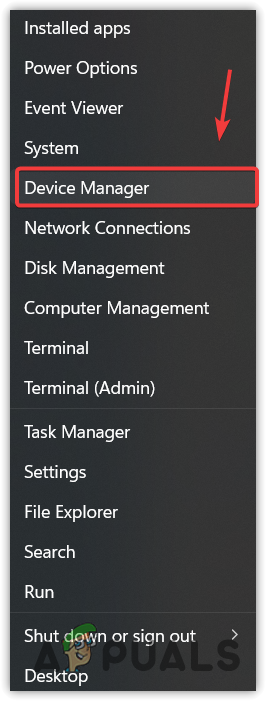
- düğmesine sağ tıklayın Başlangıç menüsü Ve seçin Cihaz yönetimi Açmak için.

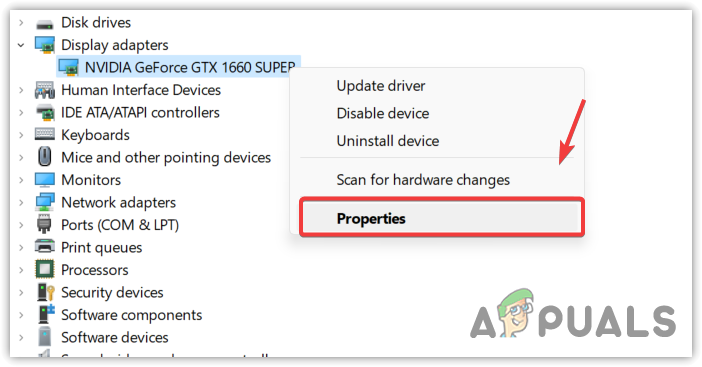
- Şimdi, Görüntü Bağdaştırıcıları'nı genişletin ve grafik sürücüsüne sağ tıklayın.
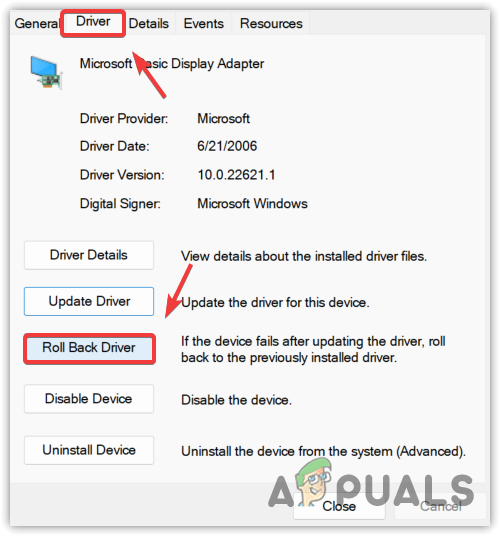
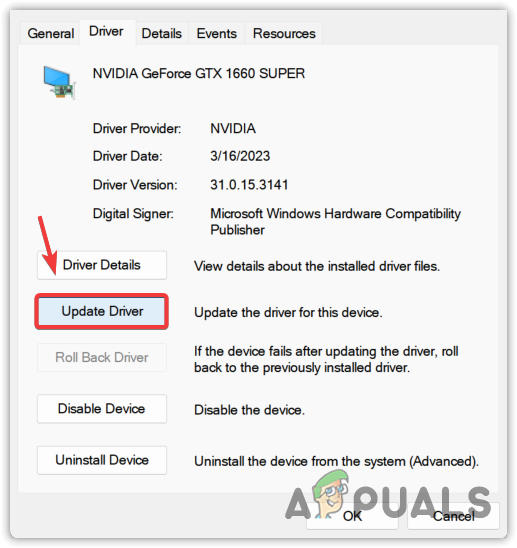
- set Özellikleri Ve git İşletim programı.

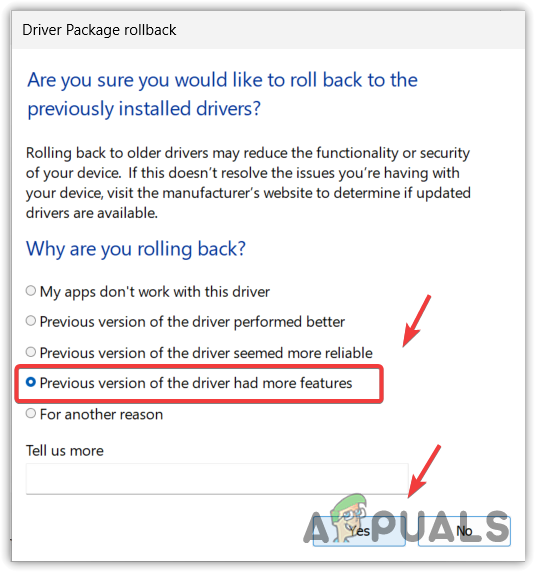
- İşte, tıklayın Sürücüyü al.

- Sürücüyü geri alma nedenini seçin. Ardından tıklayın. نعم Önceki sürücüyü yüklemek için.

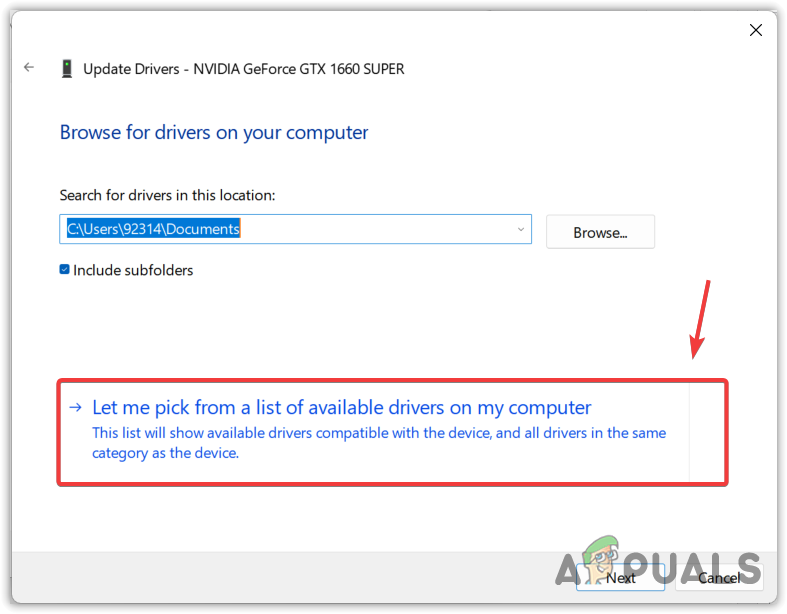
- Sürücü geri alma seçeneği devre dışıysa, üzerine tıklayın. Sürücüyü güncelleyin.

- set Sürücüler için bilgisayarıma göz atın Ve seçin Bilgisayarımda bulunan sürücü listesinden seçim yapmama izin verin.

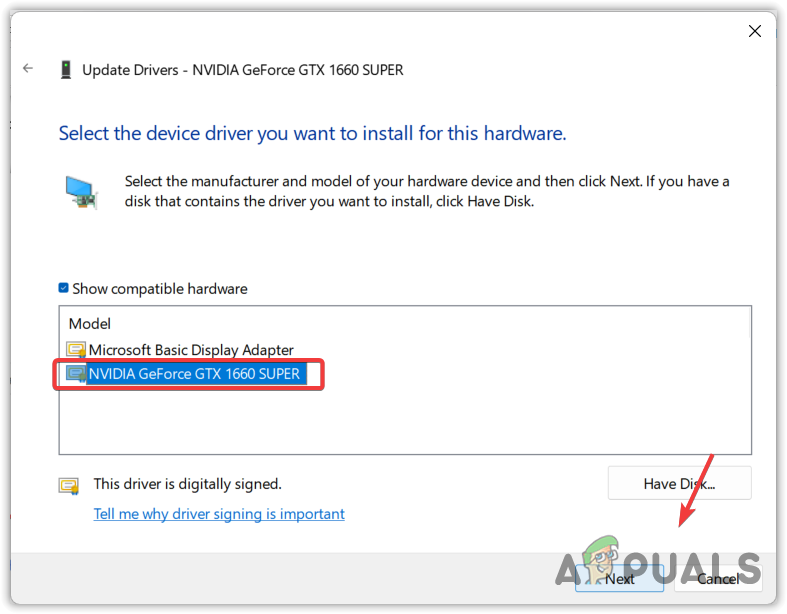
- İşaretle Uyumlu cihazları göster Eski sürücü programı tespit edildi.
- Ardından tıklayın. Sıradaki Sürücüyü yüklemek için. Eğer bu işe yaramazsa, aşağıdaki yöntemleri deneyin.
2. AMD grafik sürücülerini indirin.
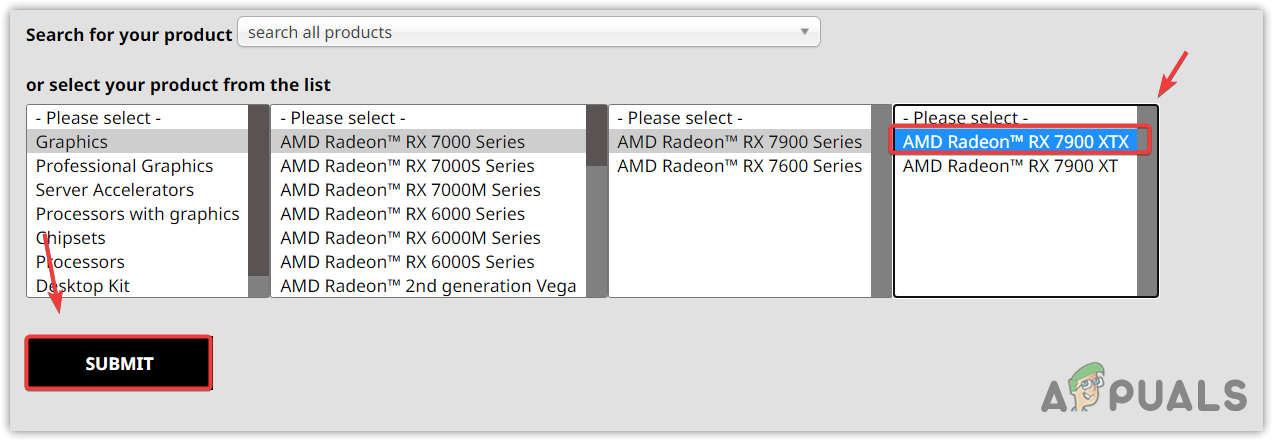
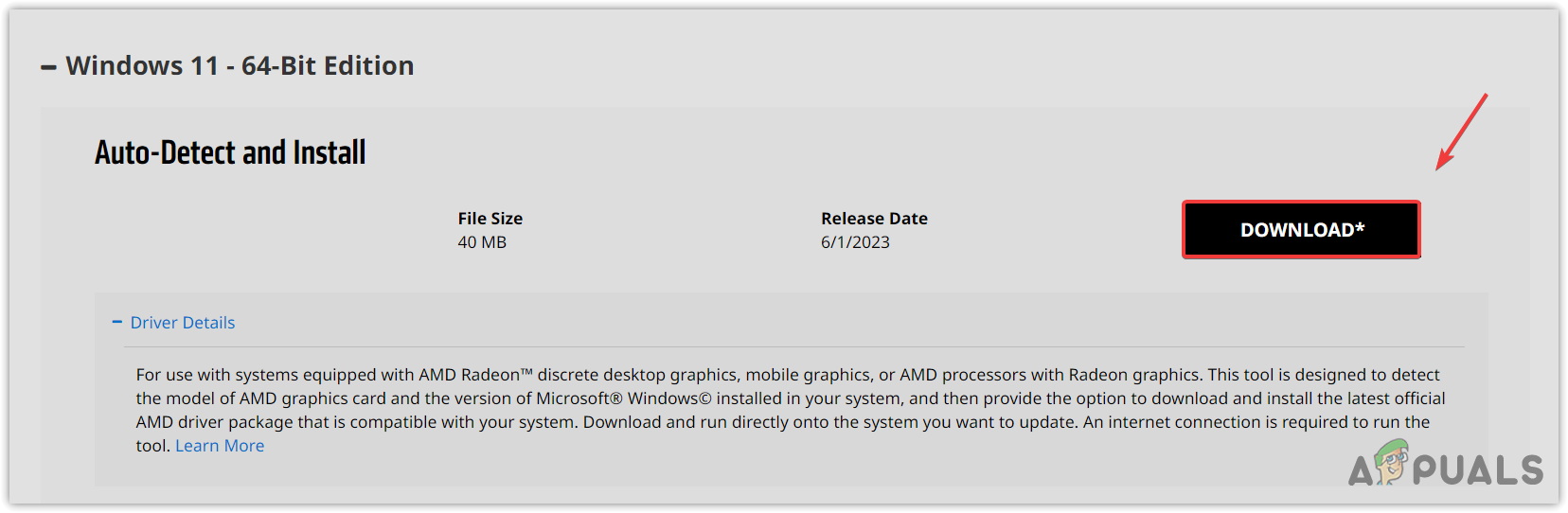
Windows güncellemesi AMD grafik sürücüsünü uyumsuz bir sürücüyle değiştirdiğinden, resmi web sitesinden uyumlu AMD sürücüsünü indirmeyi deneyebilirsiniz; bu, hatayı çözebilir. Bunu yapmak için şu adımları izleyin:
- AMD'nin resmi internet sitesine gidin.
- Ekran kartınızı seçin ve tıklayın. إرسال.

- Sonra seçin ÇALIŞTIRMA SİSTEMİ Ve tıklayın İndir.

- Yükleyiciyi indirdikten sonra, grafik sürücüsünü yüklemek için çalıştırın.
- İşlem tamamlandıktan sonra bilgisayarınızı yeniden başlatın ve AMD Radeon Yazılımını çalıştırmayı deneyin.
3. Grafik sürücüsünü yeniden yüklemek için DDU'yu kullanın.
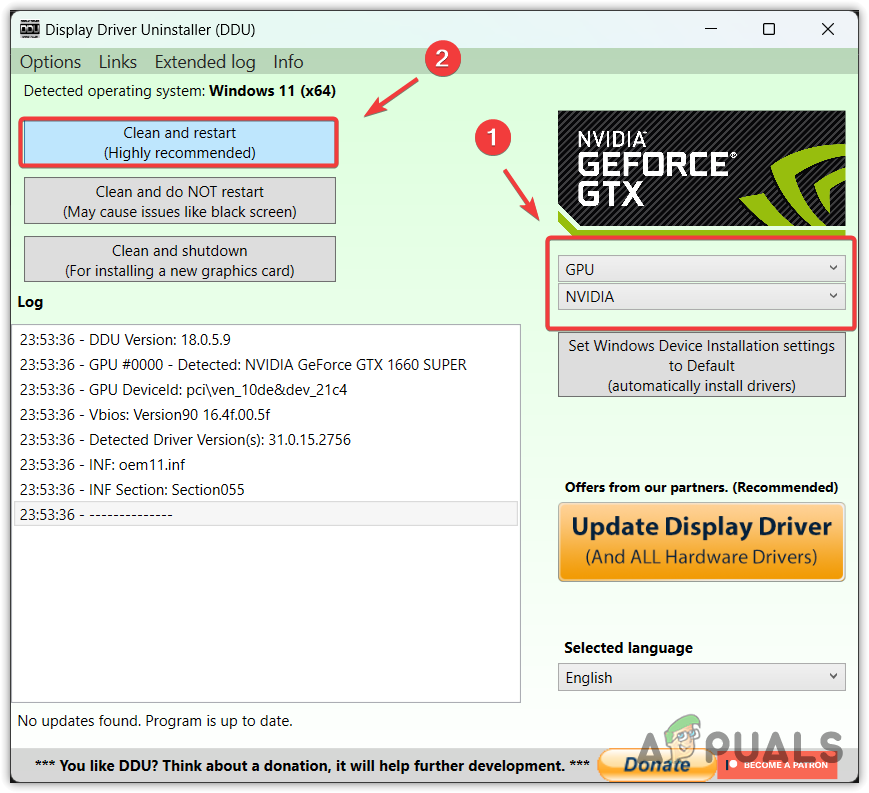
Hata devam ederse, grafik sürücüsünü sisteminizden tamamen yeniden yüklemeniz gerekir. Bu işlem, Display Driver Uninstaller (DDU) uygulaması kullanılarak yapılabilir. DDU, kullanıcıların sürücüleri ilgili kayıt defteri dosyalarıyla birlikte kaldırmasına olanak tanıyarak, herhangi bir kalıntı dosya bırakmadan temiz bir kaldırma işlemi sağlar. Sürücüleri yeniden yüklemek için DDU'yu kullanmak üzere şu adımları izleyin:
- İndir Ekran Sürücüsü Kaldırıcı Bağlantı üzerinden web sitesine göz atabilirsiniz.
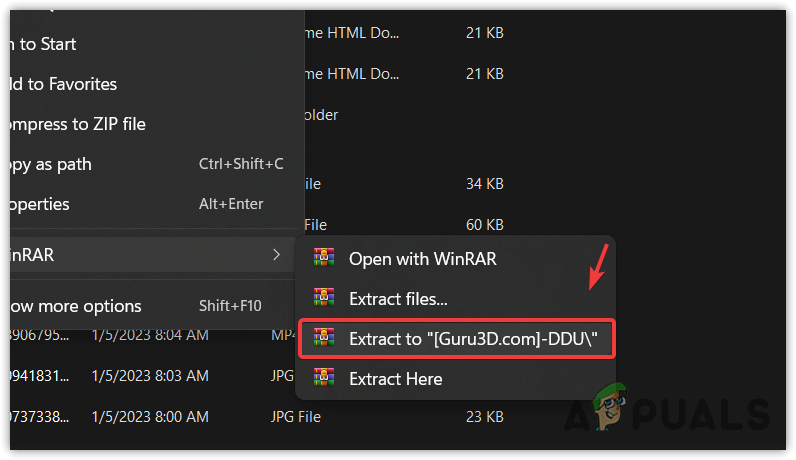
- İndirdikten sonra klasörü çıkarmanız gerekecek. Bu nedenle, şunu kullanabilirsiniz: WinRAR أو 7Zip Klasörü çıkarmak için.

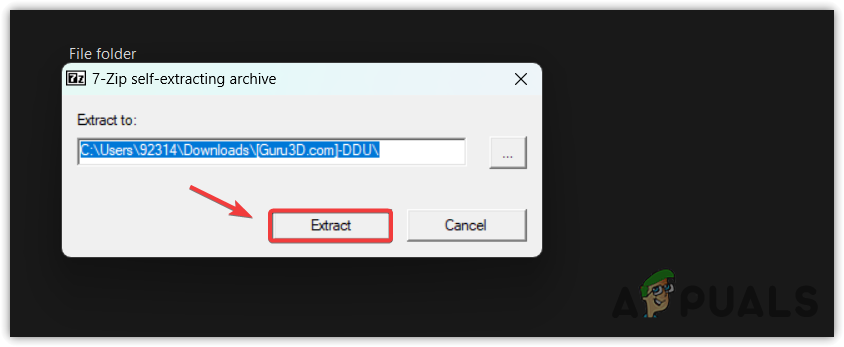
- Çıkarılan klasörü açın ve DDU klasörünü çıkarmak için DDU 7Zip dosyasını çalıştırın.

- Şimdi, çıkarılan klasöre gidin ve DDU uygulamasını çalıştırın.
- set cihaz وCihaz tipi.
- Ardından tıklayın. Temizle ve yeniden başlat.

- İşlemi tamamladıktan sonra, resmi üreticinin paketinden en son sürücüyü indirmek için ikinci yöntemi izleyin.
4. Windows'ta MPO'yu Devre Dışı Bırakma
Windows Multiplane Overlay, ekran sürücüsünün bir parçasıdır ve CPU ve GPU yükünü azaltmak için tasarlanmıştır. Bu özellik Radeon Setup Tool'a eklendiğinde, titreme veya takılma gibi diğer sorunların yanı sıra bu hataya da neden olmaya başladı. Bu nedenle, talimatları izleyerek MPO özelliğini devre dışı bırakmayı deneyin.
- İndir MPO Günlük Dosyasını Devre Dışı Bırak Bağlantı üzerinden.
- İndirdikten sonra, günlük kayıt dosyasını açın.
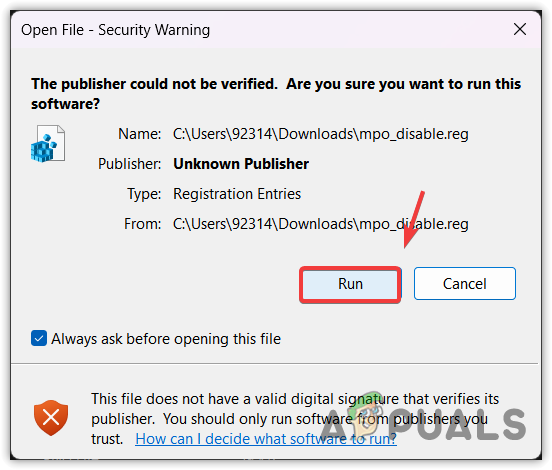
- tık تشغيلSonra tıklayın نعم UAC sizden istediğinde.

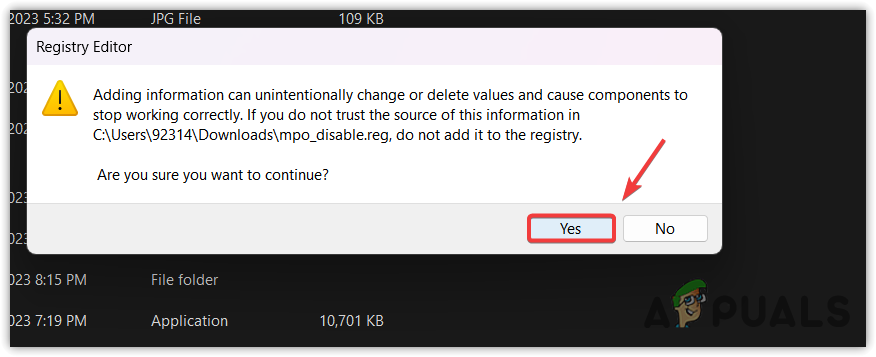
- tık نعم “Devam etmek istediğinizden emin misiniz?” mesajı göründüğünde.

- İşlem tamamlandıktan sonra, kayıt defteri değişikliklerinin uygulanması için bilgisayarınızı yeniden başlatın.
5. Sistem Geri Yükleme gerçekleştirin
Sistem Geri Yükleme'yi biliyorsanız, bu sorunun olmadığı önceki bir Windows sürümüne geri dönmek için kullanılabilecek bir geri yükleme noktası oluşturmuş olabilirsiniz. Sistem Geri Yükleme, sistem dosyalarını, sürücüleri ve günlük dosyalarını bir geri yükleme noktasına kaydeden bir yardımcı programdır; böylece olağandışı bir şey olursa, kullanıcı sorunları düzeltmek için Sistem Geri Yükleme'yi kullanabilir.
Sistem geri yükleme işlemi için şu adımları izleyin:
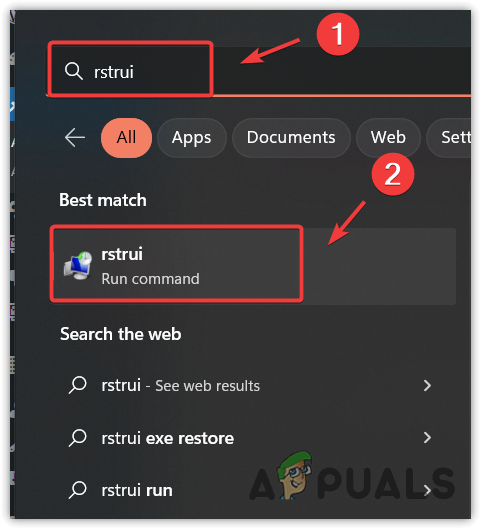
- tık Başlat menüsü Ve sistem geri yükleme komutunu yazın. Rstrui.

- basın Keşfet Sistem Geri Yükleme aracını çalıştırmak için.
- tık Sıradaki Ve bir geri yükleme noktası oluşturun.

- Tekrar tıklayın Sıradaki Sonra tıklayın son Windows'u önceki bir duruma geri yüklemek için.
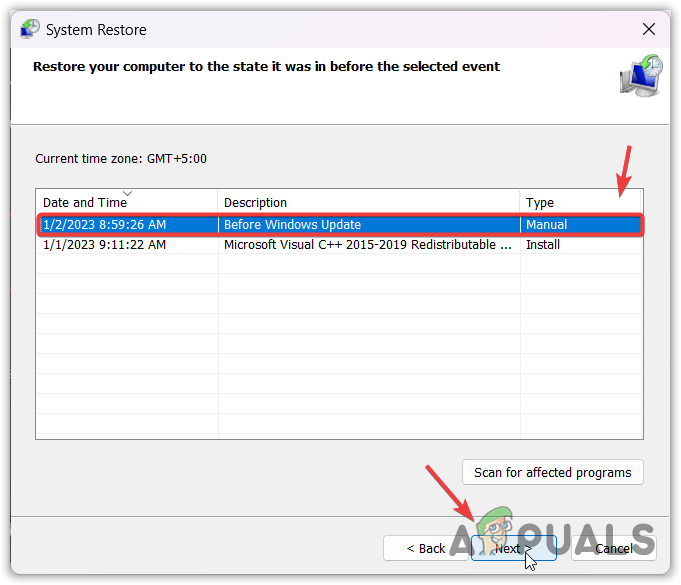
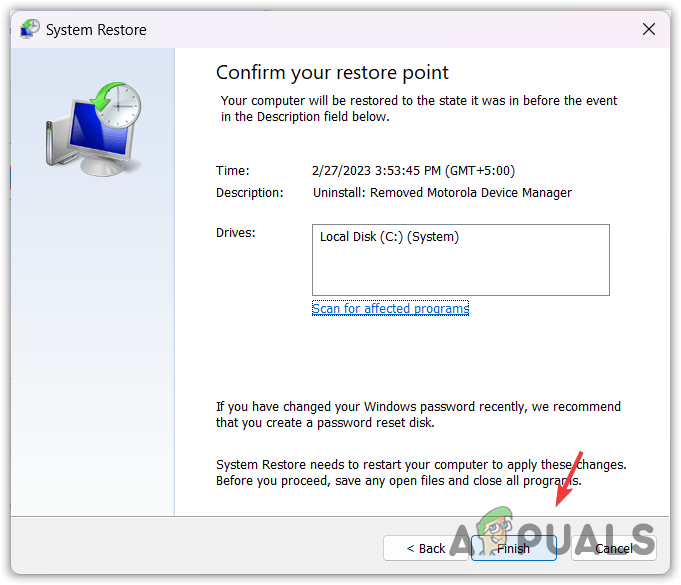
İşte bu kadar! Bu sorununuzu çözmüş olmalı. Ancak, bazı ayarlar doğru yapılandırılmamışsa, bir Windows güncellemesi sürücüyü değiştirdiğinde bu sorunla tekrar karşılaşabilirsiniz. Bunun tekrar olmasını önlemek için şu adımları izlemelisiniz:
Windows Update'in sürücüleri otomatik olarak yüklemesini engelleyin.
Bu yöntemle, Windows'a sürücüleri veritabanından güncellememesini söyleyeceğiz. Şu adımları izleyin:
6.1 Grup İlkesi Düzenleyicisi aracılığıyla sürücü güncellemelerini devre dışı bırakma
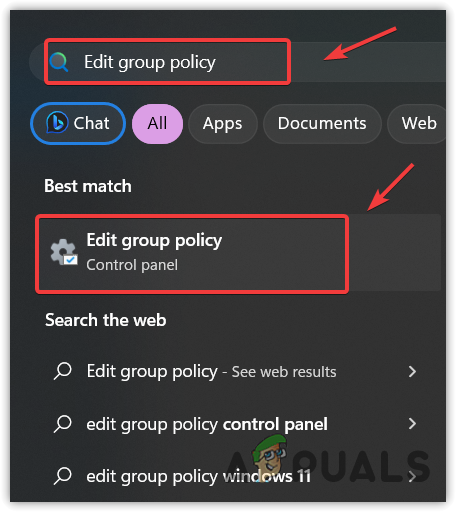
- tık Başlat menüsü Ve yaz Grup İlkesini Düzenle.

- basın Giriş anahtarı Grup İlkesi Düzenleyicisini açmak için.
- Soldaki yolu kullanarak bir sonraki yola geçin.
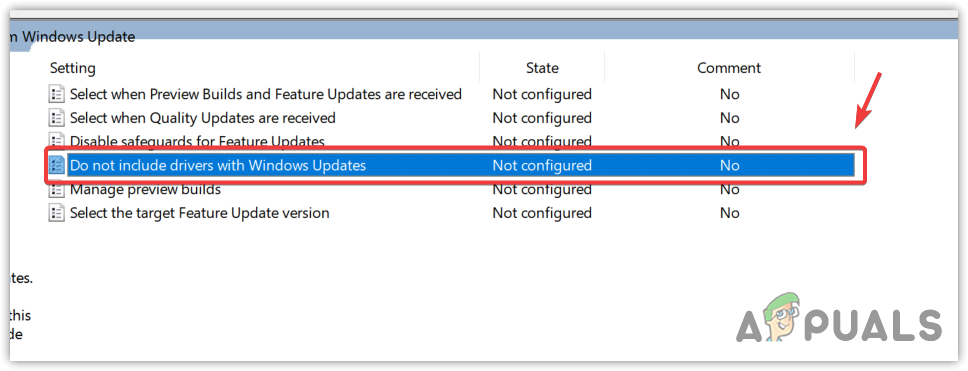
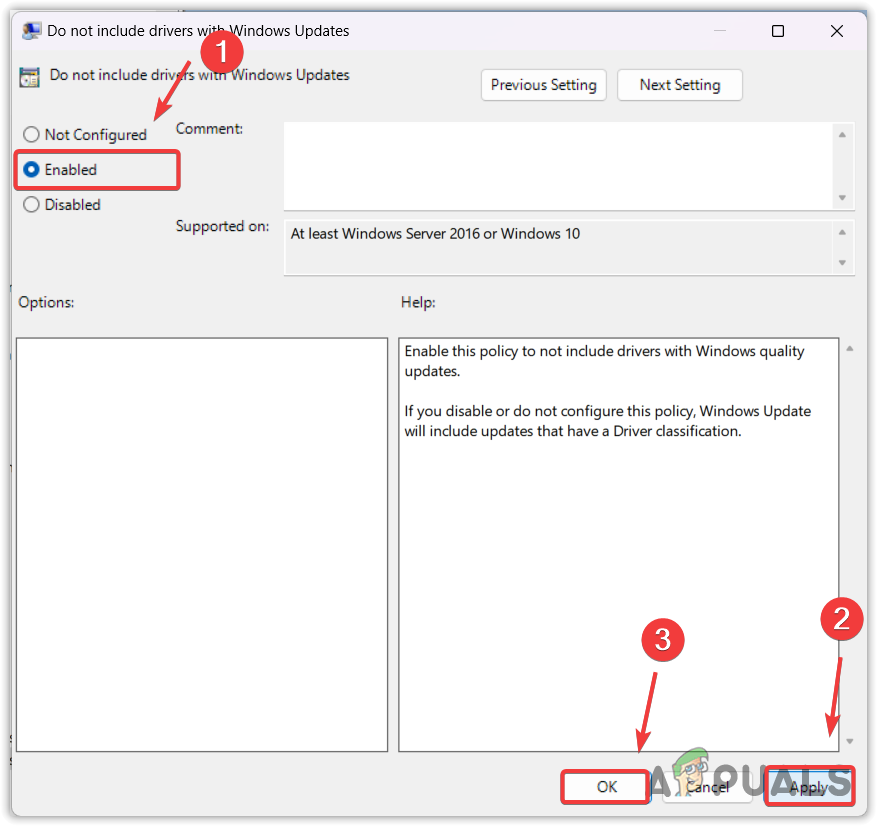
Bilgisayar Yapılandırması > Yönetim Şablonları > Windows Bileşenleri > Windows Güncellemesi > Windows Güncellemesi tarafından sağlanan güncellemeleri yönet. - Sağ bölmede çift tıklayın Sürücüler Windows güncellemesine dahil değildir..

- set etkinleştirmeSonra tıklayın تطبيقSonra tıklayın Katılıyorum.

- Windows artık Windows güncellemelerine sürücü eklemeyecek. Artık Windows Update aracıyla indirilen sürücünün yerine en yeni AMD grafik sürücüsünü yükleyerek bu hatayı düzeltebilirsiniz.
- Hata devam ederse, Kayıt Defteri Düzenleyicisini kullanarak sürücü güncellemelerini devre dışı bırakmayı deneyin.
6.2 Kayıt Defteri Düzenleyicisi aracılığıyla sürücü güncellemelerini devre dışı bırakma
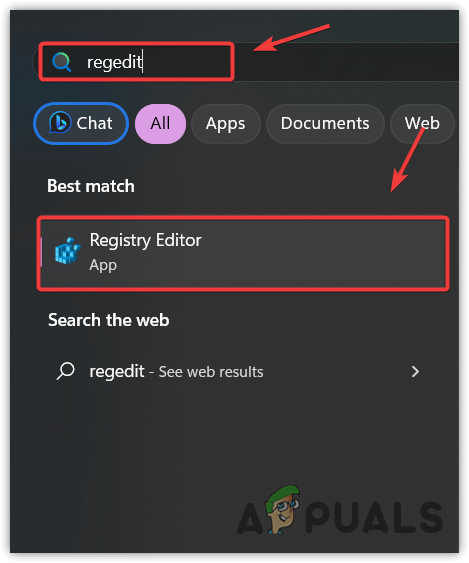
- aç Başlat menüsü Ve yaz regedit.
- basın Giriş anahtarı Ve tıklayın نعم İddialar ortaya çıktığında Kullanıcı Hesabı Denetimi (UAC) Kayıt Defteri Düzenleyicisini açmak için.

- Sonraki parçaya geçmek için sol kenar çubuğunu kullanın.
HKEY_LOCAL_MACHINESOFTWAREMicrosoftWindowsCurrentVersionSürücüArama

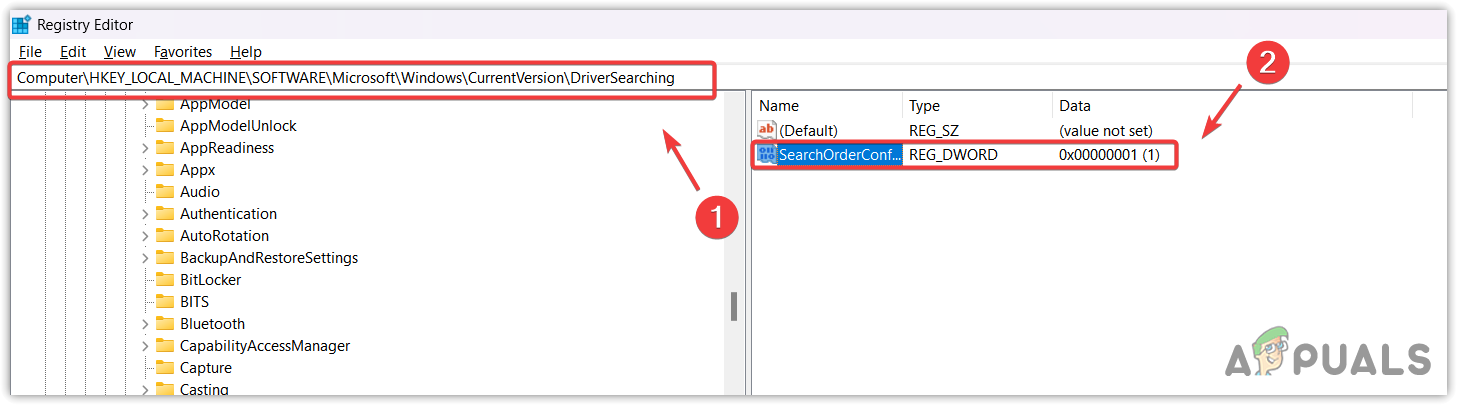
- Çift tıklayın AramaSiparişiYapılandırma Değer verilerini şuna değiştirin: 0 Sürücü güncellemelerini devre dışı bırakmak için.
- Bitirdikten sonra tıklayın KatılıyorumKayıt Defteri Düzenleyicisini kapatın ve bilgisayarınızı yeniden başlatın.

- Ardından, AMD grafik sürücüsünü yüklemeyi deneyin ve hatanın çözülüp çözülmediğini kontrol edin.
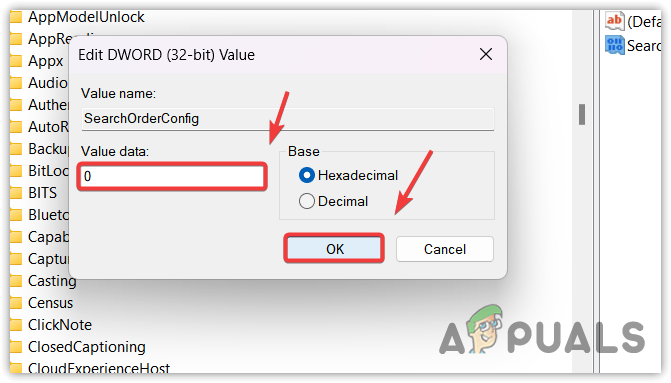
Windows'un sürücüleri veritabanından tekrar güncellemesini sağlamak istiyorsanız, yukarıda belirtilen adımları izleyin, ancak bu sefer değer verisini şu şekilde ayarlayın: '1' yerine '0'.
Sıkça Sorulan Sorular: Windows Güncellemesi, AMD grafik sürücünüzü otomatik olarak değiştirmiş olabilir.
Windows Update'in AMD grafik sürücümü değiştirmesi sorununu nasıl çözebilirim?
Aygıt Yöneticisi'ni açın, grafik sürücüsüne sağ tıklayın ve Özellikler'i seçin. Ardından, en üstte bulunan Sürücü'ye gidin ve Sürücüyü Geri Al'ı tıklayın. Sonra, herhangi bir neden seçin ve grafik sürücüsünü geri almak için İleri'yi tıklayın.
“Windows Güncellemesi AMD grafik sürücünüzü değiştirdi” hata mesajına ne sebep olur?
Bu hata, AMD grafik sürücüsünün AMD Radeon yazılımıyla uyumsuz olması durumunda ortaya çıkar. Bu durum genellikle Windows güncellemesi sunucudan grafik sürücüsünü yüklediğinde meydana gelir. Bu hatayı düzeltmek için, uyumlu AMD grafik sürücüsünü yüklemeniz ve ayrıca Windows'u sürücüleri Windows güncellemelerinden hariç tutacak şekilde yapılandırmanız gerekir.
Yoruma kapalı.