

Bilgisayarınızda oyun performansını artırmanın çeşitli yolları vardır. Bu yöntemlerden biri de oyun içi kare hızlarını artırmak için DLSS gibi yapay zeka destekli görüntü iyileştirme tekniklerini kullanmaktır. Çoğu insan NVIDIA ve AMD'nin görüntü iyileştirme teknolojilerine aşina olsa da, genellikle gizli kalan başka özellikler de vardır.
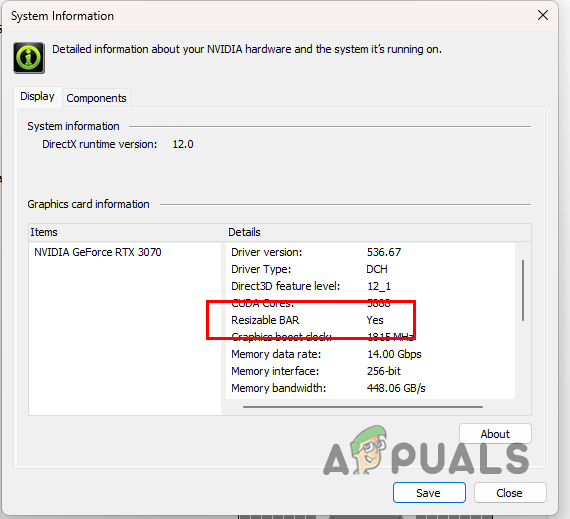
NVIDIA'nın oyunlarda ekstra kare hızı sağlamayı vaat eden bir diğer girişimi ise ayarlanabilir kare hızı çubuğu veya kısaca rBAR'dır. Ekstra bir ücret gerektirmez ve sadece birkaç fare tıklamasıyla etkinleştirilebilir. Kulağa inanılmaz geliyor, ama gerçekten de öyle.
Ayarlanabilir kayış nedir?
“Ayarlanabilir bant tam olarak nedir ve oyun performansını nasıl artırır?” diye merak ediyor olabilirsiniz. Bu soruların cevabı oldukça basittir. Ayarlanabilir bant, temelde PCI Express teknolojisinin gelişmiş bir özelliğini kullanarak oyun performansını artırır.
Bir oyun oynadığınızda, oyun dünyasında hareket edersiniz ve bu da oyunun yeni konumlar için dokuları ve gölgelendiricileri yüklemesini gerektirir. Bu dokular daha sonra çok sayıda küçük CPU çekirdeği aracılığıyla GPU belleği veya VRAM üzerinden grafik kartına aktarılır. Modern oyunlar genellikle daha büyük varlıklara sahiptir ve bu da sonuç olarak GPU'ya daha fazla doku aktarımına yol açar.
Aktarım sayısı genellikle oyun performansını olumsuz etkileyebilir. Bunun nedeni, bu aktarımların sıraya girip bir önceki aktarımların bitmesini beklemesidir. Ayarlanabilir kaydırıcı ile CPU'nun tüm GPU kare depolama alanına erişmesine izin verebilirsiniz.
Genellikle, sisteminizin işlemcisi yalnızca 256 MB GPU belleğine erişimle sınırlıdır. Bu durum, daha fazla VRAM sunan modern grafik kartlarında bir darboğaz oluşturur . Ek olarak, oyun varlıklarının işlenmek üzere CPU'dan grafik kartına iletilmesi için daha uzun bir bekleme süresine de neden olur.
Ayarlanabilir bant bu sorunu çözüyor ve işlemciyi yalnızca 256 MB GPU belleğiyle sınırlamak yerine, tüm çerçeve arabelleğine erişmesine izin veriyor. Bu da, işlemcinin daha fazla varlığı aynı anda gönderebilme yeteneği sayesinde daha hızlı ve daha fazla varlık göndermesine olanak tanıyor. Dolayısıyla, bu işlemci sınırlaması kaldırılarak oyun performansı iyileştirilebiliyor.
Akıllı Erişim Belleği: AMD muadili
NVIDIA'nın Ayarlanabilir Bellek Bandı (Adjustable Memory Band) tescilli bir teknoloji iken, AMD aynı teknolojiye hızla kendi adını verdi ve bu teknoloji Akıllı Erişim Belleği (Smart Access Memory) veya SAM olarak biliniyor. Temel konsept aynı kalıyor. SAM'i AMD grafik kartlarında kullanabileceksiniz, Ayarlanabilir Bellek Bandı ise NVIDIA GPU'larla çalışıyor.
Bu durum şu soruyu akla getirebilir: Ayarlanabilir şerit tüm NVIDIA grafik kartlarında çalışıyor mu? Bu soruyu yanıtlamak için, ayarlanabilir şeridin desteğine ve uyumluluğuna daha detaylı bir şekilde bakalım.
Ayarlanabilir kayış gereksinimleri
Görünüşe göre, Yeniden Boyutlandırılabilir Çubuk özelliği tüm NVIDIA kartlarında kullanılamıyor. Yeniden Boyutlandırılabilir Çubuk teknolojisinden yararlanmak için RTX 30 serisi veya daha yeni bir ekran kartına, ayrıca uyumlu bir işlemciye ve anakarta ihtiyacınız var.
Intel'in Yeniden Boyutlandırılabilir Çubuk desteği
Intel platformlarında, yeni nesil veya daha yeni modeller Yeniden Boyutlandırılabilir Çubuk özelliğini kullanabilir.
Intel yonga setleri
- Intel'in 10. nesli: Z490, H470, B460, H410
- Intel'in 11. nesil S işlemcisi: 30 Mart 2021 tarihi itibariyle tüm 11. nesil SIM kartlar kullanıma sunulmuştur.
- En son
Intel işlemciler
- Intel'in 10. nesli: i9-10xxx işlemciler, i7-10xxx işlemciler, i5-10xxx işlemciler, i3-10xxx işlemciler.
- Intel'in 11. nesil S işlemcisi: i9-11xxx işlemciler, i7-11xxx işlemciler, i5-11xxx işlemciler.
- En son
AMD'nin Yeniden Boyutlandırılabilir Çubuk desteği
AMD platformlarında, yeni nesil veya daha yeni modeller Yeniden Boyutlandırılabilir Çubuk özelliğini kullanabilir.
AMD yonga setleri
- AMD 400 serisi (AMD Zen 3 Ryzen 5xxx işlemcilerini destekleyen anakartlarda)
- AMD 500 serisi
- En son
AMD işlemciler
- AMD Zen 3 işlemciler: Ryzen 3 5xxx, Ryzen 5 5xxx, Ryzen 7 5xxx, Ryzen 9 5xxx.
- En son
Boyutlandırılabilir Çubuğun Oyun Performansına Etkisi
Yeniden boyutlandırılabilir çubuk, gelecekte geliştirilme potansiyeli yüksek bir teknolojidir. Şu anda oyun performansında hafif ama fark edilebilir bir değişiklik gözlemlenmektedir. DLSS gibi teknolojiler genellikle yeniden boyutlandırılabilir çubuğa göre çok daha büyük bir performans artışı sağlar.
- göre Resmi NVIDIA grafiklerine bakın.Yeniden boyutlandırılabilir çubuk kullanılarak oyun performansında %12'lik bir artış elde edilebilir.
Ayrıca, yeniden boyutlandırılabilir çubuğun bilgisayarınızdaki her oyunu etkilemeyeceğini belirtmek önemlidir. Bunun nedeni, tüm oyunların bu özelliği desteklememesi ve bu nedenle etkinleştirilmesinin oyun performansını etkilememesidir.
Yeniden boyutlandırılabilir çubuk nasıl etkinleştirilir?
Yukarıda belirtilenlerin hepsini inceledikten sonra, artık bu özelliği bilgisayarınızda etkinleştirmeye odaklanabiliriz. Devam etmeden önce, yukarıda belirtilen gereksinimleri, yani uyumlu bir anakart ve işlemciye sahip olduğunuzdan emin olun.
Bunu onayladıktan sonra, yeniden boyutlandırılabilir çubuğu etkinleştirmek için aşağıdaki talimatları izleyebilirsiniz.
- Öncelikle, şunlara ihtiyacınız olacak: BIOS Firmware Güncellemesi Sizin. Çünkü bu özellik BIOS'un eski sürümlerinde erişilemez durumda ve yalnızca güncellemelerle kullanılabilir hale geldi.
- BIOS'unuzu güncellemek için şuraya gidin: Anakart üreticisinin web sitesi BIOS ayarlarınızı kontrol edin ve mevcut en son sürümü indirin. BIOS'unuzu güncellemek için üreticinin talimatlarını izleyin.
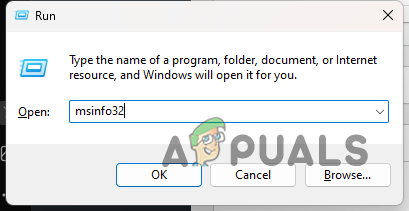
- Anakartınızın özelliklerini bilmiyorsanız, aşağıdaki iki tuşa basın. Win + R Klavyede.
- tip msinfo32 Çalıştır iletişim kutusunda Enter tuşuna basın.
![Sistem Bilgileri penceresini açın.]()
- Bundan sonra bir pencerede Sistem BilgileriSeçeneğimi arayın Süpürgelik Üreticisi وSüpürgelik ÜrünüBu, anakart modelinizi ve markanızı ortaya çıkaracaktır.
![Anakart bilgileri]()
- BIOS'unuzu güncelledikten sonra, Bilgisayarı yeniden başlatın senin veBIOS ayarlarına girin.
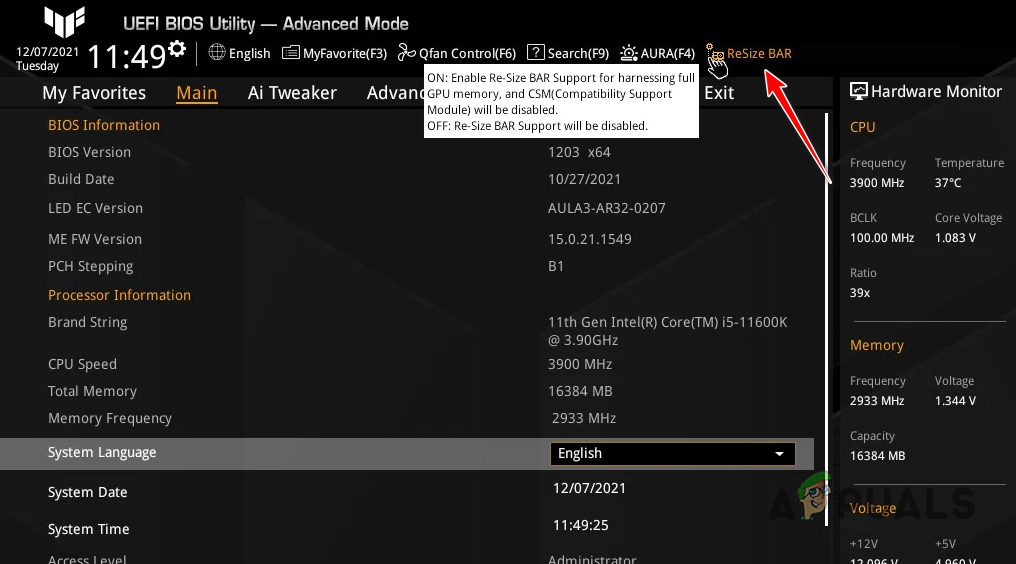
- Bazı durumlarda bir seçenek bulacaksınız. Çubuğu Yeniden Boyutlandır BIOS menüsüne kolayca erişerek yeniden boyutlandırılabilir çubuğu etkinleştirin.
- Bir seçeneği tıklayın Çubuğu Yeniden BoyutlandırMümkünse, etkinleştirin.
![Hızlı Seçenek aracılığıyla Yeniden Boyutlandırma Çubuğunu Etkinleştir]()
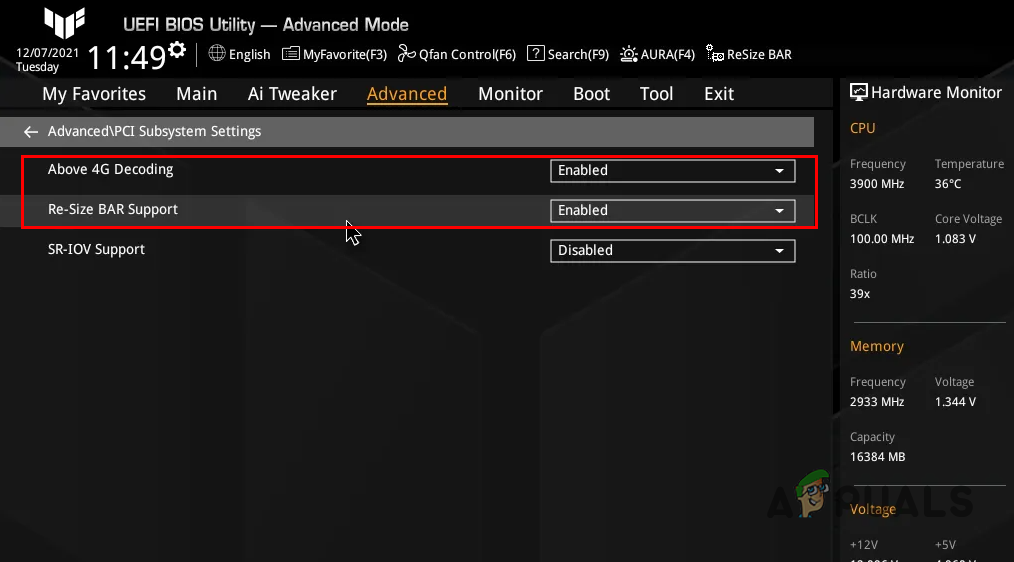
- Hızlı Yeniden Boyutlandırma Çubuğu seçeneği kullanılamıyorsa, şuraya gitmeniz gerekecektir: PCI Alt Sistem AyarlarıBu, sekmenin altında yer alacak. Gelişmiş Seçenekler.
- Ardından, bu iki seçeneği etkinleştirmeniz gerekecek. 4G Kod Çözme Üstü وBAR Desteğini Yeniden BoyutlandırmaAnakart üreticisine bağlı olarak metinde küçük farklılıklar olabilir.
![Yeniden boyutlandırma çubuğunu manuel olarak etkinleştirin.]()
- Ardından, devre dışı bırakmanız gerekecek. Uyumluluk Destek Modülü (CSM) BIOS ayarlarınızda.
- Bu seçeneği menü altında bulabilirsiniz. Bot.
- Ayarları kaydedin ve BIOS menüsünden çıkın.

Bu sayede, bilgisayarınız destekliyorsa, Resizable Bar'ı çalıştırabileceksiniz.
Boyutlandırılabilir Çubuk – Sıkça Sorulan Sorular
Yeniden boyutlandırılabilir çubuk tüm NVIDIA grafik kartlarında destekleniyor mu?
Hayır, Yeniden Boyutlandırılabilir Çubuk tüm NVIDIA kartlarında desteklenmemektedir. Bilgisayarınızda Yeniden Boyutlandırılabilir Çubuğu etkinleştirmek için yukarıdaki makalede belirtilen gereksinimleri karşılamanız gerekir.
Yeniden boyutlandırılabilir çubuk tüm oyunlarda performansı artırıyor mu?
Hayır, Yeniden Boyutlandırılabilir Çubuk tüm oyunlarda performansı artırmaz. Yalnızca sınırlı sayıda desteklenen oyun Yeniden Boyutlandırılabilir Çubuk özelliğinden yararlanabilir; bu oyunlar arasında Red Dead Redemption 2, Assassin's Creed Valhalla ve Assassin's Creed Plus yer almaktadır.
Ayarlanabilir Çubuk almaya değer mi?
Kesinlikle. Yeniden boyutlandırılabilir çubuğu etkinleştirmenin hiçbir olumsuz etkisi yoktur ve hatta bazı PC oyunlarında performans artışı bile sağlayabilir ki bu asla kötü bir şey değildir. Çoğu oyunda ekstra kare hızları elde etmek için kullanabileceğiniz DLSS gibi başka teknikler de vardır ve bunlar genellikle daha iyi sonuçlar verir. Bununla birlikte, yeniden boyutlandırılabilir çubuğu etkinleştirmek yine de kötü bir seçenek değildir; sonuçta, kim ekstra kare hızlarını sevmez ki?
Yoruma kapalı.