

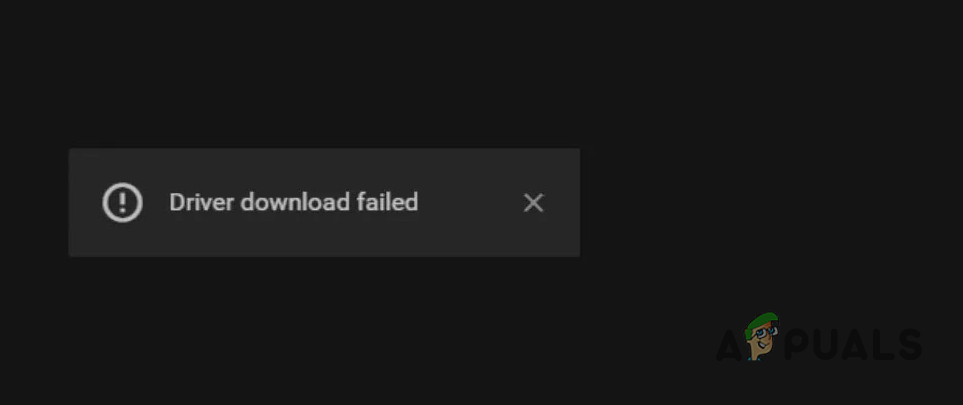
NVIDIA sürücülerinizi GeForce Experience üzerinden güncellerken "Sürücü indirme başarısız oldu" hatasıyla karşılaşmak, özellikle oyun veya yaratıcı çalışma deneyiminizi geliştirmeye çalışırken büyük bir engel olabilir. Bu hata "Kurulum Başarısız", "Sürücü indirme başarısız oldu" veya "Kurulum devam edemiyor" şeklinde görünebilir ve önemli bir hayal kırıklığına yol açabilir. Bu kılavuzda, bu sorunu verimli bir şekilde çözmek için bir dizi adımı size göstereceğiz.
Çözümlere geçmeden önce, Windows sisteminizin en son yüklenen güncellemelerle güncel olduğundan emin olun. Bu, bazen GeForce Experience hatalarına neden olabilecek uyumluluk sorunlarını çözebilir.
Reddit gibi forumlardaki birçok kullanıcı, hem GeForce Experience'ı hem de NVIDIA sürücülerini temiz bir şekilde yeniden yükleyerek sorunu çözdüklerini bildirdi. Bu yaklaşım, genellikle bozuk kurulumlardan veya önceki sürücü sürümleriyle çakışmalardan kaynaklanan hataları gideriyor.
1. GeForce Experience'ı yönetici olarak çalıştırın.
GeForce Experience'da "Sürücü İndirme Başarısız" hatasını düzeltmenin yaygın bir çözümü, GeForce Experience'ı yönetici ayrıcalıklarıyla çalıştırmaktır. Bu, GeForce Experience'ın sürücü kurulumlarını gerçekleştirmek için gerekli izinlere sahip olmasını sağlar. İşte nasıl yapılacağı:
- GeForce Experience çalışıyorsa kapatın.
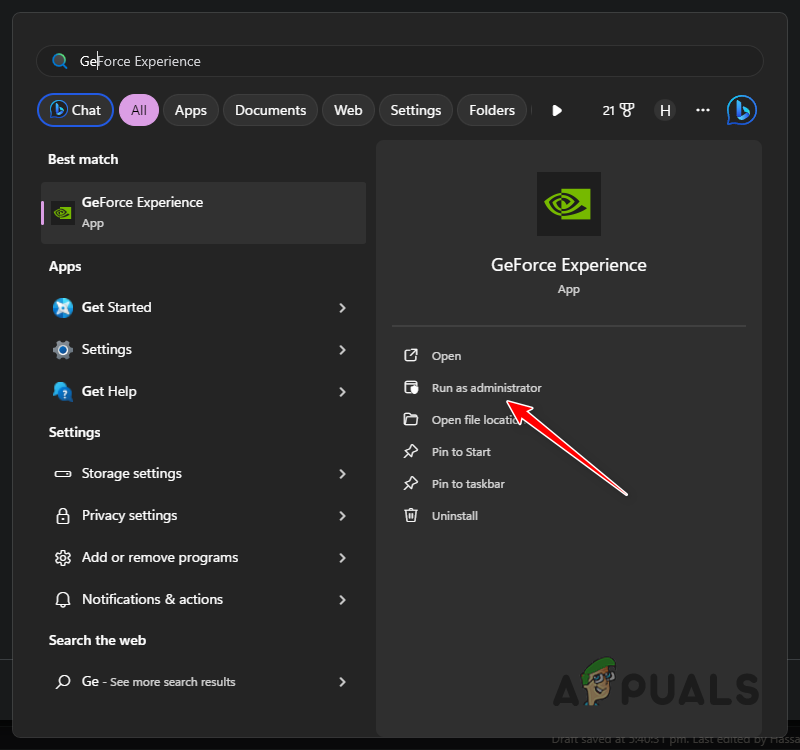
- Bilgisayarınızda Başlat Menüsünü açın ve arama yapın “GeForce Deneyimi.”
- GeForce Experience simgesine sağ tıklayın ve seçin. Yönetici olarak çalıştırın.

- Kullanıcı Hesabı Kontrolü (UAC) tarafından istenirse, tıklayın. "Evet" Yönetici ayrıcalıkları vermek için.
- GeForce Experience'ı çalıştırın ve sürücüyü herhangi bir sorun yaşamadan indirip yükleyebildiğinizi kontrol edin.
2. Antivirüs yazılımınızı devre dışı bırakın.
GeForce Experience'da "Sürücü İndirme Başarısız" hatası bazen antivirüs yazılımınızdan kaynaklanabilir. Bu güvenlik programları sisteminizi korumak için tasarlanmıştır, ancak bazen GeForce Experience gibi uygulamaların normal çalışmasına müdahale edebilirler. Bu sorunu çözmek için antivirüs yazılımınızı geçici olarak devre dışı bırakmanız gerekebilir. İşte nasıl yapılacağı:
- Öncelikle, bilgisayarınızda yüklü olan antivirüs yazılımını belirleyin. Yaygın örnekler arasında Windows Defender, McAfee, Norton veya üçüncü taraf güvenlik paketleri yer alır.
- Kullandığınız antivirüs yazılımına bağlı olarak, talimatlar değişiklik gösterebilir: Windows Defender: Windows Defender'ı devre dışı bırakmak için "Windows Güvenliği" ayarlarını açın. "Virüs ve tehdit koruması" altında, "Ayarları yönet"e tıklayın ve "Gerçek zamanlı koruma"yı kapatın. Üçüncü taraf antivirüs programları: Diğer antivirüs programları için, program ayarlarını veya kontrol panelini açın ve "Devre dışı bırak" veya "Gerçek zamanlı korumayı kapat" gibi seçenekleri arayın.
- Gerçek zamanlı korumayı geçici olarak devre dışı bırakarak GeForce Experience'ı çalıştırın ve sürücüleri tekrar indirip yüklemeyi deneyin.
- Sürücüler başarıyla indirilip yüklendikten sonra, Virüs koruma yazılımınız için gerçek zamanlı korumayı yeniden etkinleştirmeniz önemlidir. Sisteminizin güvenliğini sağlamak için.
3. Sürücünün manuel olarak yüklenmesi
GeForce Experience uygulaması üzerinden grafik sürücülerini indiremiyorsanız, manuel sürücü kurulumu güvenilir bir alternatif olabilir. Bunu yapmak için grafik kartı modelinizi ve Windows işletim sistemi sürümünüzü (örneğin Windows 10 veya Windows 11) belirlemeniz gerekecektir. Aşağıdaki adım adım talimatları izleyin:
- Web tarayıcınızı açın ve tıklayarak resmi NVIDIA sürücüleri sayfasına gidin. Burada.
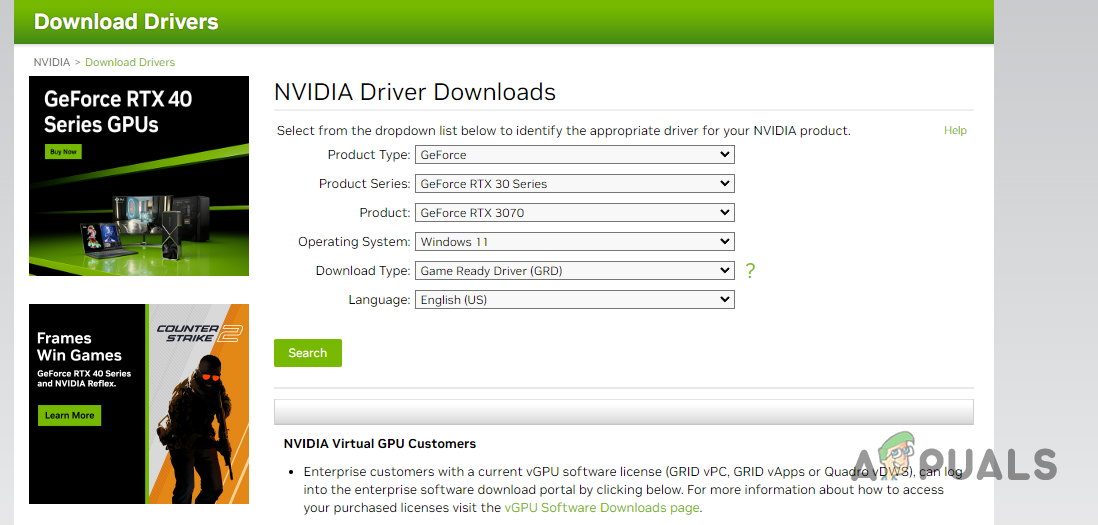
- NVIDIA sürücüleri sayfasında, açılır menüleri kullanarak ekran kartı modelinizi seçin. Ürün zinciri و"Ürün"Lütfen aşağıdaki listeden Windows sürümünüzü seçin. İşletim sistemiEkran kartınızdan emin değilseniz, kılavuzumuzu ziyaret edin. Grafik işlem birimi (GPU) modelinizi nasıl belirleyebilirsiniz?.

- Düğmesini tıklayın "Araştırma" Ekran kartınız ve Windows sürümünüzle uyumlu mevcut sürücüleri görüntülemek için.
- Ardından düğmeye tıklayın. İndir.
- Sürücü indirildikten sonra, indirilen sürücü dosyasını çalıştırın ve kurulumu tamamlamak için ekrandaki yönergeleri izleyin.
- Kurulum tamamlandıktan sonra, değişikliklerin etkili olması için bilgisayarınızı yeniden başlatın.
Grafik sürücülerini manuel olarak yüklemek, cihazınız ve işletim sisteminiz için özel olarak tasarlanmış en son sürücü sürümünü edinmenizi sağlar. Bu, GeForce Experience ile ilgili sorunlarla karşılaşırsanız faydalı bir çözüm olabilir.
4. GeForce Experience'ı yeniden yükleyin
“Sürücü indirme başarısız oldu” hatasıyla karşılaşırsanız ve bunun nedeninin GeForce Experience kurulumunuz olduğundan şüpheleniyorsanız, temiz bir yeniden kurulum genellikle sorunu çözer. Bu, özellikle mevcut kurulumunuz bozuk veya güncel değilse faydalıdır. İşte ayrıntılı adımlar… GeForce Experience'ı yeniden yükleyin.:
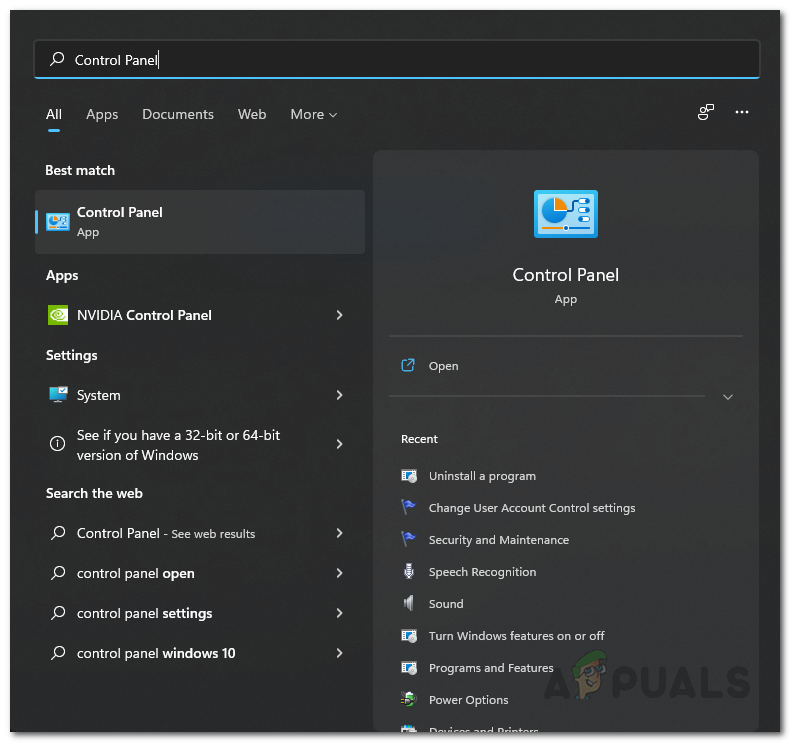
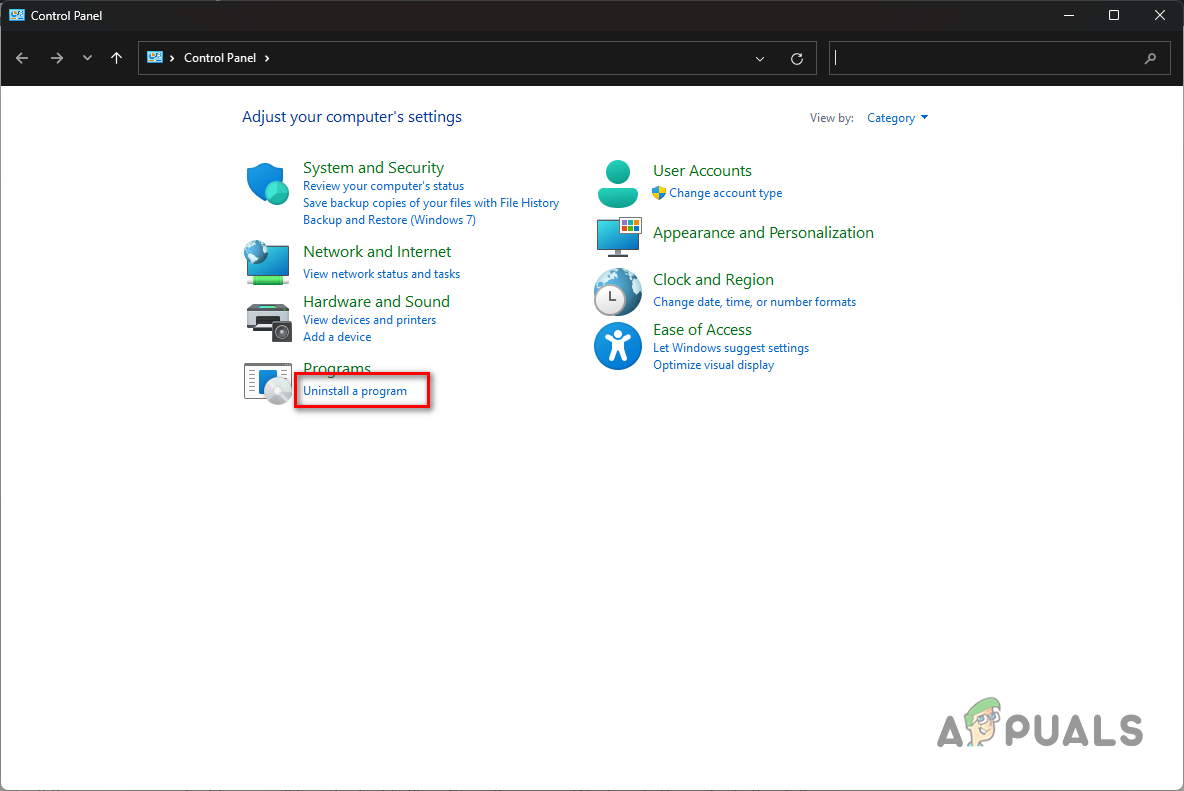
- Öncelikle bilgisayarınızda Başlat Menüsünü açın ve "Denetim Masası"nı arayın. Denetim Masası'nı açın.

- Kontrol panelinde, ilgili seçeneğe tıklayın. "Programı kaldır".

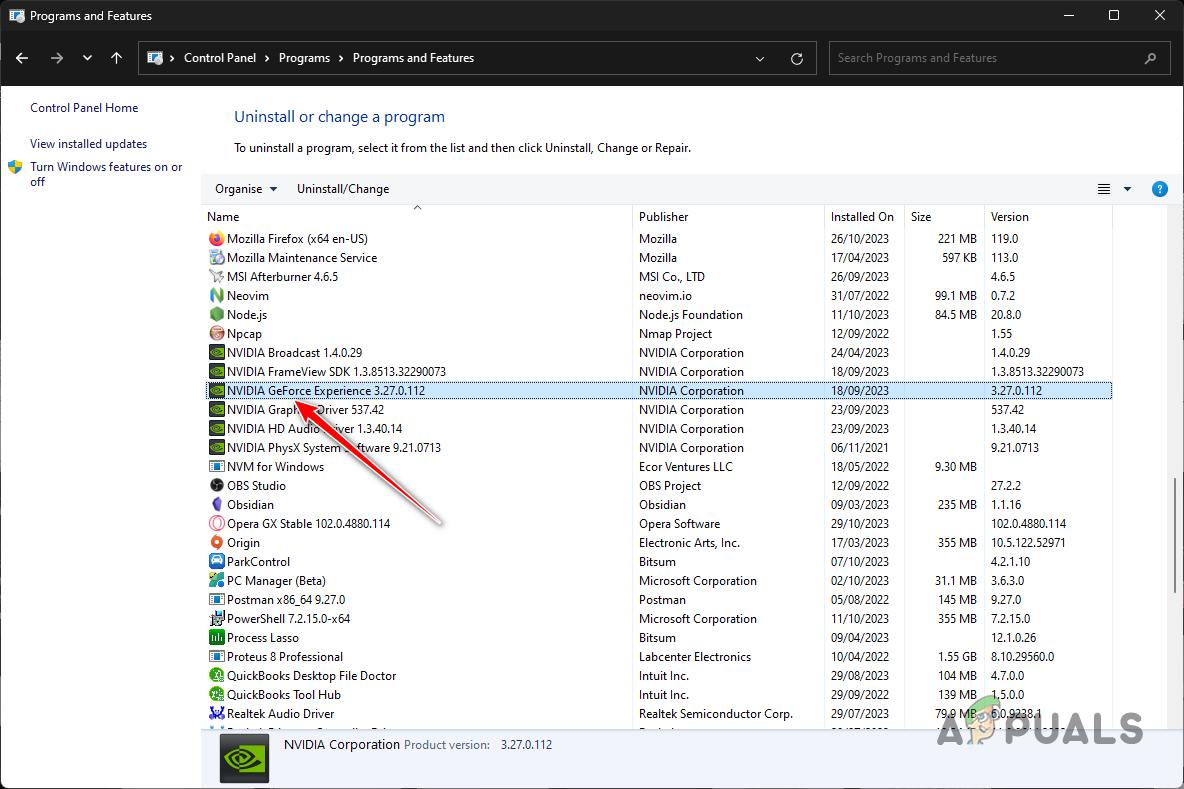
- Yüklü programların bir listesi görünecektir. Bulun. “GeForce Deneyimi” Listeden.

- Kaldırma işlemine başlamak için "GeForce Experience" üzerine çift tıklayın.
- Ekranda gösterilen yönergeleri izleyerek kaldırma işlemini tamamlayın. Bu işlem, GeForce Experience'ı sisteminizden kaldıracaktır.
- Başarılı bir şekilde kaldırma işleminden sonra, resmi GeForce Experience web sitesine gidin. Bunu tıklayarak bulabilirsiniz. Burada.
- GeForce Experience'ın en son sürümünü resmi web sitesinden indirin.
- Kurulum dosyasını çalıştırın ve GeForce Experience'ı bilgisayarınıza yüklemek için ekrandaki yönergeleri izleyin.
- Kurulum tamamlandıktan sonra, GeForce Experience'ı çalıştırın ve sürücüyü hata almadan indirip yükleyebildiğinizi kontrol edin.
5. NVIDIA sürücülerinin temiz kurulumu
Bazen, GeForce Experience'da görülen "Sürücü indirme başarısız oldu" hatası, bozuk veya sorunlu grafik sürücülerinden kaynaklanabilir.
Bu gibi durumlarda, hatasız ve temiz bir kurulum sağlamak için grafik sürücülerinin temiz bir kurulumunu gerçekleştirmek önerilen bir çözümdür. İşte bunu nasıl yapacağınıza dair ayrıntılı bir kılavuz:
- Bir araç indirin Ekran Sürücüsü Kaldırıcısı (DDU) Resmi internet sitesinden alınan bilgiye göre, DDU, sisteminizdeki mevcut grafik sürücülerini tamamen kaldırmaya yardımcı olan üçüncü taraf bir araçtır.
- DDU aracını indirdikten sonra dosyayı çıkarın.
- Klasörü açın ve Dosya menüsünden aracı çalıştırın. Sürücü Uninstaller.exe'yi görüntüleyin.
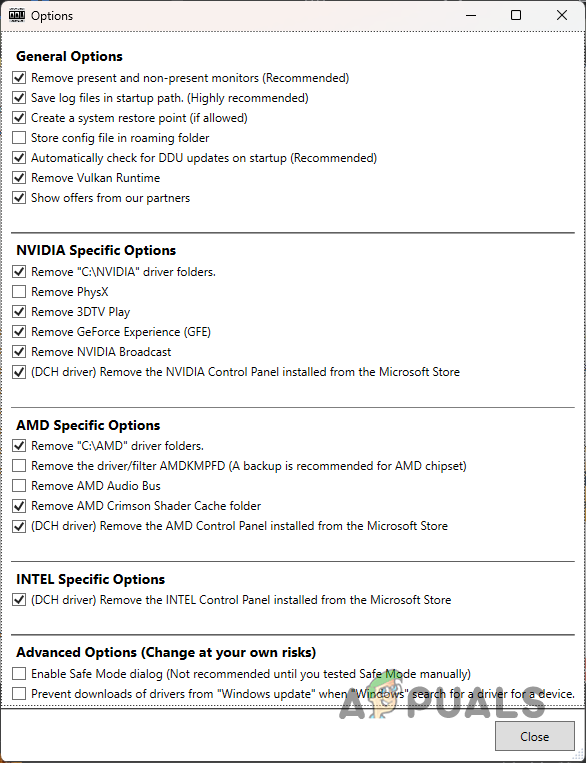
- DDU aracını açtığınızda seçenekler göreceksiniz. Devam etmek için "Devam"a tıklayın.

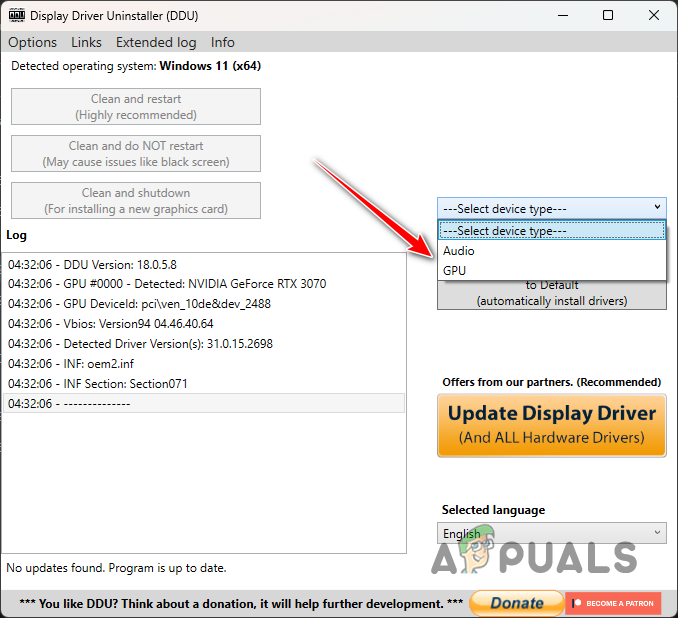
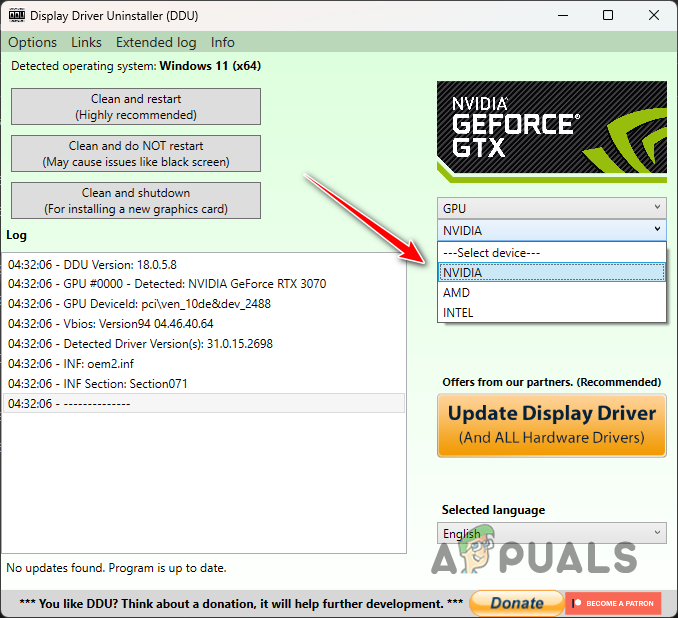
- Aygıt türü listesinden “GPU”yu seçin.

- Bir listede "Cihaz seç"NVIDIA grafik sürücüleriyle ilgilendiğimiz için "NVIDIA"yı seçin.
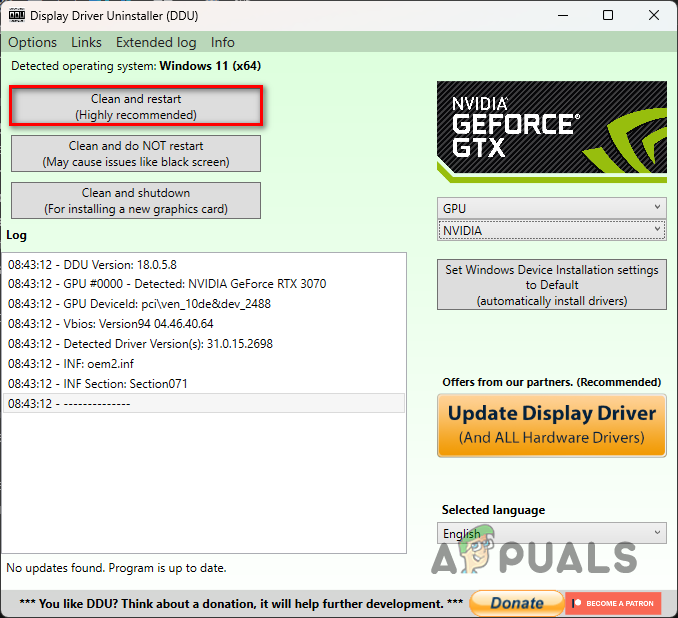
- Tıklayın Temizle ve yeniden başlat Kaldırma işlemine başlamak için, bu prosedür mevcut tüm NVIDIA grafik sürücülerini tamamen kaldıracak ve yeni kurulum için temiz bir başlangıç sağlayacaktır.
- Bilgisayarınızı yeniden başlattıktan sonra, ekran kartı modeliniz ve Windows sürümünüz için en yeni grafik sürücülerini indirmek üzere resmi NVIDIA Sürücüleri sayfasına gidin.
- En yeni sürücüleri indirin ve yükleyin.
- Kurulumun sorunsuz ilerleyip ilerlemediğini kontrol edin.
6. Bilgisayarınızı Temiz Önyükleme moduna alın.
Yukarıdaki çözümlerin hiçbiri "Sürücü İndirme Başarısız" hatasını gidermezse, büyük olasılıkla üçüncü taraf bir program veya hizmet sürücü yükleme sürecine müdahale ediyordur.
Bu paraziti tespit etmek ve izole etmek için şunları yapabilirsiniz: Temiz botBu sayede Windows, yalnızca temel sistem hizmetleri çalışır halde başlatılabilir ve çakışmalara neden olabilecek üçüncü taraf hizmetler ve başlangıç uygulamaları engellenir.
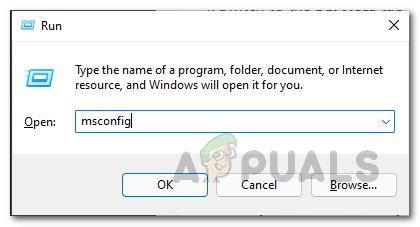
- Çalıştır iletişim kutusunu açmak için klavyenizdeki Windows tuşu + R tuşlarına basın.
- tip "Msconfig" Ardından Enter tuşuna basın.

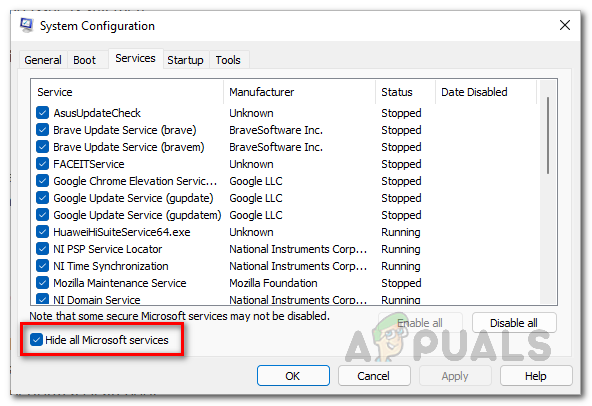
- Sistem Yapılandırması penceresinde, sekmeye gidin. "Hizmetler".
- etiketli kutuyu seçin “Tüm Microsoft hizmetlerini gizle.” Bu, yalnızca üçüncü taraf hizmetlerinin sunulmasını garanti eder.

- Düğmeye bas Tümünü devre dışı bırak Tüm üçüncü taraf hizmetlerini devre dışı bırakmak için.
- Tıklayın "Uygulamak" Değişiklikleri kaydetmek için "Tamam" düğmesine tıklayın.
- Bilgisayarınızı yeniden başlatmanız istenecektir. Tıklayın. "Tekrar başlat" Temiz bir önyükleme başlatmak için.

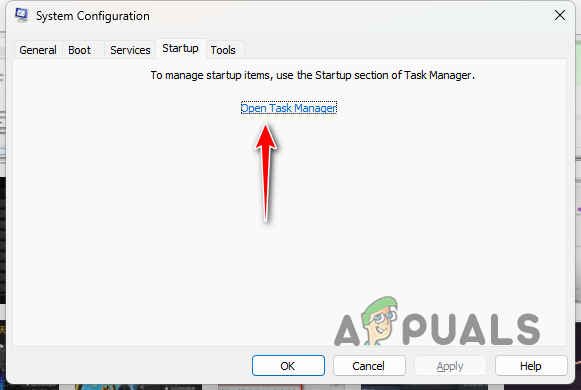
Bilgisayarınızı yeniden başlattıktan sonra, minimum sayıda hizmet ve uygulama ile başlayacaktır. Bu, "Sürücü indirme başarısız oldu" hatasının hala olup olmadığını test etmenizi sağlar. Sorun ortadan kalkarsa, muhtemelen üçüncü taraf bir program müdahaleye neden oluyordur. Ardından, nedeni belirlemek için hizmetleri ve uygulamaları tek tek etkinleştirebilirsiniz.
Bu çözümler, GeForce Experience'da "sürücü indirme başarısız oldu" hatasını atlamanıza olanak sağlamalıdır. Hala en son sürüme güncelleyemiyorsanız, [telefon numarası/e-posta adresi/vb.] ile iletişime geçmenizi öneririz. NVIDIA destek ekibi Sorunla ilgili daha fazla bilgi için.
Yoruma kapalı.