

Hata "genellikle" ortaya çıkıyor.AMDRSServ.exe – Sistem HatasıBilgisayarınızı başlattığınızda veya Radeon Yazılımını açtığınızda, masaüstünüz yavaşlayabilir veya kısa süreliğine donabilir. Bu, Windows'un AMD Radeon ayarlarını çalıştırmaya çalıştığı ancak bazı önemli dosyaların (örneğin OpenCL.dll) eksik veya bozuk olması nedeniyle bunu yapamadığı anlamına gelir.
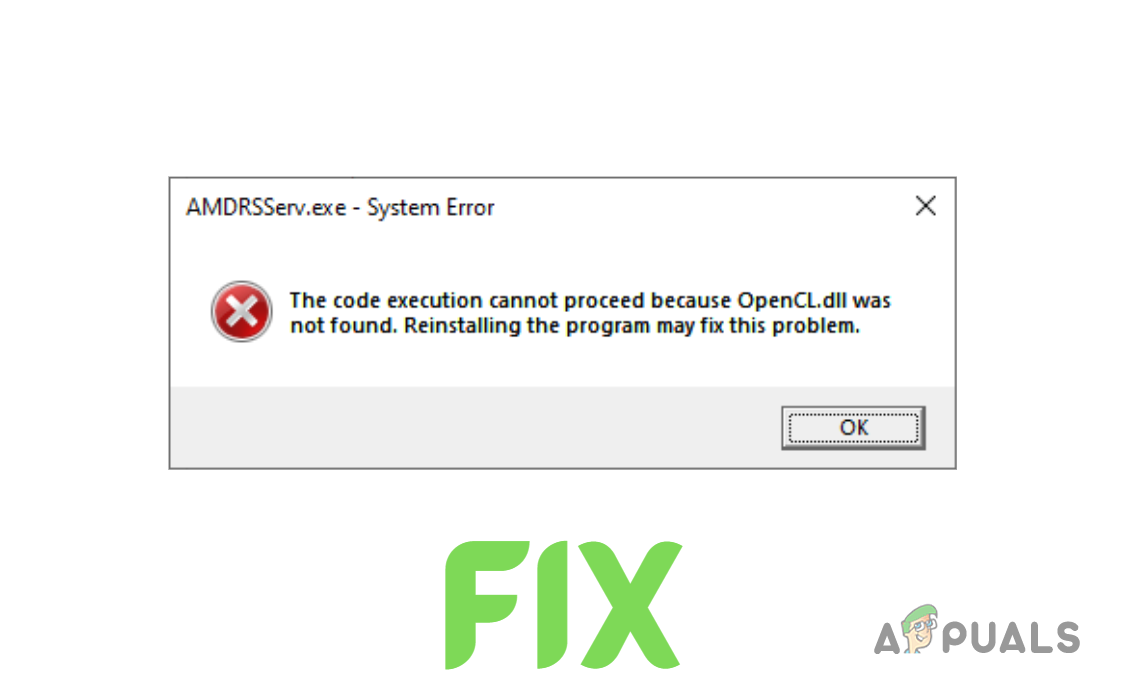
Bu durum genellikle AMD grafik sürücüsünün doğru yüklenmemesi durumunda ortaya çıkar, ancak önceki kurulumlardan kalan eski dosyalar veya antivirüs yazılımları da buna neden olabilir.
Sebepleri öğrendiğimize göre, şimdi çözümleri tartışalım.
1. GPU sürücülerini yeniden yükleyin.
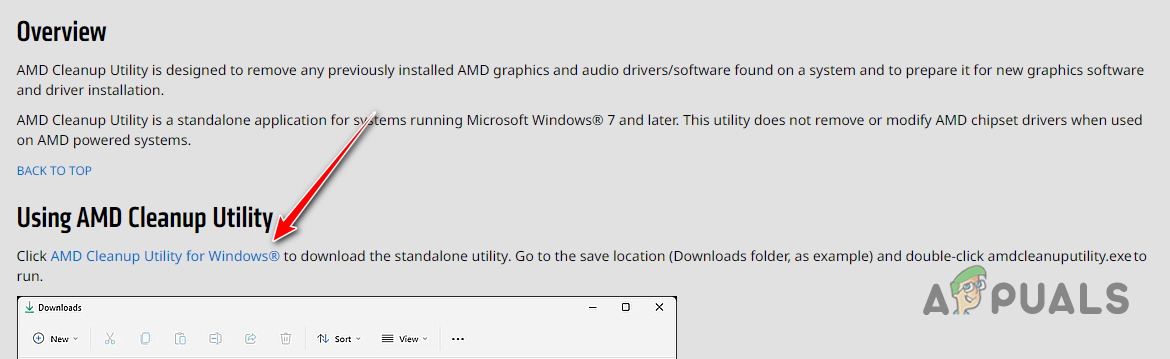
Eski sürücülerin üzerine yenilerini kurmak yerine, daha iyisi şudur: Öncelikle mevcut sürücüleri tamamen kaldırın. Bu, yeni ve eski sürücü dosyaları arasındaki çakışmaları önlemeye yardımcı olur. Sürücülerinizi Display Driver Uninstaller (DDU) kullanarak kaldırabilirsiniz veya AMD Temizleme Yardımcı Programı.
- Adresine git bunlar Sayfaya gidin ve AMD Temizleme Yardımcı Programı aracını indirin.

- Dosya indirildikten sonra çift tıklayın ve sistemi güvenli modda yeniden başlatmak için "Evet" seçeneğini seçin.

- Sistemin yeniden başlatılmasını bekleyin.
- Sisteminizi yeniden başlattıktan sonra, basın. "TAMAM MI" İstenildiğinde AMD sürücü dosyalarının kaldırılmasını onaylayın.
- Bekle Araç sürücü dosyalarını kaldırırken, bu işlem sırasında ekranınız geçici olarak titreyebilir veya kararabilir; endişelenmeyin, bu normaldir.
- Sürücü çıkarma işlemi tamamlandıktan sonra, basın. "bitirme", Sonra seçin "Evet" Sisteminizin son bir kez daha yeniden başlatılmasına izin vermek için.
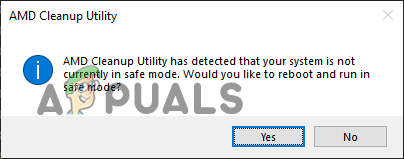
Bilgisayarınızı yeniden başlattığınızda, önceki tüm GPU sürücüleri kaldırılacaktır. Bundan sonra, yeni sürücüleri yüklemeniz gerekecek; ancak tam GPU modelinizi bildiğinizden emin olun. Hangi grafik kartına sahip olduğunuzdan emin değilseniz, Bu kılavuzu takip edin..
- AMD web sitesine giderek sürücüleri indirin ve grafik işlem birimi (GPU) modelinizi bulun.
- Bir düğmeyi tıklayın GÖNDER.
- Bilgisayarınız için doğru işletim sistemini seçin.
- En yeni AMD yazılımını indirin. (Adrenalin salınımı).

- İndirme işlemi tamamlandıktan sonra, Çift dokunma Yükleyiciyi çalıştırmak için dosyaya tıklayın.
- AMD yazılımının kurulum konumunu bulun ve kurulum tamamlanana kadar bekleyin.
- Program açıldığında, grafik işlem biriminizi (GPU) algılayacak ve en yeni sürücüleri önerecektir. İndirmek için tıklayın. En son sürücü Ve kurulumun tamamlanmasını bekleyin.

- Sürücüleri yükledikten sonra, Yeniden Bilgisayarınız.
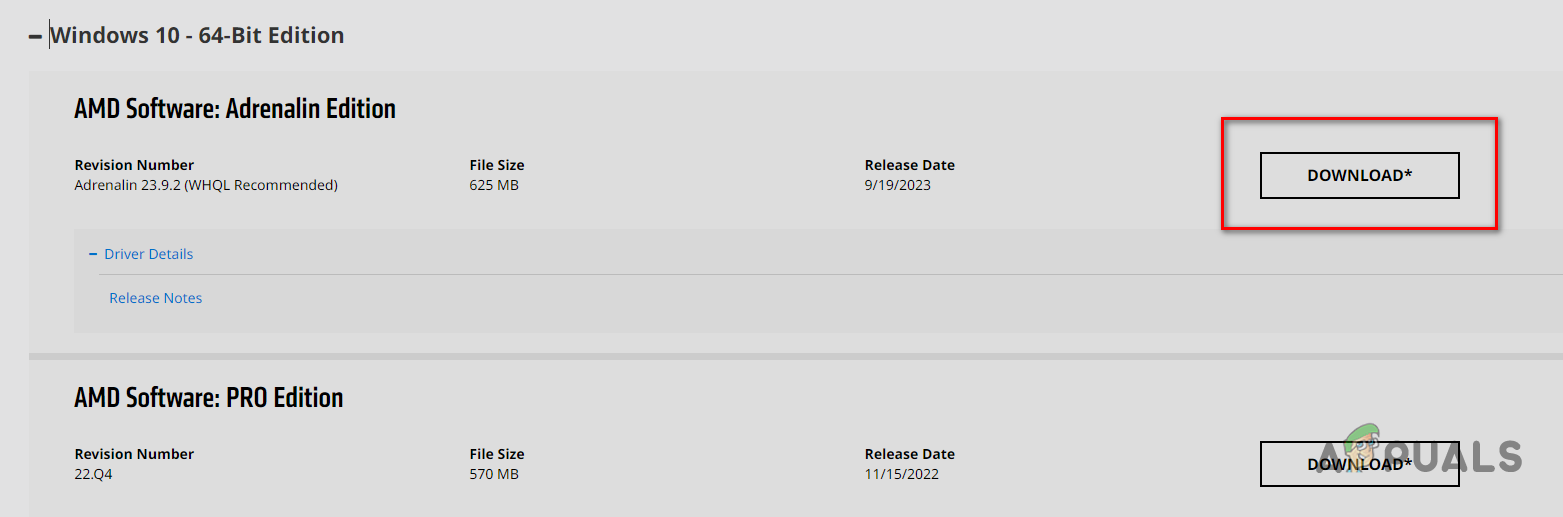
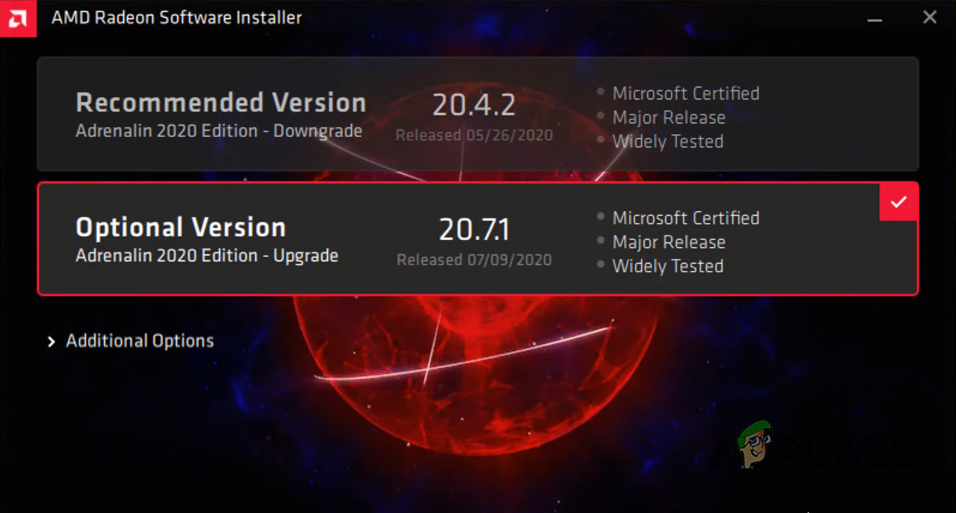
Bilgisayarınızı açtıktan sonra hatanın kaybolup kaybolmadığını kontrol edin. Hata hala devam ediyorsa, aşağıdaki yöntemi deneyin.
2. SFC ve DISM taramasını çalıştırın
SFC ve DISM taramaları, Dinamik Bağlantı Kütüphanesi dosyaları gibi eksik veya bozuk sistem dosyalarını belirlemeye ve onarmaya yardımcı olabilir. (.dll)Bu taramalar bozuk veya eksik dosyalar bulursa, bunları otomatik olarak sisteminizin yedeklemesinden geri yüklemeye (SFC taraması) veya Windows Update aracılığıyla indirmeye (DISM taraması) çalışacaktır.
Çünkü hata şunu gösteriyor OpenCL.dll dosyası eksik.Bu testler genellikle sorunu çözebilir.
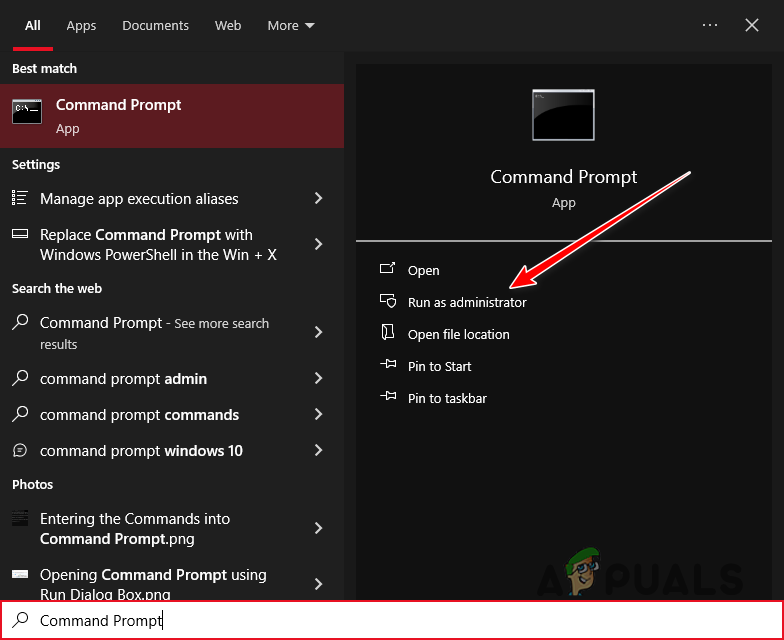
- Windows tuşuna basın, şunu yazın: komut İstemiSonra tıklayın "Yönetici olarak çalıştır."

- Bu komutu yazın ve Enter'a basın:
sfc / scannow
- Sınavın tamamlanmasına izin verin.

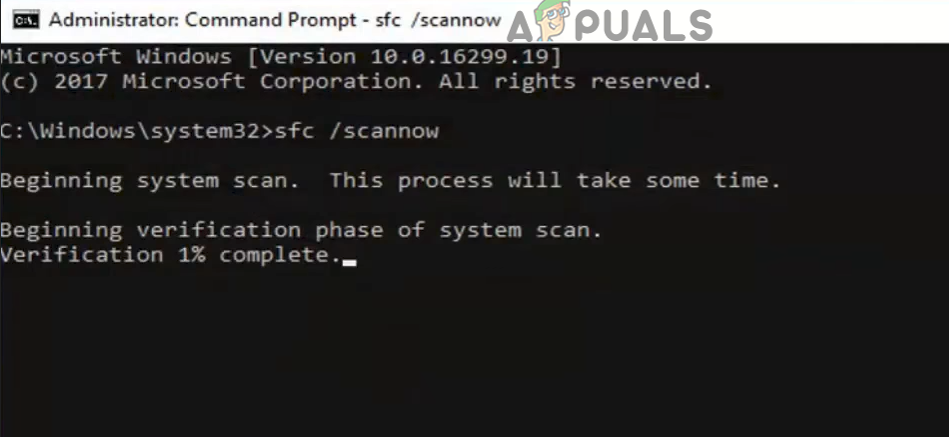
İnceleme tamamlandığında, herhangi bir sorun tespit edilip edilmediğini ve giderilip giderilmediğini size bildirecektir.
Daha kapsamlı bir tarama için, DISM taraması, SFC taramasının gözden kaçırabileceği şeyleri düzeltebilir. DISM taraması çalıştırmak için, Komut İstemi'ne şu komutu yazın ve Enter tuşuna basın:
DISM / Çevrimiçi / Temizleme-Görüntüsü / RestoreHealth
Not: Bu taramayı çalıştırmadan önce bilgisayarınızın internete bağlı olduğundan emin olun.
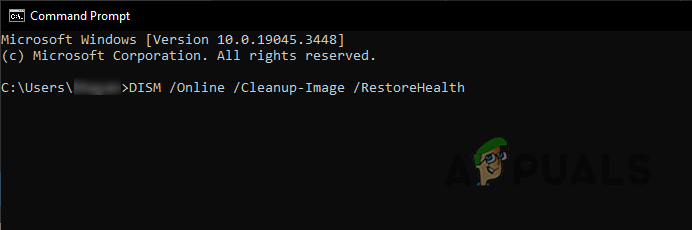
Tarama işleminden sonra bilgisayarınızı yeniden başlatın ve hatanın giderilip giderilmediğini kontrol edin.
3. OpenCL.dll dosyasını manuel olarak yükleyin.
SFC ve DISM taramaları eksik dosyayı değiştirmekte başarısız olursa, dosyayı manuel olarak ekleyebilirsiniz. Sistem DLL dosyaları System32 klasöründe saklanır. Eksik dosyayı indirin ve oraya yerleştirin.
Öncelikle sisteminizin 32 bit mi yoksa 64 bit mi olduğunu kontrol edin. Ardından devam edin. Windows tuşu + I, Sonra git Sistem > حول. Ara Sistem türü Cihaz teknik özelliklerinde belirtilmiştir.
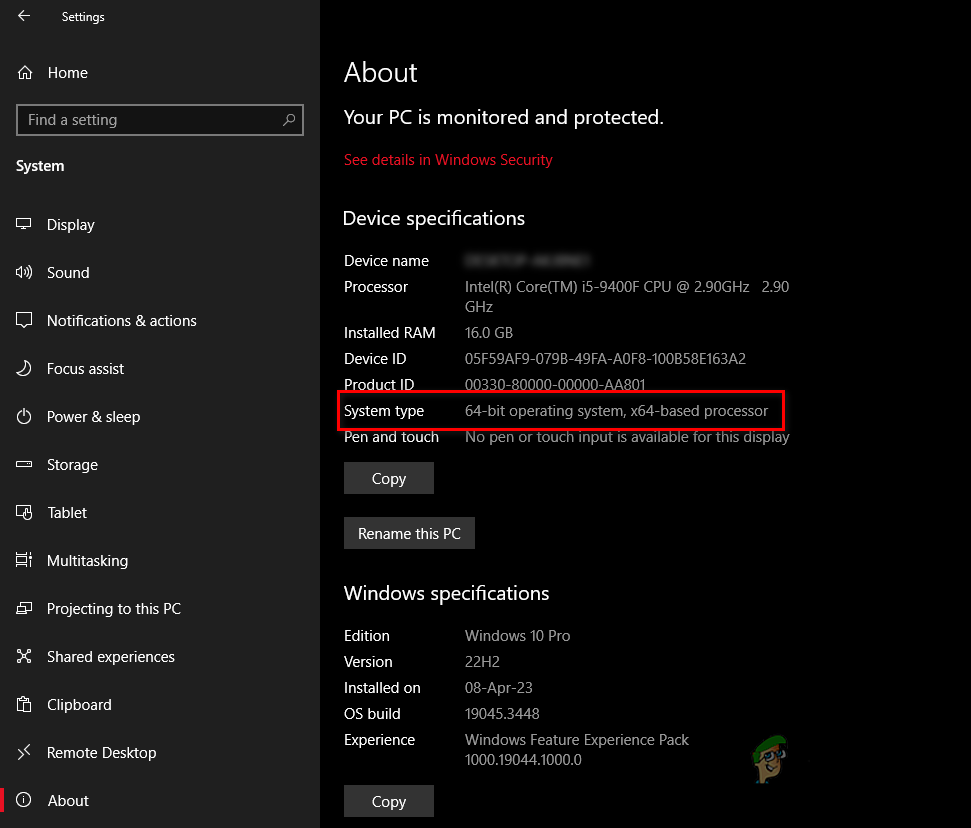
Ardından şu adımları izleyin:
- Adresine git bu Web sitesini ziyaret edin ve sisteminiz için (32 veya 64 bit) doğru dosya sürümünü indirin.
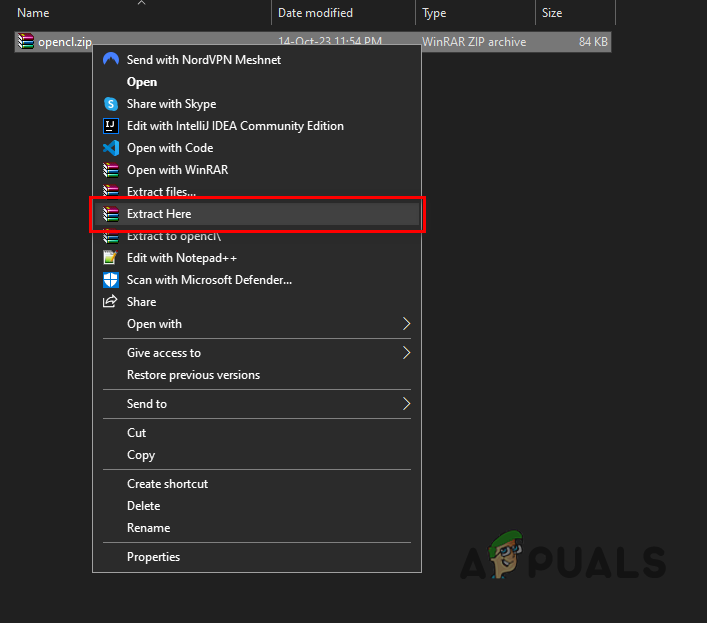
- ZIP dosyasını yeni bir klasöre kaydedin, üzerine sağ tıklayın ve seçin. “Dosyayı buradan çıkarın/açın.”

- Çıkarılan OpenCL.dll dosyasına sağ tıklayın ve seçin. "O söyledi."
- Bu adresi Dosya Gezgini adres çubuğuna yapıştırın:
C: WindowsSystem32
- Dosyayı bu klasöre yapıştırın.
- Bilgisayarınızı yeniden başlatın.
4. Sisteminizi kötü amaçlı yazılımlara karşı tarayın.
DLL dosyasının kurulumu başarısız olursa, sisteminiz bu hataya neden olan kötü amaçlı yazılımlarla enfekte olmuş olabilir.
Tarama işlemini aşağıdaki yöntemle gerçekleştirin. Güvenilir antivirüs programıEğer zaten yüklüyse, açın ve kötü amaçlı yazılım taraması başlatın.
Kapsamlı bir tarama için Malwarebytes'ı öneriyoruz. Kullanımıyla ilgili yardım için [bağlantı/referans] adresine bakın. Adım adım kılavuzumuz.
5. AMDRSServ.exe dosyasını yeniden adlandırın.
Önceki çözümlerin hiçbiri AMDRSServ.exe sistem hatasını düzeltmezse, AMDRSServ.exe dosyasını yeniden adlandırmayı deneyebilirsiniz. Bu yöntem, Windows'un başlangıçta sorunlu dosyayı yüklemesini engeller. Bu sadece geçici bir çözümdür, ancak AMD resmi bir güncelleme yayınlayana kadar yardımcı olabilir.
- Dosya Gezgini'ni açmak için üzerine tıklayın. Windows tuşu + EAMDRSServ.exe dosyasını içeren klasöre gidin:
C:\Program Files\AMDCNext\CNext

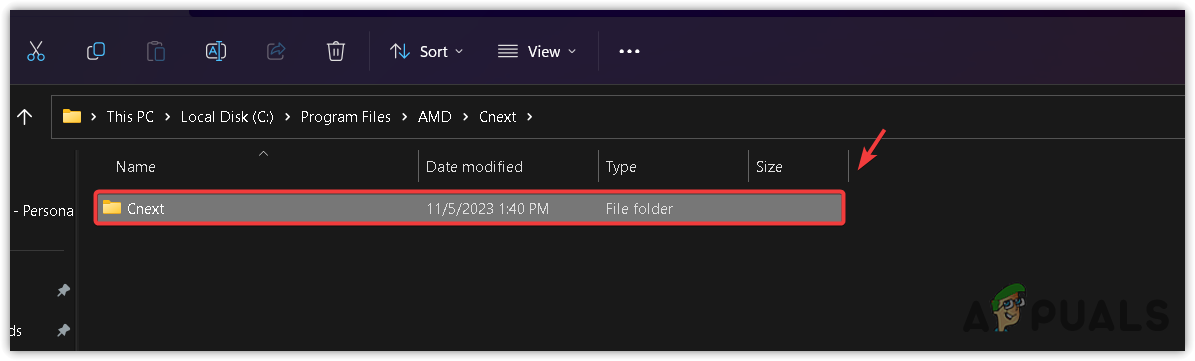
- Ara AMDRSServ.exeAMD ile ilgili herhangi bir program çalıştırmadığınızdan emin olun.
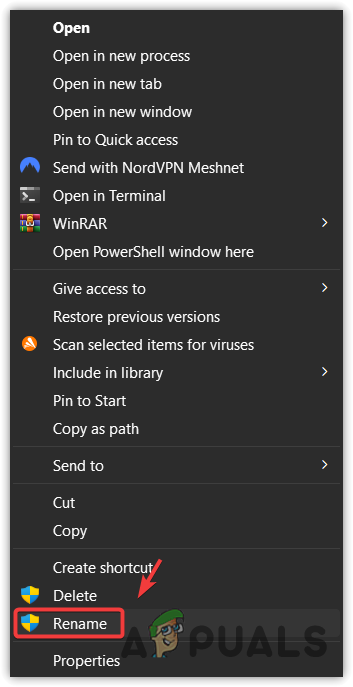
- AMDRSServ.exe dosyasına sağ tıklayın ve seçin. Yeniden adlandır.

- Dosya adına herhangi bir harf veya rakam ekleyin (örneğin, dosya adını değiştirin). FAMDRSServ.exeBu, Windows'un onu tanımasını ve çalıştırmasını engeller.

- basın Keşfet Yeni ismi onaylamak için.
- Bilgisayarınızı yeniden başlatın.
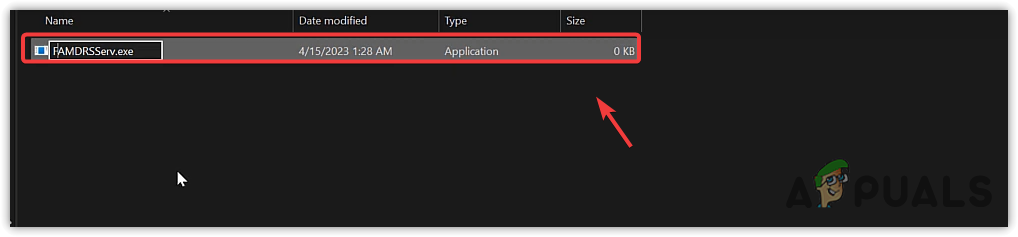
Artık Windows, başlangıçta AMDRSServ.exe dosyasını çalıştırmayacak ve bu da hata mesajının ortadan kalkmasını sağlayacaktır. Bunun yalnızca geçici bir çözüm olduğunu ve Radeon ReLive gibi bazı AMD yazılım özelliklerini devre dışı bırakabileceğini unutmayın. AMD bu hatayı düzeltmek için bir güncelleme yayınlarsa, herhangi bir sorun yaşamamak için güncellemeden önce dosyayı orijinal adına geri adlandırın.
6. AMD müşteri desteğiyle iletişime geçin.
Yukarıdaki her şeyi denediyseniz, AMDRSServ.exe dosyasını yeniden adlandırmak da dahil olmak üzere, ve hata devam ediyorsa, AMD müşteri desteğiyle iletişime geçme zamanı gelmiştir. Ekipleri, bu çözümlerin çözemediği daha karmaşık sorunlarda size yardımcı olabilir.
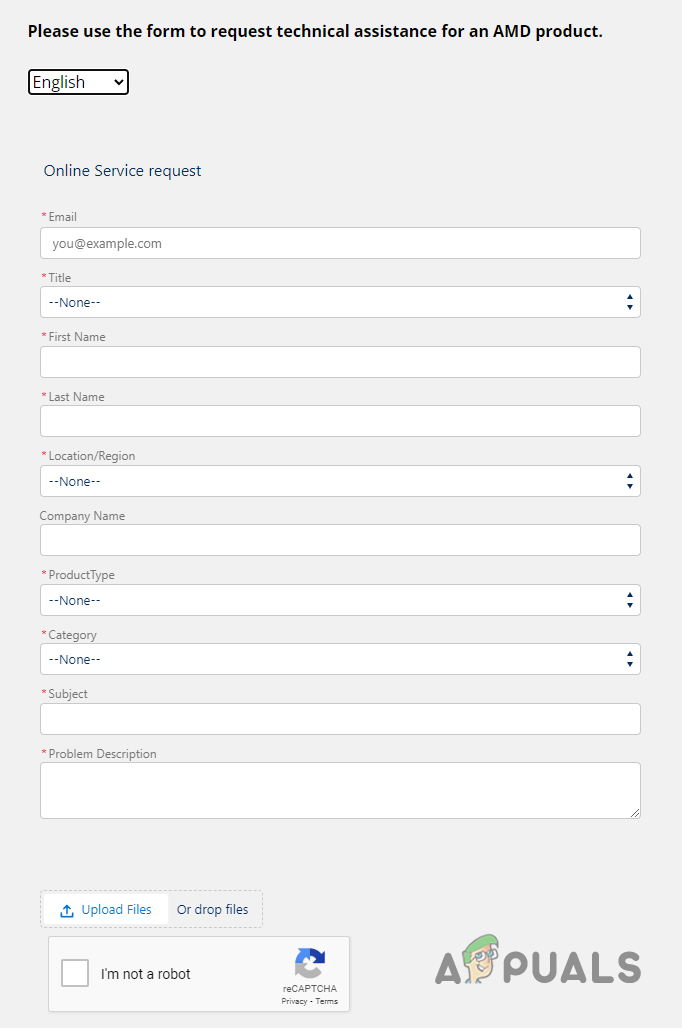
- düğme yer AMD desteği.
- Tercih ettiğiniz dili seçin ve formun yüklenmesini bekleyin.

- Gerekli tüm bilgileri doldurun.
- seçmek "grafikler" Gibi Ürün türü.
- Gelince iplikGirmek "AMDRSServ.exe sistem hatası (OpenCL.dll dosyası eksik)".
- Sorun açıklaması kutusuna sorununuzu açıklayın. Mümkün olduğunca ayrıntılı bir şekilde.
- Bir düğmeyi tıklayın Dosya yükle Ve ekte Ekran görüntüsü Sizi hata konusunda uyarmak için.
- reCaptcha'yı tamamlayın ve tıklayın. إرسال.
Not: Sorun açıklaması kutusuna mümkün olduğunca ayrıntılı bilgi verin. Şunları mutlaka belirtin:
- Gördüğünüz hata mesajının tamamı.
- Hata ne zaman başladı ve ne sıklıkla meydana geliyor?
- Sistem özellikleriniz.
- Hatanın ortaya çıkmasından hemen önce sisteminizde yapılan tüm değişiklikler.
- Daha önce denediğiniz tüm sorun giderme adımları.
Yoruma kapalı.