

Windows 11, Microsoft'un tarihinde piyasaya sürdüğü en istikrarlı ve en az hatalı işletim sistemi olabilir , ancak bazı kişiler tıpkı Windows 10'da olduğu gibi sesin çalışmaması veya garip davranmasıyla ilgili sorunlar yaşamaya devam ediyor.
Pek çok bilgisayar yapılandırması ve üçüncü taraf ses aygıtı mevcut olduğundan, Windows 11'de bazı sistemlerde ses sorunları yaşanması kaçınılmazdır. Windows 11 bilgisayarınızın hoparlörlerinden veya diğer ses aygıtlarından ses duymakta zorlanıyorsanız, sorunu çözmek için şu ipuçlarını deneyin.
Uygun sürücüleri ve yazılımı yükleyin.
Sorun gidermeye başlamadan önce, Windows 11'e yükseltme yaptıysanız veya temiz bir kurulum gerçekleştirdiyseniz ve baştan beri ses sorunu yaşıyorsanız, uygun yazılımı yükleyin.
Windows 11, çok çeşitli ses sürücülerine erişime sahiptir ve ses kartınız için sürücüleri otomatik olarak indirebilir. Ancak, genel aygıt sürücülerine güvenmek yerine, dizüstü bilgisayarınızın veya ses kartınızın üreticisinin web sitesine gidip en son resmi sürümü indirmek her zaman en iyisidir.
Önce temel şeyleri kontrol edin.
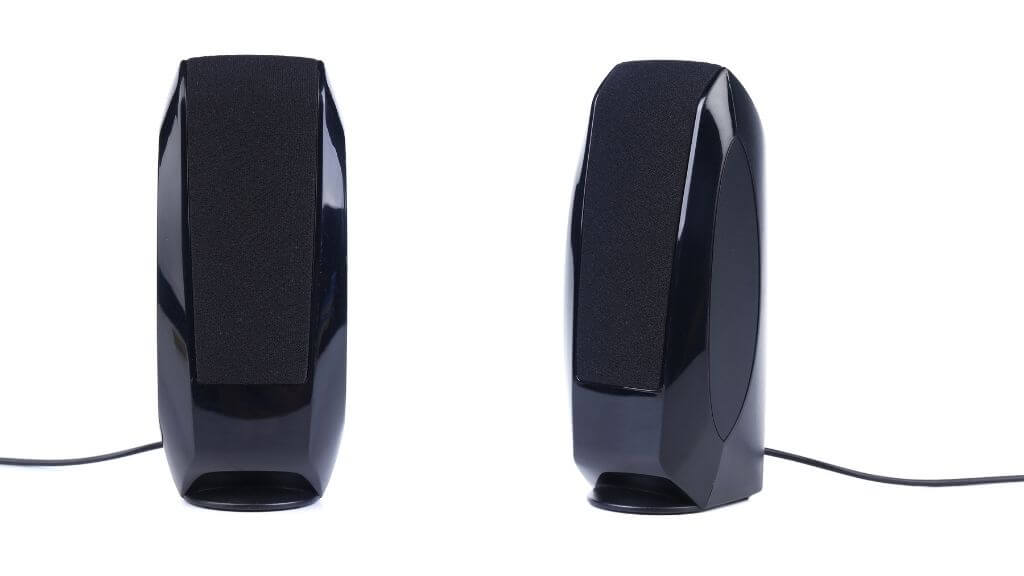
Ses probleminizi çözmenin teknik yönlerine dalmadan önce, temel noktaları kontrol edin:
- Bilgisayarınızı yeniden başlatın.
- Bilgisayarınızın sesini açın ve ses seviyesinin sıfırda olmadığından emin olun.
- Hoparlörlerinizin açık olduğundan emin olun.
- Hoparlörlerinizi doğru ses çıkışına bağladığınızdan emin olun.
- Ses kartınızdan gerekli çıkış aygıtı olmayan her şeyi ayırın.
- Menüden dahili ses özelliğinin etkinleştirilmiş olup olmadığını kontrol edin. UEFI Veya BIOS.
Ses sorunlarının çoğunun aslında gözden kaçırdığınız basit şeylerden kaynaklandığı ortaya çıkıyor; bu nedenle, bariz görünseler bile temelleri tekrar gözden geçirin.
Ses sorun gidericisini kullanma
Windows 11, karmaşık adımlara gerek kalmadan Windows'taki ses sorunlarını giderebilen yerleşik bir ses sorun giderici içerir. Aşağıdaki daha gelişmiş çözümlerden herhangi birini denemeden önce öncelikle sorun gidericiyi kullanmanızı öneririz:
- set başlama butonu
- aç الإعدادات (Dişli çark simgesi).
- aç Sistem.
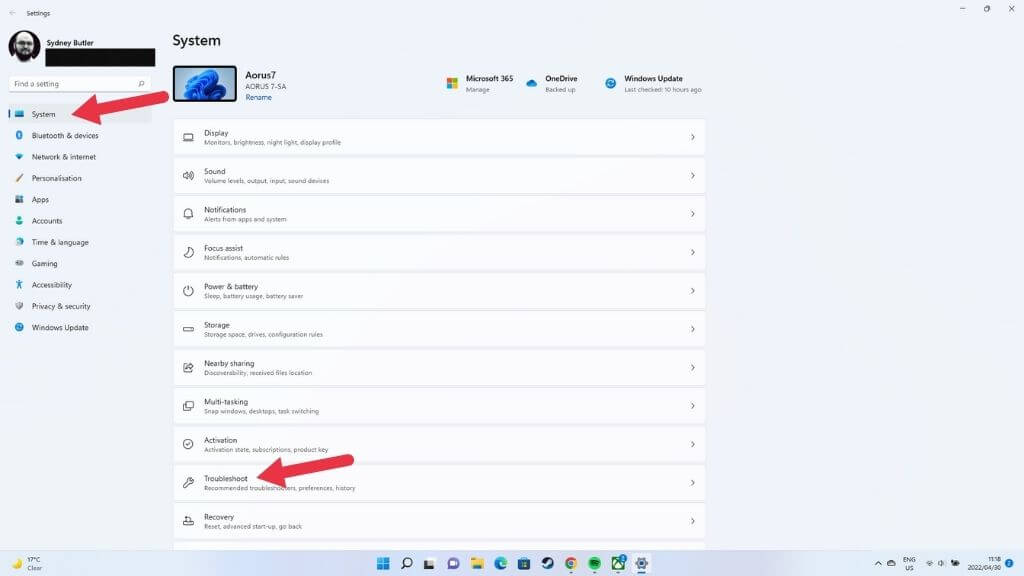
- Adresine git Sorun > Diğer sorun gidericiler.
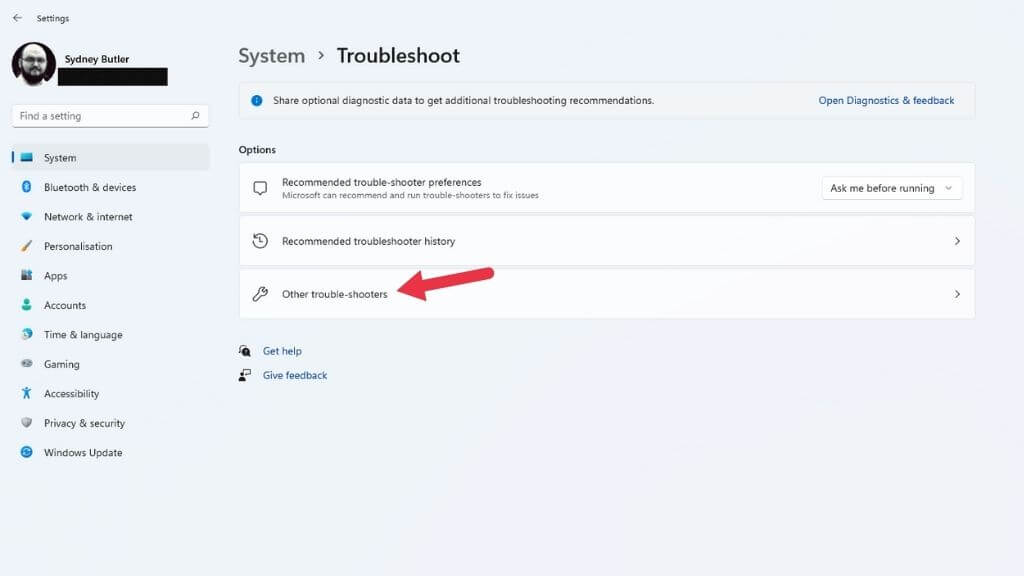
- seçmek تشغيل Sorun giderici ve tamircinin yanında Sesi çal.
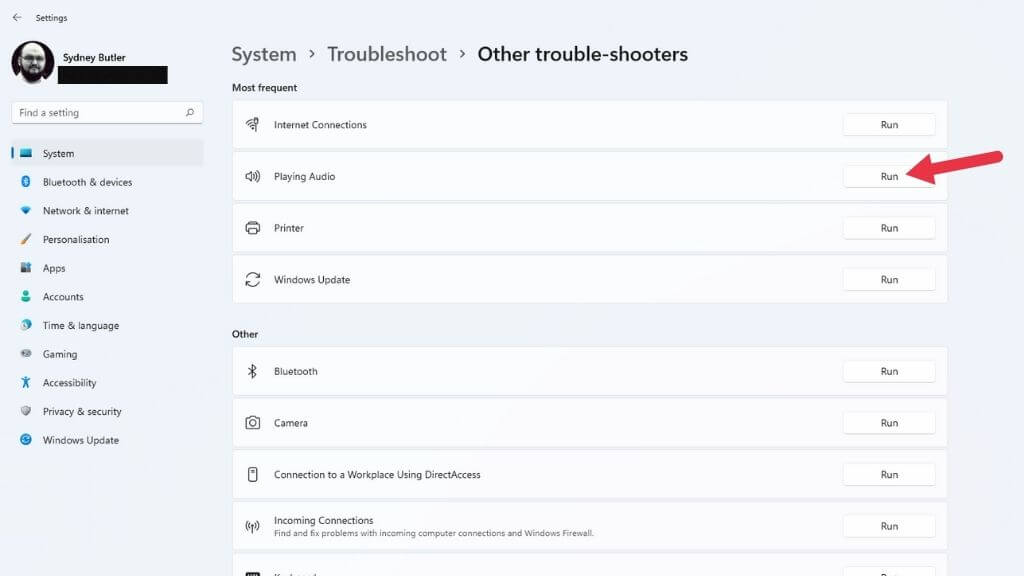
Buradan kontrol etmek istediğiniz ses cihazını seçin ve sorun giderme aracının işini yapmasına izin verin.
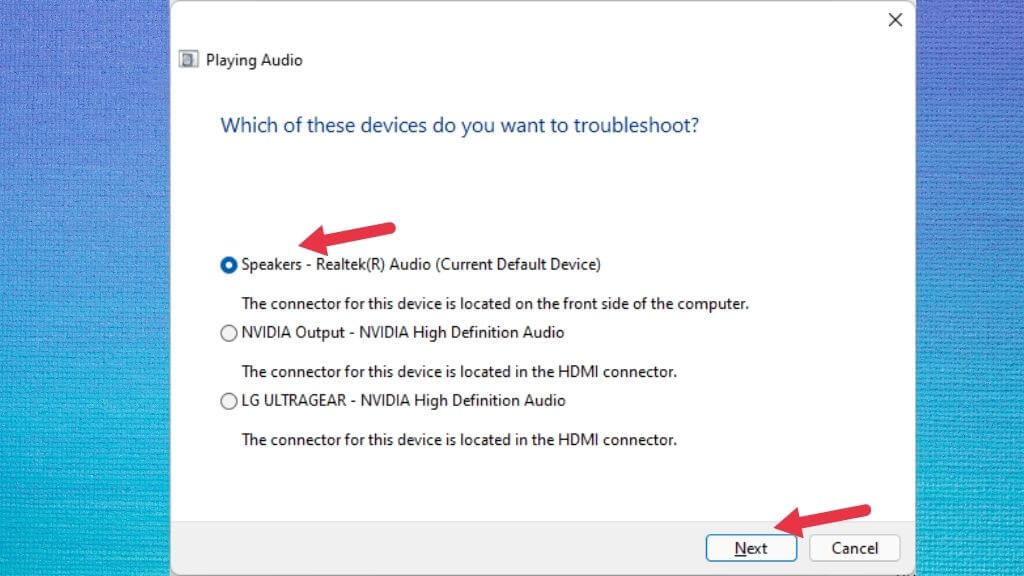
Herhangi bir sorun bulunup bulunmadığını ve bunların giderilip giderilemeyeceğini gösterecektir.
Ses iyileştirmelerini devre dışı bıraktığınızdan emin olun.
Windows 11, hoparlörlerden veya kulaklıklardan gelen sesi iyileştiren bir "Ses Geliştirmeleri" özelliği içerir. Bu özellik "Bas Güçlendirme", "Kulaklık Emülasyonu" ve bir eşitleme özelliğinden oluşur.
Varsayılan olarak, bu özellik devre dışıdır çünkü bazı ses cihazlarında sorunlara neden olabilir. Birisi sizin bilginiz olmadan "Ses Geliştirmeleri"ni etkinleştirmiş olabilir, bu nedenle bu özelliğin kapalı olduğundan emin olmakta fayda var.
- aç Başlat menüsü.
- set Ayarlar simgesi.
- seçmek Sistem.
- set Ses.
- içinde Yönetim Departmanıseçin Hoparlörler (veya ilgili cihaz).
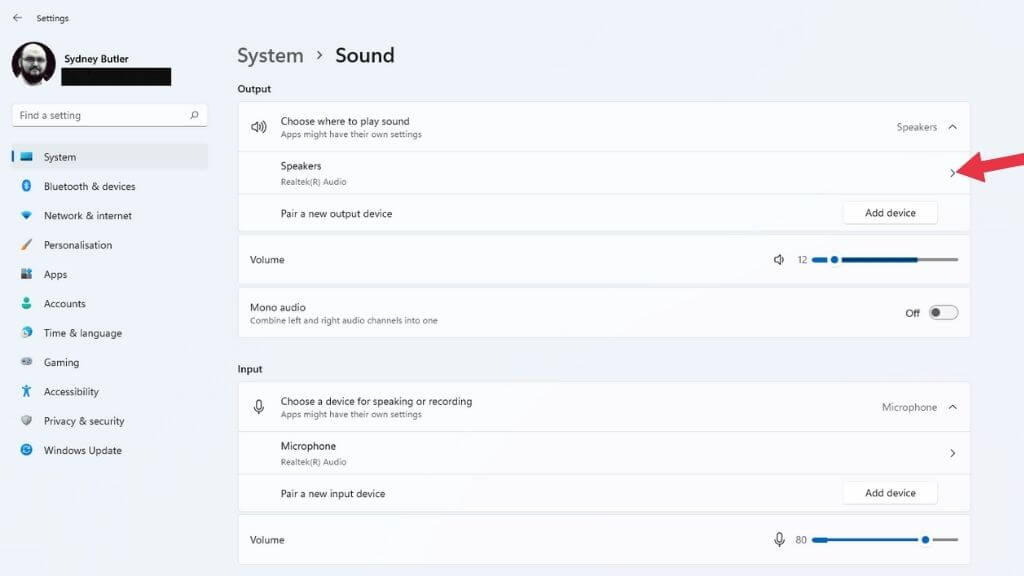
- Yanında Sesi iyileştirinAyarın şu konuma getirildiğinden emin olun. Oynatmayı durdur.
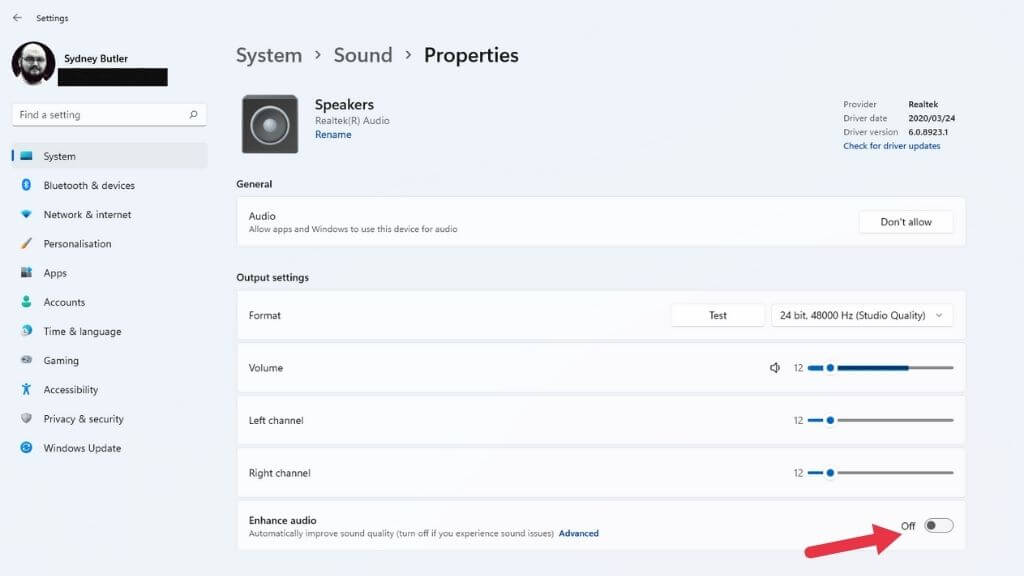
Ayarlar değiştirildiyse, sesi tekrar çalmayı deneyin ve doğru çalışıp çalışmadığını kontrol edin.
Doğru ses cihazını seçin
Bilgisayarınızda birden fazla ses aygıtı varsa, ses yanlış çıkış aygıtına yönlendirildiği için ses duymayabilirsiniz. Tipik bir örnek, monitörünüzdeki ses çıkışıdır. HDMI ve DisplayPort bağlantıları da ses taşır ve birçok monitörde hoparlör veya kulaklık girişi bulunur. Windows bunu en son bağlanan ses aygıtı olarak algılayabilir ve ona geçiş yapabilir.
Hızlı ayarlar özelliğini kullanarak ses aygıtlarını değiştirebilirsiniz:
- Sağ tıklayın Medya alanındaki konuşmacı simgesi Görev çubuğunda.
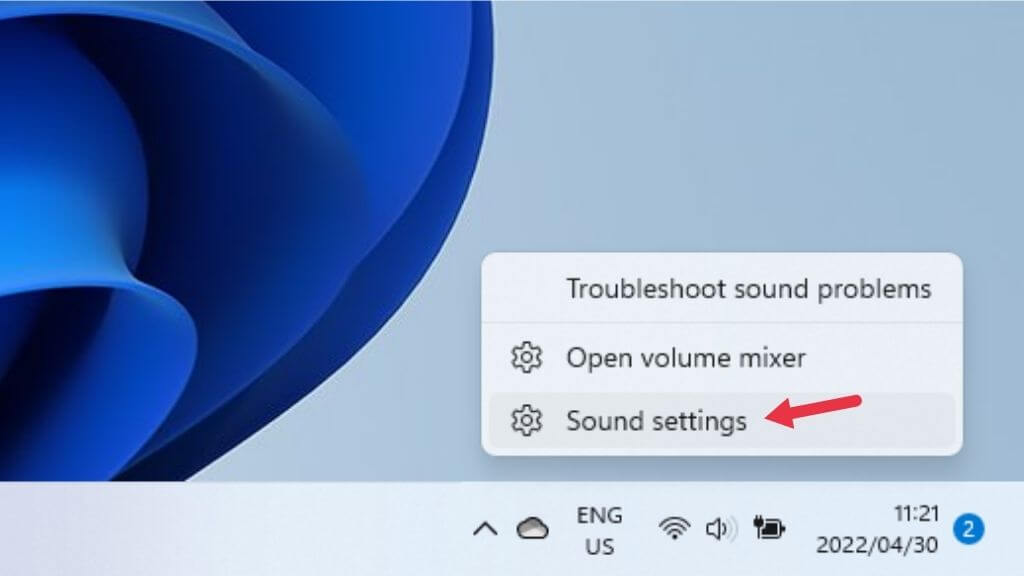
- set Ses ayarları.
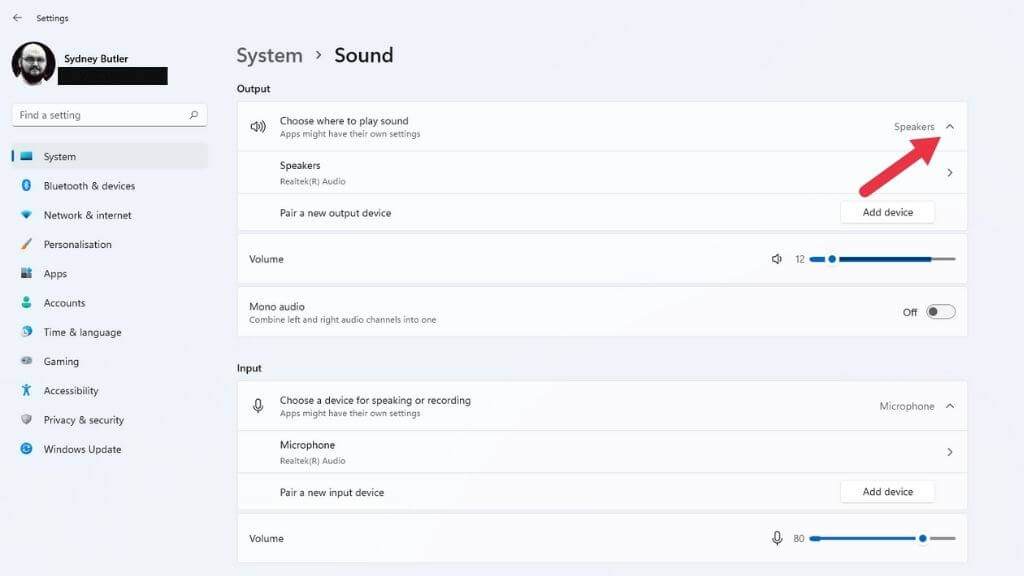
- içinde Sesin nerede çalınacağını seçinBunu işaretle ses cihazı Ne duymak istiyorsun.
Bir ses aygıtını devre dışı bırakmak ve Windows'un bu aygıtı asla algılamamasını sağlamak istiyorsanız, " Sesin nerede çalınacağını seçin " altında o aygıtın yanındaki sağa doğru ok işaretini seçin . Ardından, " Uygulamaların ve Windows'un bu aygıtı ses için kullanmasına izin ver " seçeneğinin yanındaki "İzin Verme " seçeneğini belirleyin.
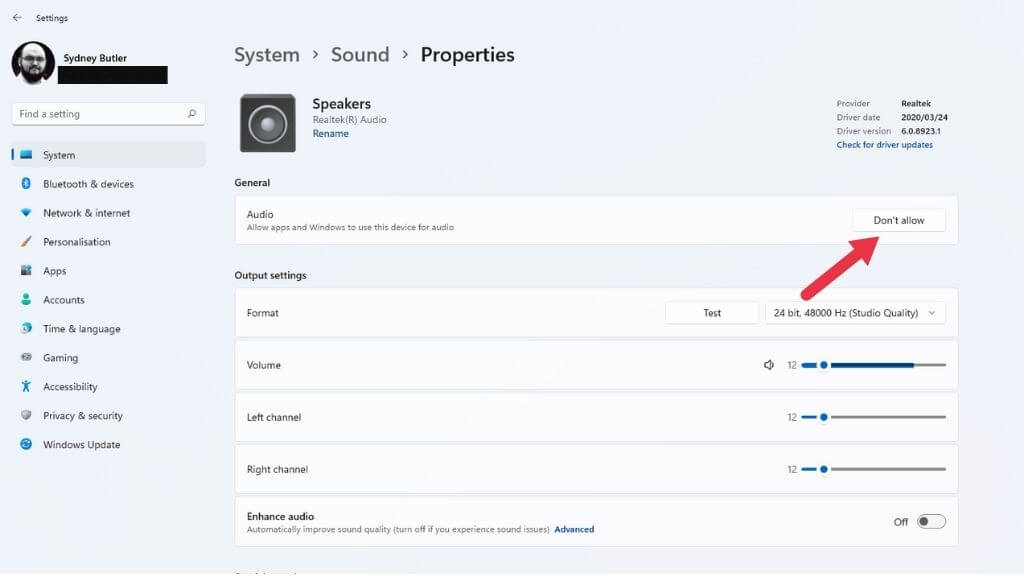
Alternatif olarak, cihazı varsayılan ses cihazı olarak da değiştirebilirsiniz, böylece Windows onu diğer cihazlar için de tanır. " Varsayılan ses cihazı olarak ayarla" seçeneğinin yanındaki açılır menüyü seçin ve "Varsayılan olarak kullan"ı seçin.
Her uygulama için ses çıkışı ayarlarını kontrol edin.
Ses yalnızca belirli uygulamalarda çalışıyorsa, söz konusu uygulama doğru ses çıkış aygıtına ayarlanmamış olabilir. Uygulamayı kapatıp yeniden açmayı deneyebilirsiniz, ancak bu işe yaramazsa, uygulamanın doğru çıkış aygıtına ayarlanıp ayarlanmadığını kontrol edebilirsiniz.
- aç Başlat menüsü.
- set Ayarlar simgesi.
- seçmek ses.
- Sonra seçin Ses karıştırıcı içinde Gelişmiş bölüm.
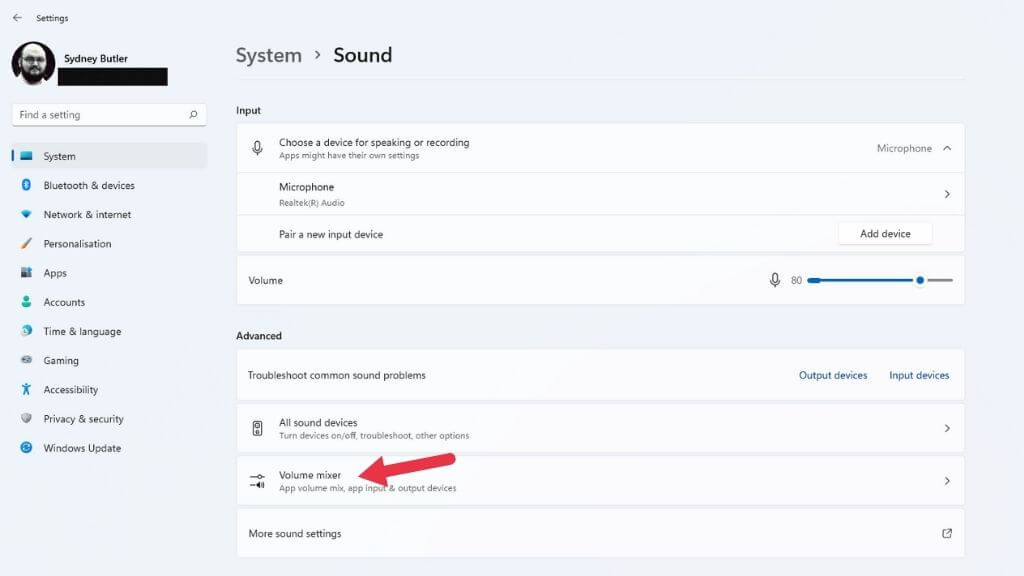
- içinde UygulamalarSorun yaşadığınız uygulamayı seçin.
- içinde çıkış aygıtıDoğru cihaz seçili değilse, bu uygulamayla kullanmak istediğiniz cihazı seçmek için açılır menüyü kullanın.
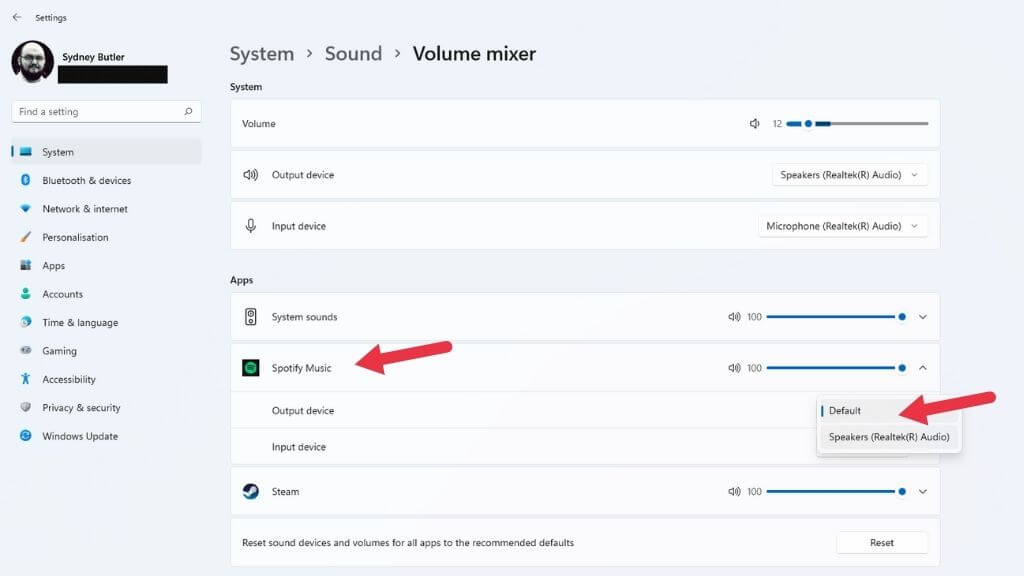
İpucu: Bu arada, bu, farklı uygulamaların kendi seslerini aynı anda kulaklık ve hoparlörler aracılığıyla çalmasını sağlamanın harika bir yoludur.
Ses hizmeti yeniden başlatılıyor.
Windows Ses hizmeti, donanım, aygıt sürücüleri veya herhangi bir ayarla ilgili olmayan bir nedenle çalışmayı durdurmuş olabilir. Bunu düzeltmenin hızlı bir yolu, hizmeti manuel olarak yeniden başlatmaktır:
- aç Başlat menüsü Ve yaz الخدمات.
- aç الخدمات Arama sonuçlarından.
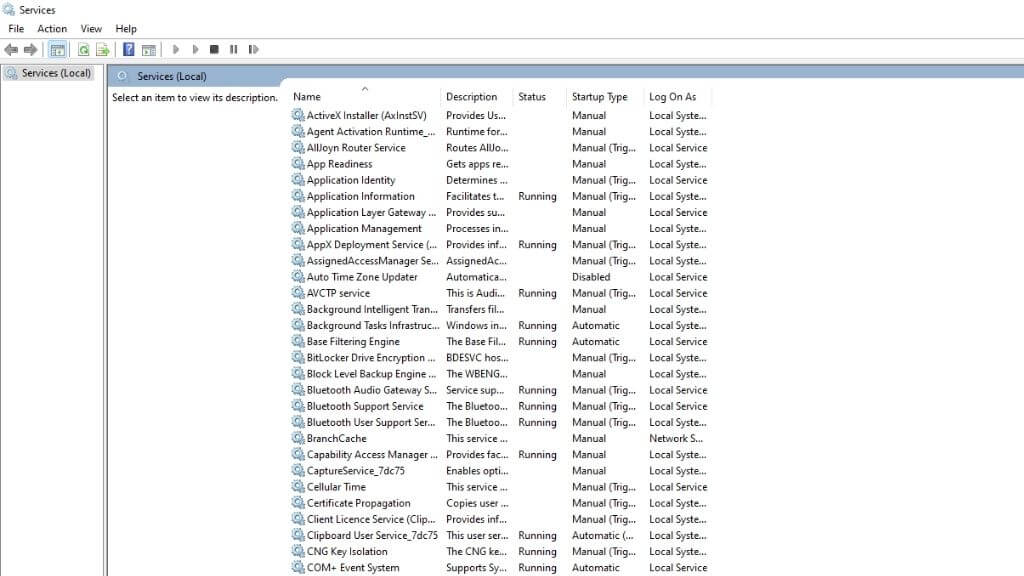
- Ara Windows Ses Ve seçin.
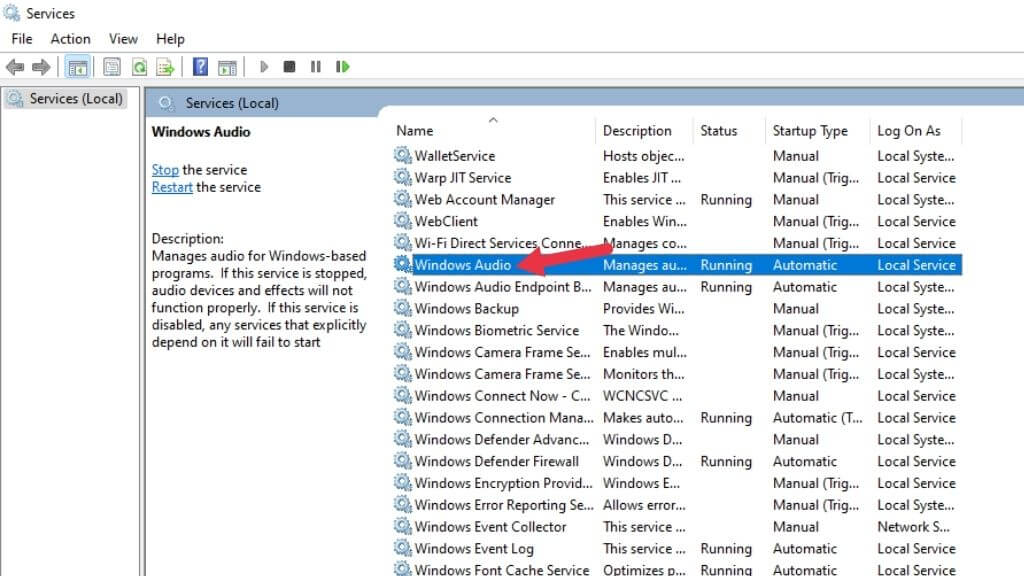
- Sağ tıklayın Windows Ses Ve seçin Yeniden.
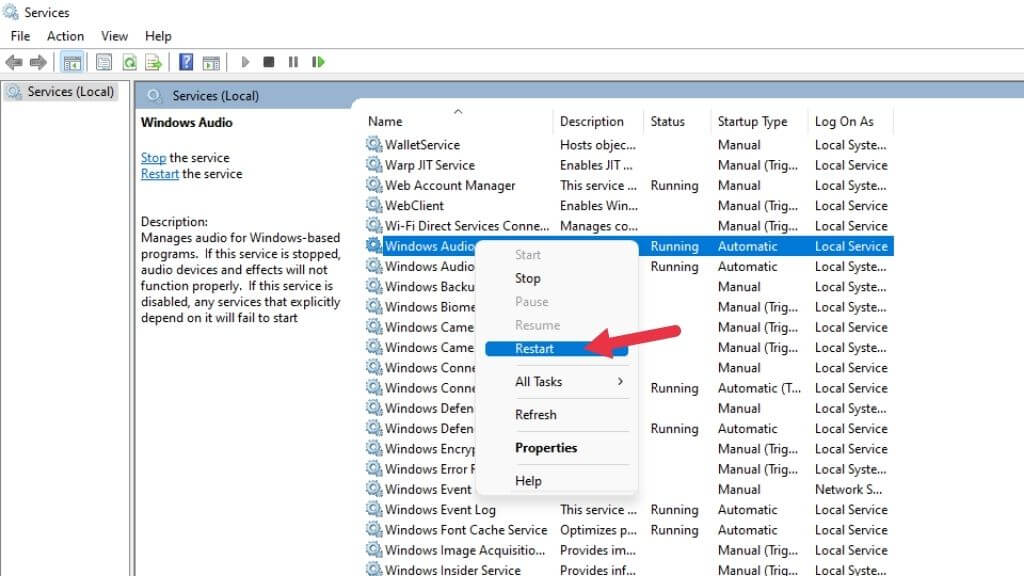
- Ardından, aynı işlemi şunlarla da yapın: Windows Ses Son Nokta Oluşturucu و Uzaktan Yordam Çağrısı.
Sesin geri döndüğünü umuyoruz.
Genel sorun giderme
Yukarıda belirtilen ses sorunlarına yönelik çözümler işe yaramazsa, uygulayabileceğiniz bazı genel sorun giderme adımları da mevcuttur:
- Windows 11'in güncel olduğundan emin olun.
- Sürücüleri güncelleyin veya kaldırın, ardından yeniden yükleyin.
- Ses aygıtlarınızda herhangi bir hata olup olmadığını kontrol etmek için "Aygıt Yöneticisi"ni inceleyin.
- Sorun yakın zamanda başladıysa, ses sürücünüzü önceki sürüme geri yükleyin.
- Sorun en son Windows güncellemesinden sonra başladıysa, o güncellemeyi geri almayı düşünün.
Bilgisayarınızda yakın zamanda yapılan herhangi bir değişiklik ses sorunlarına neden olmuş olabilir; bu nedenle, mümkünse sesin çalışmayı durdurmasından önce gerçekleşen son işlemi geri almaya çalışın.
Yeni bir ses cihazı deneyin.
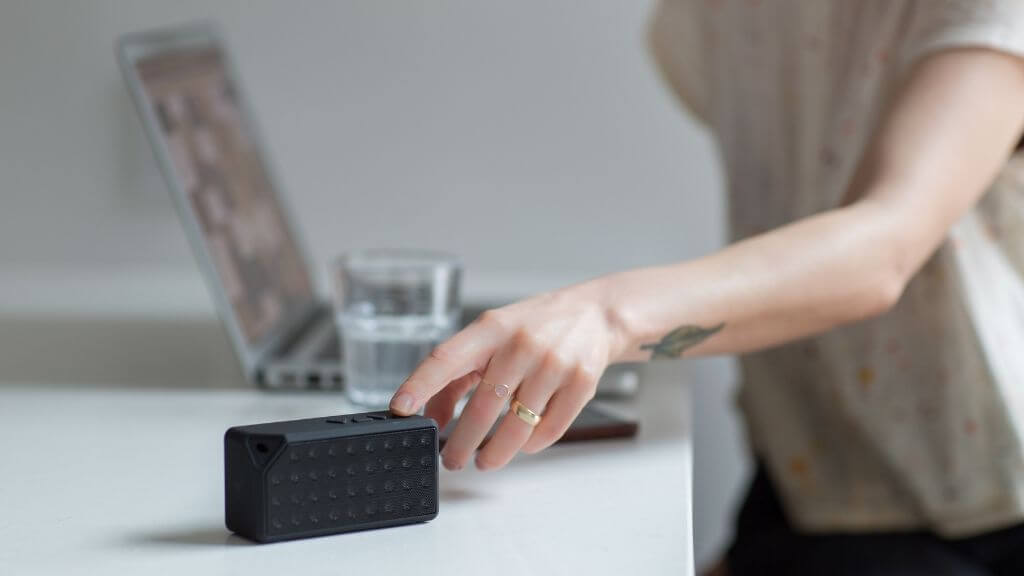
Bilgisayarınızdaki dahili ses kartını çalıştıramıyorsanız, ayrı bir ses aygıtı kullanmak, sorunun Windows işletim sisteminizden mi yoksa ses donanımınızdan mı kaynaklandığını belirlemenize yardımcı olabilir.
Bluetooth ses cihazınız, kulaklığınız veya USB hoparlörünüz varsa, bunlar ayrı ses cihazlarıdır. Farklı bir cihazdan düzgün çalışma alıyorsanız ve sürücüyü yeniden yüklemek işe yaramıyorsa, anakartın ses cihazı arızalanmış olabilir.
Yoruma kapalı.