

Ana noktalar
- BlissOS, Android'i x86 tabanlı bilgisayarlara getiren, Androidx86 projesini geliştirilmiş özellikler, özelleştirme seçenekleri ve kullanıcı dostu bir arayüzle zenginleştiren açık kaynaklı bir işletim sistemidir. Android 11 ve 12L'yi destekler ve Android 13 için beta sürümleri mevcuttur.
- BlissOS'u yüklemek için BIOS'unuzda Güvenli Önyükleme ve TPM'yi devre dışı bırakın, SATA'yı AHCI olarak ayarlayın ve yeni bir bölüm oluşturun. Önyüklenebilir bir USB sürücüsü oluşturmak için Windows Installer for Simplification veya Rufus'u kullanın ve BlissOS'u kurmak için talimatları izleyin.
- BlissOS, eski bilgisayarlara sahip geliştiriciler ve kullanıcılar için tasarlanmış olup, masaüstü ve dizüstü bilgisayarlarda tam bir Android deneyimi sunar. Medya tüketimi ve uygulama testleri için mükemmeldir, ancak Bluestacks gibi emülatörlere kıyasla oyun oynamak için ideal değildir.
BlissOS, x86 tabanlı bilgisayarlarda Android çalıştırmak için kullanılan popüler bir açık kaynak işletim sistemidir . Bu proje, Androidx86 adlı çok daha büyük bir projenin bir dalı veya çatalıdır . Ortak amaç, Intel ve AMD x86 tabanlı işlemciler kullanan bilgisayarlara Android deneyimini getirmektir .

BlissOS: Gereksinimler ve Hedef Kitle
2022'nin 4. çeyreği itibarıyla BlissOS aşağıdaki minimum donanım gereksinimlerini karşılamaktadır:
↪ Intel:
- Dizi Intel Core ben (i3/5/7/9) – Tamamen destekleniyor
- Intel Celeron M – Tam desteklenmektedir (Kernel 5.4+ önerilir)
- Intel Atom – Yüksek düzeyde desteklenmektedir (Kernel 5.10+ önerilir)
- Çekirdek2Duo – Tam olarak desteklenmiyor (SSE4.2 gerektirir) (32 bit sürümler gerekebilir)
↪ AMD:
- Dizi A - Yüksek düzeyde desteklenmektedir (SSE4.2 gerektirir) (5.10+ çekirdek sürümü önerilir)
- Dizi Ryzen (1k-7k) – Tam destekleniyor (5.10+ çekirdek sürümü önerilir)
- Dizi Athlon - Yüksek düzeyde desteklenmektedir (SSE4.2 gerektirir) (5.10+ çekirdek sürümü önerilir)
BlissOS öncelikle düşük özellikli cihazlar için tasarlanmıştır ve Windows içinde çalıştırdığınız bir uygulamadan farklı olarak eksiksiz bir işletim sistemidir. Bu işletim sistemleri, temel Windows'tan farklı bir şey isteyen geliştiricilere ve kullanıcılara yöneliktir . BlissOS , Bluestacks veya Gameloop gibi alternatifleri tercih edecek oyuncular için en güçlü öneri değildir .
Eski bir dizüstü bilgisayarınız veya uyumlu başka bir cihazınız varsa, BlissOS gibi bir işletim sistemiyle Android deneyimi yaşamayı neden düşünmüyorsunuz? Birçok kişi medya tüketimi için Android'i tercih ediyor ve geliştiriciler için bu sistemler, gerçek bir mobil cihaza ihtiyaç duymadan yazılım test etme ve hata ayıklama konusunda paha biçilmez olabilir.
Güvenli Önyükleme ve TPM'yi devre dışı bırakın ve SATA'yı AHCI olarak ayarlayın.
BlissOS'un resmi belgelerine göre, BIOS ayarlarınızda bazı değişiklikler yapmanız gerekecek:
- Devre Dışı TPM (Disk sürücüsü şifrelemesi).
- Devre Dışı Güvenli Başlatma .
- Sürücü erişiminin ayarlandığından emin olun. AHCI.
- “ tuşlarına basarak sisteminizin BIOS'unu açın.Sil"Ya da"F1"Ya da"F2"Ya da"F10 anlayışının sonucu olarak, buzdolabında iki üç günden fazla durmayan küçük şişeler elinizin altında bulunur.
- “ÇizmeVe şunu arayın:Güvenli Başlatma "Ayarla"Yayından kaldırıldı anlayışının sonucu olarak, buzdolabında iki üç günden fazla durmayan küçük şişeler elinizin altında bulunur.
![]()
- Ardından, bir ayar bulmanız gerekecek. SATA Denetleyici Bu genellikle " sekmesinde bulunur.AyarlarSATA modunu "AHCI" yerine IDE/RAID.
![]()
- Son olarak, TPM'yi (Güvenilir Platform Modülü) devre dışı bırakın. Bu seçeneği yine "AyarlarBu bölümün altındaGüvenilir Bilgi İşlemDaha fazla bilgi için anakartınızın kullanım kılavuzuna başvurmanız gerekebilir.


Windows Installer aracılığıyla kurulum
BlissOS'un daha yaygın hale gelmemesinin nedeninin karmaşık kurulum süreci olduğuna inanıyoruz. GRUB kullanarak Bliss'i çoklu önyükleme yapmak, disk bölümleme konusunda biraz deneyim ve bilgi gerektirir. Neyse ki, BlissOS kullanıcılara yukarıda bahsedilen yöntemden çok daha kolay olan bir Windows yükleyicisi sunmaktadır.
Tek dezavantajı, standart bir EFI kurulumunun, Windows yükleyicisine kıyasla kararlılık , güncellemeler ve diğer özellikler açısından her zaman daha iyi olmasıdır . Sadece Bliss ile önyükleme yapmak istiyorsanız, işlem basittir. Ancak, çoklu işletim sistemi ortamına girdiğinizde karmaşıklıklar ortaya çıkar. EFI yöntemini daha sonraki bir bölümde ele alacağız.
1) Windows yükleyicisinin hazırlanması
- kullanım Sonraki bağlantı Depoyu ziyaret edin GitHub Bu, Androidx86 yükleyicisini içerir. En son .exe dosyası genellikle bir klasörde bulunur. /bin/make_installer.
![]()
- Ardından Dosya'ya tıklamanız yeterlidir. . Exe Öne Çıkanlar. Bu sizi dosyayı görüntüleyebileceğiniz bir sayfaya götürecektir, ancak boyutu nedeniyle indirmeniz istenecektir. "Orijinal dosyayı indirinArdından, gerekli .exe dosyası tarayıcınızda veya başka bir indirme yönetim aracında indirilmeye başlayacaktır.
![]()
- Dosyayı indirdikten sonra, kolayca bulabileceğiniz bir yere kaydedin, çünkü daha sonra dosyayı indirmeye başlayacağız. . Iso ana.
![]()


2) Bliss OS .iso dosyasını indirin.
- Resmi BlissOS web sitesini ziyaret etmek için aşağıdaki yöntemi kullanın. Sonraki bağlantıURL'yi kontrol ettiğinizden emin olun;https://blissos.orgSağ üst köşede " düğmesini bulacaksınız.İndirÜzerine tıkladığınızda aynı sayfanın başka bir bölümüne yönlendirileceksiniz.
![]()
- Daha önce de belirtildiği gibi, Bliss OS 14 ve Bliss OS 15 en kararlı sürümler arasında yer alıyor. Daha yeni Android 12L tabanlı olduğu için Bliss OS 15'i tercih edeceğiz. Ayrıca, GApps Çünkü kurulumu daha kolaydır. FOSSBu, açık kaynaklı bir alternatiftir. Düğmeye tıklayın.SourceForgeSourceForge sayfasına yönlendirileceksiniz.
![]()
- En son sürümü, yani "Bliss-v15.9.1Sayfadaki vurgulanmış bağlantıya tıklamanız yeterlidir; bu sizi başka bir sayfaya yönlendirecek ve indirme işlemi otomatik olarak başlayacaktır. İnternet hızınıza bağlı olarak bu işlem biraz zaman alabilir.
![]()
- Dosya indirildikten sonraki adım, işletim sisteminizi kurmak için bir bölüm hazırlamaktır.


3) Gerekli bölümü oluşturun
EFI kurulumu kullanmadığımız için, depolama aygıtınızda Windows'un zaten kurulu olması gerekiyor. Bu nedenle, BlissOS için başka bir bölüm oluşturmamız gerekiyor. Bunu, mevcut bir bölümü (Windows'un kurulu olduğu bölüm) yaklaşık 15-20 GB küçülterek kolayca yapabilirsiniz . Bunu yapmak için şu adımları izleyin:
- aç Windows Arama Çubuğu İkona tıklayarak Windows Görev çubuğunda veya "kazanmakKlavyede “ yazın.DiskGörev çubuğunda " yazan bir seçenek göreceksiniz.Disk bölümleri oluşturun ve biçimlendirin".
![]()
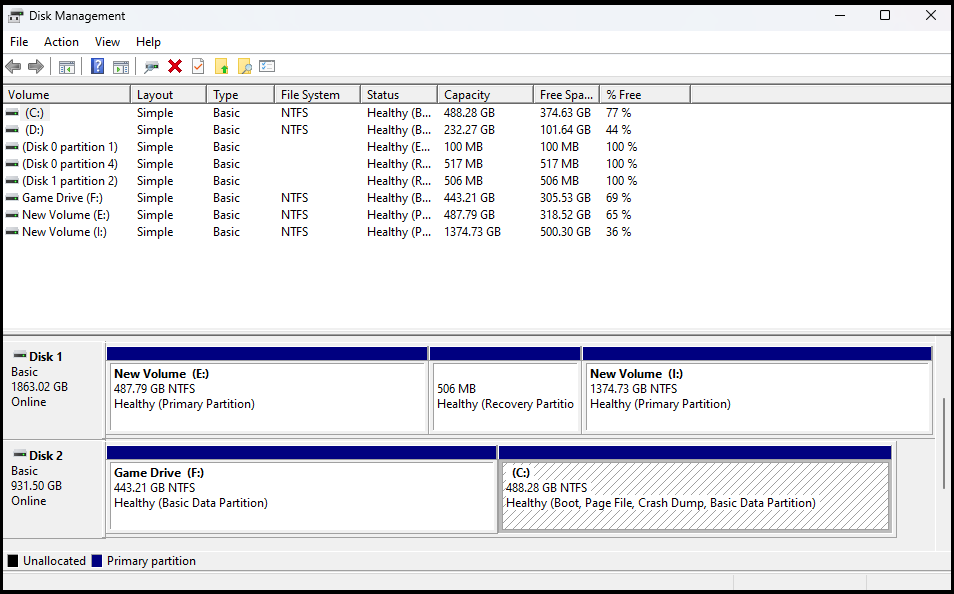
- Seçtiğiniz seçeneğe tıklayın, araç açılacaktır.Disk Yönetimi“Bu size kurulu depolama aygıtları ve bölümlerine dair genel bir bakış sunar.”
![]()
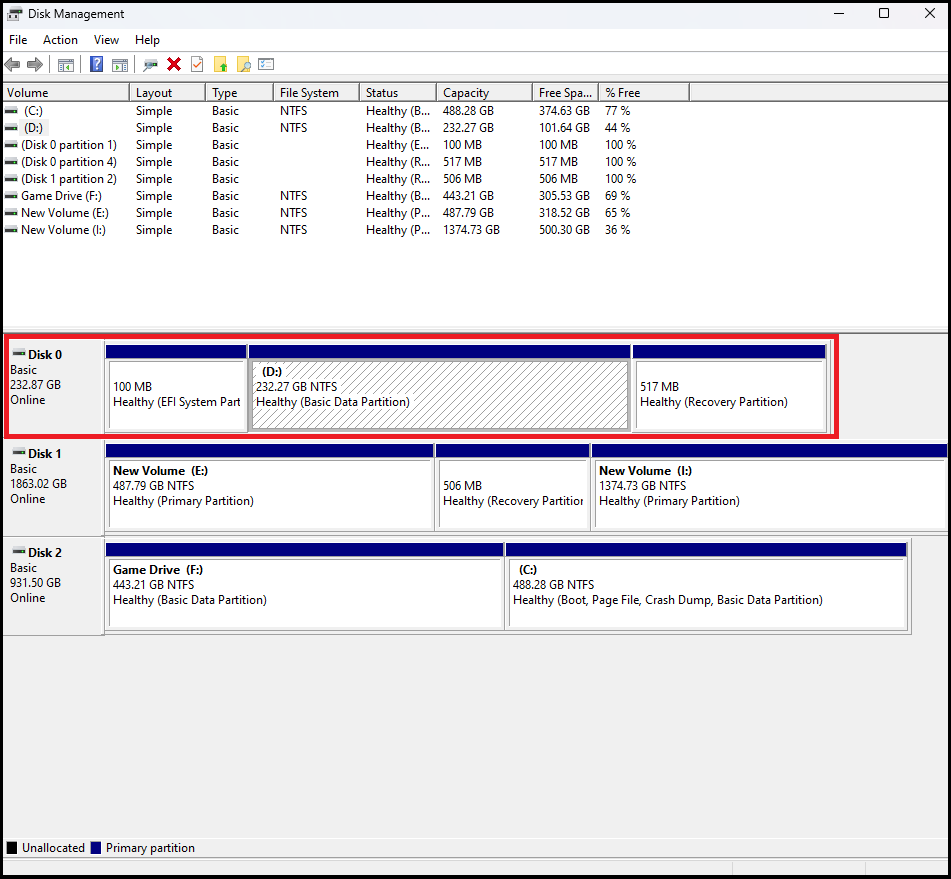
- seçmek Hard Disk/SSD Hangi bölümde yeni bir tane oluşturmak istersiniz? Bizim durumumuzda, “Disk 0(Aşağıdaki ekran görüntüsüne bakın).
![]()
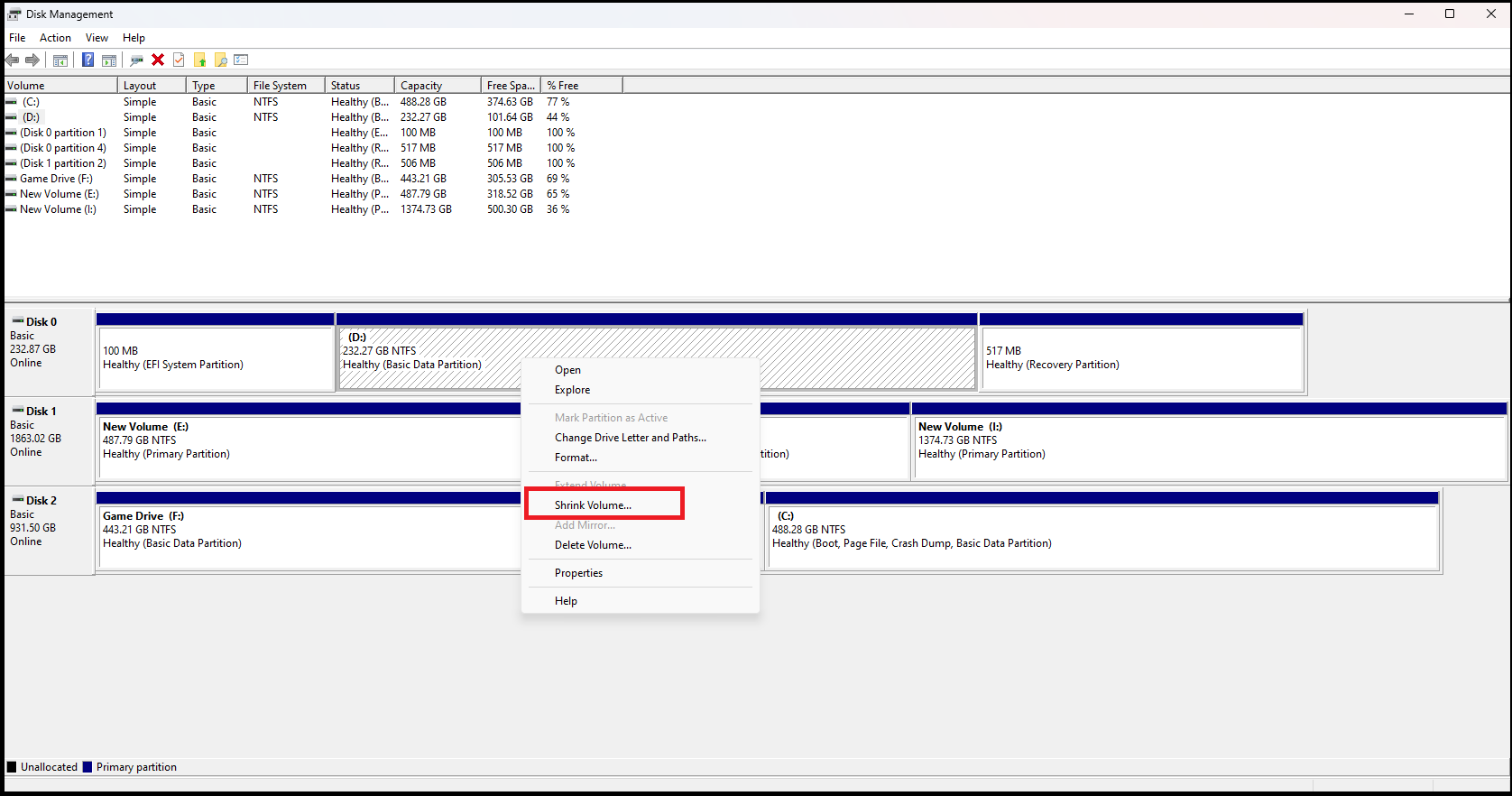
- Diskinizde bölümleme varsa 1 (Bizim durumumuzda olduğu gibi) Üzerine sağ tıklayıp " seçeneğini seçmeniz yeterlidir."Cilt Shrink"Birden fazla bölüm varsa, tercihlerinize göre istediğiniz bölümü seçin; depolama alanı vb."
![]()
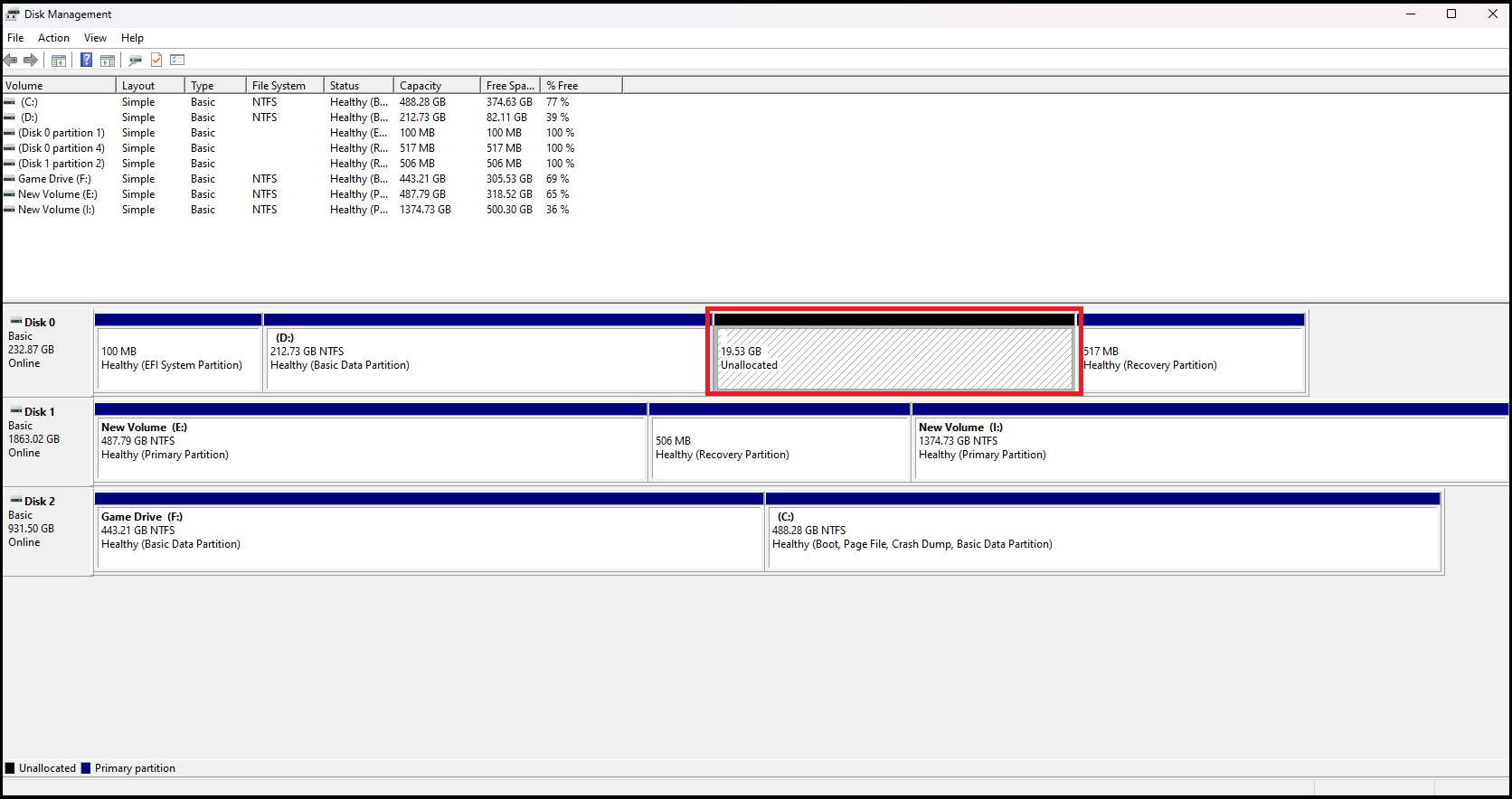
- bir alanda"Küçültülecek alan miktarını MB cinsinden girin", Yazmak "20000“bu da sağlar 20GB Başlangıç bölümünden yeni bir bölüme geçin. Ardından, "Küçültmek"Ve yeni, tahsis edilmemiş bir bölüm göreceksiniz."
![]()
- Sonraki adım, bu yeni bölümü şu şekilde biçimlendirmektir: “NTFSBunu yapmak için, yeni tahsis edilmemiş bölüme sağ tıklayın ve "Yeni Basit Birim".
![]()
- "Talimatları izleyerek sihirbazı takip edin, ardından " seçeneğine tıklayın".Sonraki“, sayfada “Birim Boyutunu BelirtinVarsayılan ayarları bırakın ve "Drive Letter veya Path atamaİstediğiniz bir harfi seçin ve sayfada "Bölümü Biçimlendir"Dosya sistemi türünü belirtin."NTFSSeçebilirsiniz. Birim etiketi Senin seçimin.
![]()
- tıkladıktan sonraBitişYeni bölümü başarıyla oluşturdunuz. Şimdi onu yükleyeceğiz. Bliss işletim sistemi Bu konu bir sonraki bölümde ele alınmaktadır.
![]()




4) BlissOS'u yükleyin
- Arayüz açıldıktan sonra, “Android İşletim Sistemi GörüntüsüBlissOS .iso dosyasının indirme konumunu bulun ve indirin.
![]()
- "Hedef SürücüOluşturduğunuz ve size atanan sürücü harfiyle işaretlenmiş yeni klasörü seçin. Emin değilseniz veya unuttuysanız, " klasörüne gidin.Bu PCİlgili sürücü harfini görmek için. Bizim durumumuzda sürücü harfi "G".
![]()
- ZedVeri Boyutu“Yaklaşık olarak 15-16GB Ve “kurmakBlissOS yüklenene kadar bekleyin.
![]()
- Kurulum tamamlandıktan sonra, Windows arama çubuğunu açın ve "Gelişmiş Başlangıç. içinde "Kurtarma seçenekleri“Liste içindeGelişmiş başlangıç", Bul"Şimdi yeniden başlat".
![]()
- “Bir cihaz kullanınSonraki sayfada, “ seçeneğini seçin.Android işletim sistemi(Görsel kaynağı:) Bliss işletim sistemi)
![]()
- BlissOS'u sisteminize başarıyla kurdunuz ve çalıştırdınız.


EFI kurulumu
Sistemi önyüklenebilir bir USB sürücü kullanarak kurmak için öncelikle Rufus'u kurmamız ve .iso dosyasını USB sürücümüze kopyalamamız gerekiyor. Ardından, ayrılmamış bir bölüm oluşturmamız gerekecek, ancak bu sefer biçimlendirmeyeceğiz . Kurulum programını kullanarak bu ana bölümü iki parçaya ayıracağız.
İki bölümden biri, işletim sistemimizin ana / çekirdek verilerini içerecek ve buna “ A ” diyeceğiz . İkinci bölüm ise “ B ” olarak adlandırılacak ve bu bölüm “ EFI sistemi ”ne ev sahipliği yapacak.
1) Bliss OS .iso dosyasını indirin.
- Uygun sürümü indirmek için Bliss işletim sistemiWeb sitelerini şu şekilde ziyaret edin: Sonraki bağlantıLütfen URL'yi tekrar kontrol edin;https://blissos.org“. "Düğmesine tıklayın"İndirSayfanın sağ üst köşesindeki (İndir) düğmesine tıklayın.
![]()
- Öncelikli hedefimiz istikrarlı sürümler geliştirmek olacak;mutluluk işletim sistemi 14"Ve"mutluluk işletim sistemi 15Bliss OS 15, Android 12L tabanlı en son sürüm olduğu için bu sürümü seçeceğiz. Kullanım kolaylığı sunduğu ve temel uygulamaları sıfırdan yüklemenize gerek kalmayacağı için GApps sürümünü seçmek en iyisidir. Bağlantıya tıklayın.SourceForgeYüklemek istediğiniz sürümün yanına bir seçenek koyun.
![]()
- SourceForge'u açtıktan sonra, " numarasıyla belirtilen en son sürümü seçin.Haftalık indirme sayısıSürümü indireceğiz.Bliss-v15.9.1Vurgulanan bağlantıya tıklayın, .iso dosyası indirilmeye başlayacaktır.
![]()
- İndirme işlemi tamamlandıktan sonraki adım, büyük bir bölüm oluşturmaktır, ancak bu sefer biçimlendirme yapmayacağız.
2) Yeni bir bölüm oluşturun
- aç Windows Arama çubuğu “ tuşunu kullanarakkazanmak"Klavyeden veya görev çubuğundaki Windows simgesine tıklayarak" bu terimi yazın.DiskArama kutusunda, resimde gösterildiği gibi ilk seçeneğe tıklayın.
![Windows arama çubuğunun ekran görüntüsü, üzerinde 'Disk' yazısı bulunuyor.]()
- Aracı açtıktan sonra “Disk YönetimiBağlı tüm cihazları ve bölümlerini göreceksiniz.
![Disk Yönetimi aracının bağlı aygıtları ve bölümlerini gösteren ekran görüntüsü.]()
- Birden fazla diskiniz varsa, bölümleme için en uygun olanı seçin. Biz "disk 0"Bu kılavuzun amaçları doğrultusunda."
![Disk 0 seçili haldeyken Disk Yönetimi ekran görüntüsü]()
- Birden fazla bölümünüz varsa, her birinin kendi depolama birimi olmalıdır. Küçültmek istediğiniz bölümü seçin. Kararınızı verdikten sonra, seçili bölüme sağ tıklayın ve “Küçültmeli depolama ünitesi anlayışının sonucu olarak, buzdolabında iki üç günden fazla durmayan küçük şişeler elinizin altında bulunur.
![Disk Yönetimi'nin ekran görüntüsünde, birimi küçültme seçeneğini içeren sağ tıklama menüsü gösterilmektedir.]()
- Genellikle tavsiye ederiz. 15-20 GB BlissOS sistemi için. Yani, “Azaltmak istediğiniz alan miktarını megabayt cinsinden girin.", Yazmak "20000(Elbette) çünkü verileri şu şekilde ölçüyor: megabayt. “azaltmakYeni, tahsis edilmemiş bir bölüm oluşturulacaktır.
![20000 MB giriş değeriyle depolama alanını küçültme iletişim kutusunun ekran görüntüsü.]()
- bu sefer, Herhangi bir yapılandırma yapmanıza gerek yok. Sürücü NTFS/FAT32 olarak biçimlendirilmiştir, çünkü bu adımı kurulum sırasında gerçekleştireceğiz.
- Son olarak, ekli resimde gösterildiği gibi sürücüye sağ tıklayın ve "Özellikleri anlayışının sonucu olarak, buzdolabında iki üç günden fazla durmayan küçük şişeler elinizin altında bulunur.
![Disk Yönetimi'nin sağ tıklama menüsündeki Özellikler seçeneğini gösteren bir ekran görüntüsü.]()
- Özellikler panelini açtıktan sonra, “hacim"Ve sürücünüzün şu şekilde bölümlendirilip bölümlendirilmediğini kontrol edin..." GPT أو MBR.
![Disk özelliklerinin ekran görüntüsü, GPT/MBR bilgilerini içeren birim sekmesini göstermektedir.]()


3) Rufus'u indirin ve işletim sistemini kopyalayın.
- Tür “RufusGoogle'a gidin ve ilk bağlantıyı açın. Ayrıca şunu da kullanabilirsiniz: Verilen bağlantıURL'yi tekrar kontrol edin;https://rufus.ie/en/".
![]()
- Aşağı kaydırın ve “ seçeneğini seçin.Standart“Ait olduğu”Windows x64".
![]()
- Rufus'u indirdikten sonra, açmak için .exe dosyasına çift tıklayın.
- "cihaz", Bul taşınabilir USB sürücü Sizin. " sekmesine giderekÖnyükleme seçimi“Dosya seç” . Iso İçinde BlissOS'un bulunduğu, benim indirdiğim sürüm. 1. Adım SourceForge'dan. Seçtiğiniz sürücü şu ise: GPTAyarlamak "Bölüm şeması" üzerine GPT Ve bunun tam tersi de geçerlidir. MBR.
![]()
- “BAŞLANGIÇ"Görüntünün USB flash sürücünüze kopyalanmasını bekleyin."


4) USB'den önyükleme
.iso dosyasını USB sürücünüze kopyaladıktan sonra, son adım BlissOS'u kurmaktır. Öncelikle, sisteminizi USB sürücüsünden başlatmanız gerekecek. Bunu yapmak için şu adımları izleyin:
- aç BIOS/UEFI Sisteminiz için " tuşlarına basın.Sil"Ya da"F1"Ya da"F2"Ya da"F10Açıldıktan sonra, "ÇizmeYa da buna benzer bir şey. İçinde Önyükleme Öncelikleri أو Önyükleme Seçeneği #1USB sürücünüze kurun.
![]()
- Sonraki önyükleme, USB flash sürücünüzdeki verileri kullanacaktır. Kısa bir süre sonra, resimdeki gibi bir arayüz görmelisiniz. "tesisat anlayışının sonucu olarak, buzdolabında iki üç günden fazla durmayan küçük şişeler elinizin altında bulunur.
![]()


5) EFI bölümlerinin ve işletim sisteminin kurulumu
- Sisteminizin UEFI tabanlı olduğunu gösteriyorsa, " tuşuna basın.Keşfet".
![UEFI sistemini onaylayın ve Enter tuşuna basın.]()
- Bölüm seçim sayfası göründüğünde, " ayarını bulana kadar aşağı kaydırın".Bölümleri Oluşturun/DeğiştirinArdından “Keşfet".
![Bölümleri seçme ve bölümleri oluşturma/düzenleme seçeneği sunan sayfa.]()
- Oluşturduğunuz diski seçin. Belirlenmemiş bölüm.
![Tahsis edilmemiş bölümü içeren diskin belirlenmesi]()
- Eğer sizden “cgdisk" yerine "cfdisk“Öyleyse belirtin”Yok hayırKullanmaya devam etti. cfdisk.
![cgdisk kullanmaktan kaçının ve cfdisk ile devam edin.]()
- Şuna benzeyen arayüzde DOSBölümü boyutuna göre bulun. 20GB Daha önce oluşturduğum ve " olarak anılan"Free SpaceBu bölümü seçtikten sonra, “YeniAlt menüden.
![DOS arayüzü, Boş Alan bölümünü ve Yeni seçeneğini görüntüler.]()
- Beden seçmeniz istenecek. Başka bir bölüm oluşturuyoruz (B(Orijinal 20 GB'lık bölümünüzden). B, EFI sistem bölümü (önyükleyiciyi içerir) olacakken, BlissOS'un büyük kısmı şurada saklanacaktır: A. Tür “1G“Bu, bir bölüm oluşturduğumuz anlamına geliyor (BBoyutu 1 GB, bu da bootloader için fazlasıyla yeterli. " tuşuna basın.Keşfet".
![Yeni bölüm boyutunu 1 GB olarak girin.]()
- Bir kayıt oluşturulacak.sdaYeni boyut: 1 GB. Türünü değiştirmemiz gerekiyor:EFI SistemiBunu yapmak için, bizim durumumuzda " olan yeni girişi (B) seçin.sda5", Git "MenşeiAlttaki menüde, “ seçeneğine tıklayın.KeşfetArdından dosyayı bulana kadar yukarı kaydırın.EFI Sistemive devam edinKeşfet".
![Bölüm türünü EFI Sistemi olarak değiştirin.]()
- Ardından, artık küçültülmüş olan orijinal dosyanız olan "A"yı seçin. 1GB Ve hâlâ "Boş alanAlttaki sekmede, “ seçeneğini seçin.YeniVe "Keşfet".
![Boş alanda A bölümünü seçin ve Yeni'yi seçin.]()
- Sizden "boyutunu" girmeniz istenecektir.AVarsayılan boyutu kullanın, bu durumda varsayılan boyut "18.5G". Tıklamak "Keşfet".
![A bölümü için varsayılan boyutu girin.]()
- Oluşturulduktan sonra isimleri hatırlayın. sda. Örneğin, "sda5OEFI Sistemi(Bantsda6Oİşletim sistemimizin büyük çoğunluğu(A), ancak bu sisteminize göre farklılık gösterecektir. “ seçeneğini seçin.AEn alttaki sekmede, “ seçeneğini seçin.Yazmakve devam edinKeşfet“ yazmanız gerekecek”Evet"Devam etmek için lütfen ekrana manuel olarak dokunun."
![Yazma işlemini "evet" yazarak onaylayın.]()
Sağdaki sürücü adını tekrar kontrol edin.
![]()
- Sonraki sayfada, “ seçeneğini seçin.fat32Ama doğru bölüm olduğundan emin olun. Belki de "Bölümler Oluştur/DüzenleTekrar kontrol etmek için.
![]()
- Başlatma işleminden sonra, bölüm seçim sayfasına geri döneceksiniz. Bu sefer, “A“Bu daha büyük bölüm, bizim durumumuzda ise şu anlama geliyor:”sda6".
![]()
- Hangi dosya sistemiyle biçimlendirme yapılacağı sorulursa, “ seçeneğini seçin.ext4Çünkü en güçlü ve en uyumlu olanıdır. Bazı uyarılar göreceksiniz ve bölümü adlandırmanız istenebilir.
![]()
- Yapılandırıldıktan sonraAKurulumu yapan kişi size bir şey almak isteyip istemediğinizi soracaktır.OTA Güncellemeleri". “نعم"Eğer 30 GB veya daha fazla depolama alanı ayırırsanız ve"Hayır"Eğer bunu yapmazsanız."
- Kurulum programı hangi bootloader'ı kullanmak istediğinizi sorarsa, "Grub2 EFI Önyükleyici"Verileri yazmasını bekleyin."B".
![]()


BlissOS tarafından hazırlanmıştır.
- Bir sonraki başlatmada BIOS'unuza gidin ve aynı önyükleme önceliği bölümünde "Android işletim sistemi".
![]()
- Bilgisayar açıldıktan sonra Bliss işletim sistemiVarsayılan ayarlara dayalı ve herhangi bir ekleme yapılmamış olan ilk seçeneği seçin.
![]()
- Eğer herhangi bir nedenle " ekranında takılı kalırsanız"Gerçekten keyifli bir deneyim yaşayın."O halde şuraya taşınmanız gerekecek..."Gelişmiş seçenekler"Ve işletim sistemini başlatın." Cihaz hızlandırması olmadanGeliştiricilerin bu sorunu gelecek sürümlerde gidereceğini umuyoruz.
- Başlangıç grafikleri tamamlandıktan sonra BlissOS başlayacak ve artık işletim sistemini dilediğiniz gibi keşfedebilirsiniz.
![]()
- Genellikle giriş yapmanız önerilir. Google hesabı Kendi erişiminize sahip olmak Google Play Store Ve diğer özellikler.
![]()
- Bir listede الإعداداتTipik bir Android cihazda bulabileceğiniz tüm özellikleri kullanabilirsiniz. Ayrıca, BlissOS'un "MutlulukMerak etmeyin, keşif keyfinizi bozmayacağız.
![]()
- Artık PC/dizüstü bilgisayarınızda yerel bir Android deneyiminin tadını çıkarabilirsiniz. Play Store'dan oyun oynayabilirsiniz, ancak bu tür bir işletim sistemine veya araçlara izin verip vermediklerini öğrenmek için geliştiricilerle iletişime geçmeyi unutmayın. Düğmeleri özelleştirin.


BlissOS, Android'i x86 sistemlere uyarlayan, Android x86 tabanlı birçok işletim sisteminden biridir. Kurulumu Windows kadar sezgisel olmasa da , daha sonra Linux veya başka bir işletim sistemi kurmak isterseniz size deneyim kazandırabilir.
Şimdi doğrudan konuya geçelim. BlissOS, Windows kadar istikrarlı değil ve zaten öyle olmasını da beklememelisiniz. Deneyimlerimize göre, birçok can sıkıcı sorunla karşılaştık . Reddit'te bir topluluk var , ancak " çok nadir " bir sorunla karşılaşırsanız genellikle çıkmazda kalacaksınız .
Yoruma kapalı.