

Bilgisayarınız zaman zaman donar, özellikle Microsoft Windows 10/11 veya daha eski bir Windows sürümü kullanıyorsanız. Tüm bilgisayar çökmeleri işletim sisteminiz tarafından kaydedilir ve bu da neyin düzeltilmesi gerektiğini anlamanıza yardımcı olur. Ancak, asıl önemli olan bu kayıtları nerede arayacağınızı bilmektir.
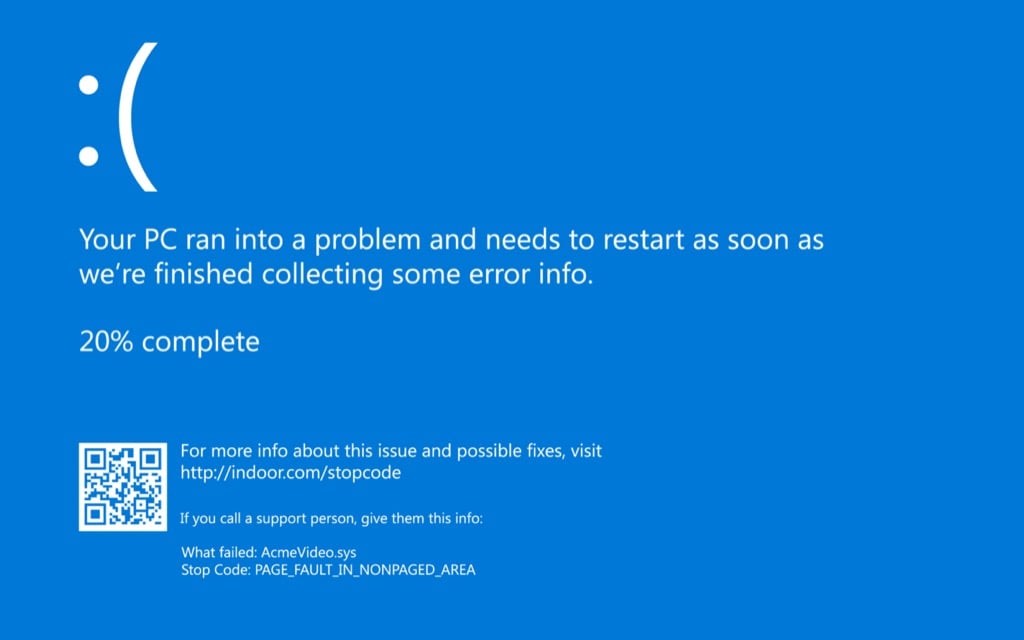
Windows sistemlerinde, bilgisayarınızın çökmesinden önce ekranınızın anlık olarak maviye döndüğünü fark edebilirsiniz. Meşhur "Mavi Ölüm Ekranı" (BSOD), bilgisayarınızda bir şeylerin düzeltilmesi gerektiğinin kesin bir işaretidir.
Ancak bazı durumlarda, Mavi ekran çok hızlı bir şekilde kayboluyor.Sorun giderme için hata kodunu kaydedemeyeceksiniz, ancak yine de sorunun nedenine ilişkin ayrıntıları bulabilirsiniz. Bu kılavuzda tam olarak bunu ele alacağız.
Bilgisayarınızın çökmesinin veya donmasının olası nedenleri
- RAM veya sabit sürücü arızası
- Yüksek sıcaklık
- Virüs veya kötü amaçlı yazılım
- Hatalı, sorunlu, güncel olmayan veya bozuk aygıt sürücüleri
- zayıf veya dalgalanan güç kaynağı
- Bazen, üçüncü taraf bir program
Sistem çökmelerine neden olabilecek olası sebepleri artık bildiğinize göre, Windows 10 çökmesinin nedenini nasıl belirleyeceğimizden bahsedelim. Nedeni belirledikten sonra, Windows'u onarabilir ve gelecekte çökmesini önleyebilirsiniz.
"Güvenilirlik İzleme" bölümünde önemli olayları arayın.
Windows'u tanıttı "Güvenilirlik İzleme" Windows 7 ile başlayan bu yöntem, sistem ve uygulama arızalarını bulmanın en hızlı ve en kolay yolu haline geldi.
Ancak, "Güvenilirlik İzleyicisi"nin arızanın nedenini açıkça belirtmediğini unutmayın. Olası nedeni daraltmak için arızadan önce veya arızanın meydana geldiği sırada gerçekleşen olaylara bakmak daha faydalı olacaktır.
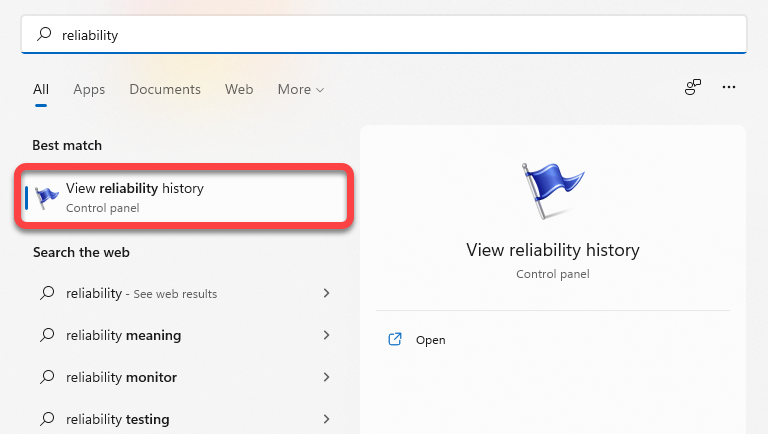
Başlat menüsünde arama yaparak Güvenilirlik İzleyicisini açabilirsiniz. Şu komutu yazın: güvenilirlik Başlat menüsünün arama çubuğunda, ardından şunu seçin: Güvenilirlik geçmişini görüntüle (Windows 10 veya 11 işletim sistemlerinde güvenilirlik geçmişini görüntüleyin.)
Güvenilirlik İzleyicisini açtığınızda, en sağda geçerli tarihle birlikte günlük sütunları ve o günlere ait olayları görebilirsiniz. Ayrıca [ilgili bölümü/bölümü] seçerek haftalık görünümü de tercih edebilirsiniz. Haftalar Sol üstten başlayarak.
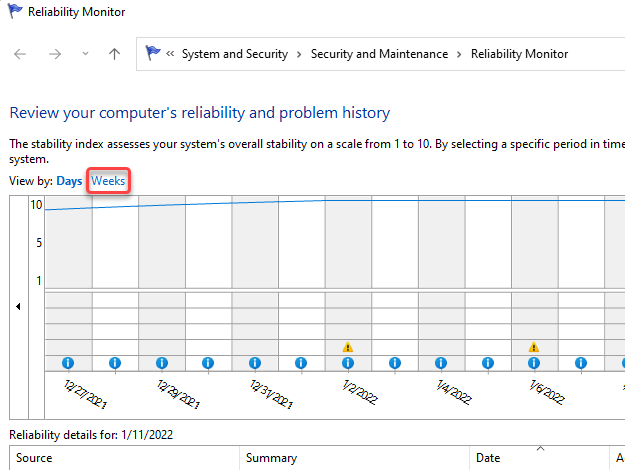
Donma ve çökme olayları, kırmızı bir daire içinde X işaretiyle gösterilir. Bunlar, bir çökmenin nedenini belirlemeye çalışırken Güvenilirlik İzleyicisinde aramanız gereken kritik olaylardır.
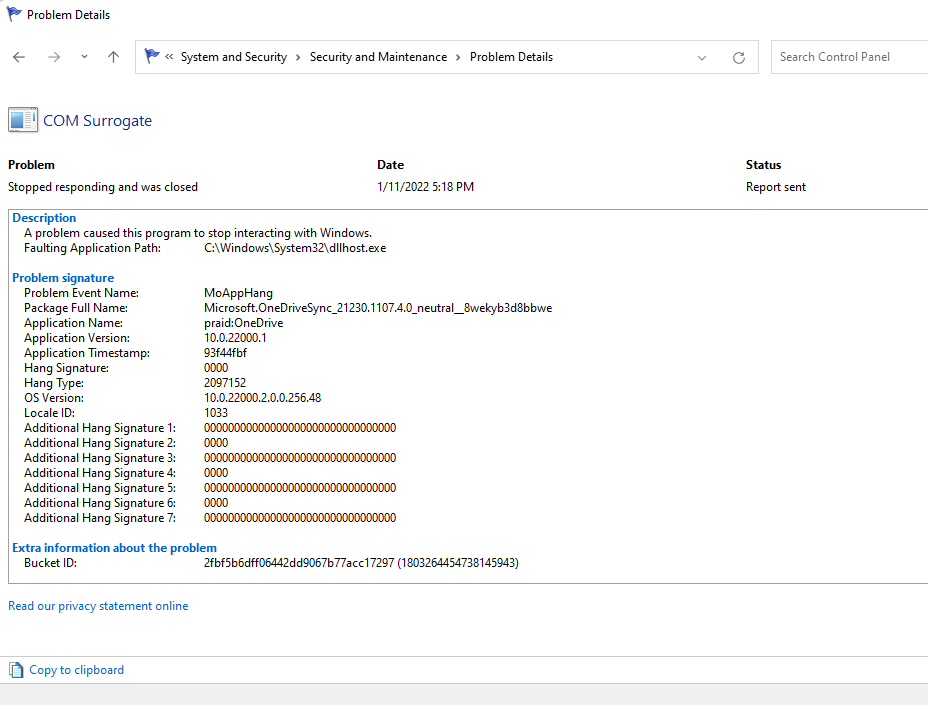
Aşağıda listelenen önemli olayları da göreceksiniz; bir olayın neden gerçekleştiği hakkında daha fazla bilgi edinmek için olaya çift tıklayın. Örneğin, aşağıdaki durumda, olay günlüğü Windows'un OneDrive nedeniyle yanıt vermeyi durdurduğunu kaydetmektedir.
Bilgisayarınızın neden çöktüğünü kontrol etmek için Olay Görüntüleyici'yi de kullanabilirsiniz. Ancak, Olay Görüntüleyici'de de Güvenilirlik İzleyicisi'nde alacağınız bilgilerle aynı bilgilere ulaşacaksınız.
Olay Görüntleyicisinde kilitlenme günlüklerini görüntüleyin.
Olay Görüntüleyici'yi kullanarak Windows 10 çökmesinden hemen önce meydana gelen hataları, uyarıları ve sistem mesajlarını kontrol edebilirsiniz. Olay Görüntüleyici olayları şu şekilde sınıflandırır:
- bilgiler: Bir sürecin başarıyla tamamlandığı sıradan olaylar bu kategoriye girer.
- Uyarı: Bu kategoriye giren olaylar, şu anda herhangi bir hataya yol açmamış olsalar bile, gelecekte bir soruna neden olabilirler.
- Hata: Bu kategori, operasyonel hataları ve arızaları bulabileceğiniz kategoridir.
Windows 10 ve 11'de Olay Görüntüleyici'ye erişmek için şunu yazın: Olay Görüntüleyicisi Başlat Menüsündeki arama kutusuna tıklayın. Keşfet “En Uygun Eşleşmeyi” belirlemek için.
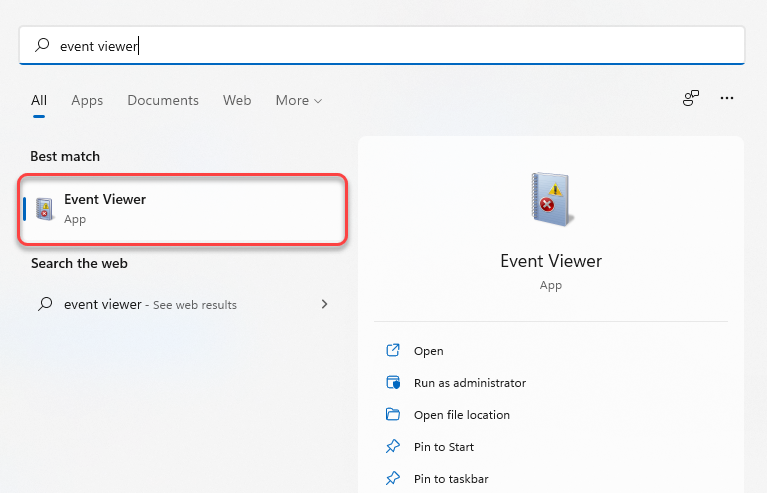
Olay Görüntleyici'yi başlattığınızda, sol kenar çubuğunda bir liste göreceksiniz. Aşağıdaki bölümde Mavi Ekran Hatası (BSOD) olayları veya diğer bilgisayar çökmelerine ait kilitlenme günlüklerini bulacaksınız. Windows günlükleri > Sistem (Windows Günlükleri > Sistem).
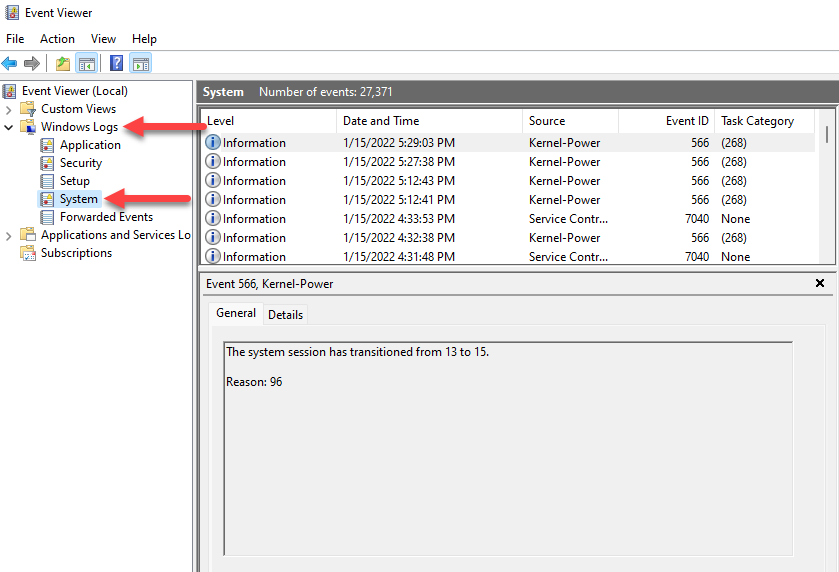
Şimdi tüm etkinlikleri listelenmiş olarak göreceksiniz, ancak yüzlerce etkinlik arasında gezinmek istemiyorsanız, ilgili sekmeyi seçmeniz yeterli. Seviye Birinci sütunun en üstünde, tüm önemli olaylar gösterilecektir.
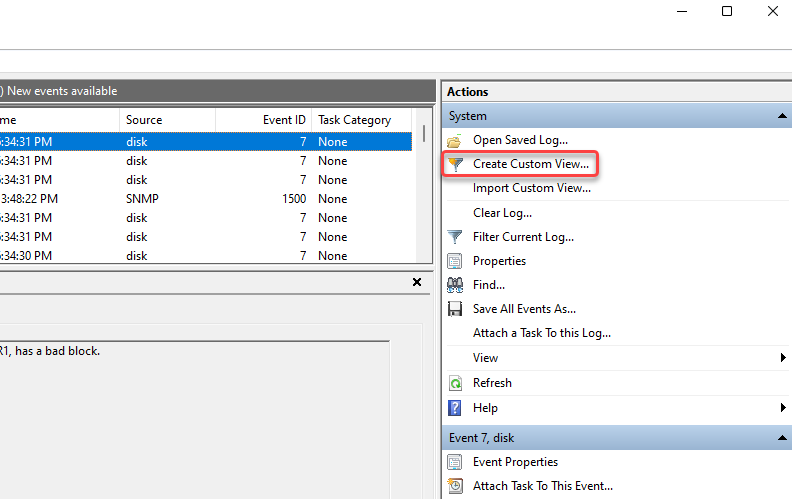
Alternatif olarak, önemli etkinlikleri filtrelemek ve bulmak için özel bir görünüm oluşturabilirsiniz. Bunu, aşağıdaki seçeneği belirleyerek yapabilirsiniz. Özel bir sunum oluşturun Olay Görüntüleyicisinin sağ kenar çubuğundan yeni bir pencere açıldığını göreceksiniz.
Lütfen, kesinti olayının meydana geldiği zamana bağlı olarak ilgili zaman aralığını, seçeneğin yanındaki açılır menüden seçin. kayıt tamamlandı. Onay kutusu hata seçeneklerde Etkinlik düzeyi Ve seçin Sistem Seçeneğin yanındaki açılır menüden Kayıtlara göre.
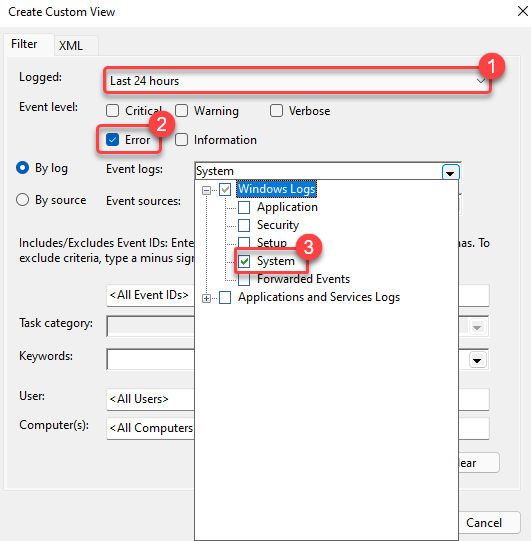
Bitirdikten sonra seçin Katılıyorum.
Teklifi adlandırın ve isterseniz bir açıklama ekleyin. Seçin Katılıyorum Sunumu yeniden oluşturmak için.
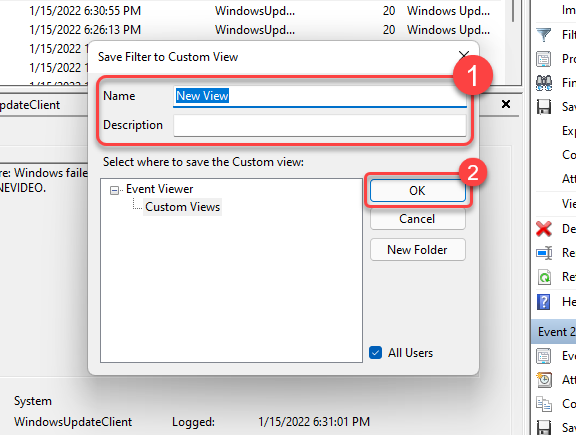
Şimdi filtrelenmiş olayları Olay Görüntüleyicisinde göreceksiniz. Sorunun nedenini bulmak için mavi ekran hatası veya bilgisayar çökmesiyle ilgili olayları arayın.
PowerShell kullanarak hata günlüklerini görüntüleyin
Windows'ta PowerShell kullanarak hata günlüklerini ayıklama seçeneğiniz de mevcuttur. Arama yapın: powershell Başlat menüsünden Windows PowerShell'i çalıştırın.
Aşağıdaki komutu kopyalayıp PowerShell'e yapıştırın:
Get-EventLog -Log system | where {$_.entryType -match “Error”}
Bu komut, olay günlüğünün tamamını getirecektir. Ancak, yalnızca son 30 kaydı istiyorsanız, aşağıdaki komutu kullanın:
Get-EventLog -LogName System -En Yeni 15 -EntryType Hatası
İkisi de "Olay Görüntleyici"de hata olarak işaretlenmiş sistem olaylarını ortaya çıkaracaktır.
Windows 10 veya 11'deki çökme sorununu nasıl çözebilirim?
Çökmenin düzeltilmesi, nedenine bağlıdır. Yukarıda belirtilen yöntemlerden birini kullanarak nedeni belirledikten sonra, bilgisayarınızdaki çökme sorununu çözmek için uygun bir düzeltme seçin:
- Tekrar başlat: Bilgisayarınızı kapatın, bir dakika bekleyin ve ardından güç düğmesine tekrar basın. Çoğu zaman, sorunu çözmek için yeniden başlatmak yeterlidir.
- Sürücüleri güncelle: Mavi Ekran Hatası (BSOD) mesajınızda şu ifade yer alıyorsa: “Sürücü yığın arabelleğini atladı."Ya da"Sürücü güç durumu arızasıSürücüleri güncellemek yardımcı olabilir.
- İşlemci hız aşırtmasını devre dışı bırakma: Bilgisayarınız şu nedenlerden dolayı çöküyorsa: Yüksek CPU sıcaklığıAşırı ısınmaya karşı koruma sağlamak için BIOS'tan kilidini açın veya harici bir araç kullanın.
- Antivirüs yazılımınızı kaldırın: Bazı durumlarda, antivirüs yazılımınız sorunun nedeni olabilir. Sorunu çözüp çözmediğini görmek için antivirüs yazılımını kaldırmayı deneyin.
- SFC'ler: Bilgisayarınızdan eksik bir sistem dosyası nedeniyle Windows işletim sisteminiz çöküyorsa, şunları yapabilirsiniz: Sistem Dosyası Denetleyicisi aracını kullanın (SFC) komutunu yönetici ayrıcalıklarıyla komut isteminde çalıştırarak sorunu düzeltin: sfc / scannow.
- Chkdsk: Chkdsk, sabit diskinizdeki dosya sistemi hatalarını ve bozuk sektörleri kontrol eden bir komut satırı yardımcı programıdır. Dosya sistemi hatalarından veya bozuk sektörlerden kaynaklanan sorunları düzeltmek için `chkdsk` yazın. cmd Başlat menüsünde, Komut İstemi'ne sağ tıklayın ve seçin. Yönetici olarak çalıştırArdından aşağıdaki komutu çalıştırın: chkdsk D: /f /r /x
- Sistem kurtarma: Bilgisayarınızda geri yükleme noktası varsa, onu kullanabilirsiniz. Bilgisayarınızı önceki durumuna geri yükleyin. Sistem geri yükleme özelliği.
Ancak, Windows'a hiç önyükleme yapamıyorsanız veya hata doğrudan başlatma sırasında meydana geliyorsa, önce Güvenli Mod'da önyükleme yapmanız gerekecektir.
Arızadan endişelenmeli miyim?
Ani ve tek seferlik bir çökme konusunda endişelenmenize gerek yok. Yeni Windows güncellemesindeki bir hata buna neden olabilir. Hatalı bir sürücü arızaya neden oldu.Ancak bu, çoğunlukla (her zaman olmasa da) münferit bir olaydır. Bununla birlikte, bilgisayarınız sık sık çöküyorsa, sorun giderme yöntemlerine başvurmanız gerekebilir.
Kamu reformlarını uygulamak Bilgisayarınız donuyor. Ya da bu durum tıkanmaya ve zamanınızın büyük bir kısmını boşa harcamanıza neden olabilir, çoğu zaman sorunu çözmeye yönelik önemli bir ilerleme kaydedemezsiniz. Bu kılavuzda ele alınan araçlar, olası nedenleri daraltmanıza yardımcı olacak, böylece en azından uygun bir çözüm bulmaya çalışabileceksiniz.
Yoruma kapalı.