

Windows'un yeni bir sürümüne yükseltmenin performansı artırması beklenir, ancak birçok kişi tam tersini deneyimliyor. Windows 11'e geçtikten sonra bilgisayarınız yavaşladıysa, işte işleri hızlandırmak için bazı çözümler.
Unutmayın ki, yavaş çalışmanın tek sebebi her zaman Windows 11 değildir. Gereksiz programlar, başlangıç programları veya hatta sabit diskinizin durumu bile bilgisayarınızın yavaşlamasına neden olabilir. Bu performans sorunlarını gidermenin bazı yollarına bakalım.
İlk çözüm: Windows 11 güncellemesi
Windows 11, yeni bir işletim sistemi gibi hala hatalar ve aksaklıklar içeriyor. Microsoft bu sorunları düzeltmeye devam ediyor, ancak bunun için en son Windows güncellemelerini takip etmeniz gerekiyor.
Windows 11'i güncellemek, özellikle sorun yeni Windows sürümüne geçtikten sonra başladıysa, yavaş çalışan bir sistemi düzeltmenin genellikle en iyi yoludur.
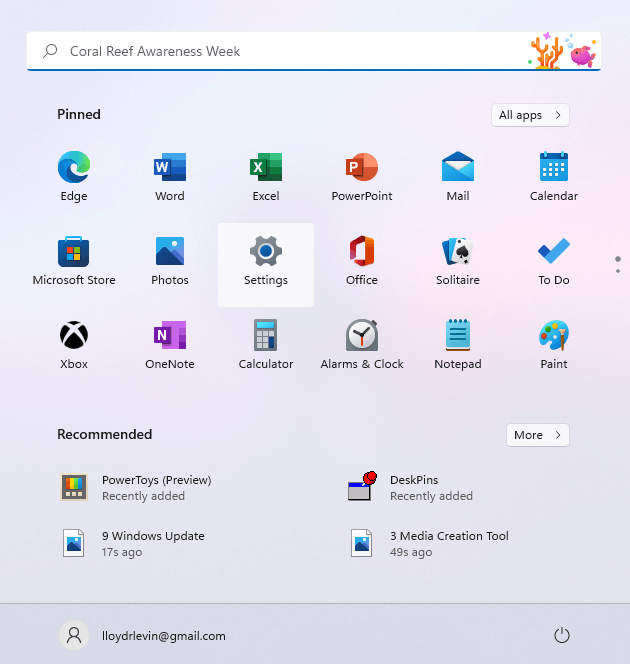
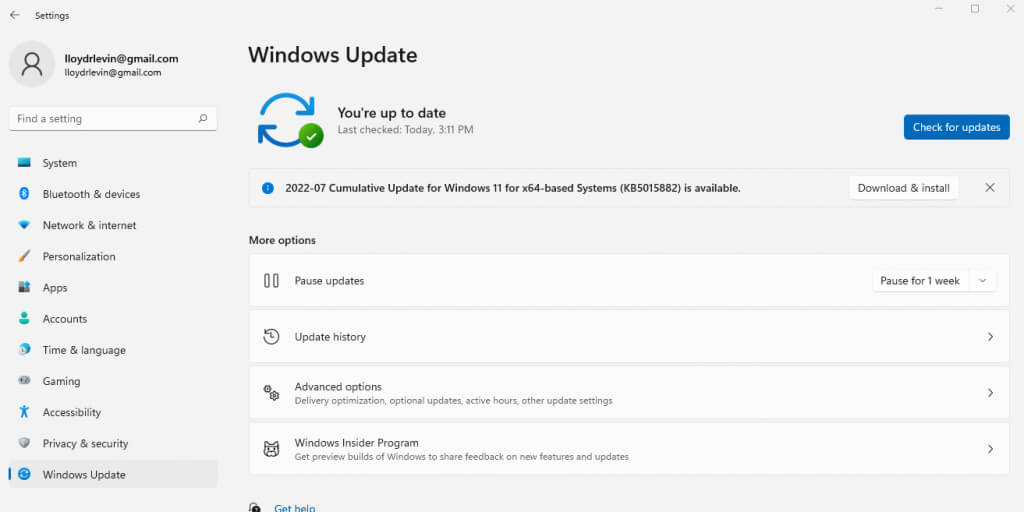
- Windows 11'i güncellemek için Ayarlar'a gidin. Ayarlar simgesini Başlat menüsünde bulabilirsiniz.
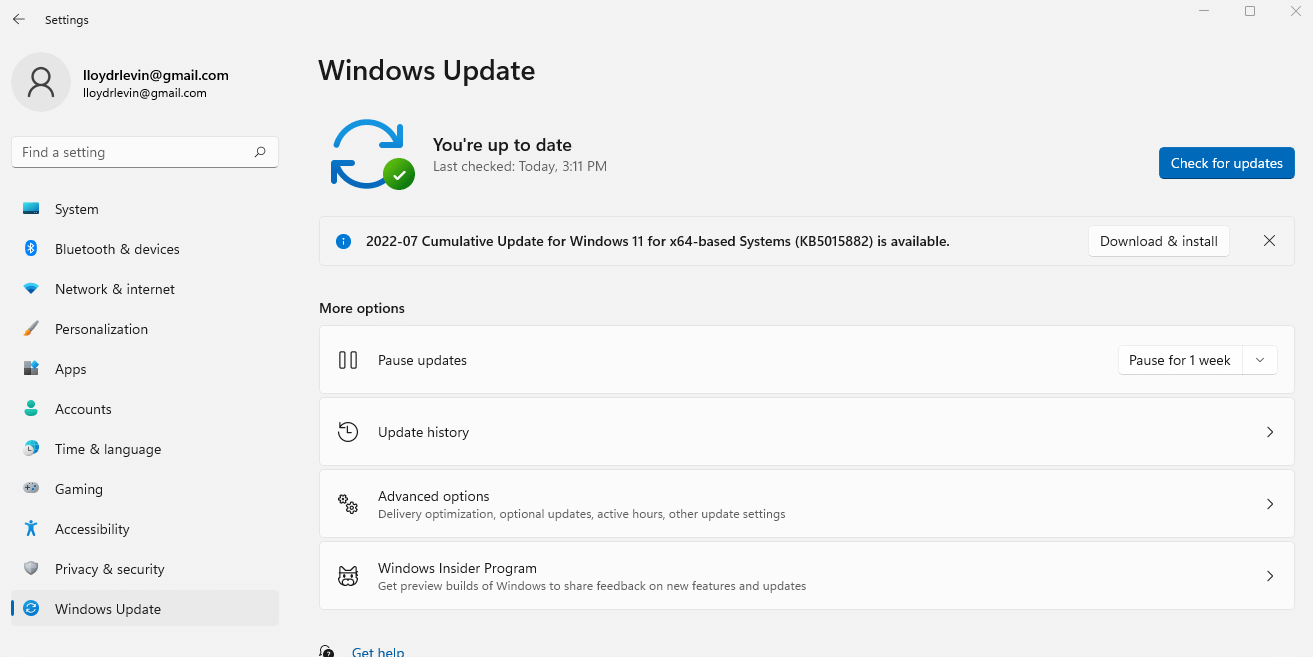
- Bilgisayarınız için herhangi bir güncelleme olup olmadığını görmek için Windows Güncelleme sekmesine gidin. Bu listeyi yenilemek için Güncellemeleri kontrol et seçeneğine tıklayın. Ardından, İndir ve yükle düğmesini kullanarak mevcut güncellemeleri yükleyebilirsiniz.
Çözüm 2: Görsel efektleri devre dışı bırakın
Windows 11, daha şık ve canlı bir deneyim sunmak için kullanıcı arayüzünü yeniledi, ancak bu etkileyici görsellerin bir bedeli var. Özel grafik işlem birimine (GPU) sahip bilgisayarlar bu hafif performans düşüşünü neredeyse hiç fark etmeyecek olsa da, diğer herkes önemli bir yavaşlama yaşayacaktır.
Açıklığa kavuşturmak gerekirse, yeni simgelerden veya sadeleştirilmiş menülerden bahsetmiyoruz; sadece bilgisayarınızı yavaşlatan şeffaflık ve animasyon efektlerinden bahsediyoruz. Bu efektleri devre dışı bırakmak kullanıcı deneyiminizi minimum düzeyde etkileyecek ancak performansı önemli ölçüde artırabilir.
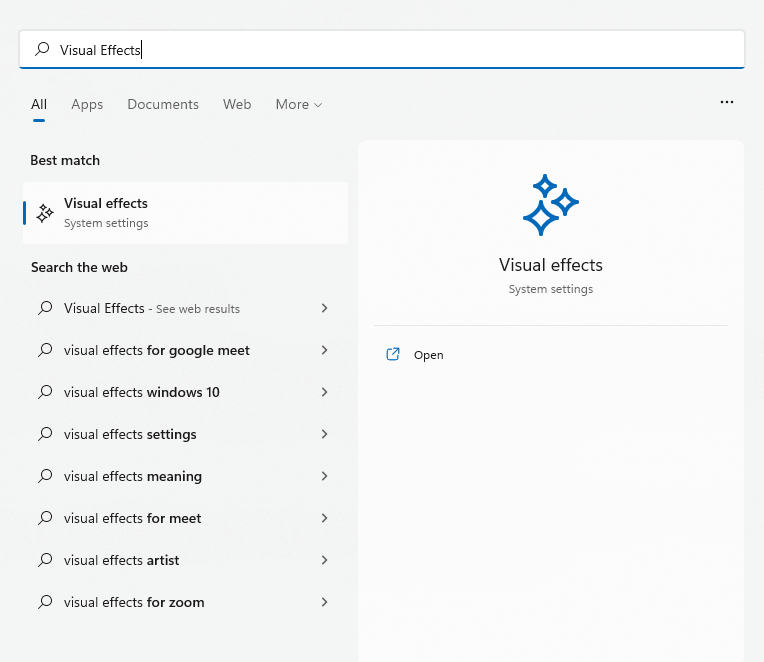
- Windows bilgisayarınızda görsel efektleri devre dışı bırakmak istiyorsanız, Başlat menüsünde bu ayarı bulun.
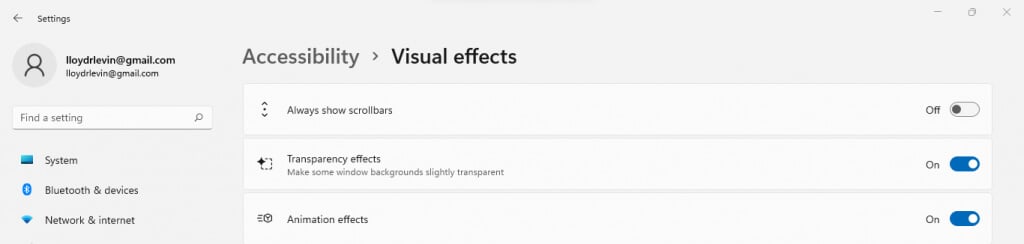
- İlgili ayarlar pencerenin en üstünde yer almaktadır. Şeffaflık efektlerini ve Animasyon efektlerini kapatarak devre dışı bırakın.
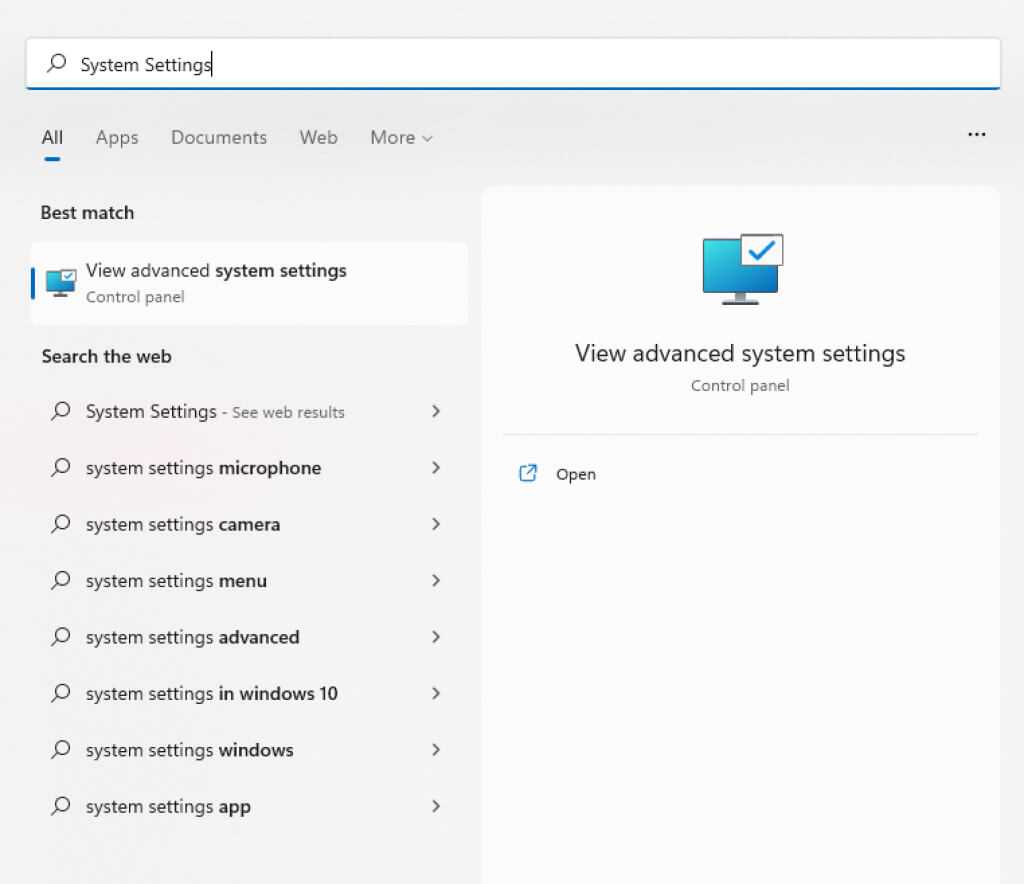
- Gelişmiş sistem ayarlarının derinliklerinde başka görsel efektler de bulunmaktadır. Kontrol Paneli'nde manuel olarak gezinmek yerine, Başlat menüsünde Sistem Ayarları'nı arayın.
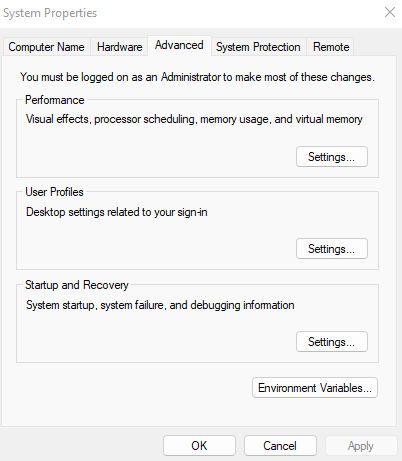
- Doğrudan “Sistem Özellikleri”ndeki “Gelişmiş” sekmesine yönlendirileceksiniz. Görsel efektler ilk bölümde – Performans – yer almaktadır. Devam etmek için en üstteki “Ayarlar…” düğmesine tıklayın.
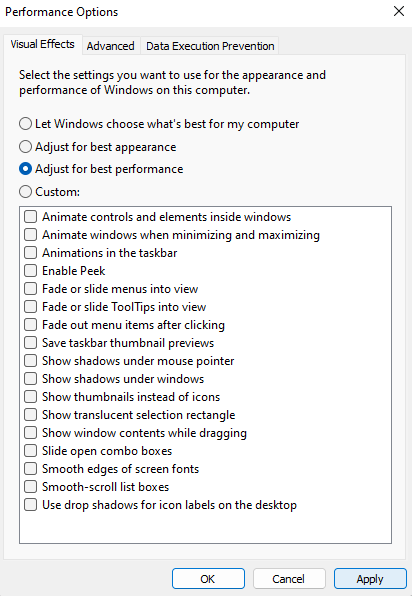
- Kullanıcı arayüzüyle ilgili tüm görsel ayarlar bu pencerede listelenmiştir. Bu ayarları tek tek devre dışı bırakabilir veya tümünü devre dışı bırakmak için "En iyi performans için ayarla" seçeneğini seçebilirsiniz.
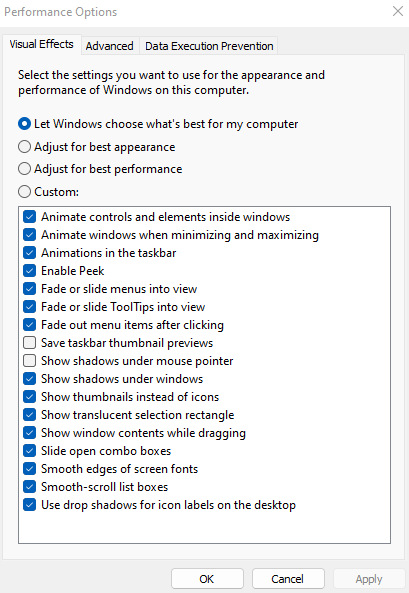
- Değişiklikleri kaydetmek için Uygula'yı seçin ve bilgisayarınızı yeniden başlatın.
Çözüm 3: Başlangıç programlarını kaldırın
Bilgisayarınızı her açtığınızda bazı uygulamalar otomatik olarak başlar. Bu çoğunlukla kritik sistem süreçlerini kapsarken, bazı gereksiz uygulamalar da bu listeye girer.
Bu başlangıç programları, bilgisayarınızın açılış sürelerini geciktirir ve daha verimli kullanılabilecek bellek ve işlemci kaynaklarını tüketerek bilgisayarınızı yavaşlatır. Hatta bazıları virüs bile olabilir.
Görev Yöneticisi'nden bazı başlangıç programlarını devre dışı bırakabilirsiniz, ancak bunları taramak için Autoruns gibi özel bir araca ihtiyacınız vardır.
- Bazı uygulamalar için, Görev Yöneticisi'nden otomatik başlatmayı devre dışı bırakmak mümkündür. Görev Yöneticisi'ni açmak için Ctrl + Shift + Esc tuşlarına basın.
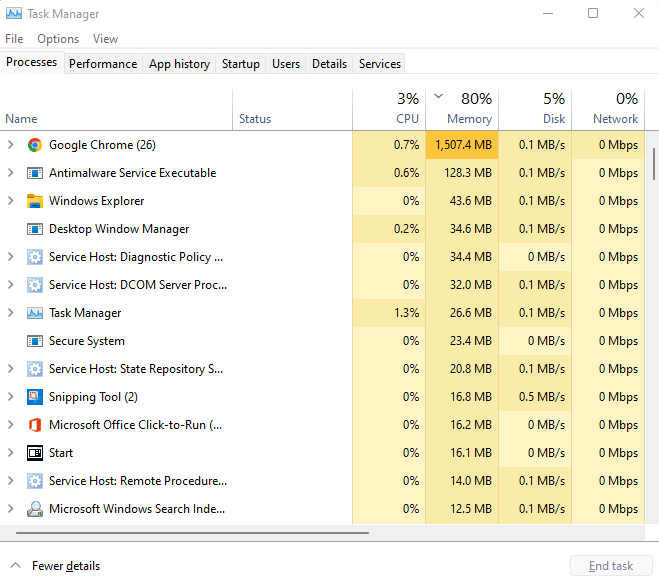
- Başlangıç klasöründe bulunan tüm programları görüntülemek için Başlangıç sekmesine gidin.
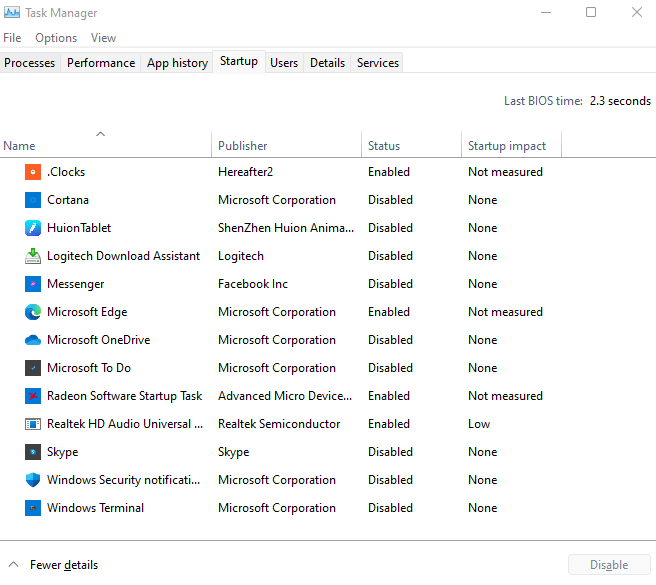
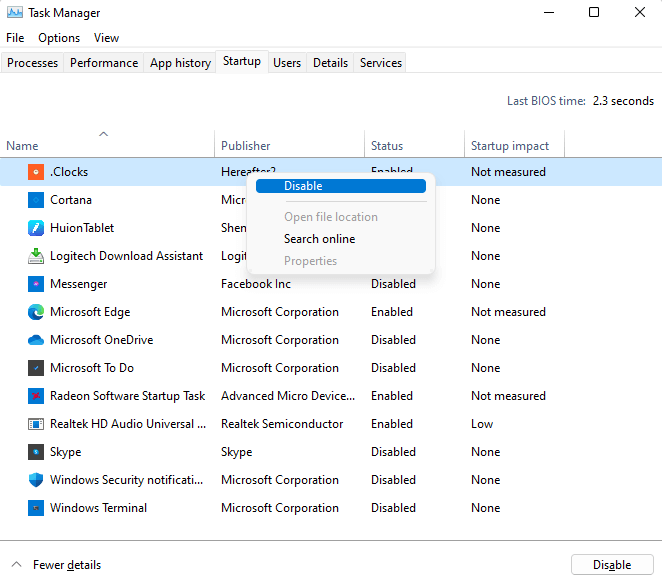
- Her programın durumunu kontrol ederek otomatik olarak başlayan uygulamaları bulun. Gereksiz uygulamalara sağ tıklayın ve Devre Dışı Bırak'ı seçin.
Çözüm #4: Sabit sürücüyü kontrol edin
Veri bozulması, parçalanmış dosyalar, mekanik arızalar – bilgisayarınızın geleneksel sabit disk sürücüsünün (HDD) yavaşlamasının birçok nedeni olabilir. Neyse ki, Windows bu sorunların bazılarını gidermek için çeşitli yardımcı programlar içeriyor.
CHKDSK
CHKDSK, Windows'un başlangıcından beri içinde yer alan bir komut satırı yardımcı programıdır. Sabit sürücünüzün dosya sistemini kontrol eder ve tespit ettiği tüm tutarsızlıkları onarır. Çok güçlü olmasa da, küçük sorunları gidermek için mükemmel bir yöntemdir.
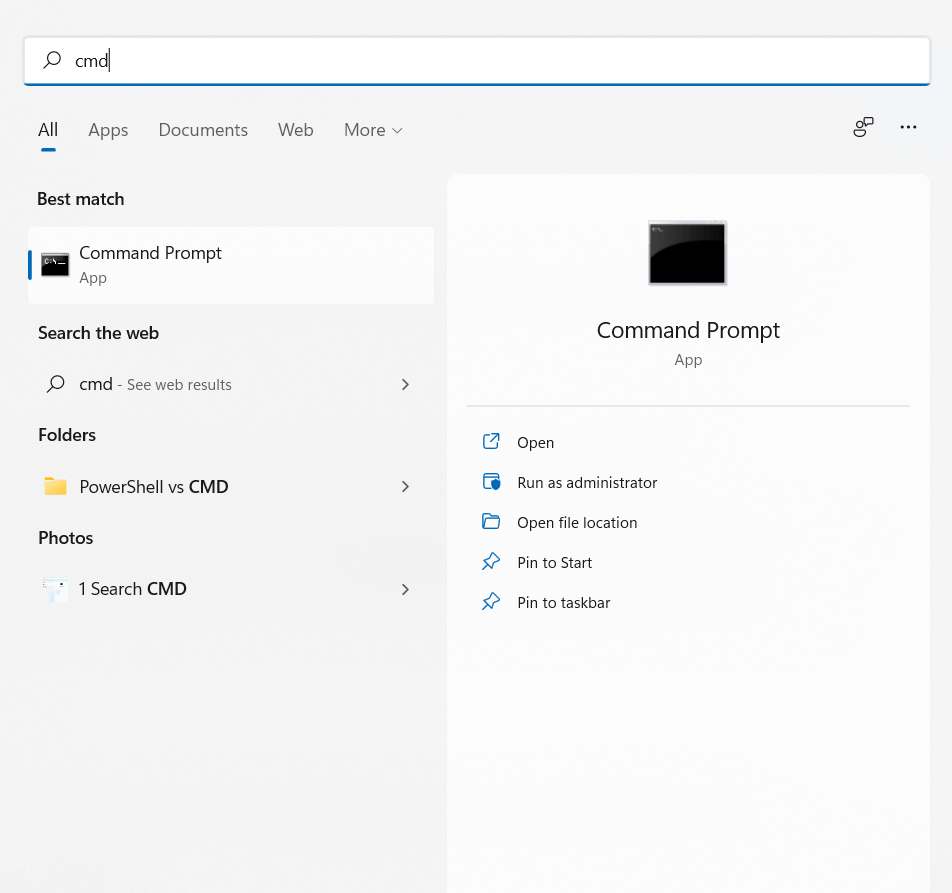
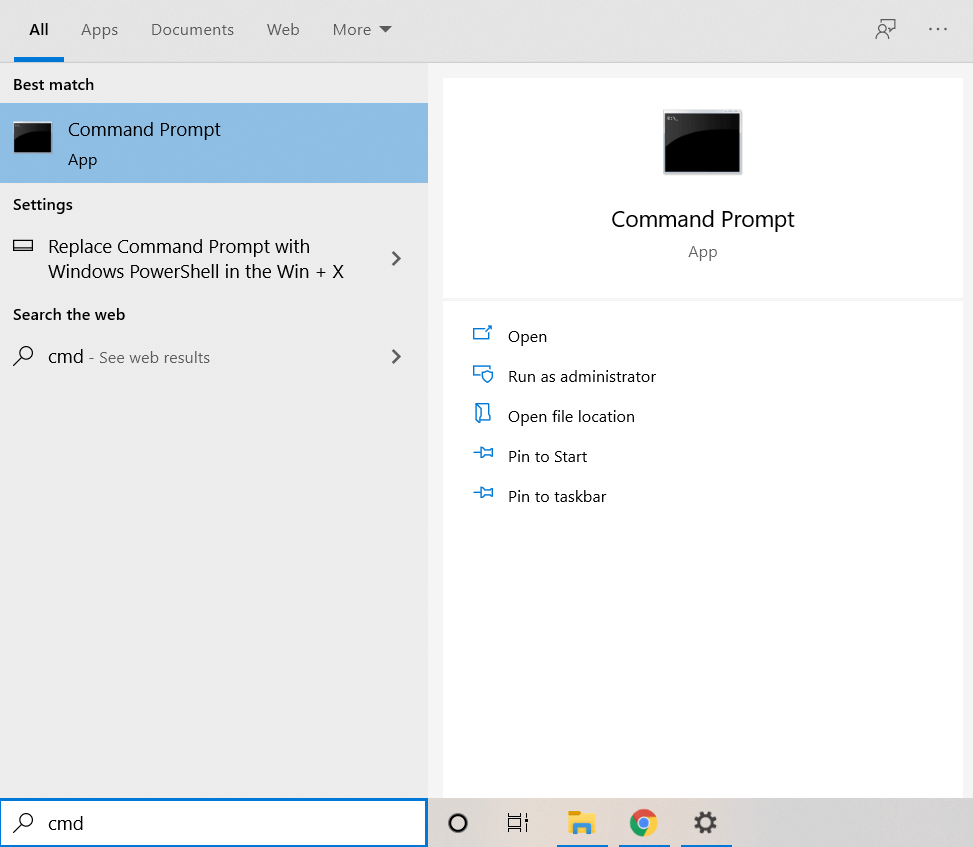
- Sabit diskinizdeki bozuk sektörleri kontrol etmek için chkdsk komutunu kullanın. Öncelikle Komut İstemi'ni yönetici olarak çalıştırın. Bu uygulamayı Başlat menüsünde "cmd" aratarak bulabilirsiniz.
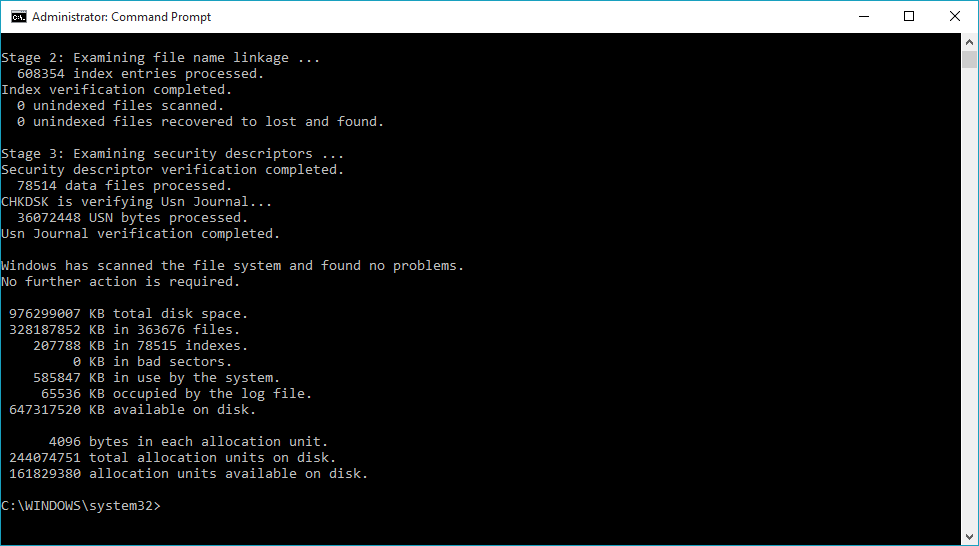
- Şimdi yapmanız gereken tek şey chkdsk yazıp Enter tuşuna basmak.

- CHKDSK aracı şimdi sabit sürücüyü tarayacak ve bulduğu hataları onaracaktır.
gelişme
Eski bilgisayarlarda sabit disk birleştirme işlemi temel bir bakım faaliyetiydi. Windows 10 bu işlemi otomatikleştirerek ayrı bir disk birleştirme aracına olan ihtiyacı ortadan kaldırdı.
Bu, sürücülerinizi manuel olarak optimize edemeyeceğiniz anlamına gelmez. Katı hal sürücülerinin (SSD'ler) birleştirme işlemine ihtiyacı yoktur , ancak özellikle Windows'un sık sık kapanması nedeniyle planlı bakım görmemiş olması durumunda, eski sabit disk sürücüleri (HDD'ler) bundan fayda görecektir.
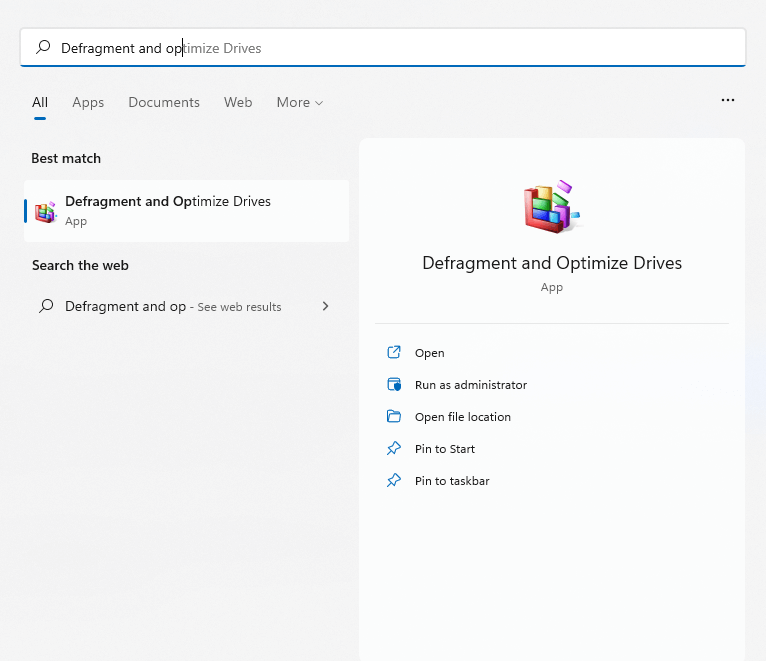
- Başlat menüsündeki arama kutusuna "disk birleştirme ve optimize etme" yazarak yeni disk birleştirme aracını başlatabilirsiniz.
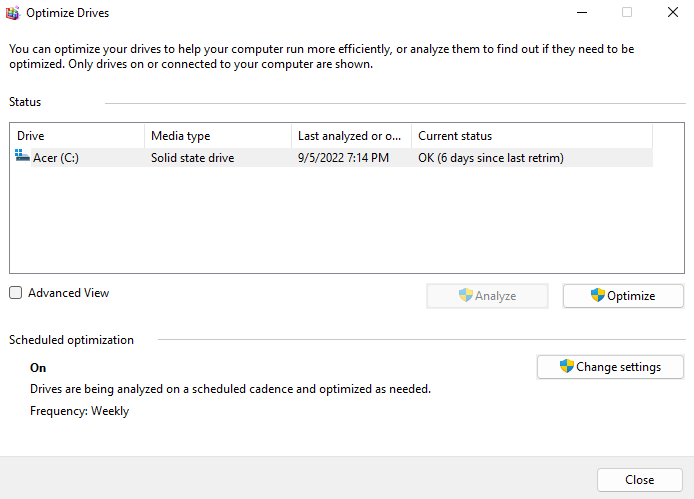
- Bu uygulama, bilgisayarınıza bağlı tüm sabit diskleri, durumlarını ve son analiz tarihlerini listeler. Yüksek düzeyde parçalanma fark ederseniz, iyileştirmek için Optimize düğmesine tıklayın.
SFC
Bazen veri bozulması sistem dosyalarına kadar yayılır. Bu, CHKDSK'nin onarabileceği bir durum değildir. SFC ve DISM komutlarını kullanmanız gerekir.
Sistem Dosya Denetleyicisi (SFC), Windows'un tüm sürümlerinde bulunan bir başka komut satırı aracıdır. SFC, kritik sistem dosyalarının bütünlüğünü kontrol eder ve bozuklarsa yedekleriyle değiştirir.
Dağıtım ve Görüntü Yönetim Aracı (DISM) nispeten yeni bir eklentidir. Yalnızca Windows 8 ve sonraki sürümlerde bulunan DISM, gerekli dosyaları Microsoft sunucularından indirerek Windows görüntüsünü onarır. Bu, yerel önbellek bozulmuş olsa bile SFC'nin doğru şekilde çalışmasını sağlar.
- Bilgisayarınızdaki sistem dosyalarını taramaya ve onarmaya başlamak için Komut İstemi'ni yönetici olarak açın.
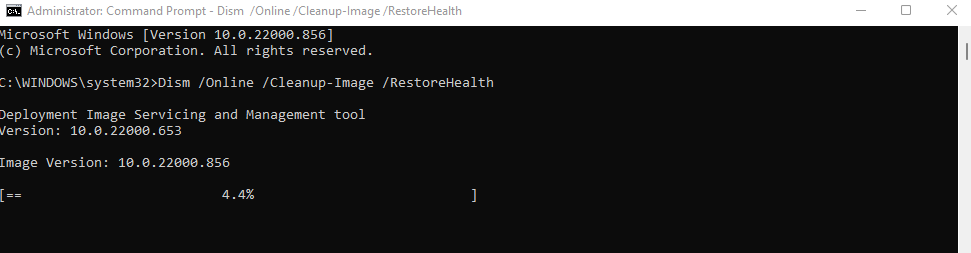
- DISM komutuyla başlayın. İnternet bağlantınızın olduğundan emin olun ve Dism /Online /Cleanup-Image /RestoreHealth yazıp Enter tuşuna basın.

- Windows sistem imajı indirilmeye başlanacak ve muhtemelen bozuk olan mevcut sürümün yerini alacaktır.
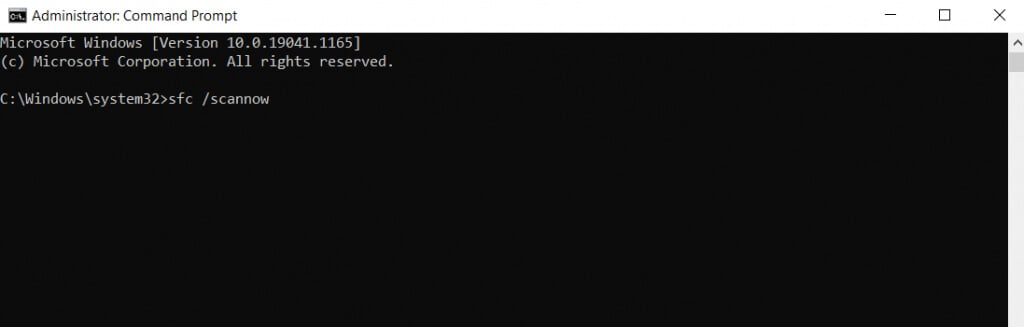
- Şimdi SFC taramasına geçebilirsiniz. Windows işletim sistemi dosyalarınızı kontrol etmek için sfc /scannow komutunu girin.
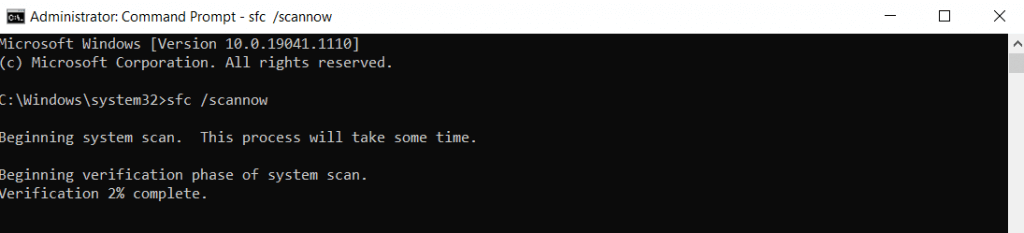
- DISM tarafından indirilen Windows imajı kullanılarak sistem dosyaları kontrol edilecek ve onarılacaktır. Bu işlem, sistem verilerindeki tüm bozulmaları giderecektir.
Beşinci çözüm: SSD'ye yükseltin
Hala eski tip manyetik sabit disk sürücüsü (HDD) kullanıyorsanız, hız artışı elde etmenin en iyi yolu katı hal sürücüsüne (SSD) geçmektir.
İlk SSD'ler hatalara ve arızalara yatkındı, ancak bu artık bir sorun değil. Modern SSD'ler geleneksel sabit diskler kadar uzun ömürlüdür ve çok daha iyi performans gösterir.
Piyasada birçok SSD bulunuyor, ancak en yavaş versiyonları bile standart bir sabit sürücüden çok daha iyi performans gösterebiliyor. Ve düşen fiyatlar sayesinde, SSD satın almak her zamankinden daha ucuz.
Mevcut sabit diskinizi değiştirmek istemeseniz bile, Windows'u bir SSD'ye taşımayı düşünün. Bu, önyükleme sürelerini iyileştirecek, bilgisayarınızın normal işlemlerini hızlandıracak ve parçalanma veya mekanik arıza olasılığını ortadan kaldıracaktır.
Altıncı çözüm: Bilgisayarınızı temizleyin.
Rastgele Erişim Belleği (RAM), işlem sırasında bilgileri tutar, ancak boş sabit disk alanı da önemlidir. Hem SSD'ler hem de sabit diskler, çalışmak için yeterli boş alana sahip olduklarında en iyi performansı gösterirler.
Bu alanı boşaltmanın en kolay yolu, gereksiz dosya ve programları kaldırmaktır. Buna, aktif bir uygulama tarafından kullanılmayan geçici dosyalar ve gereksiz yere disk alanı işgal eden gereksiz programlar dahildir.
Geçici dosyalar
Windows'un eski sürümlerinde, geçici klasörü manuel olarak açıp içindeki her şeyi silmeniz gerekiyordu. Bunu hala yapabilirsiniz, ancak otomatik Depolama Algılama özelliğini etkinleştirmek ve Windows'un bunu halletmesine izin vermek çok daha kullanışlıdır.
- Geçici dosyaları silmek için Ayarlar uygulamasını açın ve Sistem Depolama alanına gidin veya Başlat menüsünde Depolama Ayarları'nı arayın.
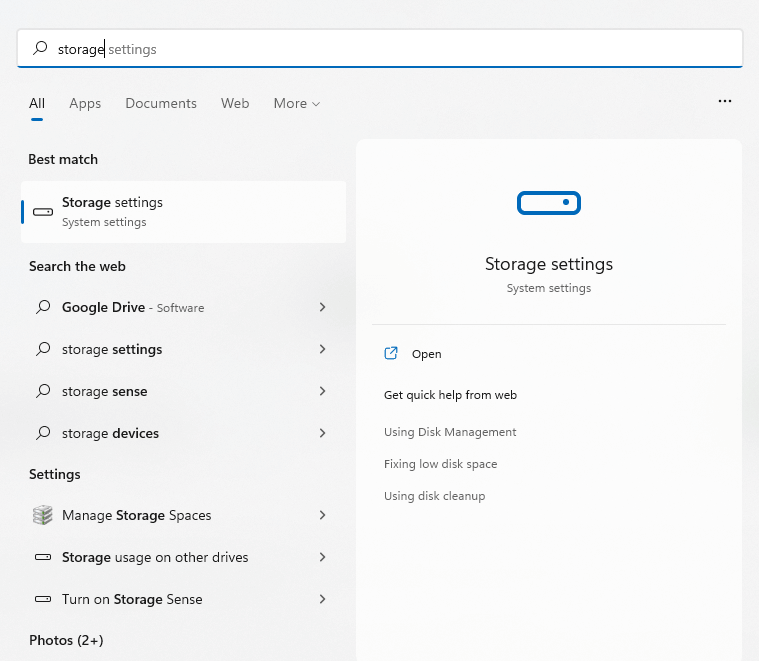
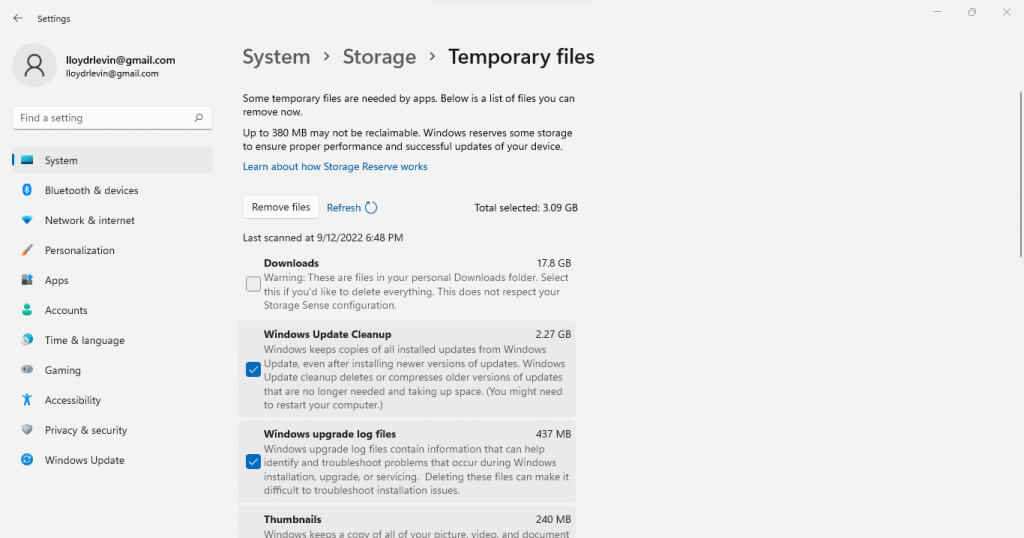
- Burada Depolama Algısı seçeneğini açıp kapatabilirsiniz. Bu, geçici dosyaları otomatik olarak silerek disk alanını boşaltacaktır. Ayrıca, bu dosyaları görüntülemek ve silmek için Geçici Dosyalar seçeneğini de seçebilirsiniz.
- Dosyalar türlerine göre kategorize edilmiştir, bu sayede hangilerini saklamak istediğinizi seçebilirsiniz. Kaldırmak istediğiniz öğeleri seçin ve Dosyaları Kaldır düğmesine tıklayın.
Gereksiz programlar (bloatware)
Gereksiz programlar (bloatware), bilgisayarınızda asla kullanılmayan ve gereksiz yere depolama alanı ve diğer sistem kaynaklarını tüketen uygulamalardır. Bu uygulamalar genellikle diğer programların kurulumu sırasında sizin açık bilginiz olmadan yüklenir.
Bu uygulamaların çoğunu tek tek manuel olarak kaldırarak kendiniz de silebilirsiniz. Daha iyi bir yöntem ise özel bir gereksiz yazılım kaldırma aracı kullanmaktır.
Bu yardımcı programlar, birkaç tıklamayla bilgisayarınızdaki gereksiz programları bulup kaldırabilir, hatta sistem kayıt defterinden bile silebilirler. Bazıları OneDrive gibi yerleşik Windows uygulamalarını bile kaldırabilir ve ihtiyacınız olmayan her şeyi silebilir.
Çözüm 7: Grafik sürücülerinizi güncelleyin
Genel olarak aygıt sürücülerinizi güncellemek iyi bir fikirdir, ancak hiçbir sürücünün performans üzerindeki etkisi grafik sürücülerinden daha büyük değildir. Daha iyi optimize edilmiş bir grafik işlem birimi (GPU) sürücüsü, özellikle oyun oynamayı seviyorsanız, bilgisayarınızın hızını önemli ölçüde artırabilir.
Grafik sürücülerinizi güncellemenin en iyi yolu, bunları manuel olarak indirip yüklemektir . Bu şekilde, Windows'un sağladığı genel sürücüler yerine, grafik işlem biriminiz (GPU) için özel olarak tasarlanmış en yeni sürücüleri otomatik olarak edinirsiniz.
- Ekran kartınız için en yeni sürücüleri bulmak için üreticinin web sitesine gidin. Dizüstü bilgisayar kullanıyorsanız, doğru sürücüleri dizüstü bilgisayar markasının web sitesinde de bulabilirsiniz.
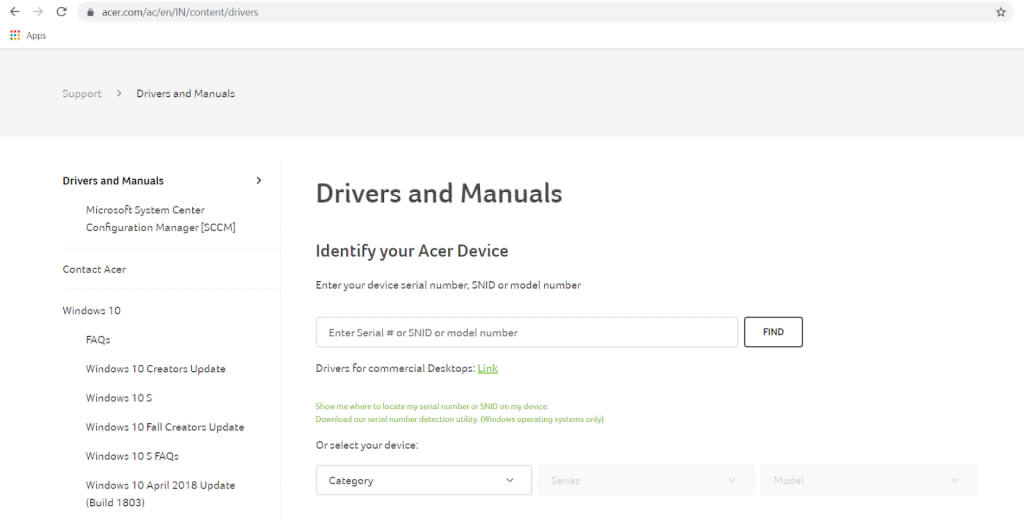
- Uygun sürücüleri bulmak için grafik işlem biriminizin (GPU) (veya dizüstü bilgisayarınızın) model numarasını girin.
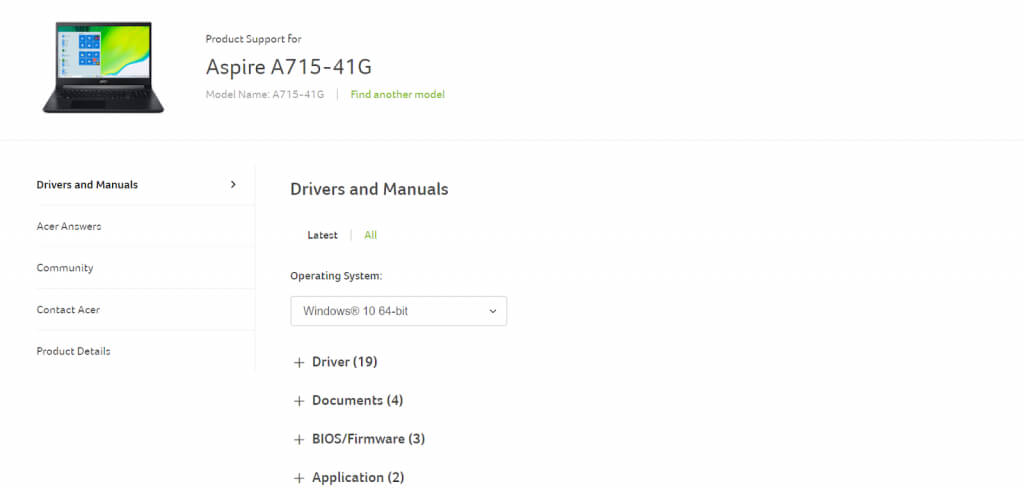
- Dizüstü bilgisayar sürücü indirme sayfaları, cihazınız için mevcut tüm sürücüleri listeler. VGA veya grafik sürücülerini bulana kadar aşağı kaydırın ve indirin. Ayrık grafik kartı ve entegre grafik kartı bulunan sistemler için iki paket mevcut olabilir.
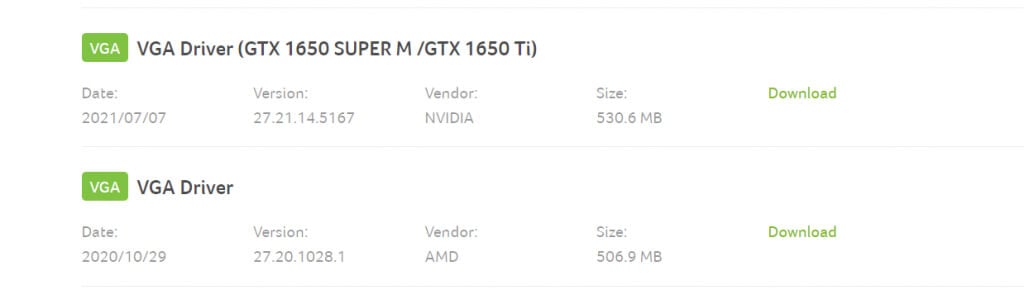
- Sistem donanımınızın yeni sürücüyle uyumlu olup olmadığını kontrol etmek için yükleyiciyi çalıştırın. Her şey yolunda görünüyorsa, grafik sürücülerinizi yükseltme seçeneğini göreceksiniz.
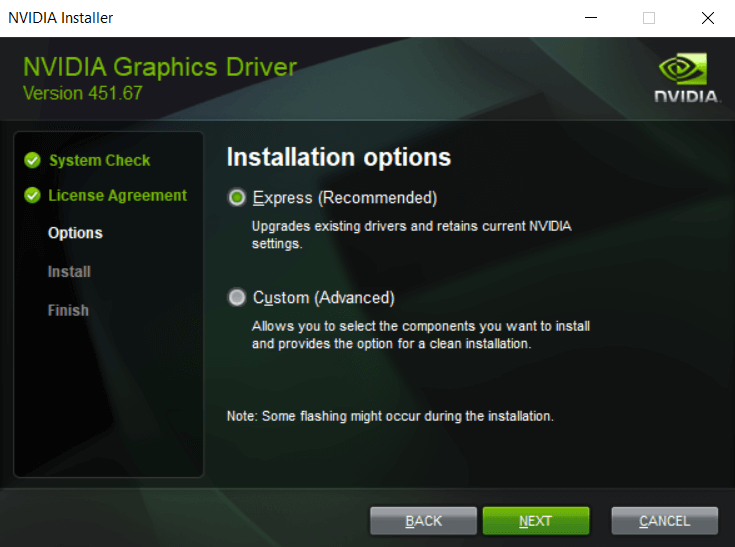
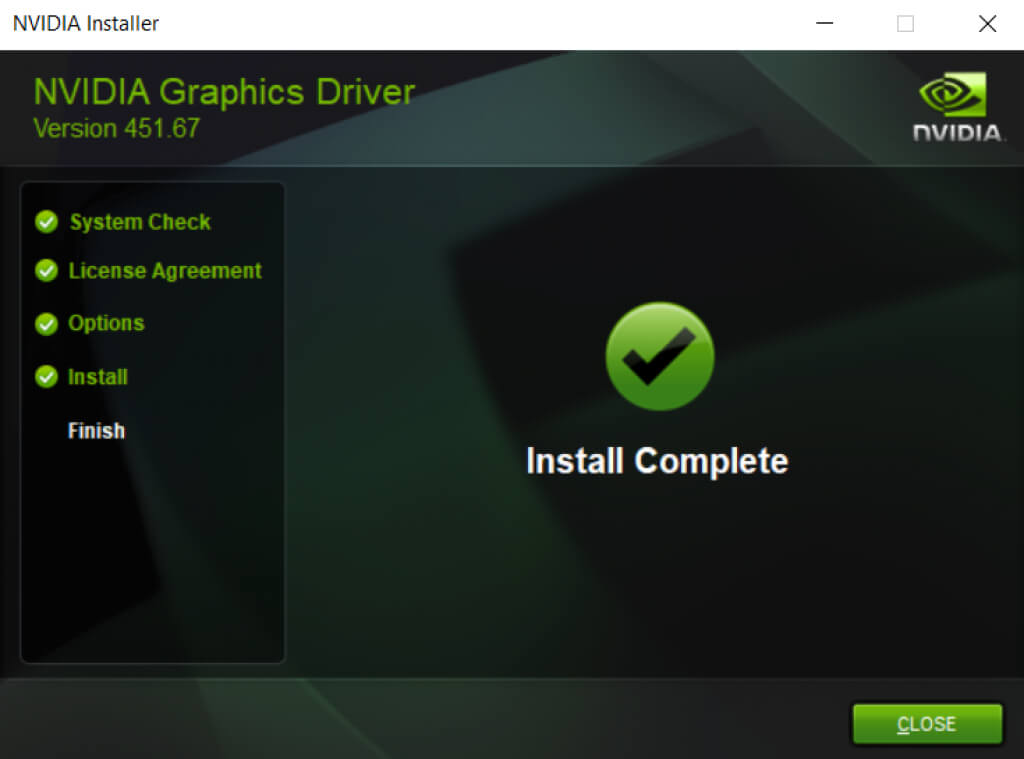
- Kurulum tamamlandıktan sonra değişikliklerin geçerli olması için bilgisayarınızı yeniden başlatın.
Çözüm 8: Üçüncü taraf antivirüs yazılımını kaldırın
Bu çözüm ilk bakışta mantıksız görünebilir, ancak üçüncü taraf antivirüs uygulamalarını kaldırmak bilgisayarınızın hızını önemli ölçüde artırabilir. Ayrıca, yerleşik Windows Defender'ın gelişmiş performansı sayesinde güvenlik konusunda da endişelenmenize gerek kalmaz.
Windows'un önceki sürümlerinde, bilgisayarınızı korumak için üçüncü taraf antivirüs yazılımları şarttı. Web tarayıcıları özellikle güvenli değildi, virüsler yaygındı ve Microsoft'un kendi güvenlik özellikleri yeterli değildi.
Ancak bu durum değişti. Windows Defender artık kötü amaçlı yazılımları başarıyla tespit edip kaldırabilen, tam özellikli bir antivirüs aracı. Chrome Plus gibi tarayıcılar artık güvenlik taramaları yapıyor ve Adobe Flash devre dışı bırakıldı. Üçüncü taraf antivirüs yazılımlarını güvenle kaldırabilir ve Windows 11 bilgisayarınızda anında performans artışı elde edebilirsiniz.
Yavaş çalışan bir Windows 11 bilgisayarı düzeltmenin en iyi yolu nedir?
Bilgisayarınızın sorunsuz çalışması için üç kritik faktör şunlardır: bilgisayarınızı güncel tutmak, istenmeyen dosya ve uygulamaları temizlemek ve sabit diskinizin sağlıklı olduğundan emin olmak.
Windows 11 ile bu işlemler her zamankinden daha kolay. Geçici dosyaları silmek veya sabit diskinizi birleştirmek otomatik olarak gerçekleşiyor ve Windows güncellemeleri genellikle sürücüleri de güncelliyor.
Gelişmiş güvenlik özellikleri sayesinde üçüncü taraf antivirüs yazılımlarına bile ihtiyaç duymadan, bilgisayarınızın yavaşlamasının önemli bir nedenini ortadan kaldırabilirsiniz. Bilgisayarınız hala yavaş çalışıyorsa, tekrar sorunsuz çalışmasını sağlamak için bu makalede belirtilen diğer çözümlerden bazılarını deneyin.
Yoruma kapalı.