

Başlat menüsü, Windows işletim sisteminin temel bileşenlerinden biridir. Aslında, neredeyse her şey Başlat menüsünden yapılabilir. Windows'ta Başlat düğmesi çalışmayı durdurduğunda, bilgisayarınızı kullanmak birdenbire çok daha zor hale gelir.
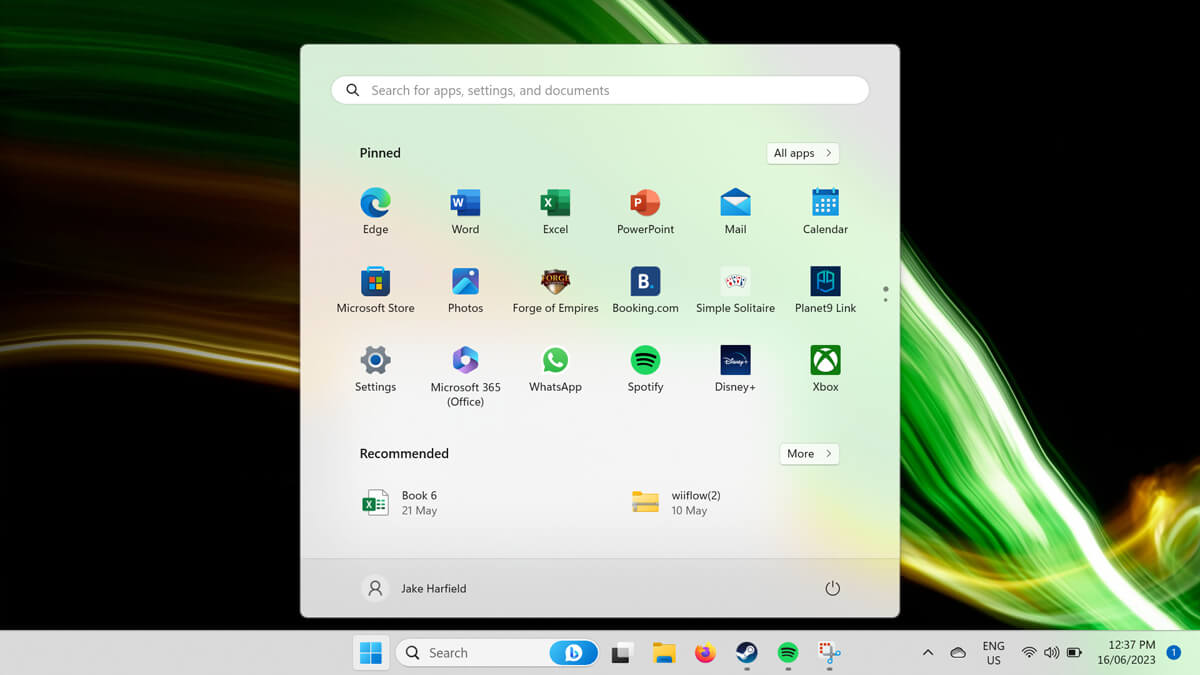
Bu yazıda, Windows 10 ve Windows 11 işletim sistemlerinde Başlat düğmesi çalışmayı durdurduğunda sorunu çözmenin 11 yolunu açıklayacağız.
1. Bilgisayarınızı yeniden başlatın
Çözümü imkansız gibi görünen birçok sorun, bilgisayarınızı yeniden başlatarak hızlıca giderilebilir. Başlat menüsü çalışmıyorsa (Başlat tuşuna bastığınızda açılmıyorsa), bilgisayarınızı yeniden başlatmak için bilgisayar kasasındaki düğmeleri kullanmanız gerekecektir.
Bunu yapmak için Yeniden Başlat düğmesine basın. Yeniden Başlat düğmeniz yoksa, Güç düğmesini 5-10 saniye basılı tutun. 30 saniye bekleyin, ardından yeniden başlatmak için Güç düğmesine tekrar basın.
Bilgisayarınızı yeniden başlattığınızda Windows Başlat düğmesi hala çalışmıyorsa, bir sonraki adıma geçin.
2. Başlat menüsünün gizli olup olmadığını kontrol edin.
Başlat menüsünü veya görev çubuğunu göremiyorsanız, bunları yanlışlıkla gizlemiş olabilirsiniz. Bunun böyle olup olmadığını kontrol etmek için görev çubuğunu kilitleyebilirsiniz:
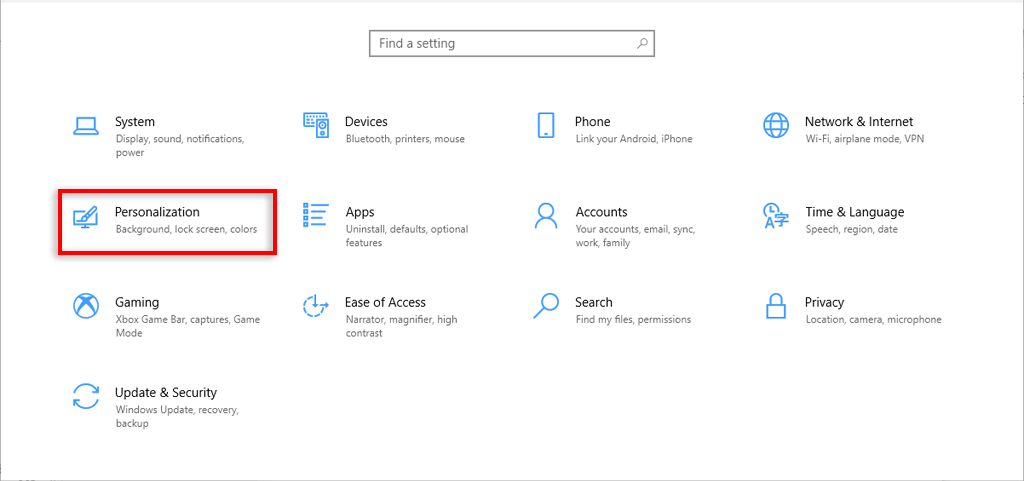
- Ayarlar'ı açmak için Windows tuşu + I tuşlarına basın.
- Kişiselleştirme seçeneklerini belirtin.
- Görev çubuğunu seçin.
- Görev çubuğunu kilitleme özelliğini açın.
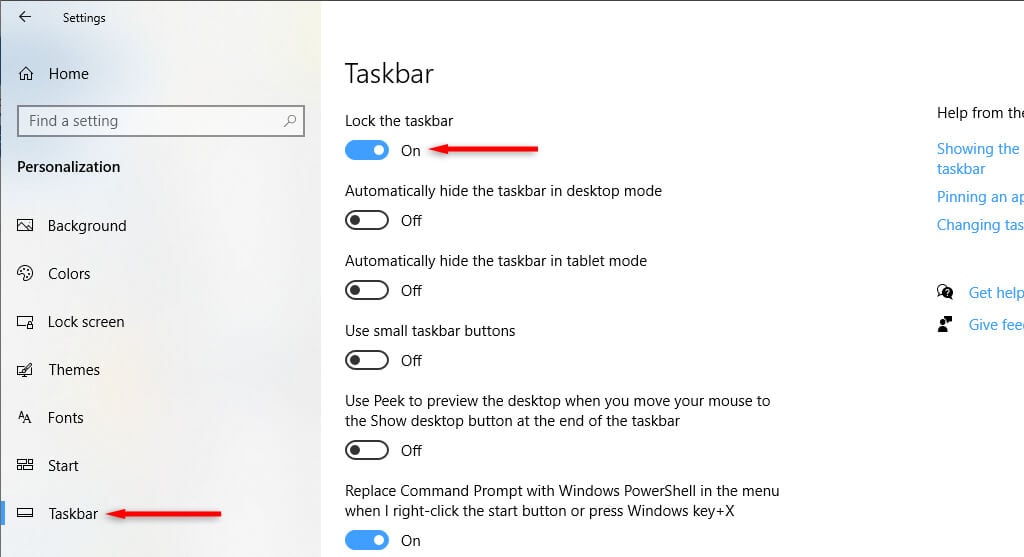
- Masaüstü modunda görev çubuğunu otomatik olarak gizle seçeneğinin devre dışı bırakıldığından emin olun.
3. Kötü amaçlı yazılım ve virüs taraması yapın.
Kötü amaçlı yazılımlar genellikle bilgisayarınızın çökmesine neden olur. Bilgisayarınızın kötü amaçlı yazılımlarla enfekte olup olmadığını kontrol etmek için antivirüs yazılımınızı açın ve Şimdi Tara'yı seçin. Üçüncü taraf bir antivirüs yazılımı yüklü değilse, Windows Defender'ı şu şekilde kullanabilirsiniz:
- Ayarlar'ı açmak için Windows tuşu + I tuşlarına basın.
- Güncelleme ve Güvenlik'i seçin.
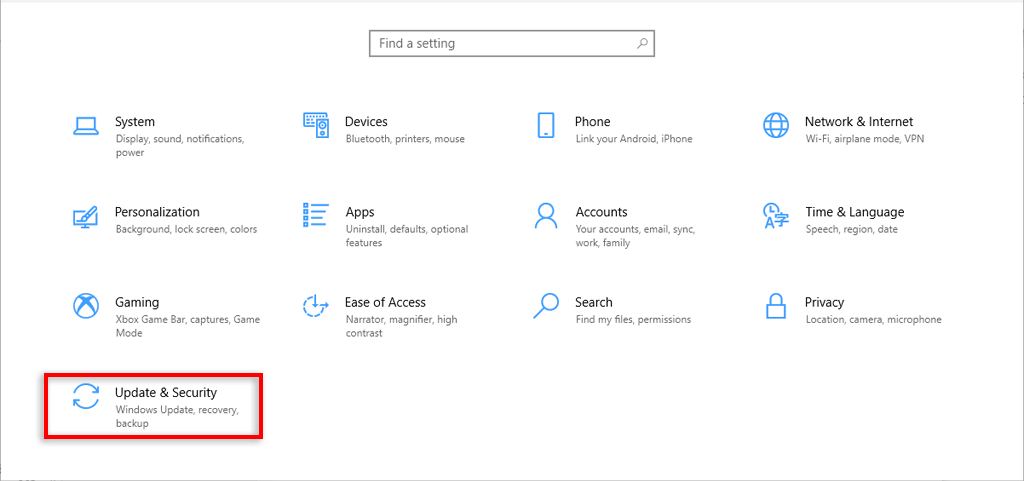
- Windows Güvenliği'ni seçin.
- Windows Güvenliği'ni Aç'ı seçin.
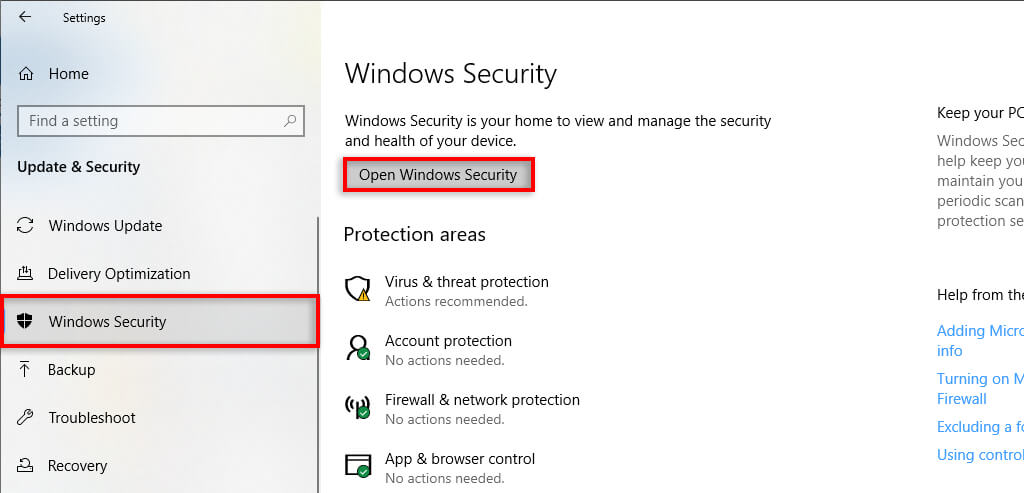
- Sol tarafta, Virüs ve tehdit koruması seçeneğini belirleyin.
- Hızlı tarama seçeneğini seçin.
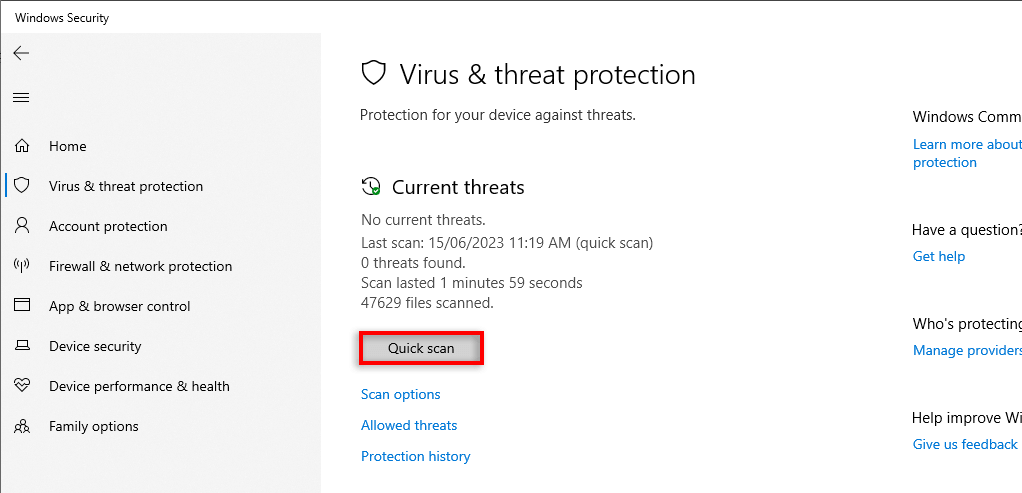
4. Windows'u en son sürüme güncelleyin
Windows güncellemeleri genellikle yeni özellikler ekler ve kalan teknik sorunları çözer. Bazen, Başlat Menüsü hatası hatalı bir Windows güncellemesinden kaynaklanabilir ve en son sürüme güncelleme sorunu çözmeye yardımcı olabilir.
Windows'u güncellemek için:
- Ayarlar'ı açmak için Windows tuşu + I tuşlarına basın.
- Güncelleme ve Güvenlik'i seçin.
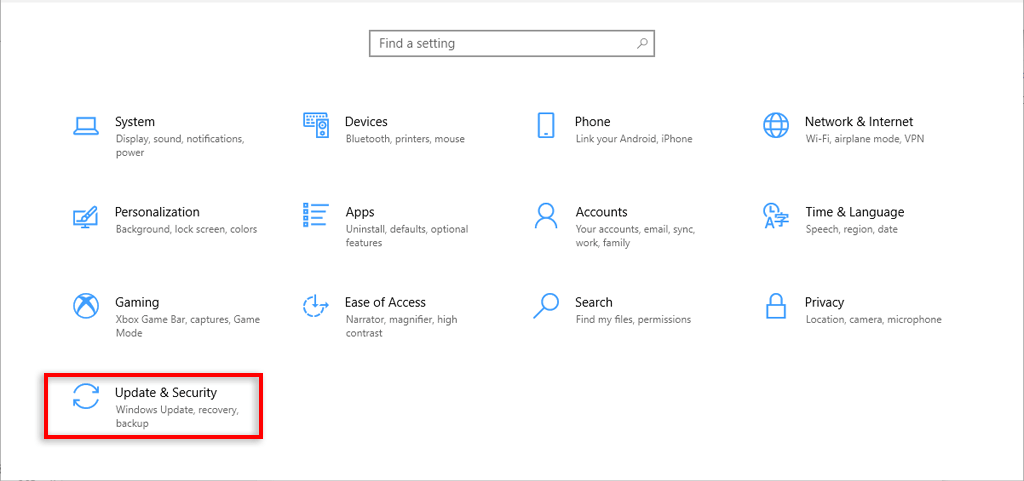
- Güncellemeleri kontrol edin.
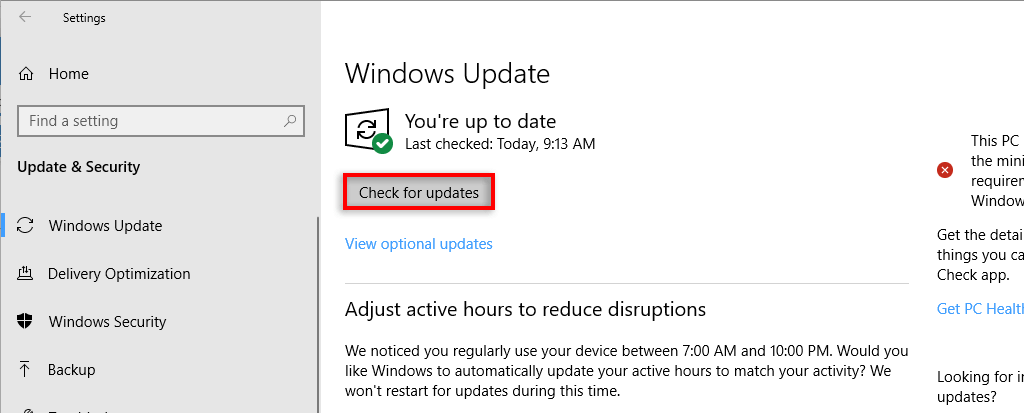
- Sistem yeni bir Windows işletim sistemi güncellemesi bulursa, indirin ve ardından yukarıda açıklandığı gibi bilgisayarınızı yeniden başlatın.
5. Windows Gezgini işlemini yeniden başlatın.
Genellikle, sistem süreçleri arızalandığında geçici çökmeler meydana gelir. Bunun böyle olup olmadığını kontrol etmek için, Görev Yöneticisi'ni kullanarak işlemi yeniden başlatın. Başlat Menüsü çöküyorsa, genellikle Windows Gezgini görevi suçludur.
- Görev Yöneticisi'ni açmak için Ctrl + Shift + Esc (veya Ctrl + Alt + Del) tuşlarına basın.
- İşlemler sekmesini seçin.
- Tüm işlemlerin tam listesini görmek için "Daha fazla ayrıntı"yı seçin.
- Aşağı kaydırın ve Windows Gezgini'ni arayın (bu "Dosya Gezgini" olarak da görünebilir).
- İşleme sağ tıklayın ve Yeniden Başlat'ı seçin.
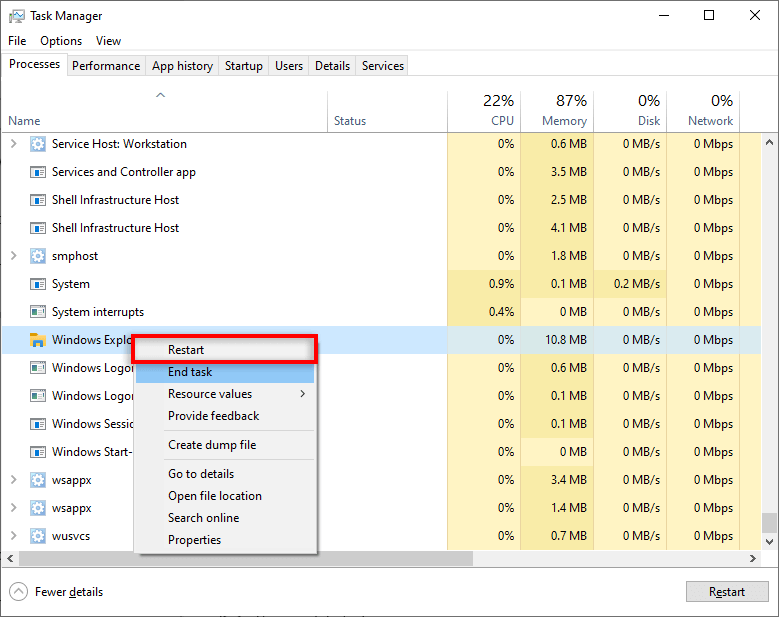
- Explorer tekrar çalışana kadar bekleyin, ardından Başlat menüsüne her zamanki gibi erişmeyi deneyin.
6. Kullanıcı hesabını değiştirme
Nedense, devre dışı bırakılmış Başlat menüsü genellikle belirli bir kullanıcı hesabıyla bağlantılıdır. Bunu kontrol etmek için oturumu kapatın ve farklı bir hesaba (hatta misafir hesabına bile) giriş yapın. Başlat menüsüne erişemeyeceğiniz için, tekrar çalışır hale getirmek için bilgisayarınızı yeniden başlatmanız gerekecektir.
Başlat menüsü diğer hesapta çalışıyorsa, bu bir kullanıcı hesabı sorunudur. Maalesef, Windows güncellemesi dışında, bu hatanın neden oluştuğundan veya nasıl düzeltileceğinden emin değiliz.
İdeal olmayan bir çözüm ise yeni bir kullanıcı hesabı oluşturup dosyalarınızı taşımaktır. Bu biraz zahmetli olsa da, yeni hesap Başlat Menüsü sorununu çözecek ve Windows'u normal şekilde kullanmanıza olanak sağlayacaktır.
Bunu yapmak için:
- Ayarlar'ı açmak için Windows tuşu + I tuşlarına basın.
- Hesapları belirtin.
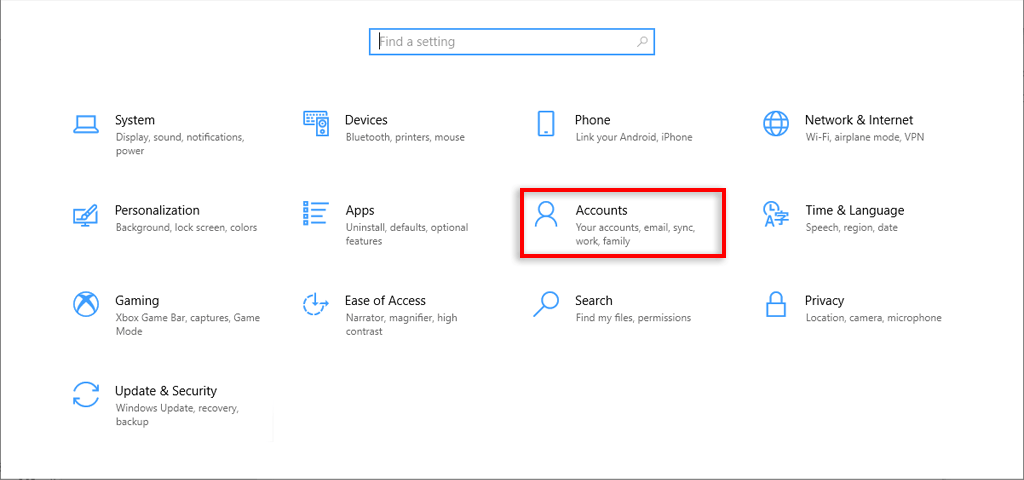
- Aile üyelerini ve diğer kullanıcıları belirtin.
- "Bu bilgisayara başka bir kişi ekle" seçeneğini seçin.
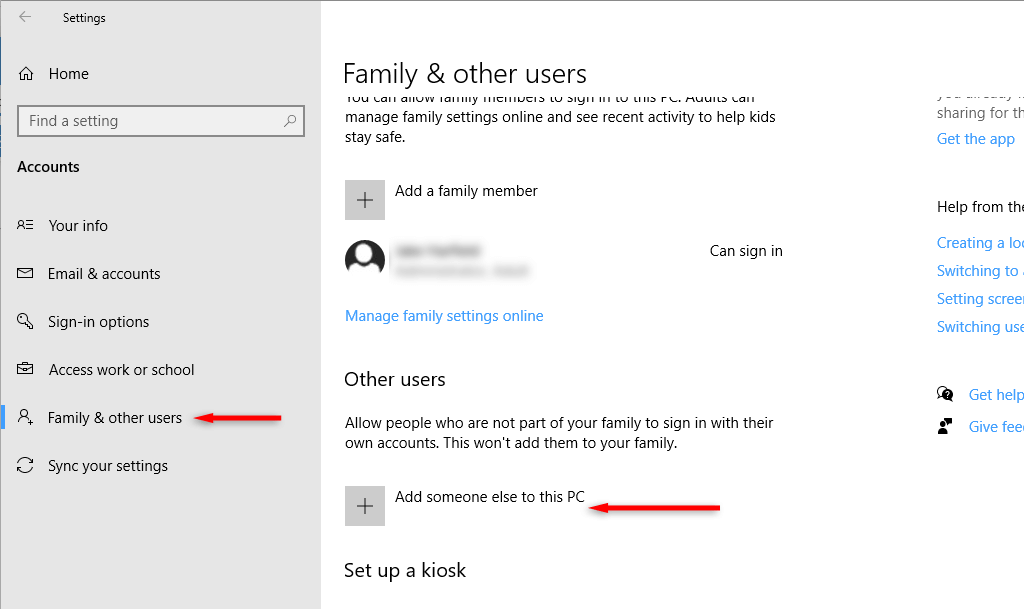
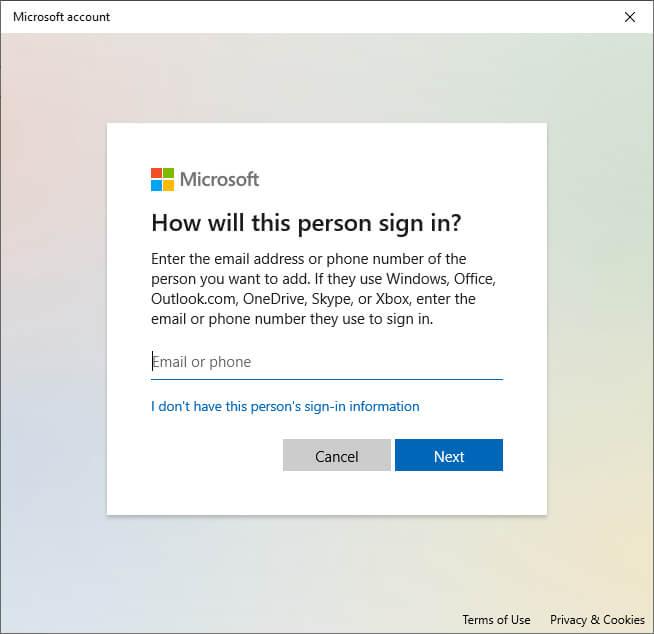
- "Bu kişinin giriş bilgilerine sahip değilim" seçeneğini işaretleyin.
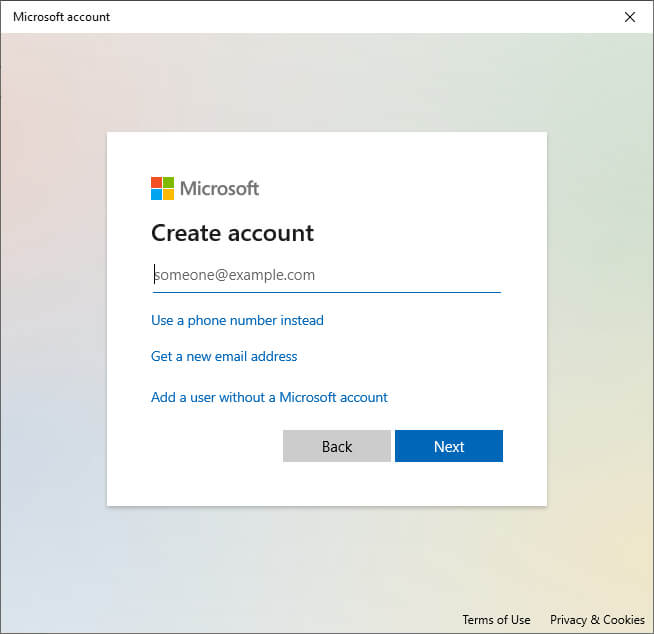
- Microsoft hesabı olmayan bir kullanıcı eklemeyi seçin.
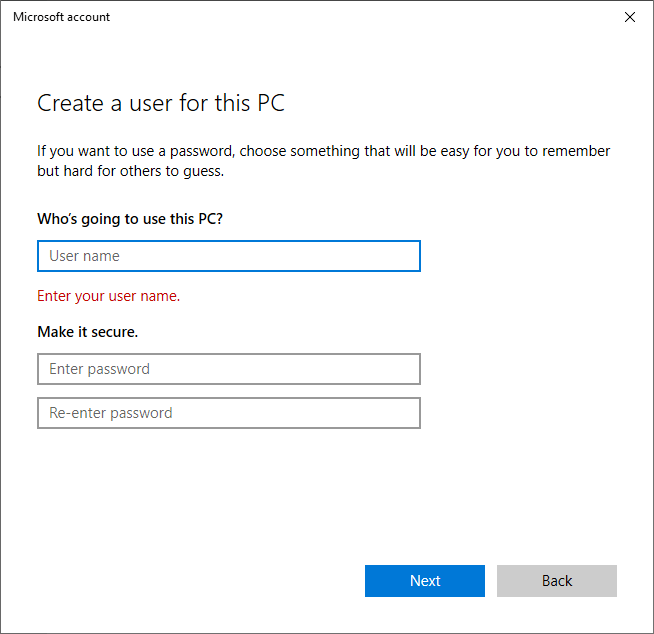
- Yeni kullanıcı adınızı ve şifrenizi girin, ardından İleri'yi seçin.
7. Yerleşik uygulamaları yeniden kaydetmek için Windows PowerShell'i kullanın.
Başvuruları yeniden kaydetme işlemi PowerShell Bu, Başlat menüsünün tekrar çalışmasını sağlamanıza yardımcı olacak geçici bir çözümdür. Uygulamalarınızı (Başlat menüsü gibi) fabrika varsayılan ayarlarına sıfırlar ve yaygın sorunları çözebilir.
Başlat menüsünü yeniden kaydetmek için:
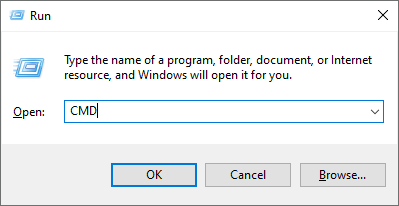
- Çalıştır iletişim kutusunu açmak için Windows tuşu + R tuşlarına basın.
- “PowerShell” yazın ve Enter tuşuna basın.
- Aşağıdaki komutu yapıştırın ve Enter tuşuna basın:
Get-AppXPackage -AllUsers | Her zaman {Add-AppxPackage -DisableDevelopmentMode -Register “$ ($ _. InstallLocation) AppXManifest.xml”}

- PowerShell işleminin bitmesini bekleyin, ardından Başlat menüsünün çalışıp çalışmadığını kontrol edin.
Not: Bu yalnızca geçici bir çözüm olduğundan, bilgisayarınızı her yeniden başlattığınızda bu işlemi tekrarlamanız gerekebilir.
8. Cortana geçici dosyalarını devre dışı bırakın
Cortana Bu durum, özellikle Windows 10'da, Windows Gezgini ve diğer önemli Windows hizmetlerinin çökmesine neden olabilir. Başlat düğmesinin çalışmama sorununu düzeltmek için, komut istemini kullanarak Cortana geçici dosyalarını devre dışı bırakabilirsiniz.
- Çalıştır penceresini açmak için Windows tuşu + R tuşlarına basın.
- "CMD" yazın ve Ctrl + Shift + Enter tuşlarına basarak yönetici olarak açın.
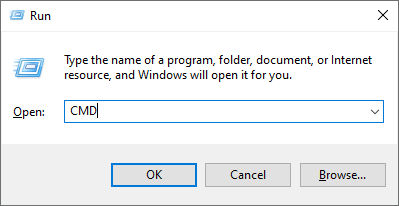
- Komut istemi penceresi açıldığında, USER yerine kendi kullanıcı adınızı yazarak aşağıdaki komutu yazın ve Enter tuşuna basın:
CD/d “C:UsersUSERAppDataLocalPackagesMicrosoft.Windows.Cortana_cw5n1h2txyewy”
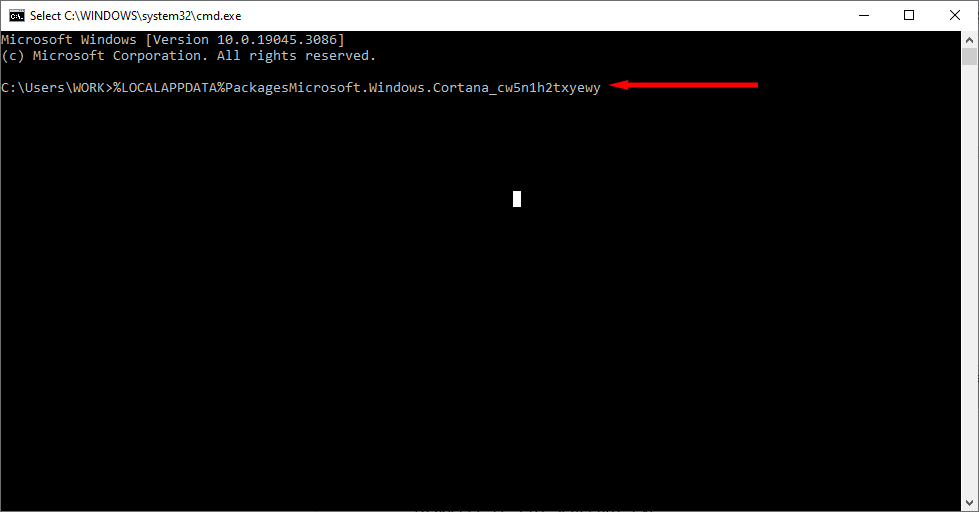
Bu dosya yolu bulunamazsa, şunu deneyin:
CD/d “C:UsersUSERAppDataLocalPackagesMicrosoft.Windows.Search_cw5n1h2txyewy”
- Ardından aşağıdakileri yazın ve Enter tuşuna basın:
Taskkill /F /IM SearchUI.exe
- Son olarak, aşağıdakileri yazın ve Enter tuşuna basın:
RD /S /Q Ayarları
- Şimdi Başlat Menüsü düğmesine basmayı deneyin.
Not: Yukarıdaki dosya yolları bulunamazsa veya komutlar başarısız olursa, Windows Dosya Gezgini'nde dosya yoluna giderek klasörleri manuel olarak yeniden adlandırmayı deneyebilirsiniz. Bu, Cortana'yı sıfırlayarak sorunu çözebilir.
9. Sistem Dosya Denetleyicisini Kullanma
Windows, bozuk sistem dosyalarını gidermek ve onarmak için Sistem Dosya Denetleyicisi (SFC) aracını sağlar. Yukarıdaki yöntemlerden hiçbiri işe yaramazsa, Başlat Menüsünün neden düzgün çalışmadığını öğrenmek için bu aracı kullanabilirsiniz.
- Çalıştır penceresini açmak için Windows tuşu + R tuşlarına basın.
- “CMD” yazın ve Enter tuşuna basın.
- Komut İstemi penceresi açıldığında, aşağıdaki komutu yazın ve Ctrl + Shift + Enter tuşlarına basarak yönetici olarak açın:
SFC / scannow
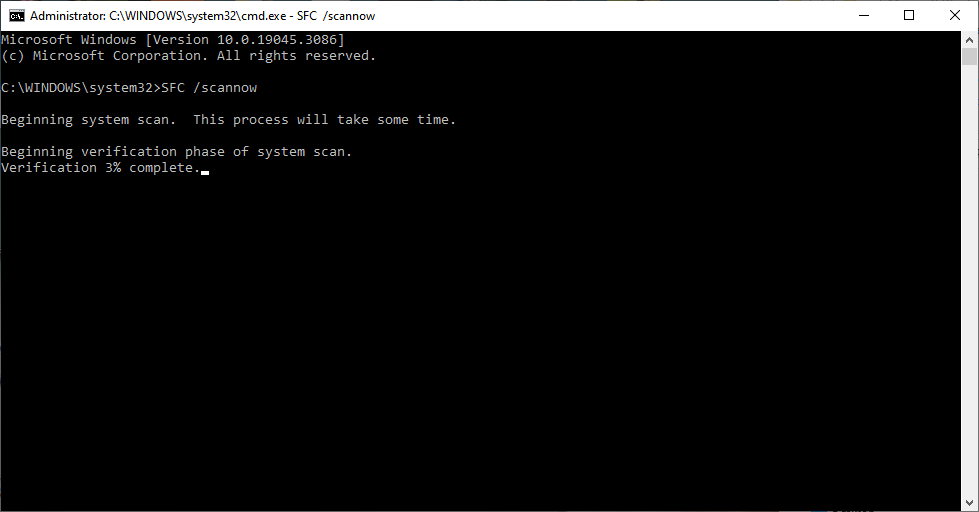
- Tarama tamamlanana kadar bekleyin. Sihirbaz herhangi bir güvenlik ihlali bildirmezse, sorunun nedenini belirleyemediği anlamına gelir. Sorunlar çözülürse, şu mesajı almalısınız: “Windows Kaynak Koruması bozuk dosyaları algıladı ve başarıyla onardı.” Aksi takdirde, bozuk dosyaları manuel olarak değiştirmeniz gerekecektir.
10. Yeni bir Başlat Menüsü öğesi oluşturun.
Windows tuşunuz hala çalışmıyorsa, Başlat menüsü için yeni bir kayıt defteri girdisi oluşturmayı deneyebilirsiniz:
- Çalıştır penceresini açmak için Windows tuşu + R tuşlarına basın.
- "Regedit" yazın ve Enter tuşuna basın.
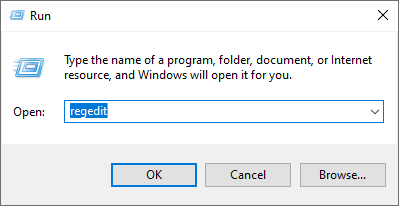
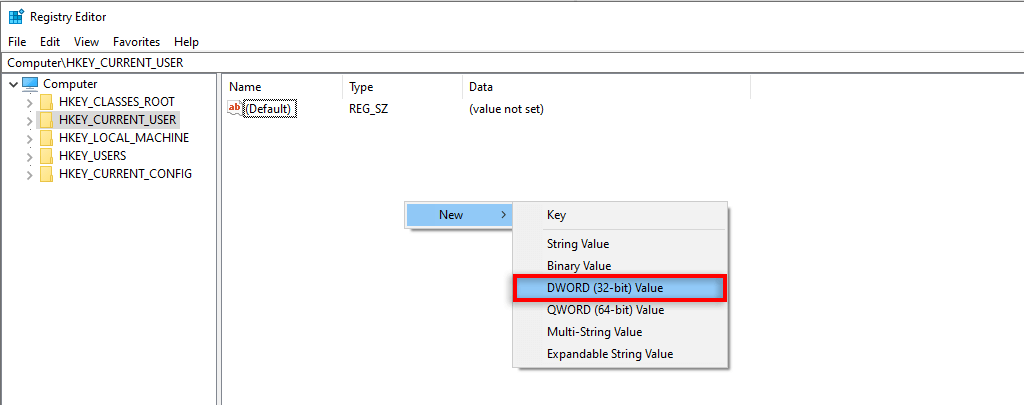
- HKEY_CURRENT_USER'ı bulun, ardından ekrana sağ tıklayın ve Yeni > DWORD (32-bit) Değeri'ni seçin.
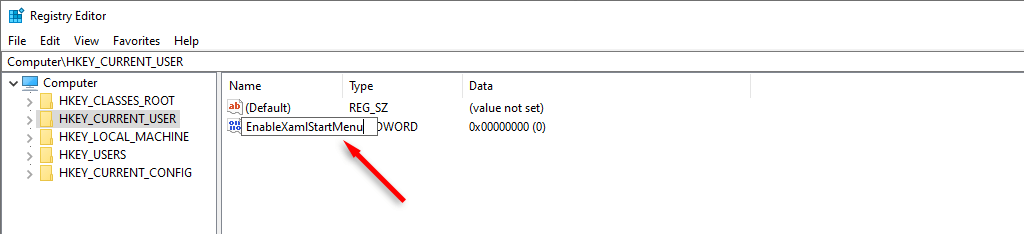
- Dosyanın adı “EnableXamlStartMenu” idi.
- Bilgisayarınızı yeniden başlatın.
11. Sistem sıfırlama işlemi gerçekleştirin.
Diğer tüm çözümler işe yaramazsa, son çare Windows'u sıfırlamaktır. Sistem sıfırlama işlemi için:
- Ayarlar'ı açmak için Windows tuşu + I tuşlarına basın.
- Güncelleme ve Güvenlik'i seçin.
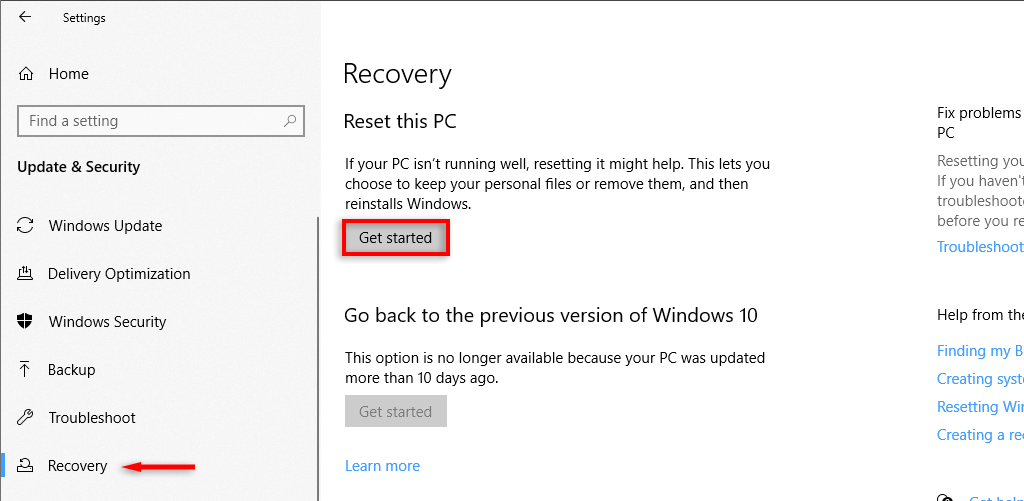
- Soldaki menüden Kurtarma seçeneğini seçin.
- “Bu bilgisayarı sıfırla” seçeneği altında Başlat'ı seçin. Dosyalarınızı saklamayı seçebileceksiniz.
Not: Bu adım da başarısız olursa, tek seçeneğiniz programı kaldırmaktır. Windows'u Yeniden Yükleme Kesinlikle. Yeni kurulumla birlikte, Başlat Menüsü düğmesi hatasından tamamen kurtulmuş olmalısınız.
Başlat menüsünün tekrar çalışmasını sağlayın.
Başlat menüsü gibi temel bir şeyin çalışmayı durdurması oldukça sinir bozucu olabilir. Bunun başlıca nedeni, onsuz sorunu çözmek için ihtiyaç duyduğunuz araçlara erişmenin çok daha zor hale gelmesidir.
Umarız bu düzeltmeler, Windows 11 veya Windows 10'da Başlat Menüsü düğmesinin tekrar çalışmasına yardımcı olmuştur.
Windows Başlat düğmesi için temel düzeltmeler
Daha karmaşık çözümlere geçmeden önce, sorunu hemen çözebilecek bazı hızlı ve kolay çözümlerle başlayalım:
- Bilgisayarı yeniden başlatın: Görünüşte basit gibi gelebilir, ancak çoğu zaman en basit çözümdür. Yeniden başlatma, Başlat düğmesinin çalışmamasına neden olabilecek geçici aksaklıkları giderebilir.
- Windows güncellemelerini kontrol edin: Bazen işletim sistemindeki hatalar Başlat düğmesiyle ilgili sorunlara neden olabilir. En son güncellemeleri yüklemek bu sorunların çözülmesine yardımcı olabilir.
- Klavyenizi ve farenizi kontrol edin: Klavyenizin ve farenizin düzgün çalıştığından emin olun. Başlat düğmesine erişmenizi engelleyen bir donanım sorunu olabilir.
Windows Gezgini'ni yeniden başlatın
Windows Gezgini, görev çubuğu ve Başlat düğmesi de dahil olmak üzere grafiksel kullanıcı arayüzünü yöneten işlemdir. Windows Gezgini'ni yeniden başlatmak, Başlat düğmesiyle ilgili sorunları çözebilir. İşte nasıl yapılacağı:
- basın Ctrl + Shift + Esc Görev Yöneticisini açmak için.
- İşlemler listesinde "Windows Explorer"ı arayın.
- Windows Gezgini'ne sağ tıklayın ve "Yeniden Başlat"ı seçin.
Bu işlem Windows Gezgini'ni yeniden başlatacak ve Başlat düğmesini normal durumuna geri getirebilir.
Sistem Dosya Denetleyicisini (SFC) çalıştırın.
Sistem Dosya Denetleyicisi (SFC), korumalı sistem dosyalarını bozulma açısından tarayan yerleşik bir Windows yardımcı programıdır. Bozulma bulunursa, SFC bozuk dosyaları bilinen, güvenli önbelleğe alınmış kopyalarla değiştirmeye çalışır.
- "Komut İstemi"ni yönetici olarak açın.
- Aşağıdaki komutu yazın ve Enter'a basın:
sfc /scannow
SFC sisteminizi taramaya başlayacaktır. Bu işlem biraz zaman alabilir, bu yüzden lütfen sabırlı olun. SFC herhangi bir hata bulursa, bunları düzeltmeye çalışacaktır. İşlem tamamlandıktan sonra bilgisayarınızı yeniden başlatın.
DISM kullanarak bir Windows imajını geri yükleme
Eğer SFC sorunu çözemezse, Windows imajını geri yüklemek için Dağıtım İmaj Yönetimi (DISM) aracını kullanmayı deneyebilirsiniz. DISM, SFC'nin çözemediği sorunları giderebilen daha güçlü bir araçtır.
- "Komut İstemi"ni yönetici olarak açın.
- Aşağıdaki komutu yazın ve Enter'a basın:
DISM /Online /Cleanup-Image /RestoreHealth
DISM, Windows imajını geri yüklemeye başlayacaktır. Bu işlem biraz zaman alabilir, bu nedenle lütfen sabırlı olun. İşlem tamamlandıktan sonra bilgisayarınızı yeniden başlatın.
PowerShell kullanarak "Başlat" düğmesini yeniden kaydetme
Bazen Başlat düğmesi doğru şekilde kaydedilmemiş olabilir. PowerShell kullanarak yeniden kaydetmek bu sorunu çözebilir. İşte nasıl yapılacağı:
- PowerShell'i yönetici olarak açın.
- Aşağıdaki komutu yazın ve Enter'a basın:
Get-AppXPackage -AllUsers | Foreach {Add-AppxPackage -DisableDevelopmentMode -Register "$($_.InstallLocation)AppXManifest.xml"}
Bu işlem, Başlat düğmesi de dahil olmak üzere tüm Windows uygulamalarını yeniden kaydedecektir. İşlem tamamlandıktan sonra bilgisayarınızı yeniden başlatın.
Yeni bir kullanıcı hesabı oluşturun
Bazı durumlarda sorun, kullanıcı profilinize özgü olabilir. Yeni bir kullanıcı hesabı oluşturmak, durumun böyle olup olmadığını belirlemenize yardımcı olabilir. İşte nasıl yapılacağı:
- “Ayarlar” > “Hesaplar” > “Aile ve diğer kullanıcılar” bölümüne gidin.
- “Bu bilgisayara başka bir kişi ekle” seçeneğine tıklayın.
- Yeni bir kullanıcı hesabı oluşturmak için talimatları izleyin.
Yeni kullanıcı hesabınızı oluşturduktan sonra giriş yapın ve "Başlat" düğmesinin çalışıp çalışmadığını kontrol edin. Çalışmıyorsa, sorun eski kullanıcı profilinizle ilgili olabilir.
Son Windows güncellemelerini kaldırın.
Sorun bir Windows güncellemesi yükledikten sonra başladıysa, güncellemenin kendisi sorunun nedeni olabilir. Sorunu çözmek için güncellemeyi kaldırmayı deneyebilirsiniz. İşte nasıl yapılacağı:
- “Ayarlar” > “Güncelleme ve Güvenlik” > “Windows Güncellemesi” > “Güncelleme geçmişini görüntüle” yolunu izleyin.
- “Güncellemeleri kaldır” seçeneğine tıklayın.
- Kaldırmak istediğiniz güncellemeyi seçin ve "Kaldır" düğmesine tıklayın.
Güncellemeyi kaldırdıktan sonra bilgisayarınızı yeniden başlatın.
Sistem Geri Yükleme gerçekleştirin
Sistem Geri Yükleme, bilgisayarınızı önceki bir zamana geri döndürmenizi sağlar. Sorun yakın zamanda başladıysa, Sistem Geri Yükleme yaparak sorunu çözebilirsiniz. İşte nasıl yapılacağı:
- Başlat menüsünde "Bir geri yükleme noktası oluştur" seçeneğini arayın ve açın.
- “Sistem Geri Yükleme” düğmesine tıklayın.
- Talimatları izleyerek bir geri yükleme noktası bulun ve bilgisayarınızı o noktaya geri yükleyin.
önemli Not: Sistem Geri Yükleme, seçilen geri yükleme noktasından sonra yüklenen tüm programları veya sürücüleri kaldıracaktır. Sistem Geri Yükleme işlemine başlamadan önce önemli verilerinizi yedeklediğinizden emin olun.
Bilgisayarınızı sıfırlayın
Diğer çözümlerin hiçbiri işe yaramazsa, bilgisayarınızı sıfırlamayı deneyebilirsiniz. Bu işlem Windows'u yeniden yükleyecek ve tüm dosyalarınızı ve programlarınızı silecektir. İşte nasıl yapılacağı:
- “Ayarlar” > “Güncelleme ve Güvenlik” > “Kurtarma” bölümüne gidin.
- “Bu bilgisayarı sıfırla” başlığı altındaki “Başlat” düğmesine tıklayın.
- Bilgisayarınızı sıfırlamak için talimatları izleyin.
Uyarı: Bilgisayarınızı sıfırlamak tüm verilerinizi silecektir. Bilgisayarınızı sıfırlamadan önce önemli verilerinizin yedeğini aldığınızdan emin olun.
Windows kurulumunu onar
Diğer tüm çözümler işe yaramazsa, Windows kurulumunuzda altta yatan bir sorun olabilir. Windows kurulum medyasını kullanarak Windows kurulumunuzu onarmayı deneyebilirsiniz. İşte nasıl yapılacağı:
- Microsoft web sitesinden Medya Oluşturma Aracını indirin.
- Windows kurulum medyası oluşturmak için aracı çalıştırın.
- Bilgisayarınızı kurulum medyasından başlatın.
- Windows kurulumunuzu onarmak için talimatları izleyin.
Not: Bu işlem biraz teknik uzmanlık gerektirebilir. Eğer kendiniz yapmaktan çekiniyorsanız, yetkili bir teknisyenden yardım almanız en iyisidir.
Yoruma kapalı.