

Hatalı bir sistem güncellemesi, yeni bir ekran kartı, bozuk sistem dosyaları veya hatta yeni bir USB fare, Windows 10 bilgisayarınızı başlatmaya çalıştığınızda can sıkıcı bir otomatik onarım döngüsüne neden olabilir.
 Bu hatayı genellikle Windows 10 başlatılmaya çalışıldığında ve başarısız olduğunda görürsünüz; bu durum, sistemin kendini otomatik olarak onarmaya çalıştığı sonsuz bir döngüye girmesine neden olur. Windows kendini onaramazsa, yeniden başlatılır ve döngü tekrarlanır. Windows 10'daki otomatik onarım döngüsünü düzeltmek için yapmanız gerekenler şunlardır.
Windows 10'da otomatik onarım döngüsüne ne sebep olur?
Windows 10'da otomatik onarım döngüsünün tek bir nedeni yoktur, ancak birkaç durum buna yol açabilir. Eksik veya bozuk sistem dosyaları en yaygın nedenlerden biridir, çünkü bu temel dosyalar eksik olduğu için Windows önyükleme yapamaz (veya kendini onaramaz).
Bu durum, Windows çekirdeğinin (ntoskrnl.exe) ve diğer temel Windows hizmetlerinin tam olarak yüklenmesini engeller ve dolayısıyla bilgisayarınızı kullanmanızı önler. Onarım döngüsüne neden olabilecek bir diğer sorun ise, sürücüsü eksik (veya düzgün çalışmayan) yeni yüklenmiş bir bileşen veya bağlı bir çevre aygıtıdır.
Eğer yakın zamanda Bilgisayarınızı yükseltinYeni bileşenlerin Windows tarafından kullanılabilmesi için aygıt sürücülerine ihtiyaç duyulacaktır. Sürücüler eksikse, güncel değilse veya desteklenmiyorsa, özellikle yeni bir ekran kartı gibi kritik bileşenler için bir onarım döngüsüne neden olabilir.
Aksi takdirde, arızalı parçalar gibi başka sorunlar ortaya çıkabilir. Kötü amaçlı yazılım bulaşmasıBozuk bir sistem kaydı veya hatta hatalı kurulum dosyaları, olası bir nedene işaret ediyor. Neyse ki, aşağıda deneyebileceğiniz birçok çözüm, Windows 10'da otomatik onarım işleminin tekrar etmesinin çoğu nedeni için işe yarayacaktır.
1. Yakın zamanda takılan veya bağlanan tüm cihazların bağlantısını kesin veya çıkarın.
Windows 10'da otomatik onarım döngüsü görünmeye başlamadan önce yeni bir aygıt yüklediyseniz, sorunun nedeni büyük olasılıkla yüklediğiniz aygıttır.
Bu durum genellikle eksik bir sürücüden veya sürücü çakışmasından kaynaklanır. Aygıt sürücüleri, Windows'un donanımla (örneğin ekran kartınız) ve yazılımla (Windows hizmetleri ve üçüncü taraf programlar) etkileşim kurmasını sağlar. Sürücüler eksik veya bozuksa, Windows'un doğru şekilde başlatılmasını engelleyebilir.
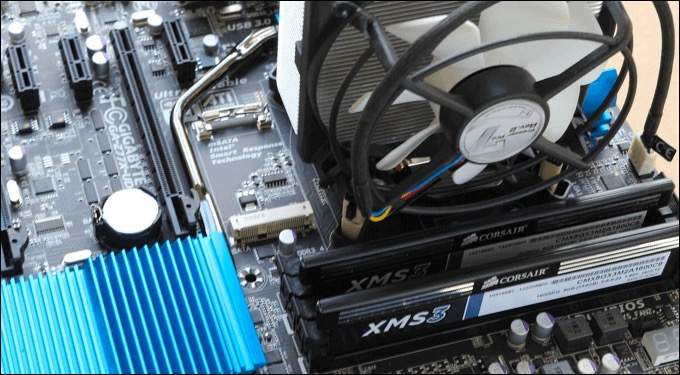
Çoğu durumda, sorunlu aygıtı kaldırmak Windows'un sorunu atlamasına olanak tanır. Aygıt kaldırılmış haldeyken Windows başlatılıyorsa, yeni sürücüler yüklemeyi veya bileşeni değiştirmeyi düşünebilirsiniz. Örneğin, bu işlem şunları gerektirebilir: Yeni bir ekran kartı takın. Üreticinin web sitesinden sürücüleri indirip kurun.
2. Sistem onarım araçlarını çalıştırın (Chkdsk, SFC)
Windows 10'da otomatik onarım döngüsünün nedenini hemen tespit edemiyorsanız, en iyi çözüm bazı yaygın sistem onarım araçlarıyla başlamaktır. Windows önyükleme yapamasa bile, genellikle Gelişmiş menü ekranını kullanarak komut istemi penceresine önyükleme yapmaya zorlayabilirsiniz.
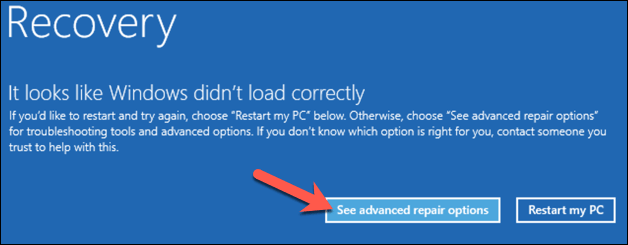
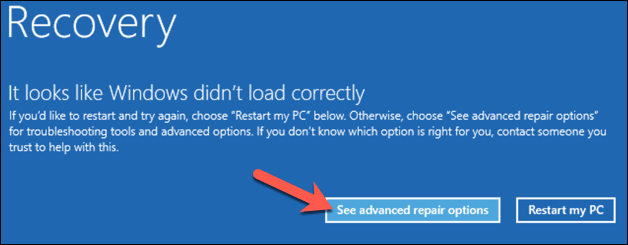
- Bunu yapmak için bilgisayarınızı yeniden başlatın ve tuşa basın. F8 Windows logosu ve dönen simge görünmeden önce klavyenizdeki Windows logosu tuşuna basın (bu adımı birkaç kez tekrarlamanız gerekebilir). Bu, Windows önyükleme sorun giderme menüsünü açmalıdır. Seçin Gelişmiş tamir seçeneklerini görüntüle Başlamak.
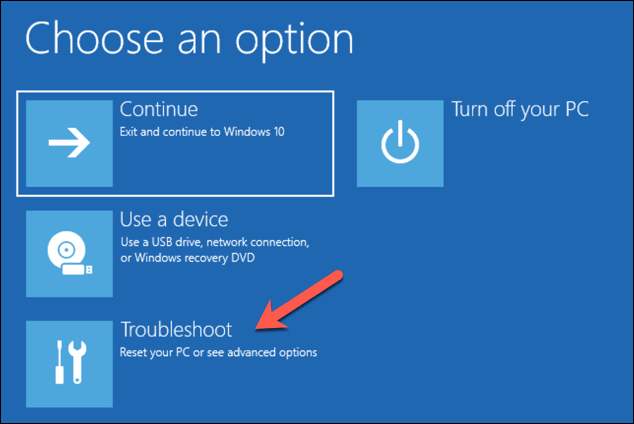
- Bir listede Bir seçenek seç, Bir seçenek belirleyin sorunlarını giderme.
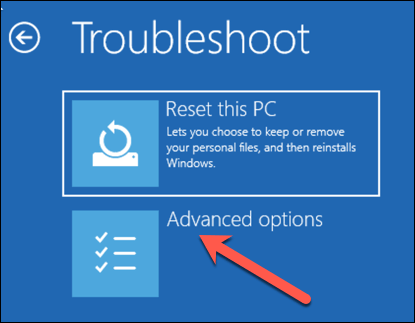
- Bir listede Sorun, Bir seçenek belirleyin Gelişmiş seçenekler.
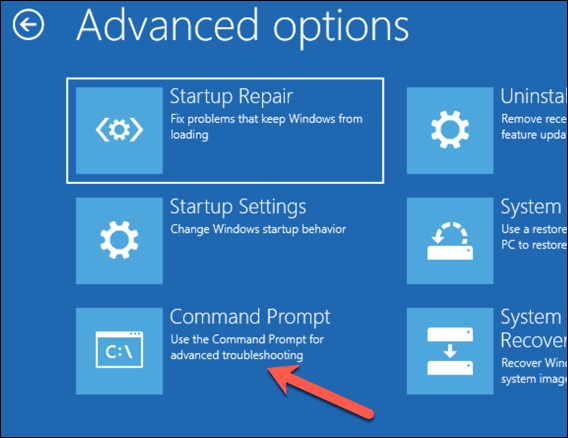
- set Komut istemi Bir listede Gelişmiş seçenekler Windows işletim sisteminin mini sürümüne önyükleme yapıldığında, yalnızca komut istemi penceresi görüntülenir.
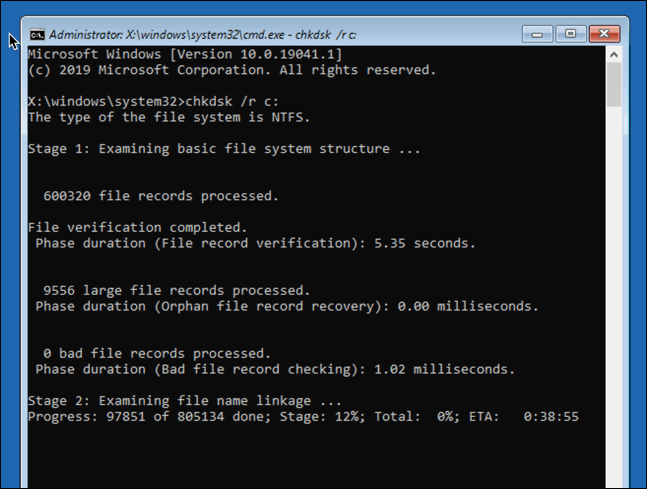
- Komut istemi penceresine şunu yazın: chkdsk / rc: Sistem sürücüsünde hatalar için düşük seviyeli bir tarama başlatmak için Disk Kontrol AracıHata tespit edilirse, komut şu şekilde çalışacaktır... chkdsk (Mümkünse) otomatik olarak düzelterek.
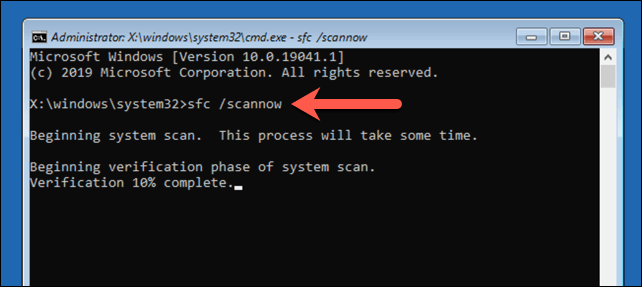
- Bundan sonra, Sistem Dosya Denetleyicisi aracını kullanarak Windows sistem dosyalarınızın bütünlüğünü kontrol edebilirsiniz. Şu komutu yazın: sfc / scannow Başlamak için. Bu işlem biraz zaman alabilir.
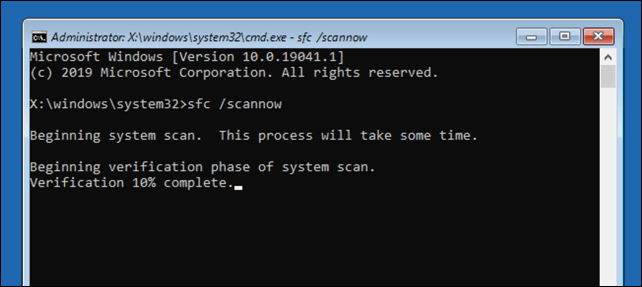
- Bittiğinde, tuşuna basın Kapatma simgesi (X) Sağ üst köşede bulunan komut istemi penceresini kapatın ve bilgisayarınızı yeniden başlatın.
3. Windows 10 DISM aracını çalıştırın.
Yukarıda bahsedilen Sistem Dosya Denetleyicisi aracı, yerel bir Windows imajı kullanarak sistem dosyalarını onaracaktır. Bazı dosyalar bozulmuşsa, Windows bunları yerel imajla değiştirecektir; ancak bu imajın kendisi bozulmuşsa, Windows onu onaramayacaktır.
Bunu aşmak için öncelikle DISM (Deployment Image Servicing and Management) aracını kullanarak sistem dosyalarını onarabilirsiniz.
- Bunu yapmak için tuşa basın. F8 Başlangıç sırasında, ardından seçin Gelişmiş tamir seçeneklerini görüntüle (Gelişmiş onarım seçeneklerini görüntüle).
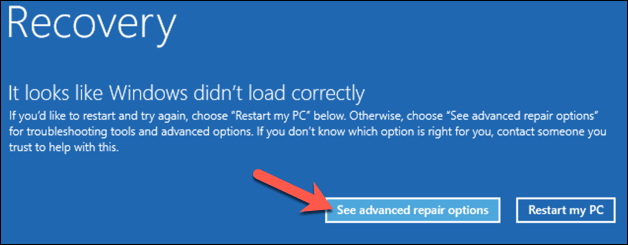
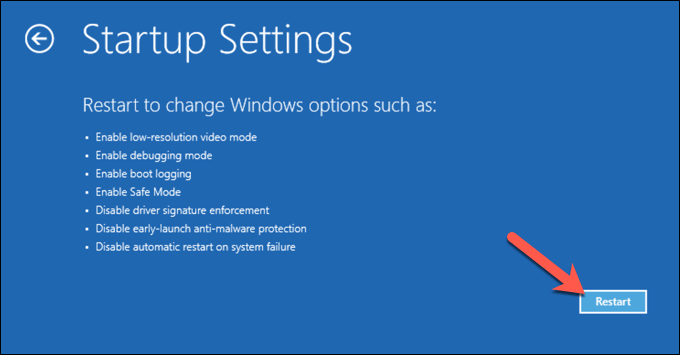
- Önyükleme sorun giderme menüsünde, şunu seçin: sorunlarını giderme (Sorun Giderme) > Gelişmiş seçenekler (Gelişmiş seçenekler) > Başlangıç Ayarları (Başlangıç ayarları) > Yeniden (Tekrar başlat).
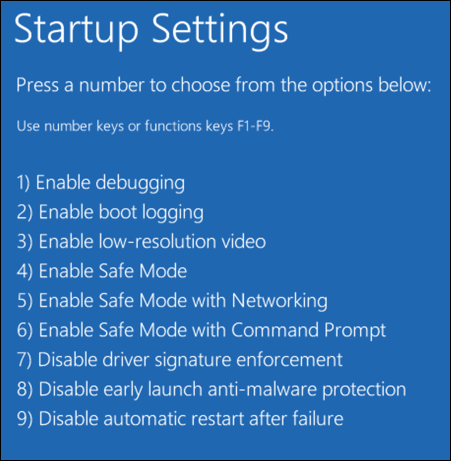
- Bir sonraki aşamada, belirleyin Ağ ile Güvenli Modu Etkinleştir (Ağ bağlantılı Güvenli Modu Etkinleştir) tuş numarasını belirterek. 5 (Ya F5Klavyeye basmak, Windows'u yalnızca minimum hizmetlerin etkinleştirildiği Güvenli Mod'da başlatacaktır.
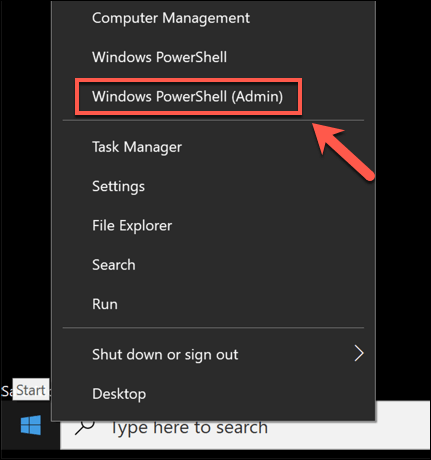
- Windows Güvenli Mod'da başlatıldıktan sonra, Başlat menüsüne sağ tıklayın ve seçin. Windows PowerShell (Yönetici).
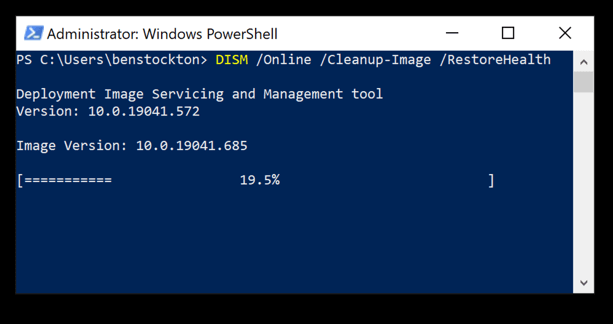
- PowerShell penceresinde şunu yazın: DISM / Çevrimiçi / Temizleme-Görüntüsü / RestoreHealth İşlemin tamamlanmasına izin verin, bu biraz zaman alabilir.
- DISM aracı çalışmayı tamamladıktan sonra, bilgisayarınızı yeniden başlatın ve yukarıda belirtilen adımları izleyerek komut satırı penceresine önyükleme yapın ve komutu tekrarlayın. SFC (sfc / scannowWindows'un tamamen onarıldığından emin olmak için.
4. Önyükleme döngülerini azaltmak için otomatik başlatma onarımını devre dışı bırakın.
Windows 10 kurulumunuzun hala çalıştığından eminseniz, otomatik başlatma onarım sistemini devre dışı bırakabilirsiniz. Bu, onarım döngüsü oluşmadan Windows'a önyükleme yapmanızı sağlayacaktır.
Ancak bu, yalnızca Windows düzgün çalışıyorsa işe yarar. Eğer düzgün çalışmıyorsa (ve hala önyükleme yapamıyorsanız), daha radikal çözümleri (örneğin Windows'u geri yüklemek gibi) düşünmeniz gerekebilir.
- Başlamak için tuşuna basın F8 Önyükleme sorun giderme listesi yüklenene kadar bekleyin ve ardından seçin. Gelişmiş onarımı görün Devam etmek için.
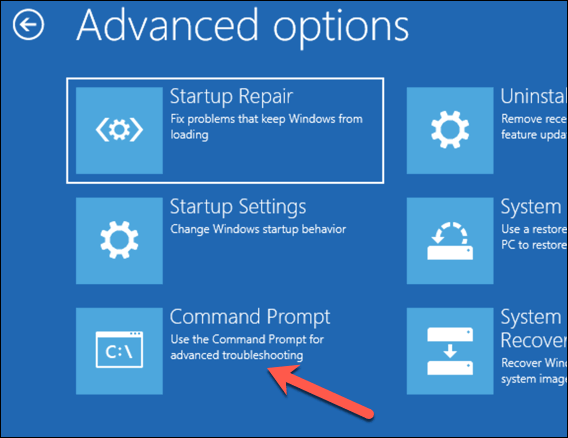
- Önyükleme sorun giderme menüsünde, şunu seçin: sorunlarını giderme > Gelişmiş seçenekler > komut İstemiArdından komut istemi penceresi açılana kadar bekleyin. Öncelikle yerel hesap parolanızı veya Microsoft hesap parolanızı kullanarak kimlik doğrulaması yapmanız gerekebilir.
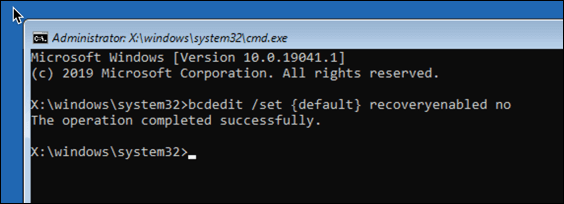
- Komut satırı penceresinde şunu yazın: bcdedit Ve değerleri dikkatlice kontrol edin. tanımlayıcı و kurtarma etkinDeğer genellikle şu şekilde görünür: tanımlayıcı Gibi {varsayılan}Ekleme ile kurtarma etkin Gibi EvetBunu değiştirmek için şunu yazın: bcdedit / set {default} kurtarılamadı no Otomatik önyükleme onarımını devre dışı bırakmak için.
Bu komutu komut satırından veya Güvenli Mod'da bir PowerShell penceresinden çalıştırıyorsanız, değeri değiştirmeniz gerekebilir. tanımlayıcı ile {Güncel} Bunun yerine (örneğin, bcdedit / set {current} kurtarılamadı no).
- basın Kapanış sembolü (X) Sağ üst köşede "Bilgisayarınızı yeniden başlatın" seçeneğini seçin. Windows başlatılabilirse, bir sonraki adımda her zamanki gibi oturum açabilirsiniz.
Sağlıklı bir Windows 10 kurulumunu sürdürmek
Windows 10 hala otomatik onarım döngüsünde takılı kaldıysa (veya düzgün bir şekilde başlatılmasını engelleyen başka sorunlar varsa), daha radikal onarım yöntemlerini göz önünde bulundurmanız gerekebilir, örneğin: Windows'u silin ve yeniden yükleyin.Bu işlem yerel olarak kaydedilmiş dosyalarınızın kaybolmasına neden olabilir, bu nedenle başlamadan önce sabit diskinizin yedeğini aldığınızdan emin olun.
Yukarıda belirtilen adımları kullanarak onarım döngüsünü başarıyla çözdükten sonra, düzenli sistem bakımıyla sağlıklı bir kurulum sağlamanız gerekecektir. Windows'u en son aygıt sürücüsü güncellemeleri ve kritik sistem yükseltmeleriyle güncel tutmak çok önemlidir.
eğer Güncellemeler durduruldu. veya eğer Güncellemeler doğru şekilde yüklenmedi.Hızlı bir yeniden başlatmadan Windows Güncelleme sorun gidericisini çalıştırmaya kadar bazı basit çözümleri denemeyi unutmayın. Güncelleme yapabileceğiniz tek şey değil. Bilgisayarınızın performansını artırmak içinAncak—hatta Bilgisayarınızı temizleyin Olumlu bir etkisi olacak.
Yoruma kapalı.