

Yirmi yıl öncesine kadar dünya nüfusunun sadece yüzde birinin internete bağlı olduğunu hayal etmek zor. Bugün ise 4.3 milyardan fazla insan aktif olarak internet kullanıyor; bu da dünya nüfusunun yarısından fazlasına denk geliyor. Bu durum, internet erişiminin ne kadar önemli hale geldiğini gösteriyor.
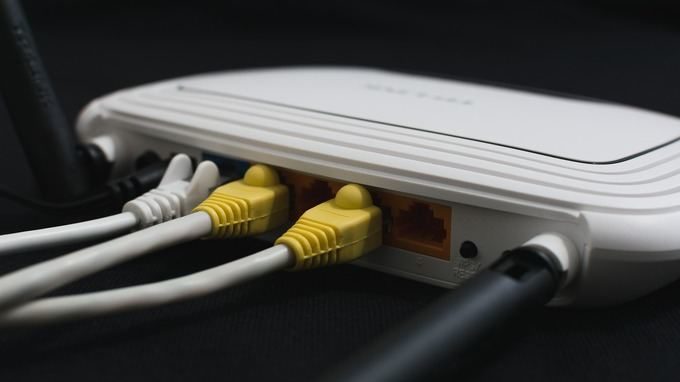
İnternete erişememek gibi bazı şeyler inanılmaz derecede sinir bozucu olabilir. Bir yandan kablosuz yönlendiricinize bağlanabiliyorsunuz, diğer yandan ise internet bağlantı simgesinin üzerinde "İnternet Bağlantısı Yok" yazan o korkunç sarı üçgen beliriyor.
Sorunun yönlendiricinizden, bilgisayarınızdan veya internet servis sağlayıcınızdan (İSS) kaynaklanıp kaynaklanmadığını belirlemek her zaman kolay olmasa da, bu hatayı düzeltebilir ve tekrar çevrimiçi olabilirsiniz. Bu kılavuzda size nasıl yapılacağını göstereceğiz.
Ayrıca, aşağıdaki adımlardan bazılarını anlatan kısa bir YouTube videosu da hazırladık , bu yüzden önce onu izleyin ve eğer sorununuzu çözmezse, daha fazla çözüm için buraya geri dönün.
"İnternet Bağlantısı Yok" hataları nasıl düzeltilir?
- Yanlış alarmları ortadan kaldırmak.
- Yönlendirici ışıklarını kontrol edin.
- Modemi ve yönlendiriciyi yeniden başlatın.
- Windows Ağ Sorun Gidericisini çalıştırın.
- IP adresini kontrol edin.
- Ağ kartını kontrol edin.
- MAC adresi filtrelemesini kontrol edin.
- TCP/IP'yi sıfırla.
- DNS'i tarayın.
- Güvenlik programını devre dışı bırakın.
- Kablosuz ağ sürücülerinizi ve ağ bağdaştırıcısı sürücünüzü güncelleyin.
- Yönlendiricinin yazılımını güncelleyin.
- Yönlendiricinizi sıfırlayın.
- Ağınızı sıfırlayın.
İnternet bağlantısı eksikliğinin nedenleri
Ağ sorunlarının başlıca şüphelileri cihazınız (bilgisayar, tablet veya akıllı telefon) ve kablosuz yönlendiricinizdir.
Yönlendiriciyle ilgili sorunlar, eski donanım ve hatalı yazılımdan, eskiyen altyapıya, hasarlı kablolara, kesintili sinyal gücüne ve aynı anda çok fazla kişinin ağa bağlanmasına kadar değişebilir. Nadir olsa da, yönlendiricinizi kötü amaçlı yazılımlara karşı kontrol etmek de iyi bir fikirdir. Bu sorunlardan herhangi biri ortaya çıkarsa, büyük olasılıkla " Bağlı ancak internet yok " veya " İnternet bağlantısı yok " gibi hatalar göreceksiniz.
Bu yaygın sorunla karşılaşıyorsanız uygulayabileceğiniz bazı adımlar şunlardır. En basit sorun giderme adımlarından başlayıp, daha gelişmiş çözümlere geçeceğiz.
Yanlış alarmları ortadan kaldırmak
Yönlendiricinizi veya cihazlarınızı onarmaya çalışmadan önce, aşağıdaki adımları uygulayarak yanlış alarmları ortadan kaldırın:
- Ağ cihazlarınızın açık ve bağlı olduğundan emin olun.
- Ziyaret ettiğiniz sitenin geçici olarak çevrimdışı olabileceği birkaç web sitesini ziyaret edin ve sonunda bağlantınızın arızalı olduğunu varsayın.
- Diğer cihazlarınızın düzgün şekilde bağlanıp bağlanmadığını kontrol edin. Yalnızca bilgisayarınız veya mobil cihazınız bağlıysa, o cihazda yanlış bir ayar olabilir. Cihazlarınızın hiçbirinde internet bağlantısı yoksa, sorun ağ ekipmanınızda olabilir.
- Mümkünse kablolu bağlantıya geçin veya farklı bir bağlantı türü deneyin. Bu ayarlardan herhangi birini kullanarak internete bağlanabiliyorsanız, yönlendiriciniz muhtemelen arızalıdır veya internet servis sağlayıcınız (İSS) ile eviniz veya ofisiniz arasında veya İSS'nizin bağlantısında bir bağlantı sorunu vardır.
- Geçici yazılım sorunlarını gidermek için bilgisayarınızı yeniden başlatın ve tekrar bağlanmayı deneyin.
- Cihazınızda Wi-Fi'nin açık veya etkin olup olmadığını kontrol edin. Çoğu dizüstü bilgisayarda Wi-Fi düğmesi veya anahtarı bulunur ve kapalıysa internete erişemeyebilirsiniz.
- Uçak modu etkinse devre dışı bırakın. Bunu dizüstü bilgisayarınızdaki uçak modu düğmesini kullanarak veya Windows PC'de Eylem Merkezi'nden yapabilirsiniz.
- Doğru SSID (yönlendirici adı) ve güvenlik anahtarını kullandığınızdan emin olun. Kablosuz ağ parolanızı yeniden girin ve tekrar bağlanmayı deneyin. Parolanızı değiştirmiş olmanız ve eski parolayı kullanıyor olmanız mümkündür.
- Yönlendiricinizi veya bilgisayarınızı yeniden konumlandırın. Bu, iki cihaz arasında güçlü bir sinyalin korunmasına yardımcı olur ve bağlantı sorunlarını önler. Ayrıca, her zaman güçlü bir sinyal sağlamak için bir menzil genişletici de edinebilirsiniz.
- Hesabınız bloke edildiyse İnternet Servis Sağlayıcınızla (İSS) iletişime geçin. Bu durum, hizmet şartlarını ihlal etmeniz, bant genişliği limitlerinizi aşmanız veya abonelik ücretlerinizi güncellememeniz/ödememeniz durumunda meydana gelebilir.
Yönlendirici ışıklarını kontrol edin.
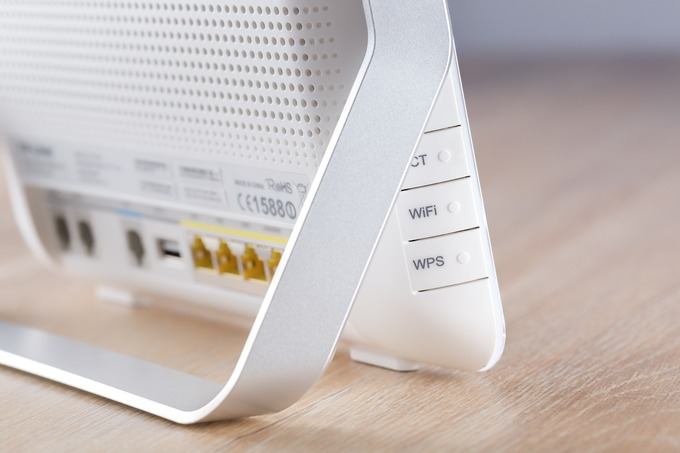
Yönlendiricinizin ön tarafında, modelinize bağlı olarak farklı etiketlerle gösterilen çeşitli durum ışıkları bulunur. Bunlar arasında kablosuz ağ ışığı, Ethernet ışığı (kablolu ağlar için), iletim/alıma ışıkları (hızlı yanıp söner) ve Hazır/Servis/Bağlantı ışıkları yer alır.
Hazır/Servis/Bağlantı ışıklarının sürekli yanıp yanmadığını kontrol edin ; bu, bağlantının iyi olduğunu gösterir. Işık kapalıysa veya yanıp sönüyorsa, bağlantı sorunu vardır. Ancak, ışık sürekli yanıyorsa ancak internet bağlantısı yoksa, bir kesinti olup olmadığını öğrenmek için İnternet Servis Sağlayıcınızla (İSS) iletişime geçin.
Modemi ve yönlendiriciyi yeniden başlatın.
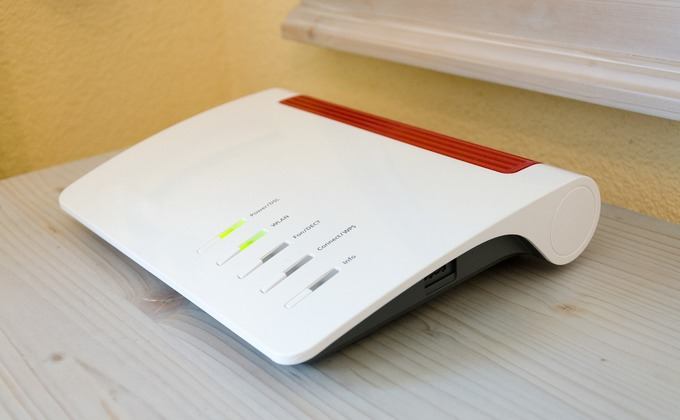
Bunu yapmak için modem ve yönlendiricinin güç kablosunu çıkarın ve birkaç dakika kadar fişe takılı olmadan bırakın.
Ardından modemi bağlayın ve açılmasını bekleyin, sonra da yönlendiriciyi bağlayın. Her iki cihazın da yeniden başlatılması ve doğru çalıştıklarından emin olmak için birkaç dakika bekleyin. Bu, arka plandaki sorunları sıfırlamaya ve yönlendiricinin belleğini temizlemeye yardımcı olur.
Işıkların hiçbiri yanmıyorsa, büyük olasılıkla donanım sorunu vardır. Modem ve yönlendiricinizi yeniden başlattıktan sonra hala internet bağlantınız yoksa, bir sonraki adımı deneyin.
Windows Ağ Sorun Gidericisini çalıştırın.
Bağlantı sorunu birden fazla cihazı etkiliyorsa, bu adım gereksizdir. Ancak, sorun yalnızca Windows bilgisayarınızla sınırlıysa, ağ ayarlarınızda bir sorun olabilir.
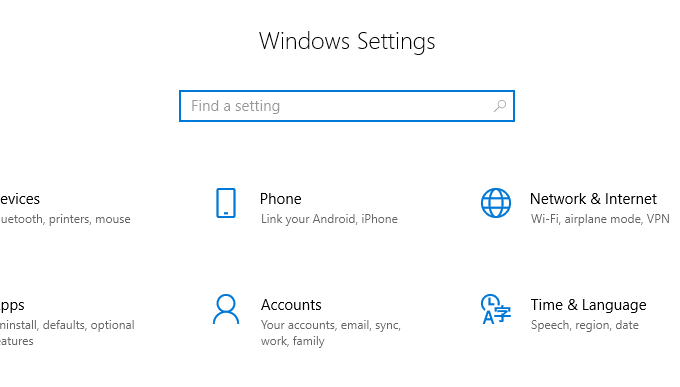
- aç Ayarlar>Ağ ve İnternet.
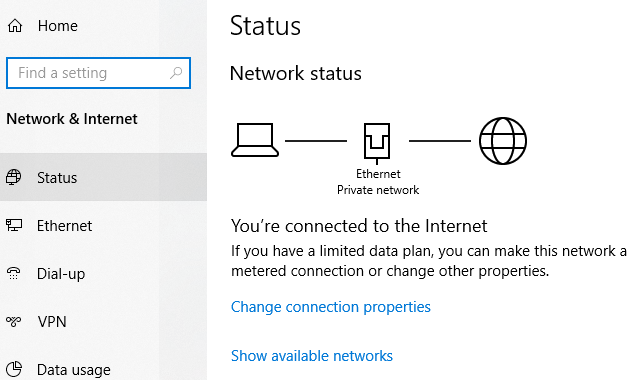
- tık Durum.
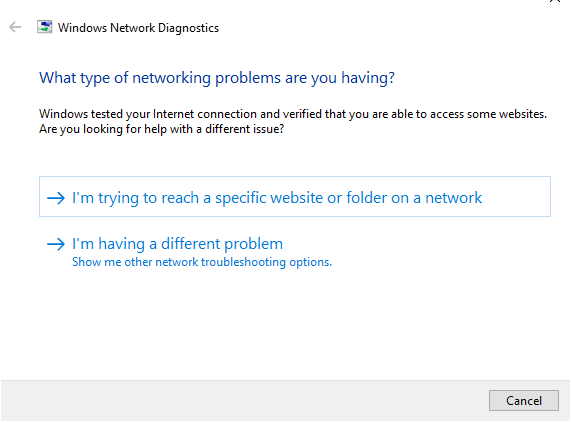
- set Ağ Sorun Gidericisi Sorunu teşhis etmek ve düzeltmek için aşağıdaki adımları izleyin. Her şeyi düzeltmeyebilir, ancak ağla ilgili sorunların çoğunu çözecektir.
IP adresini doğrulayın
İnternet bağlantınız olmasa bile kablosuz yönlendiricinize bağlanmanız mümkündür.
Bu durum, yönlendiricinin İnternet Servis Sağlayıcısı (İSS) ile bağlantısında bir sorun olduğunda ortaya çıkar. Yönlendirici ağda çalışır ancak internete erişemediği için geçerli bir genel IP adresine sahip olmaz. Sonuç olarak, internet üzerinden veri gönderemez veya talep edemezsiniz.
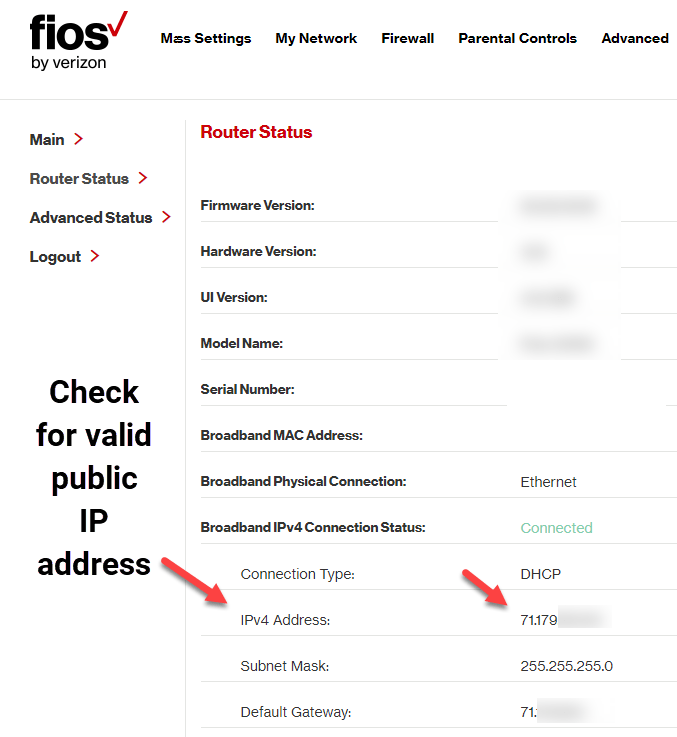
- Yönlendiricinize giriş yapın ve şuraya gidin: Ayarlar > Durum (Veya Ağ Durumu) IP adresinin geçerli olup olmadığını kontrol etmek için. Durum şunu gösteriyorsa: kapalı أو Yayından kaldırıldıAyrıca IP adresi numaraları da yoktu, bu nedenle yönlendirici İnternet Servis Sağlayıcınızdan (İSS) bir IP adresi alamayacak.
- Bu butonu kullanarak yeni bir IP adresi talep edebilirsiniz. Yenilemek (Ya da benzer bir şey). Eğer bu işe yaramazsa, sorun onların tarafında olabileceğinden, daha fazla bilgi için İnternet Servis Sağlayıcınızla (İSS) iletişime geçin.
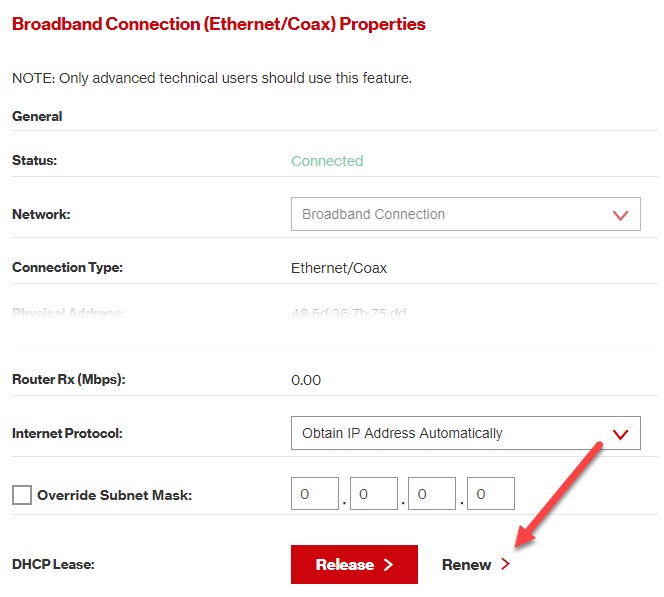
IP adresinizi değiştirmenin bir başka yolu da otomatik olarak edinmektir. Bu, cihazınız statik bir IP adresi kullanacak şekilde ayarlanmışsa ancak yönlendiriciniz ağda buna izin vermiyorsa veya adres yanlış ağa atanmışsa faydalıdır.
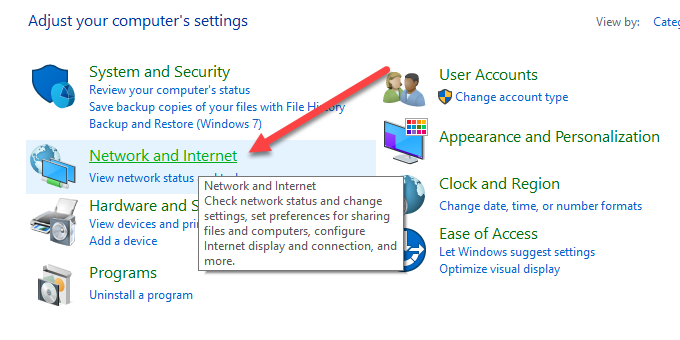
- Windows kullanıyorsanız, şuraya gidin: Kontrol Paneli > Ağ ve İnternet. Simge görünümündeyseniz, Ağ ve Paylaşım Merkezi'ne tıklamanız yeterlidir.
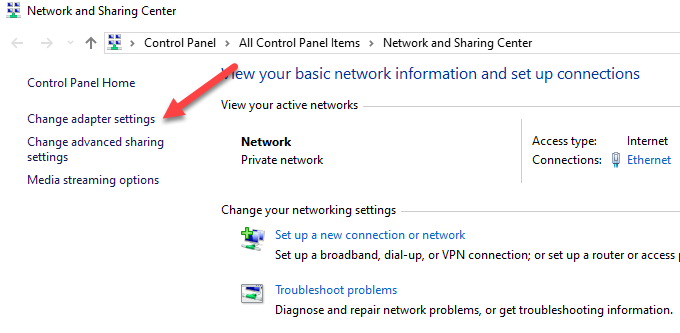
- tık Ağ ve Paylaşım Merkezi > Bağdaştırıcı ayarlarını değiştir Bağlantıya çift tıklayın. İnternete nasıl bağlandığınıza bağlı olarak, Ethernet veya Wi-Fi'ye tıklayacaksınız.
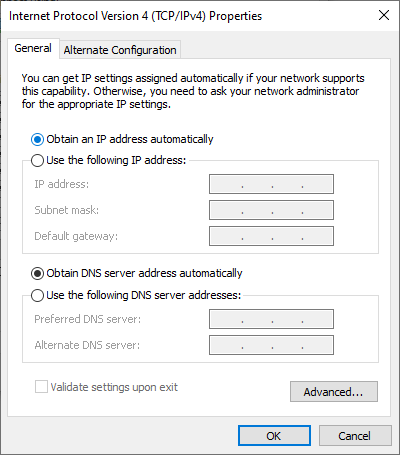
- set Özellikleri Ardından çift tıklayın İnternet Protokolü Sürüm 4 veya IPv4.
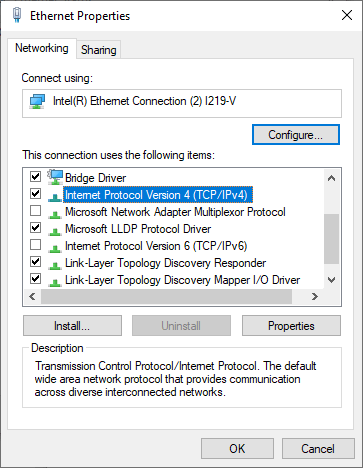
- Bu aşamada IP adresini değiştirebilirsiniz (ancak sabit kalacaktır) veya seçebilirsiniz. Otomatik olarak bir IP adresi alma Böylece yönlendirici bilgisayara otomatik olarak bir adres atar.
Ağ kartı doğrulaması
Ağ kartı internet bağlantı sorunlarına da neden olabilir, bu nedenle olası sorunları gidermek için sorun giderme işlemlerini yapabilirsiniz.
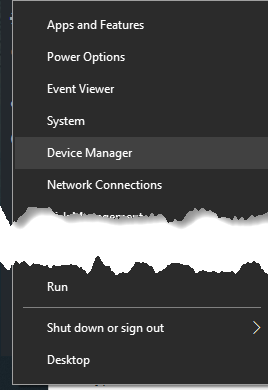
- Sağ tıklama Başlat > Aygıt Yöneticisi
- Bir kategoriyi genişlet Ağ bağdaştırıcıları Ağ bağdaştırıcınızın yanında sarı bir ünlem işareti olup olmadığını kontrol edin. İşaret yoksa, ağ kartı doğru çalışıyor demektir. Ünlem işareti görürseniz, üzerine sağ tıklayın ve seçin. Cihazı devre dışı bırak.
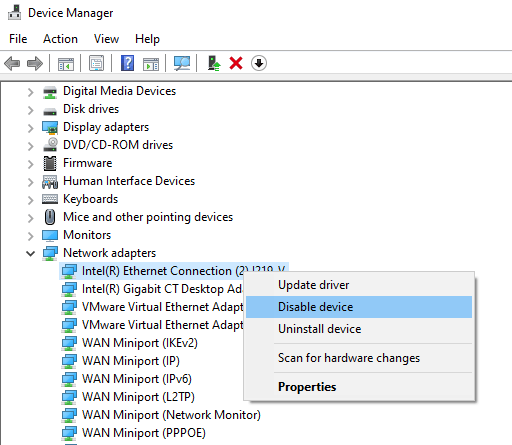
- Yaklaşık iki dakika bekleyin, ardından sağ tıklayın. Ağ bağdaştırıcısı > Etkinleştir cihazİşaretin kaybolup kaybolmadığını kontrol edin, ardından internete tekrar bağlanmayı deneyin.
Hata mesajı devam ederse, ağ kartınızda bir sorun olabilir. Bu durumda, bilgisayarınızı yeniden başlatın veya onarım veya değiştirme için yetkili bir bilgisayar teknisyenine götürün.
MAC adresi filtrelemesini kontrol etme
Eğer yönlendiricinizde MAC adresi filtreleme ayarı varsa, internete erişemeyebilirsiniz. Bu ayar, belirli bir MAC adresine sahip olmayan cihazların yönlendiriciye bağlanmasını engeller.
Bu sorunu çözmenin en kolay yolu, MAC adresinizi onaylanmış adresler listesine eklemektir.
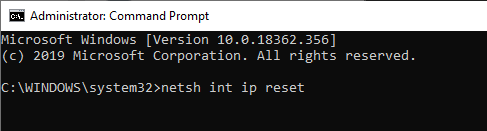
TCP/IP'yi sıfırla
TCP/IP, ağ cihazlarını internet üzerinden birbirine bağlayan ve verilerin nasıl değiş tokuş edileceğini tanımlayan bir protokol kümesidir. TCP/IP'yi sıfırlamak, komut isteminde belirli komutların girilmesini içerir.
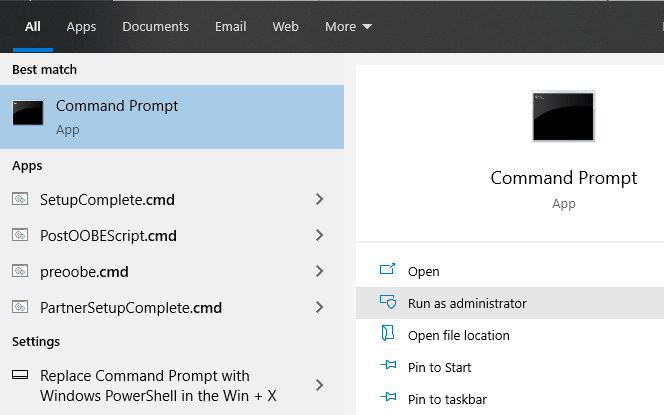
- tip cmd Arama çubuğunda öğesini seçin ve Komut İstemi > Yönetici olarak çalıştır.
- tip netsh int ip reset Enter tuşuna basın. İşlemin tamamlanmasını bekleyin, ardından komut isteminden çıkın. İşlem bittikten sonra bilgisayarınızı yeniden başlatın.
DNS taraması
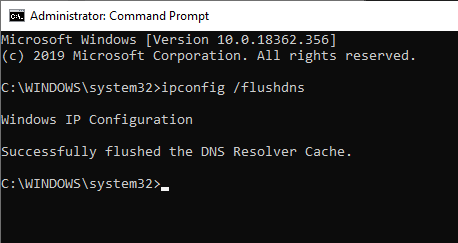
Bu yöntem de komut istemini kullanmayı içerir.
- Arama çubuğuna CMD yazın ve üzerine sağ tıklayın. Komut İstemi > Yönetici olarak çalıştır.
- geç ipconfig / flushdns Bilgisayarınızın DNS ayarlarını güncellemek ve sıfırlamak için bilgisayarınızı yeniden başlatın ve internet bağlantınızın geri gelip gelmediğini kontrol edin.
Güvenlik programını devre dışı bırakın.
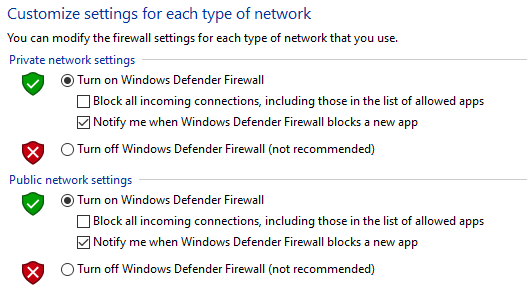
Bilgisayarınızın güvenlik duvarı ve virüsten koruma yazılımı internete bağlanmanızı engelleyebilir.
Güvenlik duvarları, istenmeyen ağ trafiğinin bilgisayarın normal işlevlerini bozmasını engeller, ancak arızalanarak meşru trafiği de engelleyebilirler. Benzer şekilde, aynı bilgisayarda iki güvenlik duvarınız varsa, bunlar çakışarak internet trafiğini engelleyebilir.
Bu sorunu çözmek için, üçüncü taraf antivirüs yazılımlarını devre dışı bırakın veya bilgisayarınızın güvenlik duvarını geçici olarak devre dışı bırakın ve bağlantının geri gelip gelmediğini kontrol edin. Ayrıca, internet bağlantınızı bozmuş olabilecek herhangi bir kötü amaçlı yazılımı elemek için bir kötü amaçlı yazılım taraması da çalıştırabilirsiniz.
Kablosuz ağ sürücülerinizi ve ağ bağdaştırıcısı sürücünüzü güncelleyin.
Aygıt sürücüleri, işletim sisteminizin ve diğer programların bilgisayarınızdaki belirli donanımlarla nasıl etkileşim kurduğu hakkında bilgi sağlar. İnternete bağlanamıyorsanız, bilgisayarınızda sürücü güncellemelerini kontrol edin.
- Sağ tıklama Başlat > Aygıt YöneticisiArdından kablosuz sürücünüze sağ tıklayın ve seçin. Sürücüyü güncelleyin.
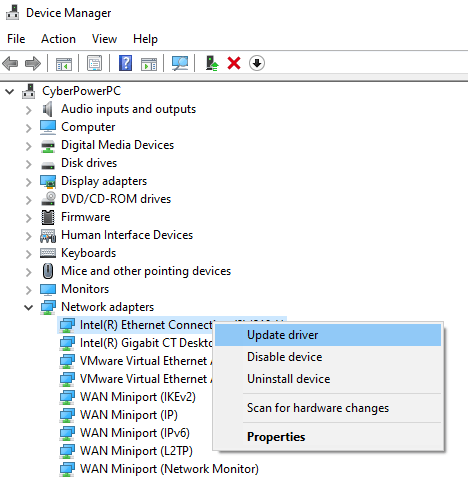
- set Güncel sürücü yazılımını otomatik olarak ara أو Bilgisayarımda sürücüyü kontrol ediyorum. Sonra tıklayın gözden geçirmek.
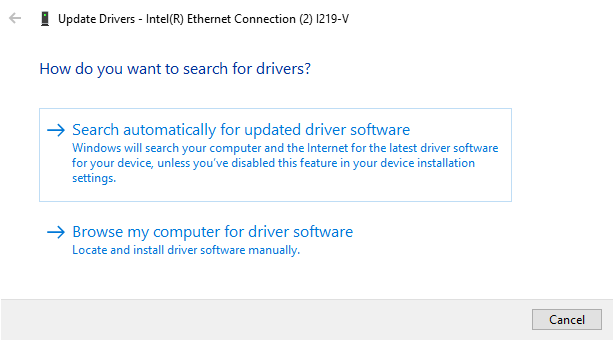
Ayrıca sürücüyü kaldırıp cihaz üreticisinin web sitesinden doğru sürücüleri yeniden yükleyebilirsiniz. İşlem tamamlandıktan sonra bilgisayarınızı yeniden başlatın ve internet bağlantınızın çalışıp çalışmadığını test edin.
Yönlendiricinin yazılımını güncelleme
Yönlendiricinizin yazılımını güncelleme işlemi, yönlendirici modeline bağlı olarak değişmekle birlikte, bazı ortak adımlar mevcuttur. Ancak, yönlendiricinizle birlikte gelen üretici kullanım kılavuzuna başvurmanız veya çevrimiçi olarak yönlendirici modelinize özel talimatları kontrol etmeniz önerilir.
- Üreticinin web sitesinden doğru ürün yazılımını indirin. Sayfaya gidin. İndir Yönlendiricinin donanım sürümünü girin ve doğru dosyayı seçin.
- Yeni nesil yönlendiricilerin çoğunda, aşağıda gösterildiği gibi, aygıt yazılımı güncellemelerini kontrol eden ve doğrudan yükseltme yapmanıza olanak tanıyan bir yönetici arayüzü sayfası bulunur. Eğer yoksa, aygıt yazılımı dosyasını indirin ve devam edin.
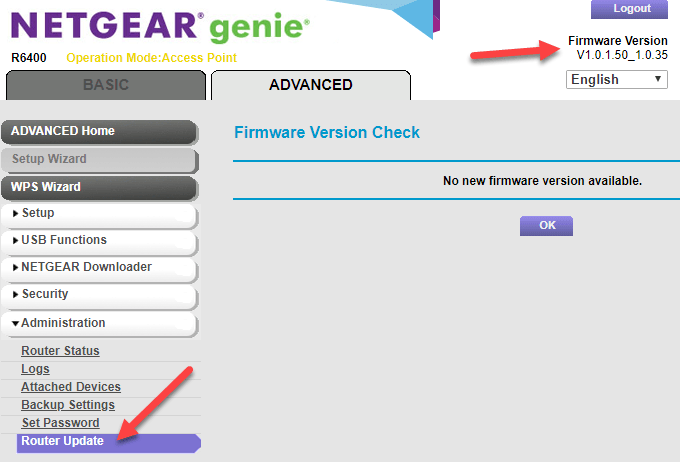
- Giriş yap Yönetici kontrol birimi Yönlendiricinizde, ayarlar bölümündeki aygıt yazılımı (firmware) kısmını bulun – genellikle yönetim أو gelişmişİndirdiğiniz yönlendiriciye ait yazılım sürümünün, şu anda kullandığınız sürüme kıyasla en güncel sürüm olduğundan emin olun.
- Firmware dosyasını yönlendiricinize aktarın. Bununla ilgili talimatları kullanım kılavuzunda veya web sitesinde bulabilirsiniz. Kurulumun kesintisiz olarak devam etmesine izin verin.
- İşlem tamamlandıktan sonra yönlendiricinizi yeniden başlatın.
Yönlendiricinizi sıfırlayın
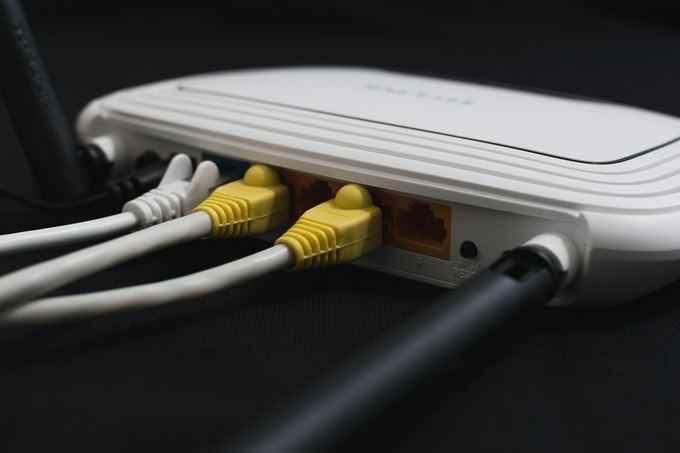
Yönlendiricinizi sıfırlamak için, yönlendiricinizin üzerindeki fiziksel sıfırlama düğmesine (genellikle küçük, girintili bir delik) yaklaşık 15 saniye basılı tutun. Bu noktada, yönlendiricinin ışıkları yanıp sönecek ve yönlendirici yeniden başlayacaktır.
Eğer yönlendiricinizde bu düğme yoksa, yönlendiricinize giriş yapın ve ayarlar panelinden fabrika ayarlarına sıfırlama işlemi gerçekleştirin.
Ağınızı sıfırlayın
Hâlâ internet bağlantınız yoksa, ağ ayarlarınızı sıfırlayın.
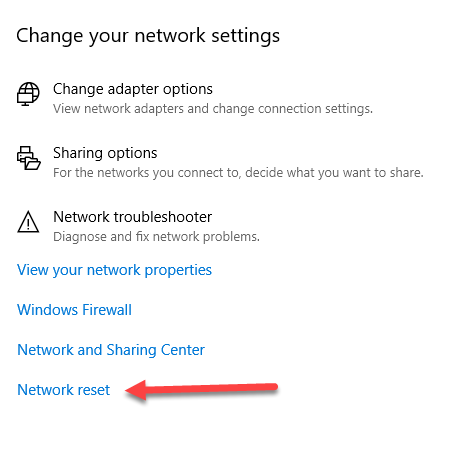
- aç Ayarlar > Ağ ve İnternet > Durum.
- tık Ağ Bağlantısını Sıfırla > Şimdi Sıfırla Tüm ağ bağdaştırıcılarını kaldırın ve ağ ayarlarınızı varsayılan ayarlara sıfırlayın. Bu, yeniden kurulum yapmanız gerekeceği anlamına gelir, ancak internet bağlantınızı geri yüklemeye yardımcı olabilir.
Yönlendiricinizi ve ağınızı sıfırladıktan sonra hiçbir şey işe yaramazsa, büyük olasılıkla ekipmanınızda bir arıza vardır. Eğer sorun yönlendiricinizdeyse, USB ağ adaptörü kullanmayı, internet servis sağlayıcınızla (İSS) iletişime geçmeyi veya yönlendiriciyi tamamen değiştirmeyi deneyebilirsiniz.
WiFi adaptörünüz veya ilgili cihazlarınız arızalı olabilir veya bilgisayarınızın servise ihtiyacı olabilir. Benzer şekilde, bilgisayarınızın işletim sistemi bozulmuş olabilir; bu durumda her şeyi silip yeniden yüklemeniz gerekebilir, ancak bu yalnızca son çare olarak yapılmalıdır.
Burada belirtilen adımların bağlantı sorununuzu çözmenize yardımcı olacağını umuyoruz. Umarım fabrika ayarlarına sıfırlama işlemine başvurmanıza gerek kalmaz, çünkü önceki adımların çoğu sorunu gidermeye yöneliktir.
Yoruma kapalı.