

Şifrenizi unuttuysanız ancak bilgisayarınızda bir yerde kayıtlı olduğunu biliyorsanız, kayıtlı Windows şifrelerinize erişebilir ve orada olup olmadığını kontrol edebilirsiniz. Windows aslında tüm kayıtlı şifrelerinizin bir listesini tutar ve istediğiniz zaman erişmenize olanak tanır.
Kaydedilen bu şifreler, bilgisayarınızda kullandığınız web tarayıcılarından, Wi-Fi ağlarından ve diğer hizmetlerden alınır. Bu şifreleri ortaya çıkarmak oldukça kolaydır, çünkü bilgisayarınızda bunu yapmanıza olanak tanıyan yerleşik bir araç bulunur.
Kimlik Bilgileri Yöneticisi'ni kullanarak kaydedilmiş Windows parolalarını görüntüleyin.
Windows 10 bilgisayarınızda oturum açma bilgilerinizi kaydeden özelliğe Windows Kimlik Bilgileri Yöneticisi denir. Tüm web şifrelerinizi ve diğer Windows şifrelerinizi takip ederek, gerektiğinde bunlara erişmenizi ve kullanmanızı sağlar.
Kaydedilen web şifreleri genellikle Internet Explorer ve Edge'e aittir. Chrome, Firefox ve diğer web tarayıcılarına ait şifreler bu araçta görünmez. Bu tarayıcılar için, şifrelerinizi görüntüleme seçeneğini bulmak ve erişmek için ayarlar menüsünü kontrol edebilirsiniz.
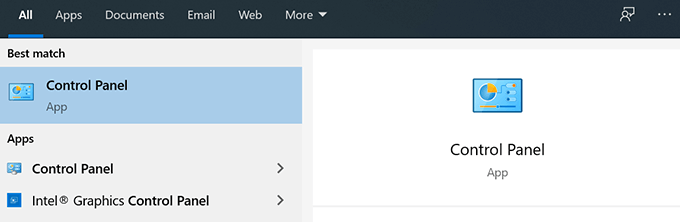
- Ara Kumanda panosu Cortana arama özelliğini kullanın ve paneli açın.
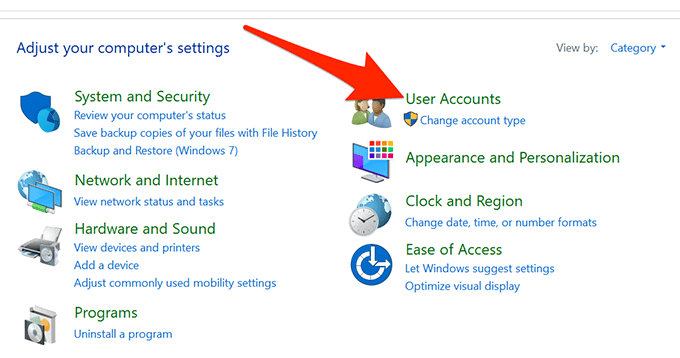
- yazan seçeneğe tıklayın kullanıcı Hesapları Aradığınız seçenek mevcut.
- Sonraki ekranda, "..." yazan seçeneğe tıklayın. Kimlik Yöneticisi Aracı bilgisayarınızda açmak için.
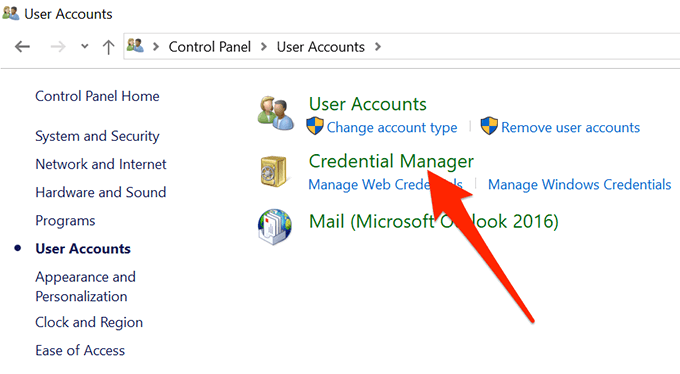
- Kimlik Bilgisi Yöneticisini açtığınızda, iki ana sekme göreceksiniz: Web Kimlik Bilgileri و Windows Kimlik BilgileriWeb Kimlik Bilgileri bölümü, tüm tarayıcı şifrelerinizi barındırır. Bunlar, farklı web sitelerine giriş yapmak için kullandığınız şifrelerdir.
Windows Kimlik Bilgileri, NAS sürücünüzün şifresi gibi diğer şifrelerinizi saklar. Kurumsal bir ortamda değilseniz, bu bölümü kullanmanız olası değildir.
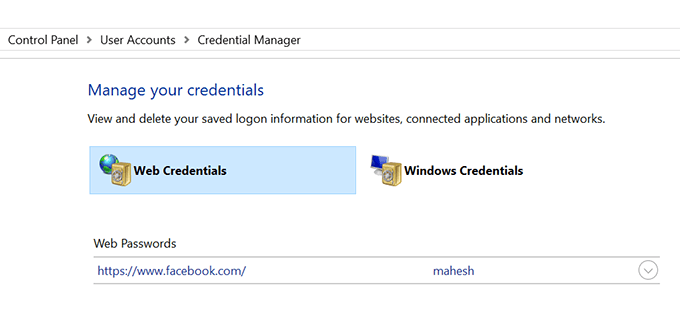
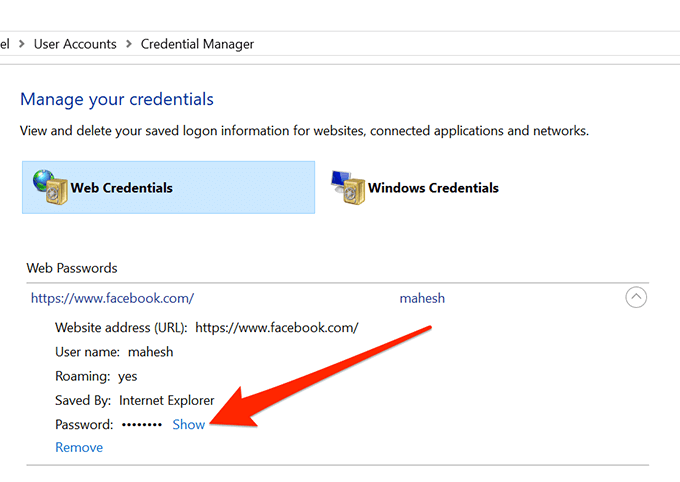
- Giriş şifresini görmek için yanındaki aşağı ok simgesine tıklayın. Ardından, "Şifreyi görüntüle" yazan bağlantıya tıklayın. gösteri Yanında Parola.
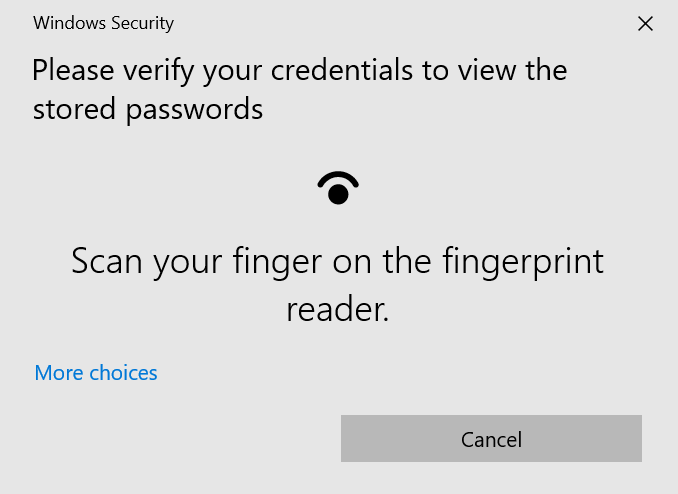
- Windows hesabınızın şifresini girmeniz istenecektir. Eğer cihazınızın kilidini açmak için benim gibi parmak izinizi kullanıyorsanız, devam etmek için taramanız istenecektir.
- Ardından şifre anında ekranınızda görüntülenecektir.
Windows 10'da kaydedilmiş WiFi şifrelerini görüntüleme
Maalesef, kimlik doğrulama yöneticisi size izin vermiyor. Kaydedilmiş WiFi şifreleri görüntüleniyor.Ancak, kablosuz ağlarınız için kaydedilmiş Windows parolalarına erişmek için kullanabileceğiniz iki yöntem daha vardır.
Bu yöntemler, daha önce bağlandığınız tüm WiFi ağlarının şifrelerine erişmenizi sağlamalıdır.
Komut istemini kullanarak kaydedilmiş WiFi şifrelerini ortaya çıkarma
Komut istemi aracı, bilgisayarınızda bir dizi görevi gerçekleştirmenize olanak tanır; bunlardan biri de kaydedilmiş Wi-Fi şifrelerini görüntülemektir. Bu araç, tüm ağlarınızın listesini almanıza ve ardından şifresini görüntülemek istediğiniz ağı seçmenize olanak tanır.
Esasen komutları kopyalayıp yapıştıracaksınız, bu nedenle aracı daha önce hiç kullanmamış olsanız bile sorun yaşamazsınız.
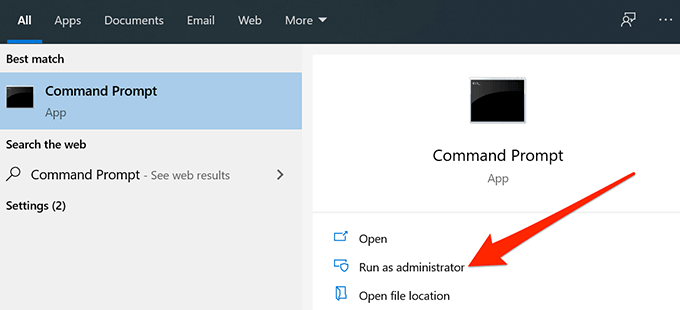
- Ara komut İstemi Cortana arama motorunu kullanarak ve tıklayarak Yönetici olarak çalıştır.
- Komut İstemi penceresine aşağıdaki komutu yazın ve KeşfetBu, şifreleri kaydedilmiş WiFi ağlarını gösterecektir.netsh wlan show profilleri
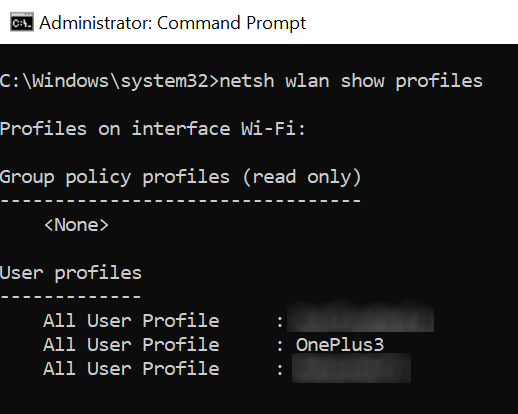
- Şifresini bulmak istediğiniz WiFi ağının adını bir yere yazın.
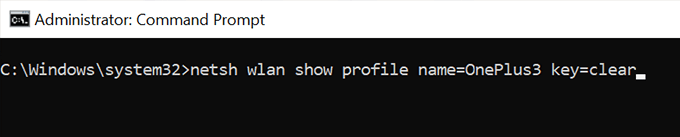
- Değiştir ile aşağıdaki komutu yazın ADI WiFi ağınıza bir isim verin ve basın. Keşfet.netsh wlan profil adını göster = NAME tuşu = temizle
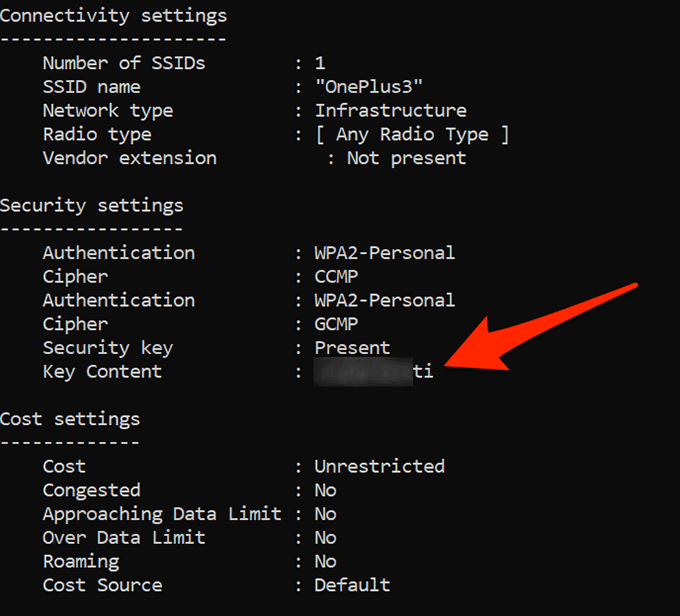
- "Şu bölümü arayın:" Güvenlik ayarlarıBurada şöyle bir ifade bulacaksınız: Ana içerikYanındaki değer WiFi şifrenizdir.
Kaydedilmiş WiFi şifrelerine erişmek için bir uygulama kullanın.
Sıkça kaydedilen Wi-Fi şifrelerine erişmeniz gerekiyorsa, komut satırı yöntemi ideal değildir çünkü her şifreyi görüntülemek istediğinizde bir komut yazmanız gerekir. Daha iyi bir seçenek, Windows'ta kaydedilen şifreleri kolayca ve hızlı bir şekilde ortaya çıkarmanıza olanak tanıyan üçüncü taraf bir uygulama kullanmaktır.
Böyle bir uygulama WiFi Şifre Revealer Magical Jelly Bean'den. WiFi şifrelerinizi görüntülemek için Windows 10 bilgisayarınızda kullanabileceğiniz ücretsiz bir uygulama.
- Uygulamayı bilgisayarınıza indirin ve çalıştırın.
- Bu işlem, bulabildiği tüm WiFi şifrelerini anında tarayacak ve ekranınızda görüntüleyecektir.
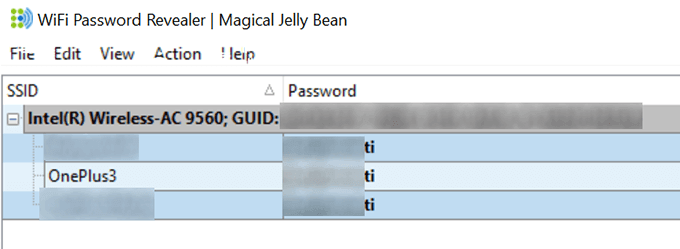
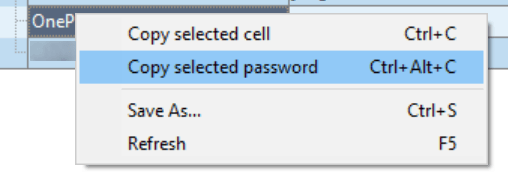
- Bir şifreyi kopyalamak istiyorsanız, uygulamada şifreye sağ tıklayın ve seçin. Seçilen şifreyi kopyalayın.
Uygulamayı kullanarak Windows Vault parolalarını görüntüleyin.
Windows 10 bilgisayarlarda Windows Kasası'nda bazı şifreler saklanır. Aradığınız şifre oradaysa, ücretsiz bir uygulama kullanarak cihazınızda bulabilir ve görüntüleyebilirsiniz.
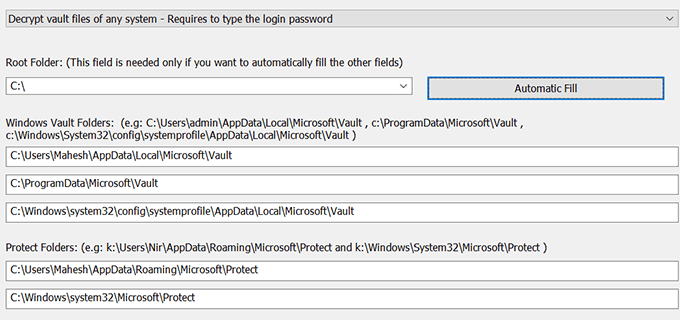
"Adı geçen bir uygulama var" VaultPasswordView Bu özellik, cihazınızdaki Windows Vault'ta kayıtlı tüm şifrelere erişmenizi sağlar.
- Uygulamayı cihazınıza indirin ve çalıştırın.
- Açılır menüyü kullanın Kök Klasörü Kök klasörünüzü seçmek için düğmeye tıklayın. Otomatik Doldur Ekrandaki bazı seçenekleri otomatik olarak doldurmak için.
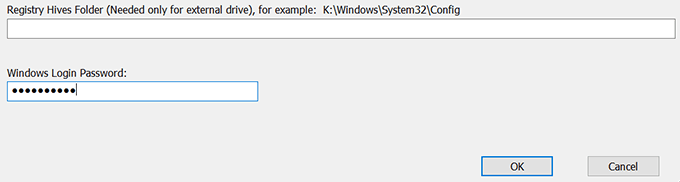
- Hesap şifrenizi ilgili alana girin. Windows Oturum Açma Şifresi Ve basın OK.
- Kaydedilmiş Windows Vault parolalarını görüntüleyebilmelisiniz.
Windows 10'da kaydedilmiş parolaları silme
Bilgisayarınız kullandığınız şifrelerin çoğunu kaydettiği için, aslında kullanmadığınız şifreleri de içerebilir. Dilerseniz, Windows 10 bilgisayarınızdaki bu kayıtlı şifreleri silebilirsiniz.
Bu, bilgisayarınızdaki Windows kimlik bilgisi yönetiminden silinebilir.
- koşmak Windows kimlik bilgisi yönetimi Of Kontrol Paneli.
- Silmek istediğiniz şifrenin yanındaki ok simgesine tıklayın.
- gösteren seçeneği seçin uzaklaştırma Kimlik bilgilerinizin en sonunda.
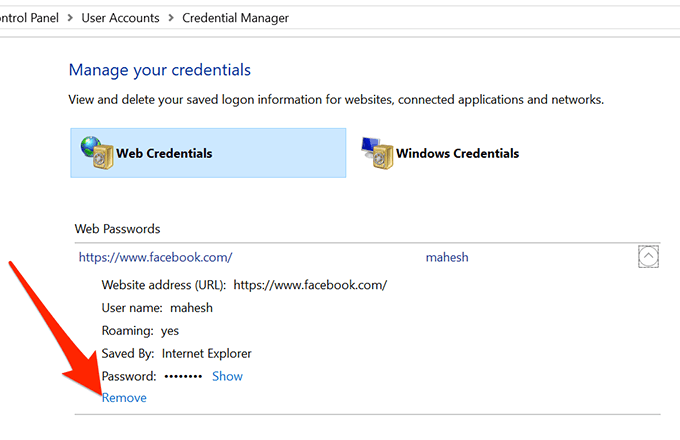
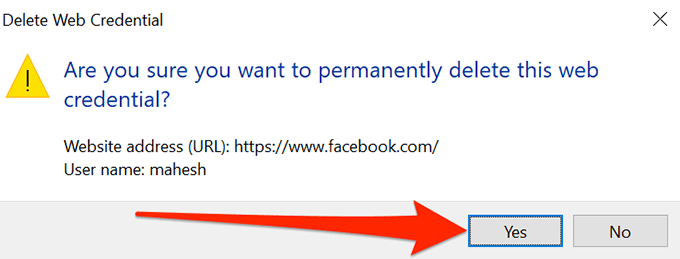
- Bilgisayarınızdan şifreyi gerçekten kaldırmak isteyip istemediğinizi soracaktır. Tıklayın. نعم Devam etmek için.
من السهل Unutulan şifreler Özellikle de hatırlamanız gereken çok sayıda şifreniz varsa. Bir yere giriş yapmak için kaydedilmiş şifrelerinize bakmanız mı gerekiyor, yoksa tüm şifrelerinizi hatırlıyor musunuz? Aşağıdaki yorumlarda bizimle paylaşın.
Yoruma kapalı.