

Wi-Fi şifrelerini paylaşırken, genellikle onları güvenli bir yerde saklarız. Yeni bir Android tablet veya telefon kuruyor olsanız da , bir noktada Wi-Fi şifrenizi eklemeniz gerekecektir.
Peki ya onu misafirlerden gizlediğinizde veya bir yere bıraktığınızda ama nerede olduğunu hatırlayamadığınızda ne olur? İdeal olarak, onu cihazlar arasında paylaşmadan önce nerede bulabileceğimizi bilmek isteriz.
Bu kılavuz, herhangi bir Android cihazda Wi-Fi ağ adınızı ve parolanızı nasıl bulacağınızı adım adım açıklayacak ve bu hayati bilgilere hızlı ve kolay bir şekilde erişmek için gereken adımları ayrıntılı olarak açıklayacaktır. İster bir ziyaretçiyle parolayı paylaşmanız, ister ağa yeni bir cihaz bağlamanız veya yalnızca parolanızı hatırlamanız gereksin, bu kılavuz size doğru çözümleri sunacaktır.
Wi-Fi şifrenizi neden bilmeniz gerekebilir?
Yeni bir cihaz kurarken Wi-Fi şifrenizi bilmeniz çok önemlidir. İlk kurulum işlemi, işlemi tamamlamak için ağ bilgilerinizi girmenizi isteyecektir.
Ayrıca, şifrenizi içeren basılı etiketi kaybettiyseniz (veya yönlendiricinizde değilse), onu almak için başka yöntemlere başvurmanız gerekecektir.
Bu Wi-Fi şifreleri genellikle rastgele oluşturulur (çoğu zaman büyük ve küçük harfler, rakamlar ve sembollerin bir karışımı), bu da onları hatırlamayı zorlaştırır. Bu nedenle, gerektiğinde bunları nasıl kurtaracağınızı bilmek önemlidir.
Wi-Fi şifrenizi bilmek, özellikle ağ sorunlarını gidermeniz veya sorunları çözmek için bir cihazda fabrika ayarlarına sıfırlama işlemi yapmanız gerektiğinde faydalıdır . Ayrıca, evinize gelen akrabalarınız veya arkadaşlarınızla şifrenizi paylaşmanız gerektiğinde ve ağınızın güvenliğini korumanız gerektiğinde de yardımcı olur.
Neyse ki, ağınızın güvenliğini tehlikeye atmadan , bilgilerinizin ve verilerinizin korunmasını sağlayarak, modern cihazlarda bunu yapmanın yolları var .
Daha önce hiç bağlanmadığınız bir ağın şifresini bulmaya çalışıyorsanız, doğrudan ağ sahibine sormanız gerekir. Ağlara izinsiz girmeye çalışmayın, çünkü bu yasa dışıdır ve dava açılmasına neden olabilir.
Android 10 ve üzeri sürümlerde Wi-Fi ağınızın adını (SSID) ve parolasını nasıl bulabilirsiniz?
Telefonunuzun kilidi açıkken, Wi-Fi ağınızın adını ve parolasını bulup arkadaşlarınızla veya ziyaretçilerinizle paylaşmanız kolaydır. Wi-Fi parolanızı, Android 10 veya üzeri bir telefon veya tablet kullanıyor olsanız da, bazı tabletlere özgü özellikler dışında, aynı olan Ayarlar menüsünden de bulabilirsiniz.
Wi-Fi kimlik bilgilerini bulmanın bu yöntemi, Android 10 veya üzeri sürümlere sahip tüm telefon ve tabletlerde çalışır. Kök erişimi olan cihazlarda ağ bilgilerinizi nasıl bulacağınızı öğrenmek için okumaya devam edin.
Wi-Fi şifrenizi görüntülemek için izlenecek adımlar, kullandığınız Android sürümüne (Android 10 ve üzeri sürümler basit bir yöntem sunarken, eski sürümler daha karmaşıktır) ve telefonunuzun üreticisine (örneğin, Samsung One UI'nin özel yolları vardır) bağlı olarak değişebilir.
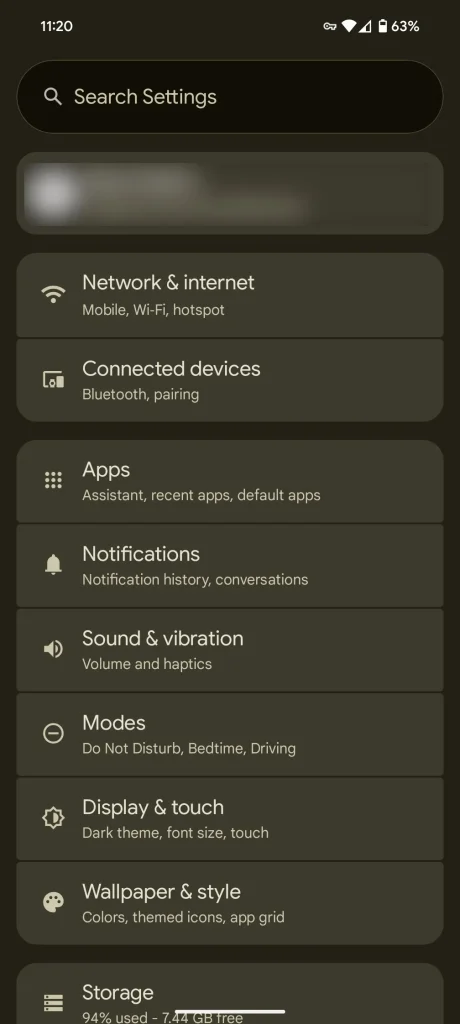
- Bir uygulama açın الإعدادات Telefonunuzda.
- tık Ağ ve İnternet.
İnternet erişimi mevcuttur.
Android 9 veya önceki cihazlarda kök erişimi yoluyla Wi-Fi ağı ayrıntılarını kurtarın
Android 9 ve önceki sürümlerde, Wi-Fi oturum açma bilgilerini içeren QR kodlarını doğrudan oluşturamazsınız. Bunun yerine, kök erişimiyle sistem dosyalarına göz atmayı destekleyen bir dosya gezgini uygulaması kullanmanız gerekir.
Cihazınızda root erişimini etkinleştirdikten sonra, /data/misc/wifi yoluna gidin ve wpa_supplicant.conf dosyasını açarak ağ adını (SSID) ve şifresini (PSK) bulun. Bu dosya, cihazınızda kayıtlı tüm kablosuz ağ bilgilerini içerir.
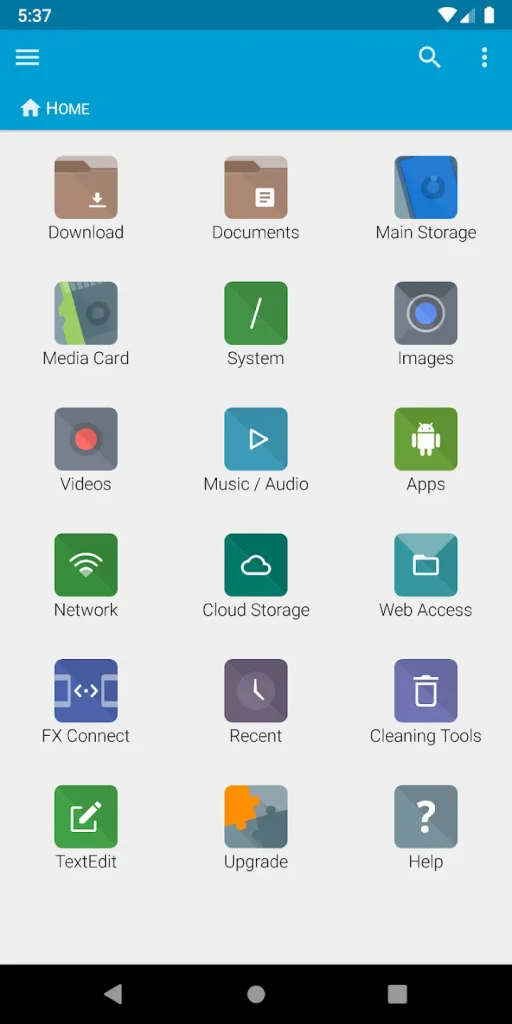
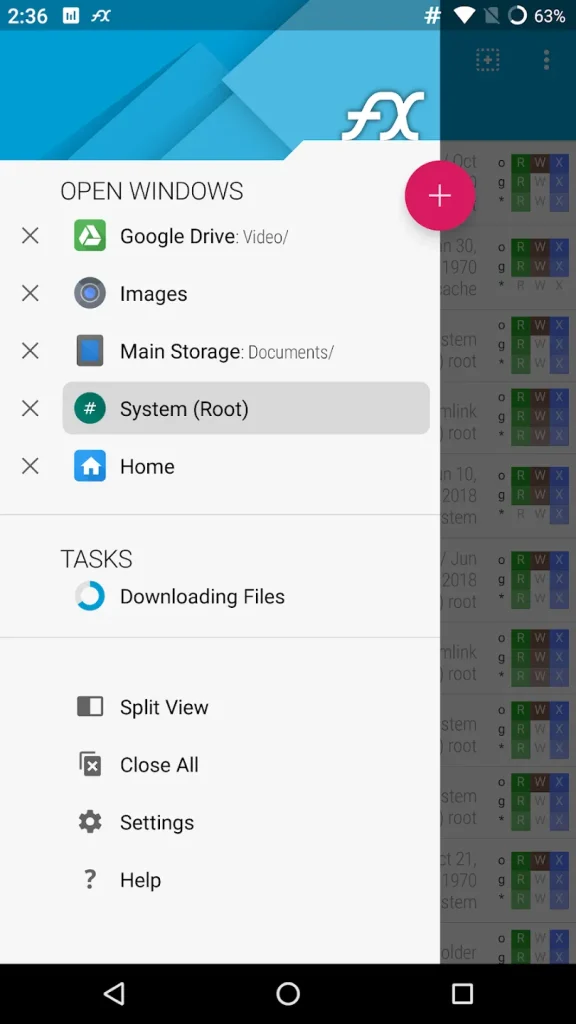
Yukarıdaki yöntem işe yaramazsa, bazı üçüncü taraf uygulamalar şifreleri açığa çıkarabileceğini iddia eder. Ancak, bu uygulamalar genellikle kök erişimi gerektirir ve telefonunuz Wi-Fi şifresi verilerini şifreliyorsa çalışmayabilir. Kullanıcıların bu uygulamalarla ilgili deneyimleri farklılık gösterir.
Telefonunuzu yalnızca bir Android uzmanıysanız ve ona zarar verme riskini göze alıyorsanız rootlayın. Wi-Fi şifrenizi bulmak için rootlama yapmak aşırı bir önlemdir, çünkü garantinizi geçersiz kılabilir ve cihazınızı güvenlik risklerine maruz bırakabilir. Bu adımı atmadan önce rootlamanın risklerinin tamamen farkında olmalısınız.
Herhangi bir Android cihazda erişim noktası şifresi nasıl bulunur?
Eğer erişim noktanızı paylaşmak istiyorsanız ancak şifreye ihtiyacınız varsa aşağıdaki adımları izleyin.
Bu adımları bir Samsung Galaxy S21 Ultra'da uyguladık (ve One UI 23 yüklü Galaxy S25 ve S7+'ta da çalıştıklarını doğruladık). Adımlar telefonunuzda biraz farklılık gösterebilir, ancak temel prensipler aynı kalır.
- Bir uygulama başlatın Ayarlar Telefonunuzda.
- seçmek Bağlantılar (Ya Ağ ve İnternet (Bazı cihazlarda).
- set Mobil Erişim Noktası ve Bağlantı.
- Tıklayın Mobil Erişim Noktası Erişim noktası ayarlarınıza erişmek için. Bir seçenek görürseniz Wi-Fi Erişim Noktası, üzerine tıklayın.
- Mobil Erişim Noktası ekranında bölümü bulun Şifre Mevcut erişim noktası parolanızı görüntülemek için. Dilerseniz parolayı buradan değiştirebilirsiniz. Erişim noktanızın güvenliğini sağlamak ve yetkisiz erişimi önlemek için parolanın güçlü olması gerektiğini unutmayın.
Bu basit adımları izleyerek, herhangi bir Android cihazınızda erişim noktası parolanızı kolayca bulabilir ve arkadaşlarınızla, ailenizle veya iş arkadaşlarınızla paylaşabilirsiniz. Parolanızı her zaman güvende tutmayı unutmayın.
Yönlendiriciniz aracılığıyla Wi-Fi parolanızı nasıl bulabilirsiniz?
Ev veya iş yerinizdeki Wi-Fi şifrenizi kurtarmanız veya bulmanız gerekiyorsa, Android cihazınızı kullanarak yönlendiricinizin ayarlarına erişebilirsiniz . Genellikle kullanım kılavuzunda veya cihazın arkasındaki etikette bulunan yönlendiricinizin giriş bilgilerine ihtiyacınız olacak. Bu işlem çok fazla teknik uzmanlık gerektirmez ve Android telefonu olan herkes kolayca yapabilir.
Wi-Fi şifrenizi şu şekilde bulabilirsiniz:
- Bir uygulama açın Ayarlar Android telefonunuzda.
- seçmek Bağlantılar (Ya Ağ ve İnternet (Bazı cihazlarda).
- Şu anda bağlı olduğunuz Wi-Fi ağına dokunun ve ardından öğesine dokunun dişli simgesi Gelişmiş Wi-Fi ayarlarına erişmek için.
- basın Plus'ı Görüntüle (Daha fazlasını görüntüle) IP adresini not edin (genellikle 192.168.1.1 veya 192.168.1.0). Bu adres, yönlendirici ayarlarınıza açılan kapınızdır.
- Telefonunuzda veya bilgisayarınızda internet tarayıcısını açın ve adres çubuğuna bir önceki adımda aldığınız IP adresini yazın.
- Yönlendiricinizin oturum açma kimlik bilgilerini girin (genellikle Gizem (Hem kullanıcı adı hem de şifre için). Bu bilgiler işe yaramazsa, yönlendiricinizin kullanım kılavuzunu veya üzerindeki etiketi kontrol edin.
- Yönlendiricinizin arayüzüne giriş yaptıktan sonra, Wi-Fi ayarları bölümünü bulun. Bu bölümün konumu yönlendirici modelinize bağlı olarak değişiklik gösterebilir, ancak "Kablosuz", "Wi-Fi" veya "Güvenlik" gibi kelimeleri arayın.
- Wi-Fi ayarlarında şunu arayın: SSID (Ağ adı) ve ağ parolası ("güvenlik anahtarı" veya "parola" olarak da adlandırılabilir). Aradığınız Wi-Fi parolası budur.
Bazı üreticiler yönlendirici ayarlarına erişimi engelleyebilir. Bu durumda, yardım için üreticinin destek ekibiyle iletişime geçin. Standart yöntemler işe yaramazsa, yönlendiricinize giriş yapmak yerine alternatifler de arayabilirsiniz.
Ek ipucu: Wi-Fi ağınızı korumak için, yönlendiricinizin varsayılan şifresini düzenli olarak güçlü ve benzersiz bir şifreyle değiştirin.
ADB (Android Hata Ayıklama Köprüsü) kullanarak Android telefonlarda kayıtlı Wi-Fi şifrelerini çıkarın
Bu yöntem, Android cihazınızda kayıtlı Wi-Fi şifrelerini ADB kullanarak nasıl görüntüleyeceğinizi göstermektedir. Bu işlem kök erişimi ve ileri düzey teknik bilgi gerektirir. Komut istemlerini kullanmaya aşina olmanız gerekir. Aşağıdaki adımlar ayrıntılı olarak açıklanmıştır.
Android ayarlarından geliştirici seçeneklerini etkinleştirin
- Bir uygulamaya git الإعدادات Android cihazınızda.
- Aşağı kaydırın ve seçin Telefon hakkındaAndroid sürümünüze bağlı olarak bunu "Cihaz hakkında" veya benzeri bir bölüm altında da bulabilirsiniz.
- Bir seçenek arayın Yapı numarası Yedi kez üst üste basın. Şunu belirten bir mesaj görünecektir: Artık bir geliştiricisinizBu adım gizli Geliştirici Seçenekleri menüsünü açmak için gereklidir.
- Listeye dön الإعدادات Ana.
- Adresine git Sistem > Geliştirici seçenekleri"Sistem"i bulamazsanız, ana Ayarlar menüsünde doğrudan "Geliştirici Seçenekleri"ni arayın.
- Aşağı kaydırın ve seçeneği bulun USB hata ayıklamaArdından, düğmeyi Açık konumuna kaydırarak etkinleştirin. USB hata ayıklamayı etkinleştirmek, uygulamaları doğrudan bilgisayarınızdan yüklemek veya Android Hata Ayıklama Köprüsü (ADB) araçlarını kullanmak gibi birçok geliştirme ve test işlemi için gereklidir.
Android Cihazınızı Rootlamak İçin ADB Kullanma
- Platform araçları paketini şu adresten indirin: Android Geliştiriciler Sitesi Resmi. Bu araçlar, bilgisayarınız aracılığıyla Android cihazınızla iletişim kurmanız için gereklidir.
- İndirdiğiniz ZIP dosyasını bilgisayarınızda belirli bir konuma çıkarın ve bu konumun yolunu not edin. Kolayca erişebileceğiniz bir yerde "ADB" adlı bir klasör oluşturmanız en iyisidir.
- Android cihazınızı bir USB kablosu kullanarak bilgisayarınıza bağlayın. Android cihazınızın geliştirici seçeneklerinde USB hata ayıklamanın etkin olduğundan emin olun. Geliştirici seçeneklerine erişmek için cihazınızın ayarlarında Telefon hakkında bölümüne gidin ve ardından Yapı numarası'na yedi kez dokunun.
- basın Win + R Windows'ta şunu yazın: cmd, Ardından Keşfet Komut İstemi'ni açmak için.
- macOS ve Linux'ta açın terminal Listeden Uygulamalar.
- Komut isteminde veya Terminalde şunu yazın: cd /platform-araçlarına/giden/yol ADB dizinine gidin. Çıkarılan klasör masaüstünüzdeyse, yol aşağıdaki gibi olacaktır: /Kullanıcılar/BilgisayarınızınAdı/Masaüstü/platform-araçları (YourPCName kısmını kullanıcı adınızla değiştirin.)
- Komut isteminde veya Terminalde şunu yazın: adb cihazlar Bağlı cihazların listesini görüntülemek için şunu yazın: adb kökü Kök erişimi elde etmek için, ADB sunucusunu şu komutu kullanarak yeniden başlatmanız gerekebilir: adb öldürme sunucusu sonra adb başlangıç sunucusu Komutu çalıştırmadan önce adb kökü.
- tip adb kabuk Android cihazınızın komut istemini veya Terminal'i açın.
- tip cd /data/misc/wifi Kabukta, Wi-Fi ayarları dosyaları dizinine gidin. Bu dizin, cihazınızda kayıtlı Wi-Fi ağları hakkında bilgi içerir.
- tip kedi wpa_supplicant.conf Görüntülenen dosya içeriğinde ağ segmentlerini veya bölümlerini arayın. Bu dosya, daha önce bağlandığınız Wi-Fi ağlarının ayrıntılarını içerir.
Her bölüm, aşağıdakine benzer bir biçimde SSID (ağ adı) ve PSK (önceden paylaşılan anahtar, yani parola) içeren Wi-Fi ayarlarını içerir:
network = {

ssid="AğAdınız"

psk="Şifreniz"

}
Wi-Fi şifremi bulamazsam ne olur?
Yukarıdaki yöntemleri kullanarak Wi-Fi şifrenizi bulamazsanız, ağa bağlı başka bir cihazı (örneğin Windows, Mac veya Linux bilgisayar) kullanarak şifrenizi bulabilirsiniz.
Bilgisayarınızda zaten bir ağa bağlıysanız, cihazınızın ağ ayarlarına gidin (Windows 11'de, alt araç çubuğundaki Wi-Fi simgesine sağ tıklayın ve Ağ ve İnternet ayarları'nı seçin ).
Mac kullanıyorsanız, kenar çubuğundaki Sistem Ayarları'na giderek ağınıza erişebilirsiniz . Oradan, Wi-Fi ağınızın yanındaki Parolayı Göster veya Kopyala (Mac için) seçeneğini seçerek parolaya erişebilirsiniz.
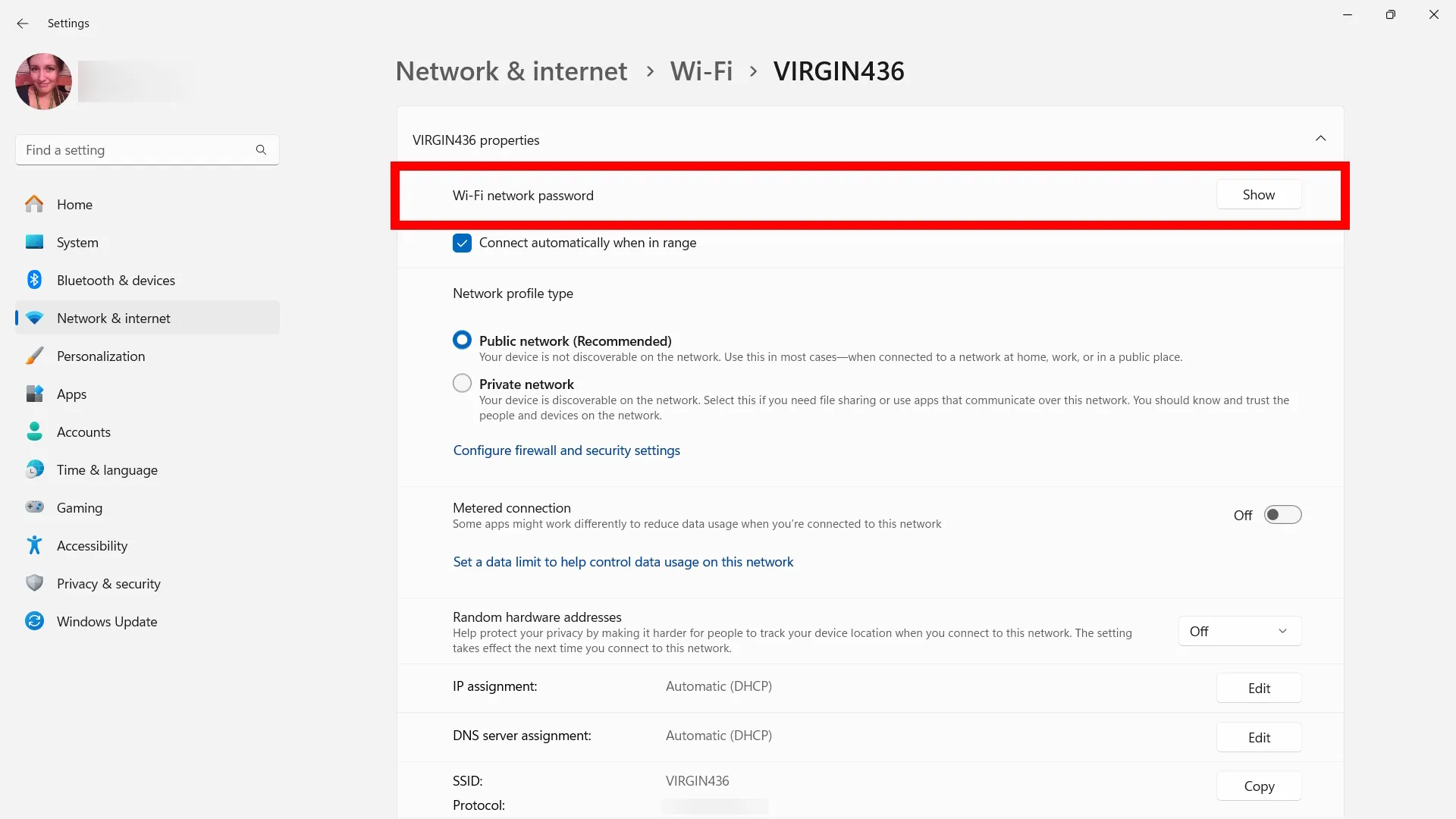
Başka bir ağa (Android cihazınızın şu anda bağlı olmadığı bir ağa) bağlanmaya çalışıyorsanız, paylaşmadan önce o ağa bağlanmanız gerektiğini unutmayın.
Cihazınızın İnternet veya Bağlantılar sayfasında, kayıtlı ağlar listesini kontrol edin veya Wi-Fi listenizden ağı seçin. Bağlandıktan sonra, paylaşmaya başlamak için dişli simgesine dokunun (yukarıda açıklandığı gibi).
Bu yöntem yalnızca cihazınızın kimlik bilgilerini kaydetmesine izin verirseniz işe yarar; aksi takdirde yeniden bağlandığınızda parolanızı girmeniz istenebilir.
Aksi takdirde, Wi-Fi parolanızı kaybetmeyi önlemenin en iyi yolu bir parola yöneticisi kullanmaktır. Parola yöneticileri, ağınız için güçlü ve güvenli parolalar oluşturmanıza (veya önceden tanımlanmış parolalar girmenize) ve bunları doğrudan yöneticide saklamanıza yardımcı olabilir. Bu araçlar, verilerinizi korumak ve Wi-Fi ağınıza kolay erişim sağlamak için olmazsa olmazdır.
Web tarayıcınızın sunduğu yazılımları kullanmak istemiyorsanız, 1Password, Bitwarden ve Enpass mükemmel parola yöneticileridir. Bu programlar, güvenli ve etkili parola yönetimi için kapsamlı çözümler sunar.
Şifreler azalıyor olabilir, ancak yine de bir şifre yöneticisine ihtiyacınız var.
Parolalar, çevrimiçi güvenlik tehditlerine karşı ilk savunma hattınızdır, bu nedenle parolanızı güvende tutmak en önemli önceliğinizdir. Güçlü bir parola, güvenli bir hesap ile kredi kartlarınızı iptal ederek geçireceğiniz bir hafta sonu arasındaki fark anlamına gelebilir.
Güçlü bir parola oluşturmak yalnızca birkaç dakikanızı alır ve bunu nasıl yapacağınıza dair ipuçları sunan birçok web sitesi vardır.
Siber güvenlikte en iyi uygulamaları sürdürmek, özellikle birden fazla hesabı yönetirken zorlu bir iştir. Birçoğumuz farklı hesaplar için zayıf şifreler kullanıyoruz. Password123 gibi şifreler hala popüler bir tercih olmaya devam ediyor; bu da aslında bilgisayar korsanlarının bilgilerimizi çalması için bir davet niteliğinde.
Parola yöneticileri, hesaplarınızın güvenliğini sağlamanıza yardımcı olabilir. Ek güvenlik katmanları sağlarlar ve parolalarınız tehlikeye girerse sizi bilgilendirebilirler. Genellikle hesaplarınıza erişmek için tek bir güçlü ana parolaya ihtiyacınız vardır. Gerisini bir parola yöneticisi halleder.
Daha uygun fiyatlı alternatifleri tercih ediyorsanız, Google ücretsiz bir parola yöneticisi ve diğer hizmetler sunuyor . Google Parola Yöneticisi Chrome ve Android'de çalışır ve cihazlar arasında senkronize edilebilir. Özellikleri sınırlı olsa da, parolaları saklamak için yeterince sağlam bir güvenlik sunar.
Yoruma kapalı.