

Telefonu bildiğinizi düşünebilirsiniz Samsung Galaxy Zaten ezbere biliyorsunuz, ama ya her şeyi değiştirebilecek birkaç basit ama inanılmaz derecede güçlü değişiklik olsaydı?
Galaxy telefonumu keşfetmek için sayısız saat harcadım ve bu süreçte telefonu kullanma şeklimi kökten değiştiren birçok profesyonel ipucu keşfettim.
Bu ipuçları, çoklu görevden bilgi bulmaya kadar her şeyi kolaylaştırıyor. Teknoloji diploması olmadan Galaxy telefon deneyiminizi bir üst seviyeye taşıyalım. Bu yazıda, telefonunuzun performansını ve günlük üretkenliğinizi artıracak en önemli altı ipucunu inceleyeceğiz.

6. Sık kullanılan stillere kamera aracını ekleyin
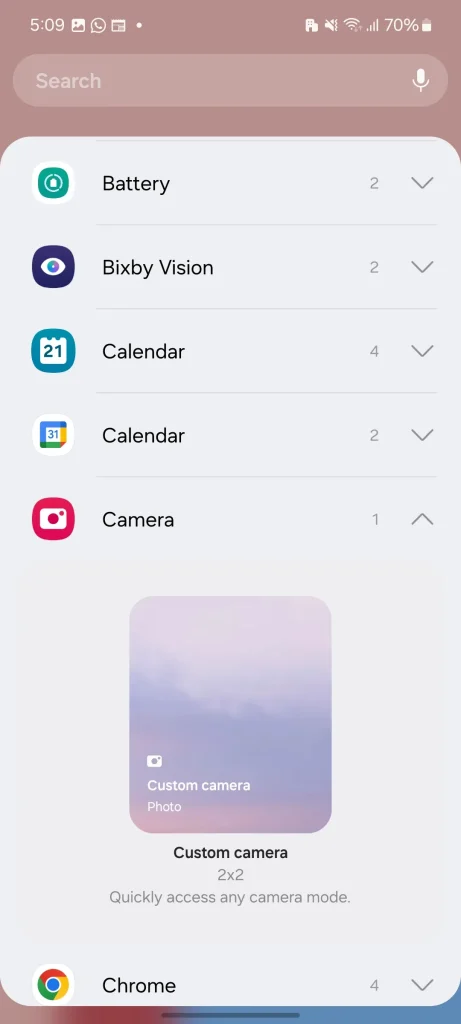
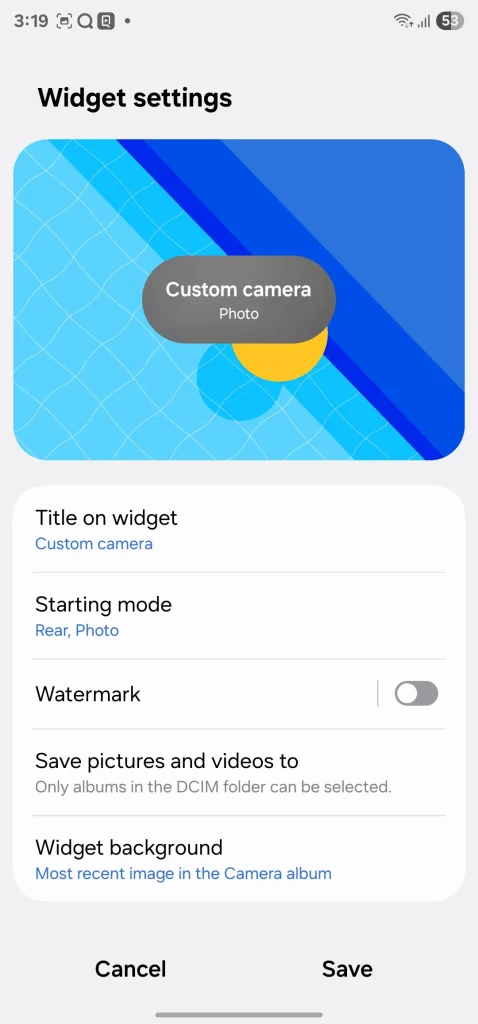
En sevdiğim Samsung kamera tüyolarından birini sizinle paylaşmama izin verin: Kamera AracıÇok basit bir özellik ama o geçici anları hızlıca yakalama şeklimi değiştirdi.
Ben şöyle kullanıyorum: Kamera uygulamasını açıp ihtiyacım olanı bulmak için modlar arasında gezinmek yerine, özel widget'lar kullanarak en çok kullandığım kamera modlarını ana ekranıma yerleştiriyorum.
Örneğin, ben bir yemek tutkunuyum ve Samsung'un Yemek modu, akşam yemeği fotoğraflarımı lezzetli göstermek için harika. Bu yüzden Yemek modu için özel bir kamera widget'ı oluşturdum ve ana ekranıma yerleştirdim.
Artık o lezzetli yemek geldiğinde, bir saniye bile kaybetmiyorum. Tek bir dokunuşla anında "yemek" moduna geçiyorum ve anında Instagram'a uygun mükemmel fotoğrafı çekmeye hazırım.
Mesele sadece yemek değil. Bir ebeveyn olarak, çocukların ne kadar hızlı hareket ettiğini ve bazen bu hareketi yakalamanız gerektiğini biliyorum. Bu yüzden Süper Ağır Çekim'e bir kamera aracı daha ayırdım.
Küçük oğlum sürekli koşuyor, zıplıyor ve saçma sapan şeyler yapıyor. Simgesine tek bir tıklamayla, eğlenceli oyunlarının her ayrıntısını anında süper ağır çekimde kaydediyorum.
Bu değerli araçları eklemek için şuraya gidin: Araçlar menüsüVe seçin KameraWidget'lardan birini ana ekranınıza yerleştirin. Üzerine dokunun, uygun bir duvar kağıdı ve kamera modu seçin, işte hazırsınız.
5. One UI ile günlük görevler için rutinleri keşfedin ve oluşturun
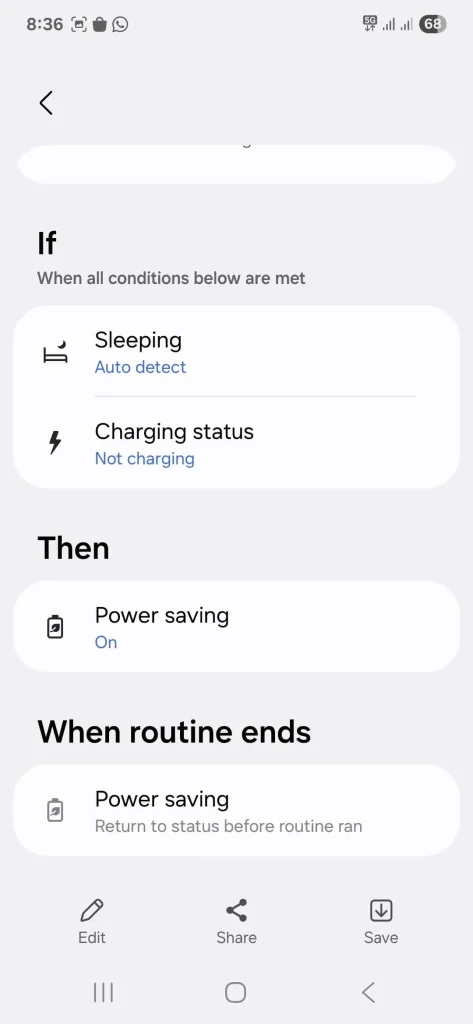
Günlük verimliliğimi devrim niteliğinde değiştiren bir diğer One UI özelliğine bakalım.
Telefonumda aynı işlem dizisini günde birkaç kez tekrarlıyor veya basit şeyleri unutuyorum. İşte bu noktada "rutinler", bu tekrarlayan kalıpları otomatikleştirmek için gizli silahım haline geldi.
Ayarlar, uygulamalar veya akıllı ev kontrolleri arasında elle gezinmek yerine, telefonunuza şunu söyleyebilirsiniz: "A gerçekleştiğinde, X, Y ve Z'yi yap." Bu, zihinsel olarak çok fazla alan kazandırır ve küçük ama önemli adımları unutmamanızı sağlar.
Örneğin, benim en sevdiğim rutin "Rind Down". Her gece, saat 10:30 civarında, yatmaya hazırlanma zamanının geldiğini biliyorum.
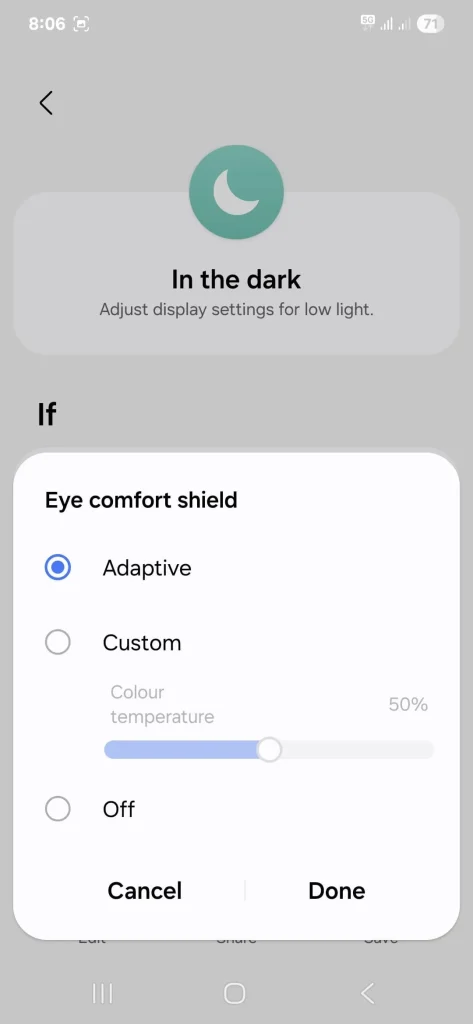
Bu yüzden, "Yatmaya Hazırlanma" rutinini otomatik olarak 10:30'da başlayacak şekilde ayarladım. Saat o saati vurduğu anda, telefonum otomatik olarak şunları yapıyor:
- Ekran parlaklığını önemli ölçüde azaltır.
- Göz Konfor Kalkanını aktifleştirir.
- Ses modunu “titreşim” olarak değiştirir.
- Rahatsız Etmeyin (DND) modunu açar.
Çok akıcı. Düşünmeme gerek yok. Telefonum her şeyi yapıyor. Bu, kullandığım rutinlerden sadece biri. One UI ile Android akıllı telefonumu yönetmek için harcadığım günlük çabayı azaltmak ve üretkenliğimi artırmak için kullandığım tüm rutinler hakkında daha fazla bilgi edinmek için aşağıdaki yazımı okuyun.
4. Görev Değiştirici düzen stilini kullanın
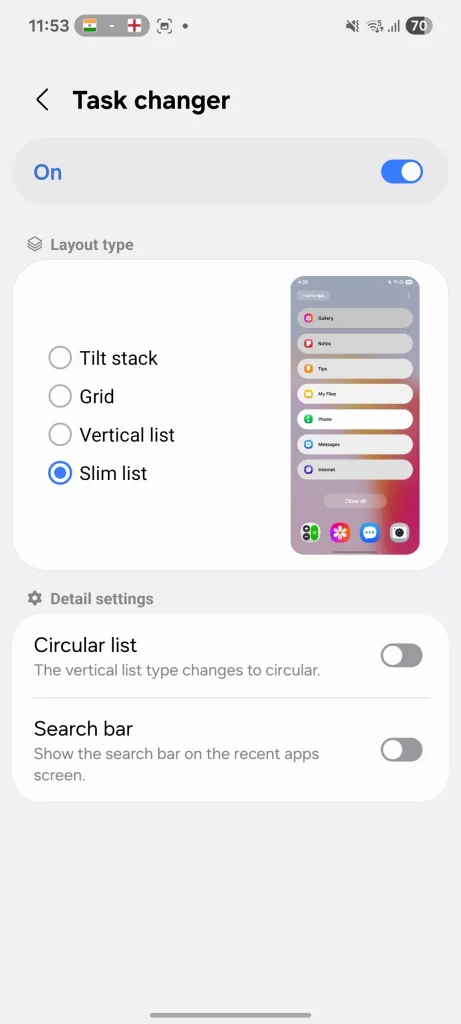
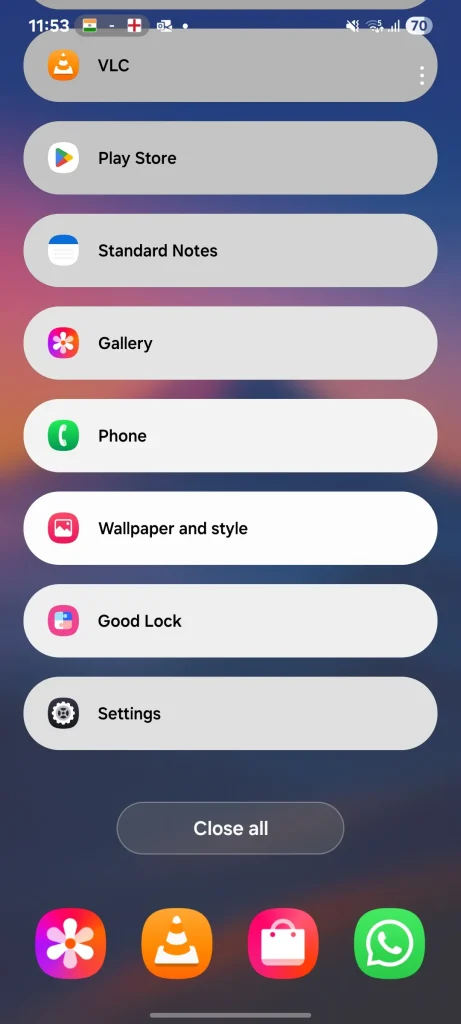
Görev değiştiricinin düzenini Samsung'un Good Lock uygulamasını kullanarak değiştirdim. Eğer aşina değilseniz İyi KilidiBunu, telefonunuzu mümkün olan her şekilde değiştirmenize olanak tanıyan Samsung'un resmi özelleştirme araç seti olarak düşünün.
Görev değiştiricinin varsayılan düzenini biraz kullanışsız buldum. İyi görünse de, aynı anda yalnızca bir veya iki uygulama görebiliyordum.
Şimdi, son uygulamalar listemdeki uygulamaları nadiren temizliyorum, bu yüzden genellikle arka planda çok sayıda uygulama açık oluyor.
Good Lock, özellikle de Home Up modülü tam da bu noktada devreye giriyor. Home Up'taki seçeneklerden biri, görev değiştiriciyi değiştirmenize olanak tanıyor. Ben hemen Slim List düzenine geçtim.
Bu görünüm, açık uygulamalarımı daha kompakt ve kaydırılabilir bir listede gösteriyor. Artık ekranda aynı anda daha fazla uygulama görebiliyor ve tek bir dokunuşla ihtiyacım olan uygulamaya doğrudan geçebiliyorum. Bu özellik, özellikle çoklu görev yaparken ve aynı anda birden fazla uygulama çalıştırırken verimliliğimi ve telefon kullanım kolaylığımı önemli ölçüde artırıyor.
3. Mobil erişim noktası menüsünde veri sınırını ayarlayın
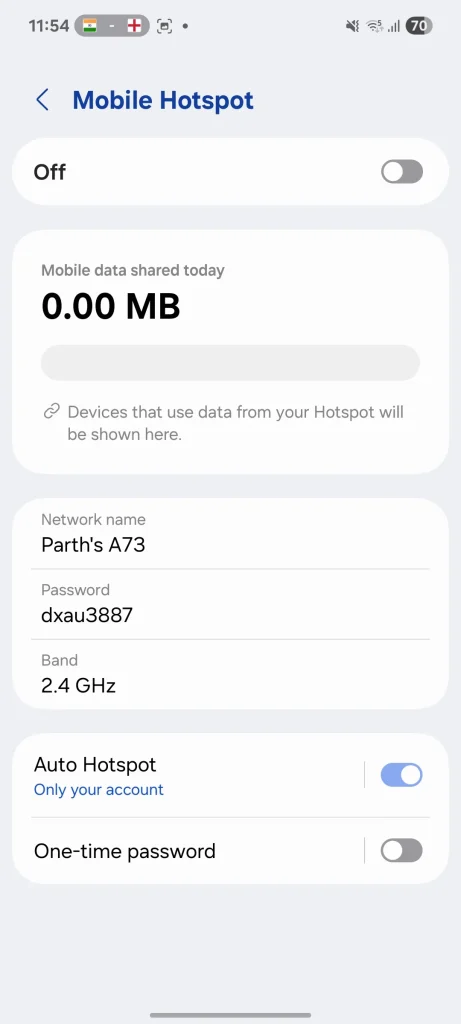
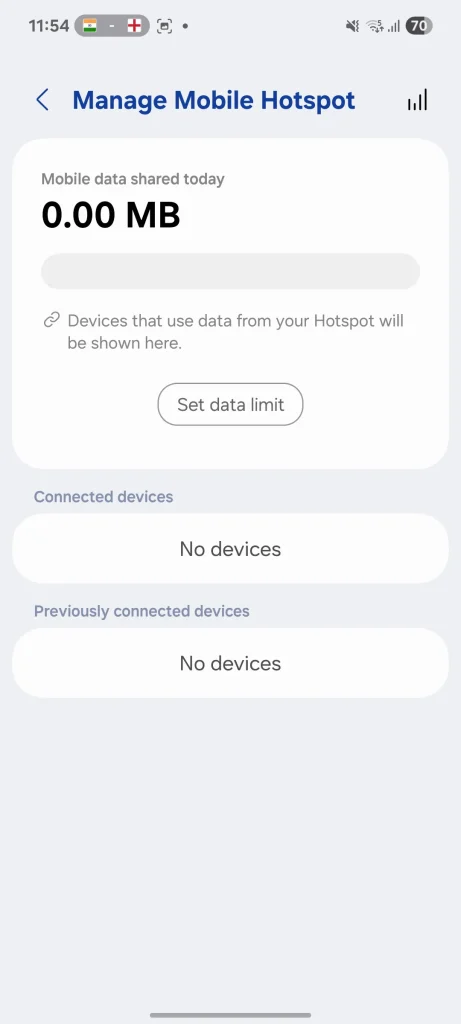
Bu numara, pahalı ve beklenmedik mobil veri faturalarından kurtulmamı sağlayarak, işlerimi halletmek için her zaman yeterli internete sahip olmamı sağladı. Mobil erişim noktasını etkinleştirirken mutlaka bir veri sınırı belirlerim.
Özellikle uzaktan çalışırken veya hareket halindeyken, MacBook Pro'm için Samsung Galaxy telefonumun internet bağlantısını sıklıkla kullanıyorum. Bu numarayı keşfetmeden önce, bazen dizüstü bilgisayarımda ne kadar veri kullandığımı unutuyordum ve bu da veri planımın aşırı yüklenmesine yol açıyordu.
Artık mobil erişim noktasını açtığımda bir sınır belirliyorum. MacBook ile kişisel kullanımımda genellikle 2 GB olarak ayarlıyorum. Bu, işimi halletmek, e-postaları kontrol etmek ve kısa bir görüntülü görüşme yapmak için yeterli oluyor.
2GB sınırına ulaştığımda telefonum otomatik olarak hotspot bağlantısını kesiyor ve böylece ayrılan veriyi aşmam engelleniyor.
İnternet bağlantımı başkalarıyla paylaşırken de aynı yöntemi kullanıyorum. Şuraya giderek bir sınır belirleyebiliyorum: Ayarlar > Bağlantılar > Mobil Erişim Noktası ve Bağlantı > Hotspot menüsü Ve onlar için 500MB'lık bir sınır belirleyin.
Bu, onlara tüm veri planlarını tüketmeden ihtiyaçlarını karşılamaları için yeterli alanı sağlar.
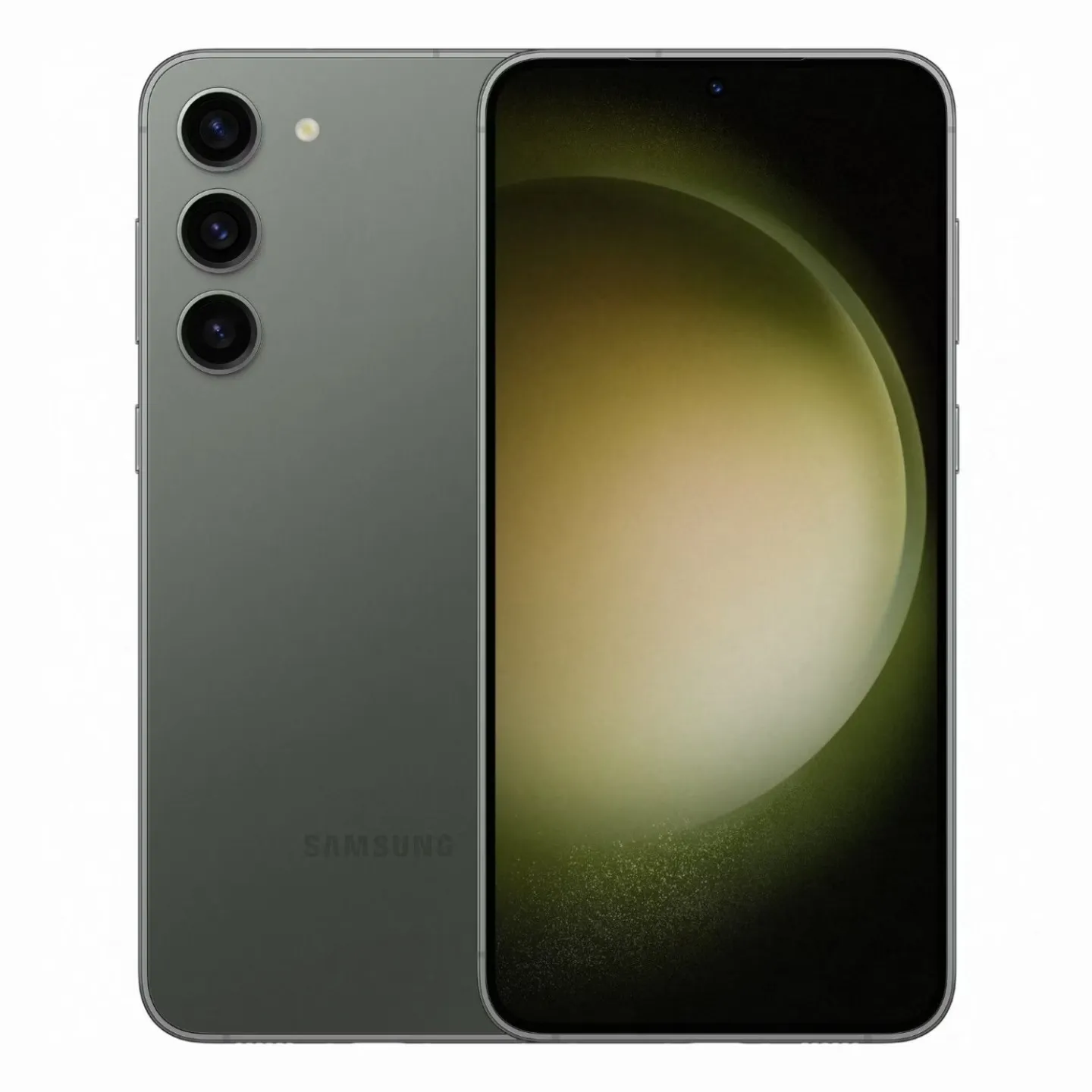
Galaxy S23+, biraz daha büyük bir ekran tercih edenlere 2023'te birinci sınıf bir Android deneyimi sunmak üzere tasarlandı. 6.6 inç AMOLED ekran kusursuz çalışıyor, 45 W kablolu şarj özelliği sayesinde şarja takılıyken daha uzun günler, daha kısa kesintiler sağlıyor ve 256 GB ve 512 GB depolama seçenekleri sayesinde daha fazla hareket alanı sunuyor. Qualcomm Snapdragon 8 2. Nesil Galaxy Mobil Platformu ile güçlendirilen cihaz, yaklaşık 1000 dolarlık fiyatına rağmen mükemmel performans sunuyor.
2. Edge Aydınlatmasını Özelleştirin
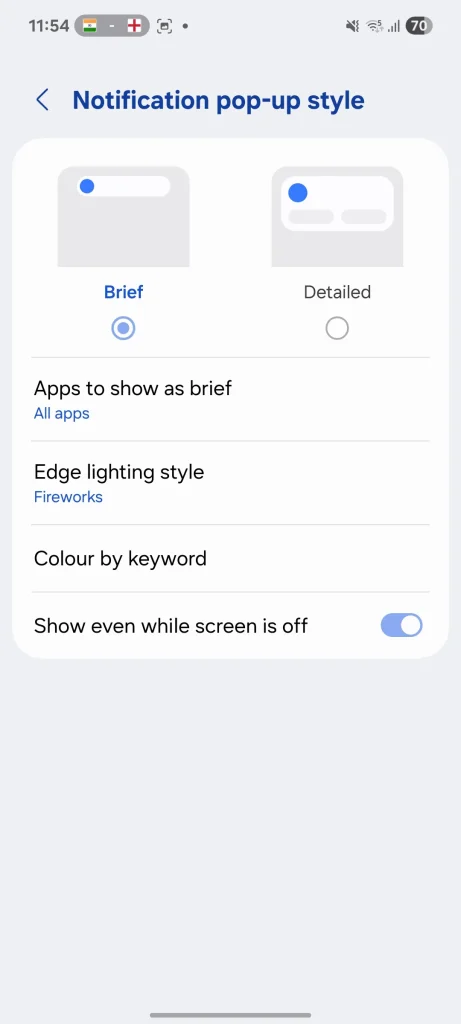
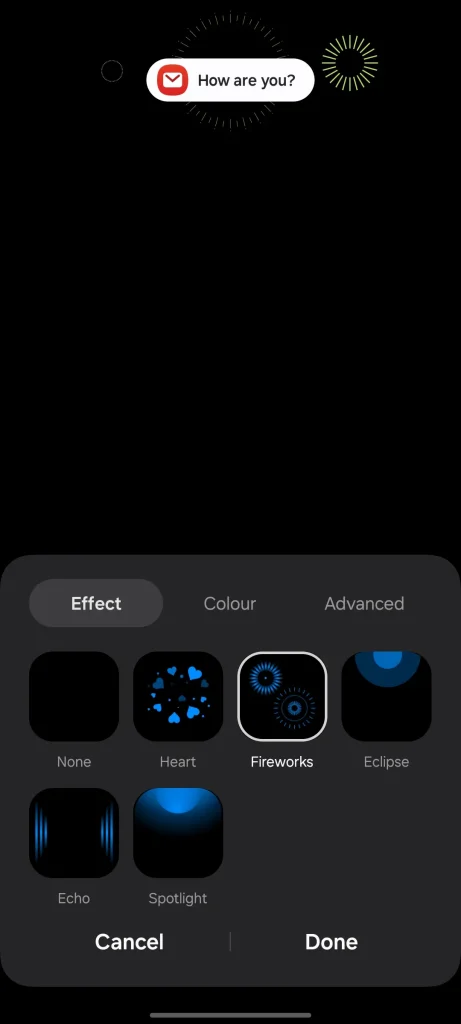
Bu özellik, Galaxy S23 Ultra'm masamda olsa bile önemli bildirimleri kaçırmamamı sağlıyor. İşte tam da bu noktada, ihtiyaçlarımı mükemmel bir şekilde karşılayacak şekilde özelleştirdiğim Edge Lighting devreye giriyor.
Bu özelliği etkinleştirmek ve özelleştirmek için şuraya gidin: Ayarlar > Bildirimler > Bildirim açılır penceresi stili > Kenar aydınlatma stiliBuradan gelen uyarılarınız için uygun efekti ve rengi seçebilirsiniz.
Bu özellik, özellikle S23 Ultra'nın tasarımıyla oldukça yaratıcı. Ekran hafif kavisli olduğundan ve kenarları hala görünür olduğundan, bir bildirim geldiğinde ekranın kenarlarını belirli bir aydınlatma efekti aydınlatıyor.
Bu özellik sayesinde, bir şey geldiğini anlamak için telefonunuzu elinize almanıza veya ekranı açmanıza bile gerek yok. Telefonunuzla doğrudan etkileşime girmenize gerek kalmadan önemli bildirimlerden haberdar olmanın harika bir yolu.
1. Bildirim erteleme özelliğini etkinleştirin
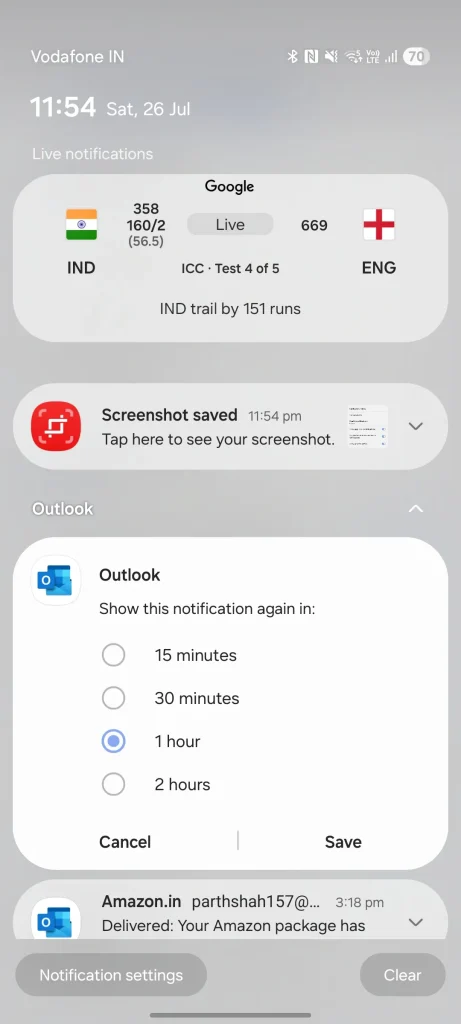
Hepimiz en uygunsuz zamanlarda bildirimler alırız. Toplantıda, araba kullanırken veya bir işle meşgulken, telefonunuz ilgilenmeniz gereken bir e-posta veya bildirimle çalabilir, ancak o anda değil.
Bildirimi görmezden gelirsem, muhtemelen unuturum. Hemen ilgilenirsem, odaklanmamı kaybederim.
İşte tam bu noktada erteleme özelliği devreye giriyor. Bir bildirim geldiğinde, onu genişletip saat simgesine dokunuyorum ve belirli bir süre erteliyorum.
Örneğin, önemli bir rapor yazmakla meşgulken, acil olmayan ancak gün sonunda ilgilenmem gereken bir proje güncellemesiyle ilgili bir e-posta alıyorum. Bildirimi iki saat erteleyip, ilgilenmeye hazır olduğumda bir uyarı alabiliyorum.
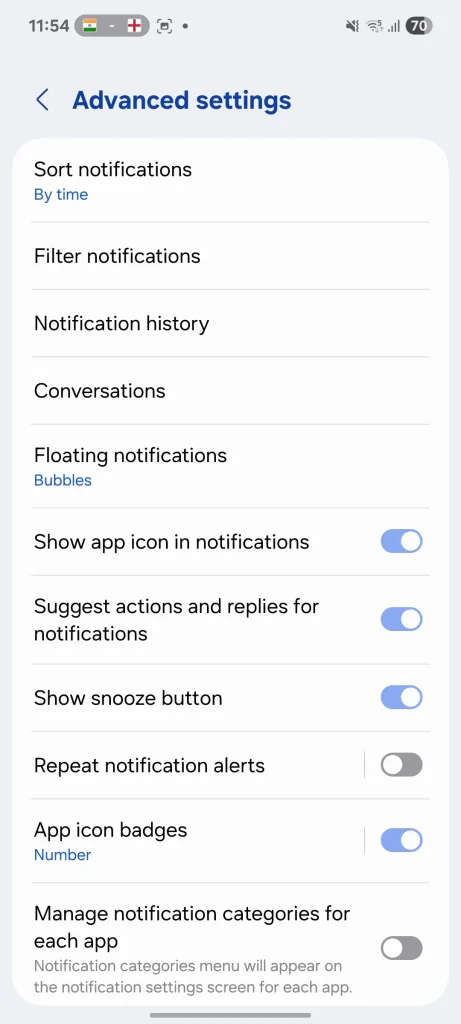
Eğer bu seçenek telefonunuzda görünmüyorsa şuraya gidin: الإعدادات > Bildirimler > Gelişmiş Ayarlarve seçeneği etkinleştirin Erteleme düğmesini gösterBu özellik, özellikle Samsung gibi kapsamlı bildirim özelleştirmesi sunan telefonlarda gelen bildirimleri daha verimli bir şekilde yönetmenize olanak tanır.
Galaxy'nizi yükseltin
Bu Galaxy hileleri, telefonumla günlük etkileşim şeklimi gerçekten değiştirdi. Birkaç akıllıca ve genellikle gözden kaçan ince ayarın, cihazınızın ne kadar kolay ve güçlü olduğu konusunda ne kadar büyük bir fark yaratabildiğini görmek şaşırtıcı.
Daha ne bekliyorsunuz? Bu ipuçlarını deneyin ve cihazınızın tüm potansiyelini keşfedin.
Bu püf noktalarına ek olarak şunlara da göz atın: Muhteşem Gizli Samsung Uygulamaları Bu uygulamalar, Samsung cihaz deneyiminizi önemli ölçüde geliştirebilecek ek işlevler ve özellikler sunar ve cihazın tüm potansiyelini keşfetmek için denenmeye değerdir.
Yoruma kapalı.