

Samsung S21 ekranınızda donmuş bir görüntü mü yaşıyorsunuz? Ya da belki de daha karmaşık bir sorun yaşıyorsunuz. ekran titremesiEndişelenmeyin, DzTecnium'daki uzman ekibimiz size yardımcı olmak ve gerekli teknik desteği sağlamak için burada.
Bu kapsamlı kılavuz, Samsung S21 ekran donması sorununu gidermek için pratik adımlar sunmanın yanı sıra, Galaxy cihazınızda karşılaşabileceğiniz diğer yazılım sorunlarını da ele almayı amaçlamaktadır. Cihazınızın sorunsuz bir şekilde tekrar çalışır duruma gelmesini sağlamak için, sert yeniden başlatmadan gelişmiş sorun gidermeye kadar çeşitli etkili çözümleri ele alacağız.
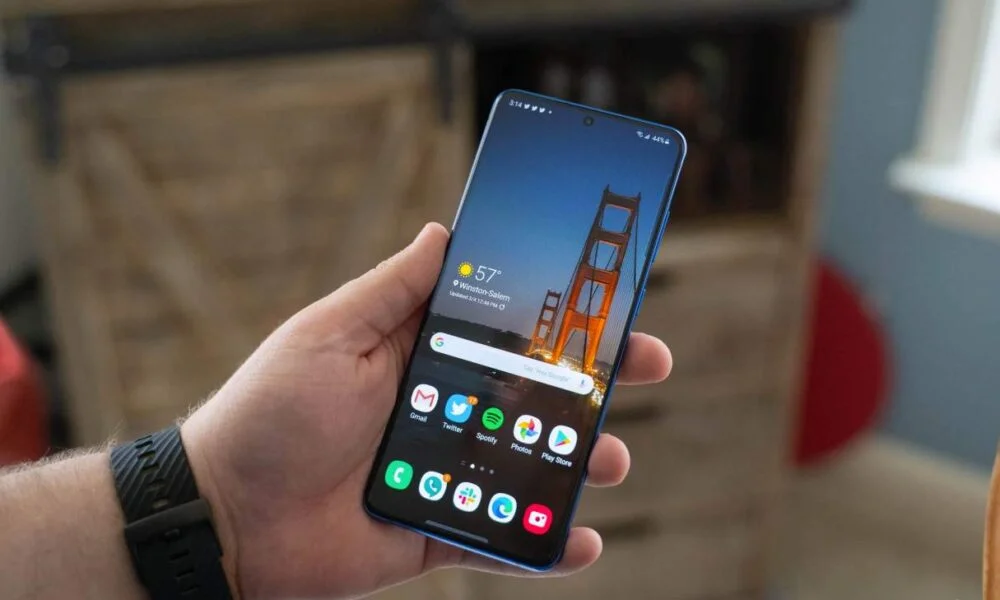 Samsung S21'inizdeki ekran yanması sorununu gidermek için bu talimatları izleyin.
Samsung S21'inizde ekran yanması veya görüntü donması yaşıyorsanız, yani içerik değiştirdikten sonra bile ekranda bulanık, statik görüntüler beliriyorsa, sorunu çözmek veya en azından hafifletmek için şu adımları izleyebilirsiniz:
Samsung S21 telefonunuzu zorla yeniden başlatın
Samsung S21'inizde zorla yeniden başlatma gerçekleştirmek için şu adımları izleyin:
1. Düğmelere basın ve basılı tutun Güç و Sesi Azalt aynı zamanda.
2. Her iki düğmeyi en az bir saniye boyunca basılı tutmaya devam edin. 7 saniyeBu adım sistemin normal tepkisini atlatmak ve yeniden başlatmayı zorlamak için gereklidir.
3. Ekran tamamen karardığında, her iki düğmeyi de bırakın. Bu, sistemin komuta yanıt verdiğini ve kapatma işlemini başlattığını gösterir.
4. Birkaç saniye bekleyin. Telefonunuz otomatik olarak yeniden başlayacaktır. Bu işlem biraz zaman alabilir, bu yüzden sabırlı olun. Telefonunuz kısa bir süre sonra yeniden başlamazsa, adımları tekrarlamayı deneyin.
Arka plan uygulamalarını kapat
Cihazınızın performansını artırmanıza ve pil gücünden tasarruf etmenize yardımcı olacak bunu yapmanın iki temel yolu vardır:
Son uygulamalar listesinde
- Gezinmek için hareketleri kullanıyorsanız, son uygulamalar listesini açmak için ekranın altından yukarı doğru kaydırın. Üç gezinme düğmesini kullanıyorsanız,Güncel uygulamalarBu liste son kullandığınız uygulamaları görüntüler ve bunlara hızlıca geri dönmenizi sağlar.
- Belirli bir uygulamayı kapatmak için uygulama önizlemesinde yukarı kaydırın. Bu işlem uygulamayı tamamen durdurur ve bellekten kaldırır.
- Çalışan tüm uygulamaları durdurmak için “Hepsini kapatBu adım, özellikle arka planda çok sayıda uygulama çalışıyorsa, cihaz performansını iyileştirmek ve pil gücünden tasarruf etmek için faydalıdır. Düzenli olarak kullanmadığınız uygulamaları kapatmak, genel sistem yanıt hızını artırmaya yardımcı olur.
Ayarlar aracılığıyla
- aç الإعدادات.
- Liste Seç Uygulamalar Ve üzerine tıklayın.
- Durdurmak istediğiniz uygulamayı bulun ve dokunun.
- Tıklayın Zorla durdurma, Sonra tıklayın Katılıyorum seçiminizi onaylamak için
Bir uygulamayı zorla durdurmak, onu tamamen yeniden başlatmaya benzer ve yanıt vermeyen veya sorunlara neden olan uygulamaları düzeltmek için etkili bir çözümdür.
Yazılım güncellemelerini kontrol edin
Samsung Galaxy S21 cihazınızın yazılımını güncellemek, ekran donma sorunlarını gidermek ve sorunsuz performans sağlamak için önemli bir adımdır. İşte yapmanız gerekenler:
- Bir uygulama açın Ayarlar (Ayarlar).
- Bir seçenek arayın (Yazılım Güncelleme) seçeneğine tıklayın.
- Tıklayın Indirin ve yükleyin (İndir ve kur) Mevcut güncellemeleri otomatik olarak aramaya başlamak için.
- Bir güncelleme mevcutsa, tıklayın Şimdi indir (Hemen indirin.) Ardından güncellemeyi yüklemek için uygun zamanı seçin.
Sorunsuz ve hatasız bir güncelleme süreci için, istikrarlı bir internet bağlantınız olduğundan ve telefonunuzun yeterli şarjının olduğundan emin olun. Mobil veri tüketimini önlemek için güncellemeyi Wi-Fi üzerinden yapmanız en iyisidir.
Uygulama Çakışmalarını Kontrol Etmek İçin Güvenli Modu Kullanın
Güvenli Mod, cihazınıza yüklenen uygulamaların Android işletim sistemiyle veya diğer uygulamalarla çakışıp çakışmadığını belirlemenize yardımcı olabilir. Bu adım, özellikle sık sık çökme veya aşırı yavaşlık gibi ani performans sorunları fark ettiğinizde faydalıdır. Güvenli Mod'u etkinleştirmek için:
- Bildirim panelini açmak için iki parmağınızı ekranın üstünden aşağı doğru kaydırın.
- simge ara enerji (Güç) tuşuna basın.
- Bir düğmeyi basılı tutun Oynatmayı durdur (Gücü kapatın).
- Ek seçenekler çıkacak, butona tıklayın. الوضع الآمن (Güvenli mod).
Ekranın sol alt köşesinde bir filigran belirirse, güvenli modda başarıyla başlatmışsınız demektir. Bu modda, sorun yarattığından şüphelendiğiniz uygulamaları kaldırmayı deneyebilirsiniz.
Kapatmak الوضع الآمن Ve bundan kurtulmak için, Samsung S21'i yeniden başlatarak Her zamanki gibi.
Önbellek bölümünü temizle
Bu işlem, Android sisteminde biriken ve cihazınızın performansını etkileyebilecek geçici dosyaların temizlenmesine yardımcı olur. Başlamadan önce pilinizin en az %25 şarjlı olduğundan emin olun.
- Telefonu tamamen kapatın.
- Telefonunuzu USB kablosu kullanarak şarj cihazına, bilgisayara veya kulaklığa bağlayın.
- İki düğmeyi basılı tutun Sesi yükselt و işletme aynı zamanda.
- Ekranda Android logosu göründüğünde tuşları bırakın.
Kurtarma Menüsüne girdikten sonra:
- Bir düğme kullanın sesi azalt Seçeneğe gitmek için Önbellek bölümünü silin (Önbellek bölümünü sil).
- Bir düğmeyi tıklayın işletme seçmek.
- Bir düğme kullanın sesi azalt Seçeneğe gitmek için Evet (Evet) sonra düğmeye basın işletme Onaylamak için.
- İşlem tamamlandıktan sonra telefon ana menüye dönecektir.
- Bir seçeneği tıklayın Şimdi sistemi yeniden başlatın (Sistemi şimdi yeniden başlat) Telefonu yeniden başlatmak için.
Fabrika ayarlarına sıfırlama (diğer adımlar başarısız olursa son çare olarak)
Fabrika ayarlarına sıfırlama, son çare olarak düşünülmelidir. Bu işlem, fotoğraflar, mesajlar, uygulamalar ve kişisel ayarlar dahil olmak üzere telefonunuzdaki tüm verileri siler. Fabrika ayarlarına sıfırlama işlemini, yalnızca diğer çözümlerin hiçbiri cihazınızı normal işlevselliğine döndürmede başarılı olmadıysa kullanın. Devam etmeden önce, kalıcı kayıpları önlemek için önemli verilerinizi yedeklediğinizden emin olun.
Başlamadan Önce: Temel İpuçları ve Prosedürler
- Verileri yedekleyin: Akıllı telefon, tablet veya bilgisayar gibi cihazlarınızda herhangi bir büyük güncelleme veya değişiklik yapmadan önce, tüm verilerinizin eksiksiz bir yedeğini oluşturmanız önemlidir. Bu, kişiler, kısa mesajlar, fotoğraflar, videolar, belgeler, uygulama ayarları ve diğer önemli dosyaları içerir. Google Drive, iCloud veya OneDrive gibi bulut depolama hizmetlerini kullanabilir veya cihazınızı bilgisayarınıza bağlayarak yerel bir yedek oluşturabilirsiniz. Bu adım, işlem sırasında beklenmedik bir sorun çıkması durumunda verilerinizin kurtarılabilmesini sağlar.
- Kararlı bir Wi-Fi ağına bağlanın: Cihazınızın güçlü ve istikrarlı bir Wi-Fi ağına bağlı olduğundan emin olun. Güncelleme veya yedekleme genellikle büyük miktarda veri indirmeyi gerektirir ve mobil veri kullanımı kotanızı hızla tüketebilir. Ayrıca, istikrarsız bir Wi-Fi bağlantısı indirmelerin kesintiye uğramasına ve dosyaların bozulmasına neden olabilir. Güvenilir bir Wi-Fi ağı, işlemin sorunsuz ve sorunsuz bir şekilde tamamlanmasını sağlar.
Fabrika ayarlarına sıfırlama işlemini gerçekleştirin:
- Bir uygulama açın الإعدادات (Ayarlar).
- Fabrika ayarlarına sıfırlamanın birkaç yolu vardır, bunlar şunlardır:
- Tıklayın Yedekle ve sıfırla (Yedekleme ve sıfırlama), ardından Fabrika verilerine sıfırlama (Fabrika verilerine sıfırlama).
- basın Gizlilik (Gizlilik) ardından Fabrika verilerine sıfırlama (Fabrika verilerine sıfırlama).
- Adresine git Kamu Yönetimi (Genel Müdürlük) sonra Sıfırlama (Sıfırla); basın Fabrika verilerine sıfırlama (Fabrika verilerine sıfırlama), ardından tuşuna basın Sıfırlama (Sıfırla).
- Tıklayın Telefon hakkında (Telefon hakkında) > gelişmiş (Gelişmiş) > Sıfırlama (Sıfırla). Ardından tuşuna basın. Fabrika verilerine sıfırlama (Fabrika verilerine sıfırlama) ve son olarak Sıfırlama (Sıfırla).
- Tıklayın Yedekle ve sıfırla (Yedekleme ve sıfırlama), ardından Fabrika verilerine sıfırlama (Fabrika verilerine sıfırlama).
- basın Gizlilik (Gizlilik) ardından Fabrika verilerine sıfırlama (Fabrika verilerine sıfırlama).
- Adresine git Kamu Yönetimi (Genel Müdürlük) sonra Sıfırlama (Sıfırla); basın Fabrika verilerine sıfırlama (Fabrika verilerine sıfırlama), ardından tuşuna basın Sıfırlama (Sıfırla).
- Tıklayın Telefon hakkında (Telefon hakkında) > gelişmiş (Gelişmiş) > Sıfırlama (Sıfırla). Ardından tuşuna basın. Fabrika verilerine sıfırlama (Fabrika verilerine sıfırlama) ve son olarak Sıfırlama (Sıfırla).
Sık sorulan sorular
Donmuş bir Samsung S21'i nasıl zorla yeniden başlatabilirim?
Donmuş bir Samsung Galaxy S21'i yeniden başlatmaya zorlamak için her iki düğmeye aynı anda basın ve basılı tutun. Güç و Sesi AzaltEkran kararıp Samsung logosu görünene kadar her iki düğmeyi de basılı tutun. Bu işlem, cihaz donduğunda veya yanıt vermediğinde cihazı yeniden başlatmak için etkilidir ve verilerinizi korumanın ve kaybetmemenin güvenli bir yoludur. Unutmayın, Samsung logosu görünene kadar basılı tutun.
Ekran yanması S21'imde görüntüde takılmaya neden olabilir mi?
Evet, Samsung Galaxy S21 telefonlarında ekran yanması meydana gelebilir. Genellikle, görüntülenen içerik değiştirildikten sonra bile kaybolmayan kalıntı veya "hayalet" bir görüntü olarak görünür. Bu sorunun yaygın nedenleri arasında uzun süre yüksek ekran parlaklık seviyesi kullanmak, cihazın aşırı ısınması ve aynı statik görüntünün (logo veya gezinme düğmeleri gibi) uzun süre görüntülenmesi yer alır. Açıklamak gerekirse, ekran yanması, ekranın belirli alanlarının parlaklık özelliklerinde kalıcı bir değişiklik olup, soluk bir kalıntı görüntüyle sonuçlanır. Bu sorun riskini azaltmak için ekran parlaklığını azaltmanız, telefonunuzu yüksek sıcaklıklara maruz bırakmaktan kaçınmanız, ekran koruma modu kullanmanız ve görüntülenen içeriği düzenli olarak değiştirmeniz önerilir. Daha fazla seçenek için Android cihazınızın ayarlarında "Ekran Koruması" veya "Yanmayı Önle" seçeneklerini arayın.
Ekran donması ile ekran görüntüsü tutulması arasındaki fark nedir?
Ekran yanması kalıcı bir hasardır. Telefonunuzu kapatsanız bile hayalet görüntü kalır. Ekran yanmasını düzeltmenin tek yolu ekranı değiştirmektir. Öte yandan, görüntü tutulması geçicidir. Genellikle cihazı kapattığınızda veya görüntülenen görüntüleri değiştirdiğinizde kaybolur.
DzTecnium® ticari markaları ve logoları DzTecnium, LLC'ye aittir. Tüm hakları saklıdır. Diğer tüm ticari markalar ilgili sahiplerinin mülkiyetindedir. DzTecnium, burada görünen diğer ticari markaların sahipleriyle bağlantılı değildir, sponsorluğunda değildir veya onaylanmamıştır.
Yoruma kapalı.