

Google, sizi şüpheli web sitelerinden korumak için güvenlik önlemleri almıştır. Bu önlemler, bir hata yapacağınızı düşündüğü anda devreye girer.
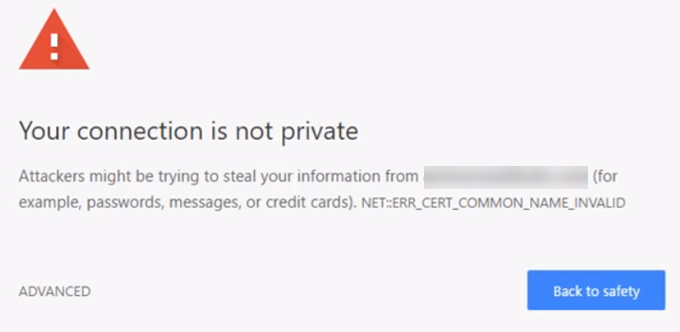
Örneğin, bir mektubu ele alalım. "Bağlantınız Gizli Değil".
Birçok kişi bunu bir hata olarak görse de, aslında bir uyarıdır. Kullanıcılar bir şeye başlamadan önce...
Güvenli olmayan bir web sitesine giriş yapıldığında, Google müdahale ederek bağlantıyı geçici olarak askıya alır.
Böylece sorunu çözebilirsiniz.
Bu güvenlik önlemi
Çoğu durumda sorun yok. Ancak arama motorlarının güvenilir kaynakları engellediği durumlar da var. Bunu neden yapıyorlar? Ve bunu nasıl durdurabilirsiniz?
Bu yazımızda, sorunun niteliğini ele alacak ve nasıl çözüleceğine dair adımları sunacağız.
Sorun: Bağlantınız özel değil.
Kullanıcılar bir web sitesini yüklemek için istek gönderdiğinde, tarayıcınız arka planda güvenlik kontrolleri yapar. Web sitesinin sunucularına yüklenmiş dijital sertifikaları inceler ve her şeyin yolunda olduğundan emin olur.
Basitçe ifade etmek gerekirse, dijital sertifikalar (SSL sertifikaları olarak da bilinir) bir araçtır.
Bu önlemler, web sitesi sahiplerinin kimliğini doğrulamak ve tüm işlemlerin gizliliğini sağlamak amacıyla alınmıştır.
Google şüpheli bir sertifika bulursa, tarayıcının web sitesini yüklemesini engelleyecektir.
Bu aşamada, yukarıda bahsedilen mesaj kullanıcılara görünür.
tehlike
Google size uyarıyı görmezden gelme ve siteye manuel olarak erişme seçeneği sunuyor. Ama ne olacak?
Bunu yaparsam ne olacak?
Güvenliği ihlal edilmiş bir sertifikaya sahip bir web sitesi, verilerinizi şifrelemeye karşı koruyamaz. Bu durum, özellikle etkilenen site kullanıcılarından giriş bilgileri istiyorsa endişe vericidir. Daha da kötüsü, ödeme bilgilerinizi tehlikeye atabilir.
Dikkatsiz davranırsanız verileriniz çalınabilir.
Sorun nasıl çözülür?
Güvenli olmayan bir web sitesine giriş yapılması önerilmez. Peki ya şundan kesinlikle eminseniz:
Şantiye güvenliği mi? Uyarıya neden olabilecek iki şey var. Şunlar olabilir:
Sorun gerçekten sitenin sertifikalarıyla ilgili. Ya da sorun aslında ayarlarınızdan kaynaklanıyor.
Bu can sıkıcı hatayı ortadan kaldırmak için olası çözümleri inceleyelim.
güncelleme sayfası
En bariz çözümle başlayalım: Web sayfasını yenilemeyi deneyin. Uyarı mesajı görüntülenmiş olabilir.
Yanlışlıkla. Basın F5 veya düğmeye tıklayın Güncelle (Yenile) Bunu tarayıcınızda deneyin ve sorunun çözülüp çözülmediğine bakın.
Saatinize bakın.
Bilgisayarınızın saati doğru ayarlanmamış olabilir. Google Chrome gibi tarayıcılar, SSL sertifikalarını doğrularken doğru saat ayarlarına ihtiyaç duyar. Bu, Chrome'da "Bağlantınız gizli değil" hatasının kaynağı olabilir.
Ayarlama
Bilgisayarınızda doğru saati ayarlamak kolaydır.
Windows
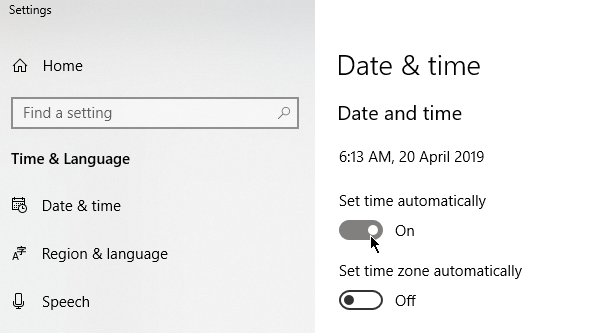
Görev çubuğunda, saate sağ tıklayın ve seçin. Tarih/Saati Ayarla (Tarih/saati ayarlayın). Git Tarih ve Saat (Tarih ve saat) > Zamanı Otomatik Olarak Ayarla (Zamanı otomatik olarak ayarla) ve moda geç On (Çalıştırın). Tarayıcınızı yeniden yükleyin ve web sitesini tekrar ziyaret edin. "Bağlantı gizli değil" hatasının hala devam edip etmediğini kontrol edin.
Mac
Adresine git elma Menüsü (Apple menüsü) > sistem Tercihleri (Sistem Tercihleri). Tıklayın. Tarih ve Saat (Tarih ve saat). "Tarih ve saati otomatik olarak ayarla" seçeneğini belirleyin ve ardından belirtin.
Saat dilimi. Lütfen bu düzeltmenin başarılı olup olmadığını görmek için siteyi tekrar ziyaret edin.
Önbelleği temizle
Önbelleği temizlemek, tarayıcıyla ilgili yaygın sorunlar için temel bir çözümdür. Bu işlev sayesinde "Bağlantınız gizli değil" bildirimlerini almayı durdurabilirsiniz. Tarama Verilerini Temizle (Tarama verilerini temizle).
Öncelikle, neye bakacağınızı kontrol edin.
Eğer hata hala devam ediyorsa Gizli Mod (Gizli tarama modu).
Bu modu bilmeyenler için, tarayıcı geçmişi ve çerezler gibi bilgileri kaydetmeden gezinmenizi sağlar. Gizli modda gezinirken bir web sitesi yüklenebiliyorsa, önbelleğinizi temizlemelisiniz.
basın CTRL + vardiya + N Google Chrome'da gizli modda gezinme oturumu başlatmak için.
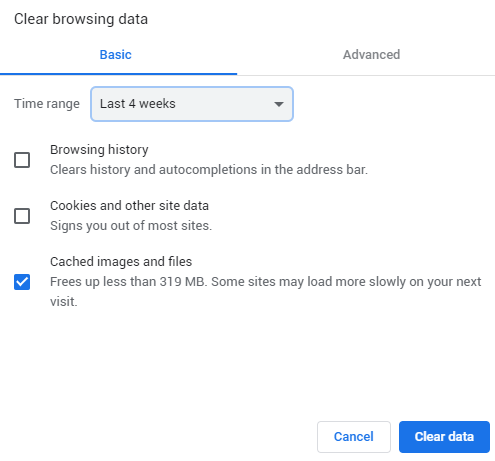
Önbelleği temizlemek için şuraya gidin: Chrome Ayarları (Chrome ayarları) > Diğer Araçlar (Araçların artısı) > Tarama Verilerini Temizle (Tarama verilerini temizle) veya basın CTRL + vardiya + OfBir zaman aralığı tanımlayın ve belirtin. Önbelleğe Alınan Görüntüler ve Dosyalar (Önbelleğe alınmış resimler ve dosyalar). Tıklayın Net veriler (Veri taraması) devam edecek.
SSL durumunu temizle
Bilgisayarınızın SSL sertifikasını temizlemek, normal işlevselliği geri yüklemeye yardımcı olabilir. Bu işlem, tarayıcınızın önbelleğini temizlemeye benzer.
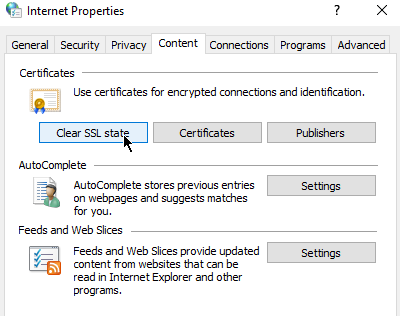
Windows'ta (ve dolayısıyla Chrome'da da) SSL durumunu temizlemek için şunu açın: internet Seçenekleri (Başlat'a tıklayın ve yazın) internet SeçenekleriSekme içerisinde İçerik, Düğmesini tıklayın SSL durumunu temizleArdından Chrome'u yeniden başlatın.
Mac kullanıcıları aşağıdaki adımları izleyebilirler. Bu bakım kılavuzu.
Antivirüs programını kapatın.
Bazı antivirüs programları ağ ayarlarınızı etkileyebilir. "Bağlantı gizli değil" hatasına neden olup olmadığını görmek için bunları geçici olarak devre dışı bırakmayı deneyin.
Aynı durum Sanal Özel Ağ (VPN) kullanıcıları için de geçerlidir.
DNS ayarlarınızı güncelleyin.
Daha önce DNS ayarlarınızda değişiklik yaptıysanız, otomatik olarak adres alacak şekilde yapılandırmanın zamanı geldi. Bazı Google Public DNS kullanıcıları, 8.8.8.8 veya 8.8.4.4'e geçtikten sonra sorunlar yaşamıştır.
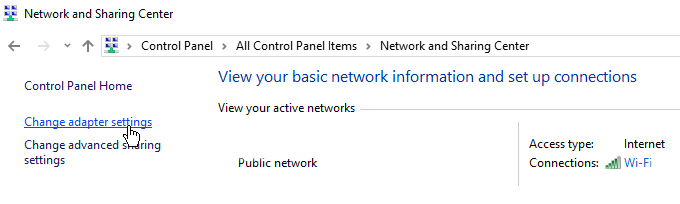
Windows kullanıcıları, DNS ayarlarını şu komutu açarak güncelleyebilirler: Kontrol Paneli. Adresine git Ağ ve Paylaşım Merkezi > Adaptör ayarlarını değiştirme.
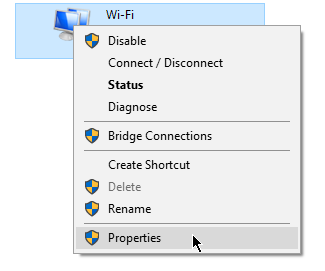
Ağınıza sağ tıklayın ve tıklayın. Özellikleri.
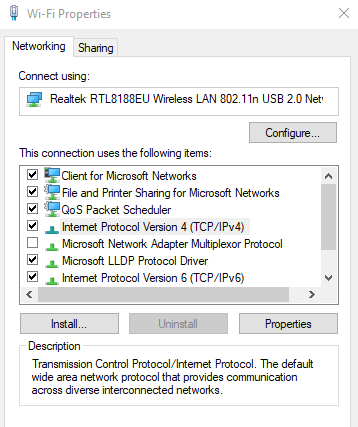
Yeni bir pencere açılacaktır. "Ağlar" sekmesine gidin. "Ağlar"ın yanındaki kutuyu işaretleyin. 4 Internet Protokolü Sürüm (TCP / IPv4) أو 6 Internet Protokolü Sürüm (TCP / IPv6). Bitirdikten sonra tıklayın Özellikleri.
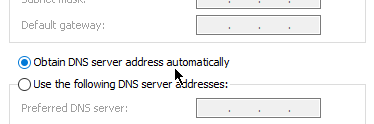
Başka bir pencere açılacaktır. Sekme içerisinde yılBunu işaretle DNS sunucusu adresini otomatik olarak alma.
Sonuç
Yukarıda belirtilen çözümler, sorun sizin tarafınızdaysa yardımcı olacaktır. Ancak, SSL sertifikalarının süresi dolmuşsa, web sitesi yöneticilerinin bunu kendileri düzeltmesi gerekir. Onlara e-posta göndererek veya sosyal medya üzerinden iletişime geçerek yardımcı olabilirsiniz.
Yoruma kapalı.