

İnternette gezinmenin keyfini çıkarırken birdenbire "İnternet yok, kilitlendi" hata mesajı beliriyor. Garip ve kafa karıştırıcı bir mesaj, ancak internet bağlantınızın çalışmayı durdurduğu açık.
Web sayfaları açılmıyor ve hiçbir şey indiremiyorsunuz! Neler oluyor? Windows 10 veya 11 bilgisayarda bu sorunu çözmek sandığınızdan çok daha basit.
“İnternet yok, güvenli” ifadesi ne anlama geliyor?
İnternet bağlantınızın nasıl çalıştığı hakkında fazla bilginiz yoksa bu hata mesajı biraz kafa karıştırıcı olabilir. Ancak, biraz düşününce gayet mantıklı geliyor.
Gördüğünüz gibi, bilgisayarınız doğrudan internete bağlı değil. Bunun yerine, geniş alan ağınıza (WAN) bilgi ileten bir ağ yönlendiricisi gibi bir cihazınız var. Ancak bilgisayarınız, evinizdeki yönlendirici tarafından hizmet verilen diğer cihazların ağına da bağlıdır. Buna ağ denir. Yerel Alan Ağı (LAN)İnternet bağlantınızda bir sorun olsa bile bu ağ çalışmaya devam edecektir.
"İnternet yok, güvenli" durum mesajı, Wi-Fi yönlendiricinize olan bağlantınızın iyi ve yeterince şifrelenmiş ("güvenli") olmasına rağmen, herhangi bir veri alamadığınızı gösterir. Bu sorunu çözmek için internet bağlantınızın neden kesildiğini belirlememiz gerekiyor.
Ağ kesintilerini kontrol etme
Bu hatayı görmenizin en yaygın nedeni, İnternet Servis Sağlayıcınızın (İSS) internet bağlantısının kesilmiş olmasıdır. Bu sizin hatanız değil, yani sizin tarafınızda bir sorun yok. Bunu kontrol etmenin en kolay yolu, aynı yönlendiriciye bağlı farklı bir cihaz üzerinden internete bağlanıp bağlanmadığınızı görmektir.

Eğer akıllı telefonunuz gibi başka bir cihaz üzerinden internete erişebiliyorsanız ancak Windows bilgisayarınızdan erişemiyorsanız, sorunun internet bağlantınızda değil, bilgisayarınızda olduğunu anlayabilirsiniz.
İnternet servis sağlayıcınızın bağlantısını sıfırlayın.
Eğer fiber optik veya DSL kullanıyorsanız, bazen İnternet Servis Sağlayıcınızdan (İSS) bağlantı sıfırlama talebinde bulunabilirsiniz. Bunu nasıl yapacağınız İSS'nize bağlıdır. Bir uygulamaları, destek e-posta adresleri veya telefon numaraları olabilir. Hangi kanalı kullanırsanız kullanın, İSS'nizle iletişime geçmek internet bağlantı sorunlarını gidermenin iyi bir ilk adımıdır.
Bağlantı durumunuzu kontrol edin.
Bilgisayarınız dışında başka cihazlar da internete erişebiliyorsa, bilgisayarınızın doğru ağa bağlı olduğundan emin olun. Bu önemsiz bir ayrıntı olabilir, ancak çözüm aramadan önce doğru Wi-Fi ağına bağlı olduğunuzdan emin olun.
Yanlışlıkla internet bağlantısı olmayan bir Wi-Fi ağına bağlanmış olabilirsiniz. Belki de açık bıraktığınız bir GoPro kameranız veya SIM kartı olmayan bir mobil hotspot cihazınız vardır.
VPN bağlantınızı veya uygulamanızı devre dışı bırakın.
VPN'ler (Sanal Özel Ağlar) İnternette daha güvenli ve gizli bir şekilde gezinmenize yardımcı olabilir. Ancak, bazen cihazınızın internet bağlantısını bozabilir. Bilgisayarınızda aktif bir VPN uygulaması varsa, onu kapatın ve "İnternet Yok, Güvenli" hatasının ortadan kalkıp kalkmadığını kontrol edin.

VPN'ler, hatalarla doluysa veya güncel değilse arızalara da neden olabilir. Bu nedenle, VPN uygulamanızı güncellemenizi ve güncel tutmanızı öneririz.
Yönlendiricinizi (ve bilgisayarınızı) yeniden başlatın.
Windows bilgisayarınıza dokunmadan önce, yönlendiricinin güç kablosunu prizden çıkarın ve birkaç dakika bağlantısız bırakın. Ardından, Wi-Fi yönlendiriciyi tekrar prize takın ve tekrar açın. Bu basit yöntem, Windows'un sistem tepsisinde veya bildirim alanında görünen "İnternet Yok, Güvenli" hatasını ortadan kaldırabilir.
Bunu yaparken bilgisayarınızı da yeniden başlatın. Zararı olmaz ve bu adım, başka bir çaba harcamadan sorunu çözebilir.
Bilgisayarınızdaki ağ ayarlarını sıfırlama
Bilgisayarınızın internet ayarlarını fabrika varsayılanlarına geri yüklemek, "İnternet yok, Güvenli" hatasını ve diğer ağla ilgili sorunları çözmenin bir başka yoludur.
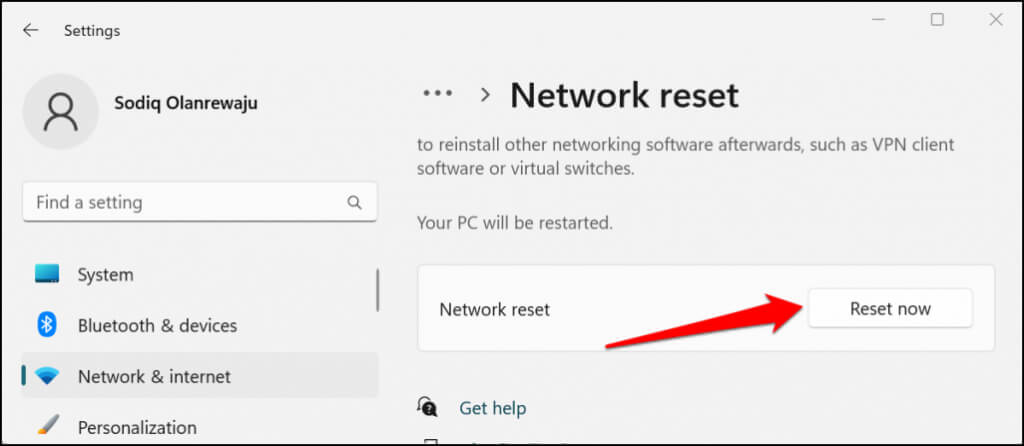
Bilgisayarınızda Windows 11 çalışıyorsa, Ayarlar > Ağ ve İnternet > Gelişmiş ağ ayarları > Ağ sıfırlama bölümüne gidin ve Şimdi sıfırla seçeneğini seçin.
Windows 10'da Ayarlar > Ağ ve İnternet > Durum > Ağ sıfırlama bölümüne gidin ve Şimdi sıfırla seçeneğini seçin.
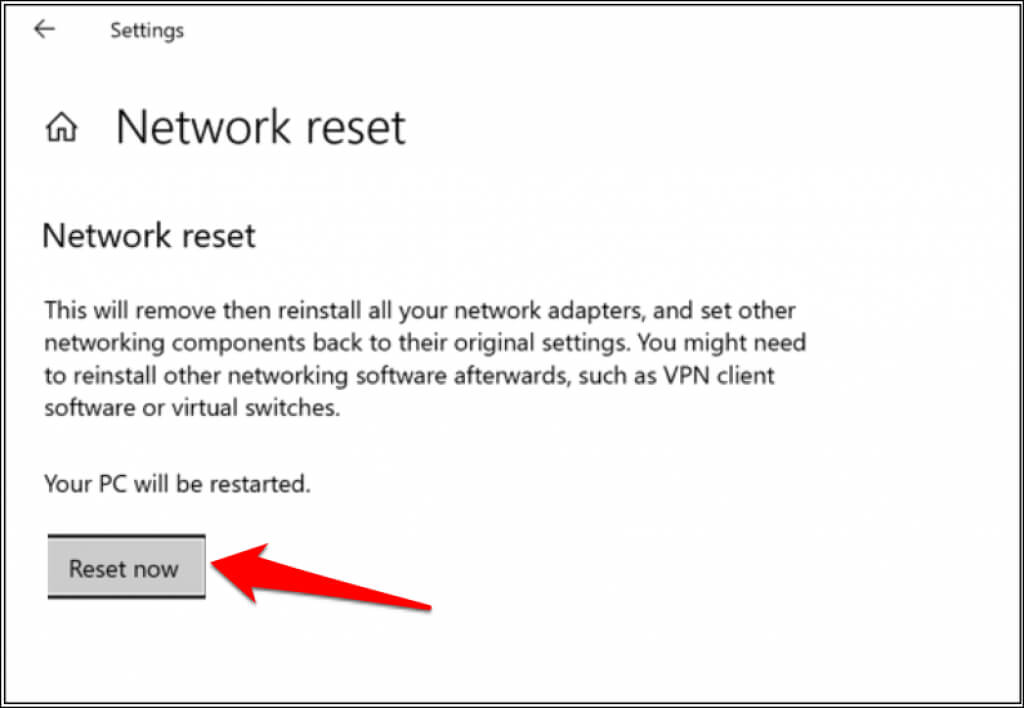
Ağ sıfırlama işleminden sonra Windows bilgisayarınızı yeniden başlatacaktır. Bilgisayarınızı Wi-Fi ağına yeniden bağlayın ve internete erişip erişemediğinizi kontrol edin.
Wi-Fi'den Ethernet'e geçiş
Bu hata yalnızca Wi-Fi bağlantılarına özgü olduğundan, Wi-Fi donanımınızda veya yazılımınızda bir sorun olabilir. Windows 10 veya 11 bilgisayarınızı yönlendiriciye şu şekilde bağlamayı deneyin: Ethernet Bunun yerine, internet bağlantısı çalışmaya başlarsa, bu sorunun Wi-Fi donanımında, ağ sürücülerinde veya bilgisayarda ya da yönlendiricide Wi-Fi'nin nasıl yapılandırıldığıyla ilgili olduğunun bir işaretidir.
Windows Ağ Sorun Gidericisini çalıştırın.
Windows tabanlı bir bilgisayarda yanlış yapılandırmadan kaynaklanan bir sorun varsa, sorunun kaynağına hızlıca ulaşmanın bir yolu Windows Ağ Sorun Gidericisini kullanmaktır.
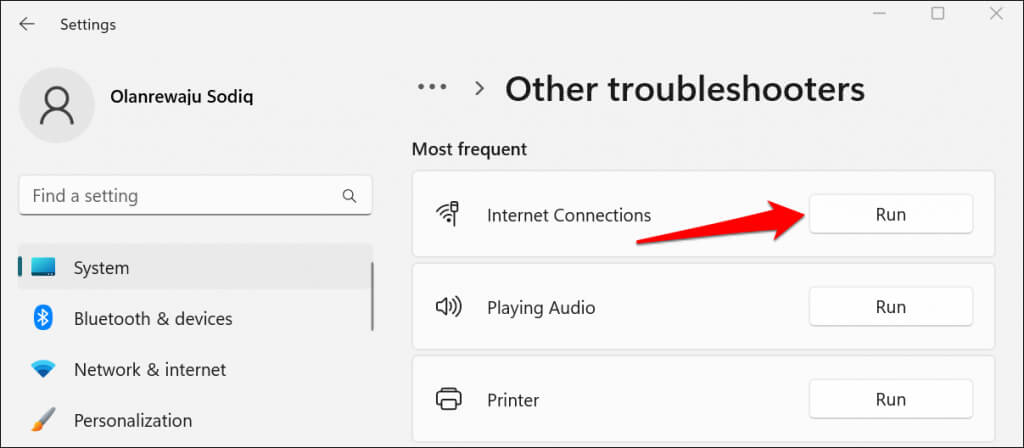
Windows 11'de Ayarlar > Sistem > Sorun Giderme > Diğer sorun gidericiler bölümüne gidin ve "İnternet Bağlantıları"nın yanındaki Çalıştır'ı seçin.
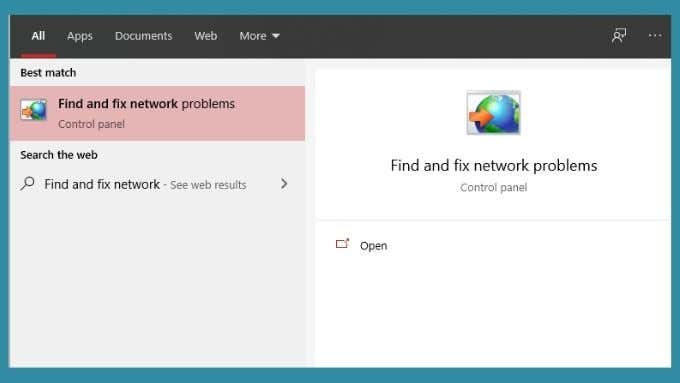
Bilgisayarınızda Windows 10 yüklüyse, Ayarlar > Ağ ve İnternet > Durum > Ağ ayarlarınızı değiştirin bölümüne gidin ve Ağ sorun gidericisini seçin. Ağ sorun gidericisini ayrıca şu şekilde de çalıştırabilirsiniz: Kumanda panosu.
- Başlat Menüsünü açın
- Arama çubuğuna "Ağ sorunlarını bul ve düzelt" yazın ve seçin, ardından "Aç"ı seçin.
- Sorun giderme aracını çalıştırmak için İleri'yi seçin.
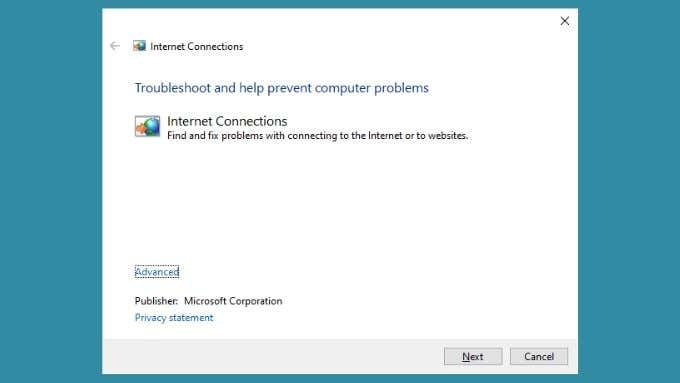
Sorun giderme aracı, bilgisayarınızı teşhis ettikten sonra bir rapor oluşturacaktır. Mümkünse, sorunların bulunduğunu ve düzeltildiğini size bildirecektir. Umarım bu, internet bağlantı sorununuzu çözecektir. Alternatif olarak, size sorunun ne olduğunu söyleyebilir ancak onu düzeltemeyebilir. Bu bilgiyi, daha sonraki sorun giderme çabalarınızı yönlendirmek için kullanmalısınız.
Ağ ayarlarını değiştir
Microsoft devre dışı bırakmayı önermese de İnternet Protokolü Sürüm 6 (IPv6)Ancak, bu işlem Windows 10 ve 11 işletim sistemlerinde bağlantı sorunlarını geçici olarak çözebilir.
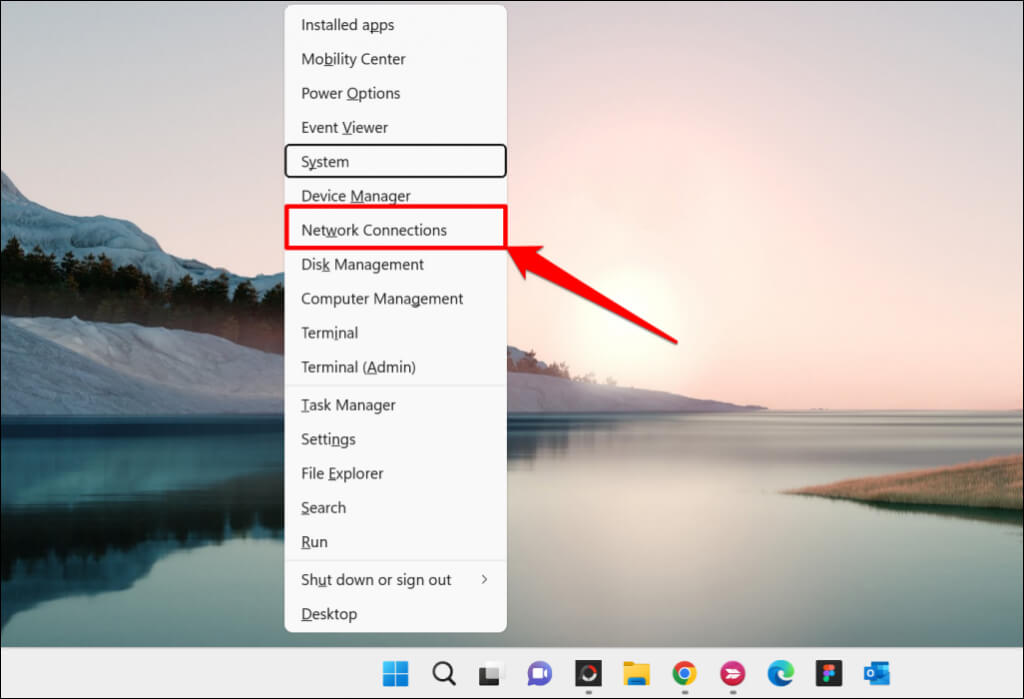
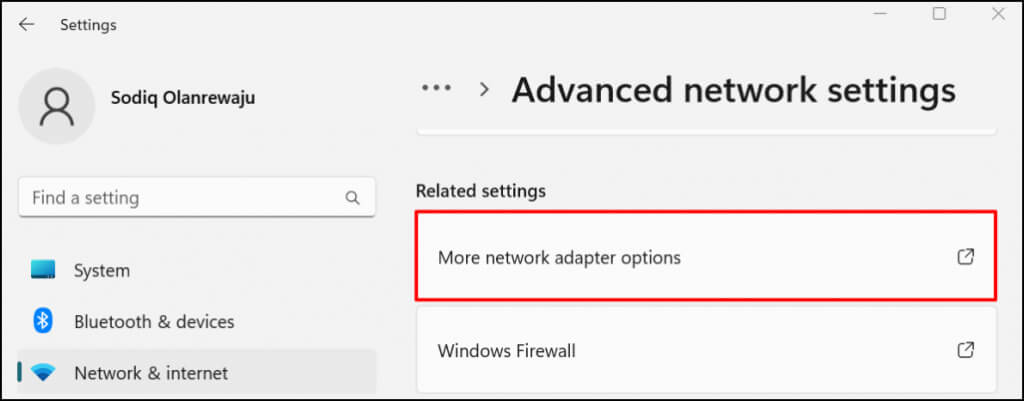
- Windows tuşu + X tuşlarına basın ve Ağ Bağlantıları'nı seçin.
- Sayfanın alt kısmında gelişmiş ağ ayarlarını belirtin.
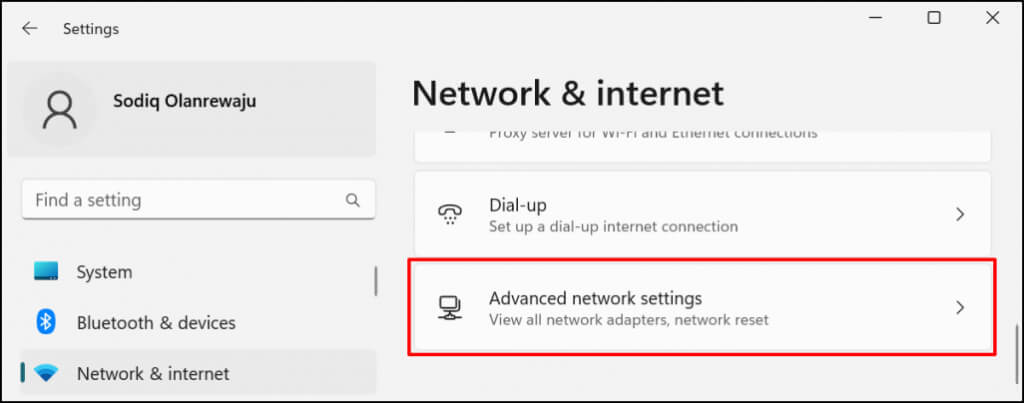
- Aşağıya doğru kaydırarak “İlgili Ayarlar” bölümüne gelin ve ağ bağdaştırıcısı seçeneklerinden Artı'yı seçin (veya Windows 10'da bağdaştırıcı seçeneklerini değiştirin).
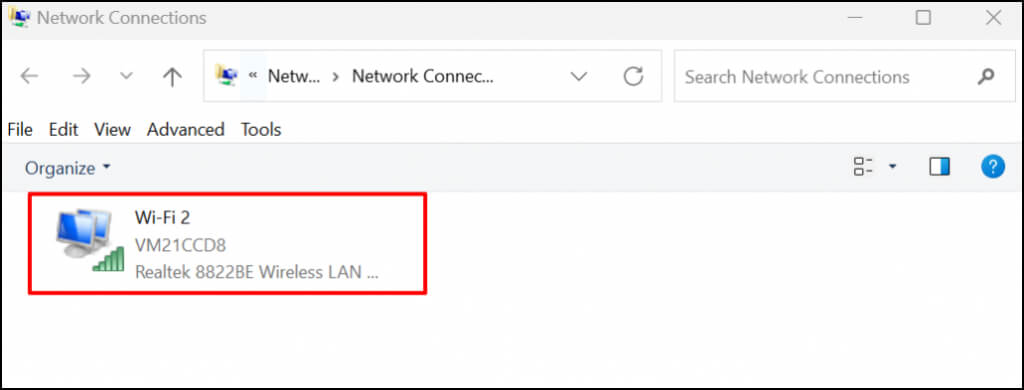
- “İnternet yok, güvenli” hata mesajını gösteren kablosuz ağa çift tıklayın.
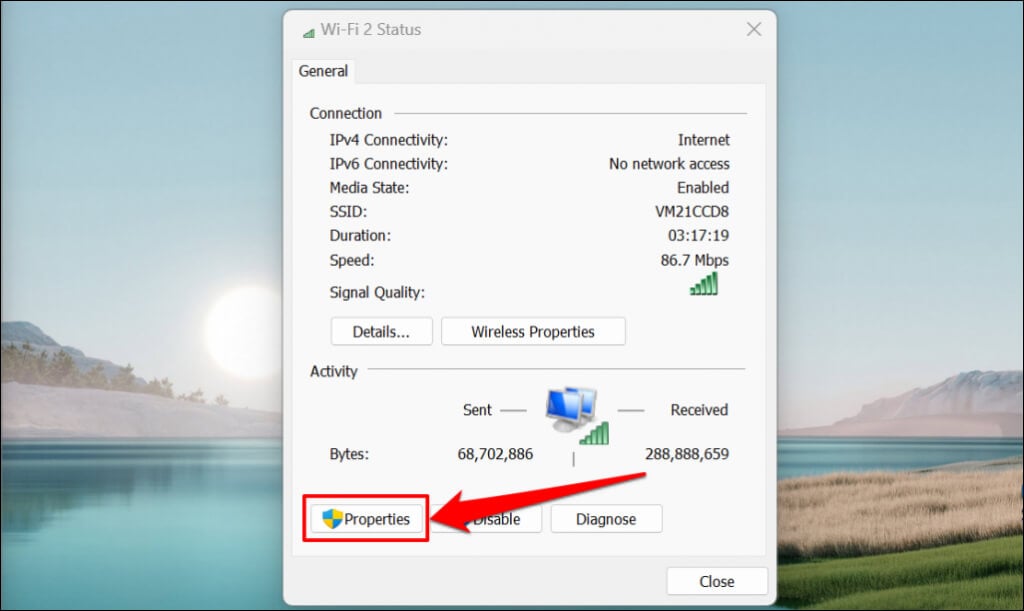
- Kablosuz ağ bağdaştırıcısı ayarlarını açmak için Özellikler'i seçin.
- Bağlantı özellikleri penceresinde "İnternet Protokolü Sürüm 6 (TCP/IPv6)" seçeneğinin işaretini kaldırın. "İnternet Protokolü Sürüm 4 (TCP/IPv4)" kutusunu işaretli bırakın ve devam etmek için Tamam'ı tıklayın.
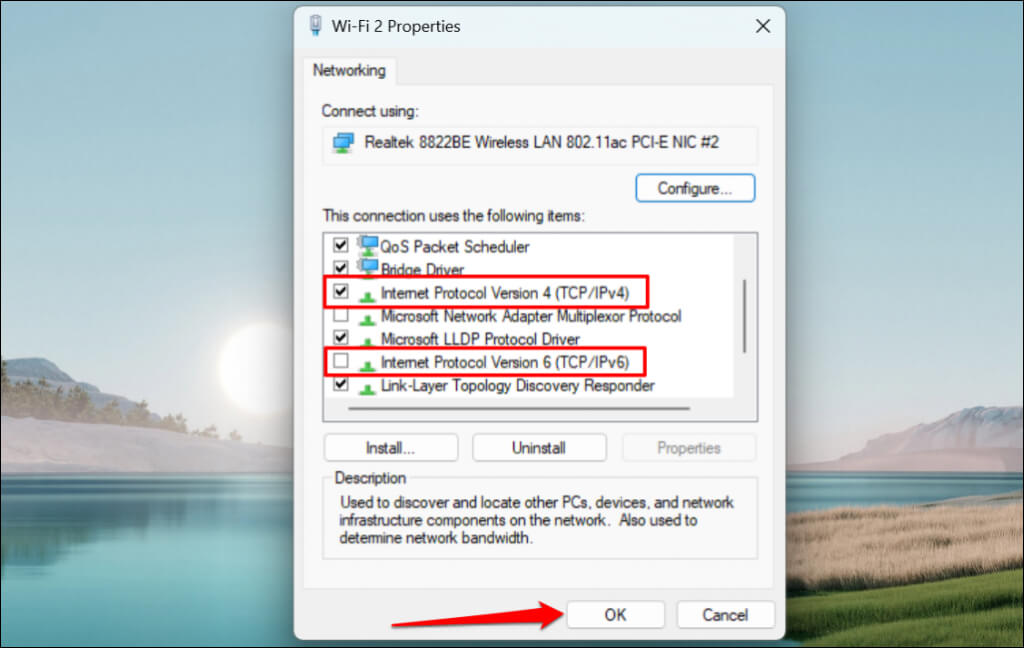
IPv6 devre dışı bırakıldığında hata devam ederse veya diğer Windows bileşenleri düzgün çalışmazsa, IPv6'yı yeniden etkinleştirin.
Bilgisayarınızın IP ayarlarını güncelleyin ve Alan Adı Sistemi (DNS) önbelleğini temizleyin.
Bu hataya genellikle IP adresi sorunları neden olur ve hızlı bir çözüm, söz konusu bilgisayarın yönlendirici tarafından atanmış IP adresini bırakmasını sağlamaktır. Bundan sonra, bilgisayarınız yönlendiriciden yeni bir IP adresi isteyecektir ve umarım bu adreste herhangi bir çakışma olmaz.
Lütfen eğitim videomuzu inceleyin. Windows işletim sisteminde IP adreslerini yenileme veya güncelleme ayrıntılı talimatlar için.
Ayrıca IPconfig aracını kullanarak bilgisayarınızın Alan Adı Sistemi (DNS) önbelleğini de temizlemelisiniz. Komut istemi Windows'ta veya PowerShellAlan Adı Sistemi (DNS) önbelleğini temizlemek için aşağıdakileri yapın:
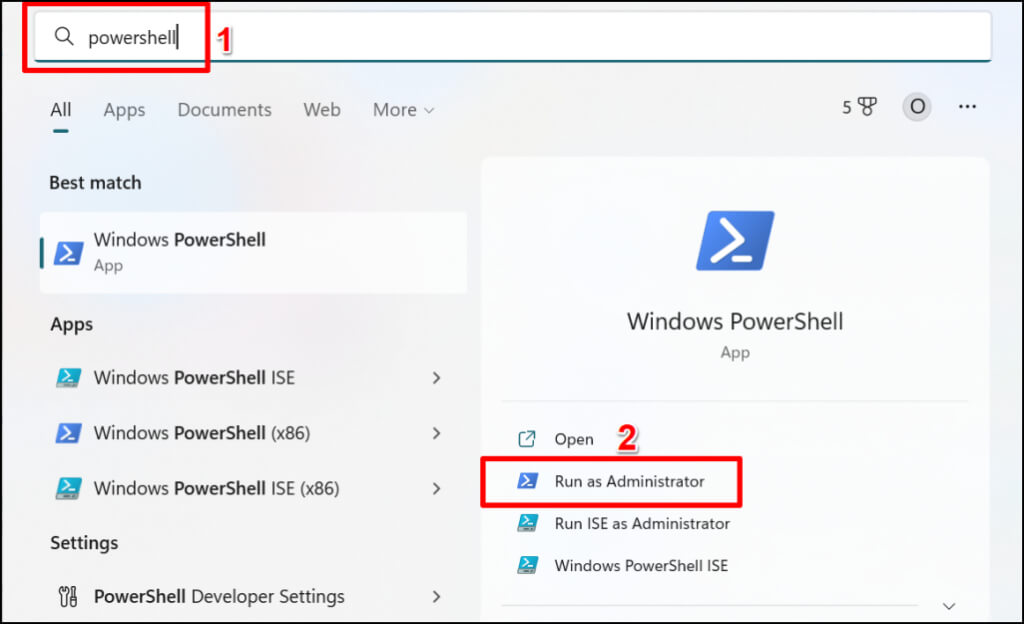
- Bilgisayarınızda Windows tuşuna basın, arama çubuğuna powershell yazın ve Yönetici olarak çalıştır seçeneğini seçin.
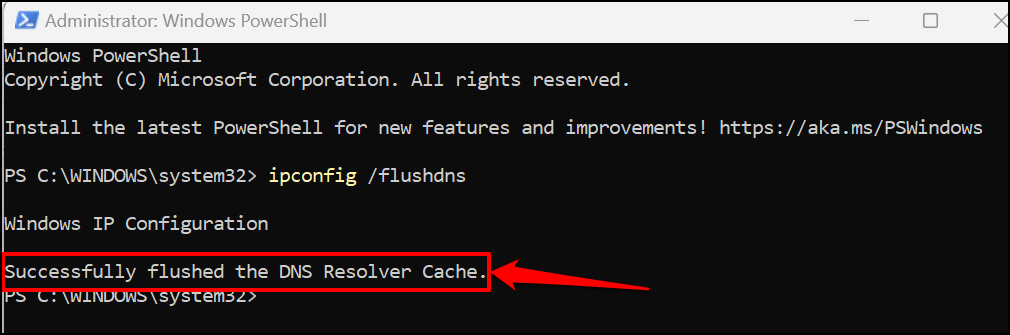
- Terminale ipconfig /flushdns yazın veya yapıştırın ve Enter tuşuna basın.
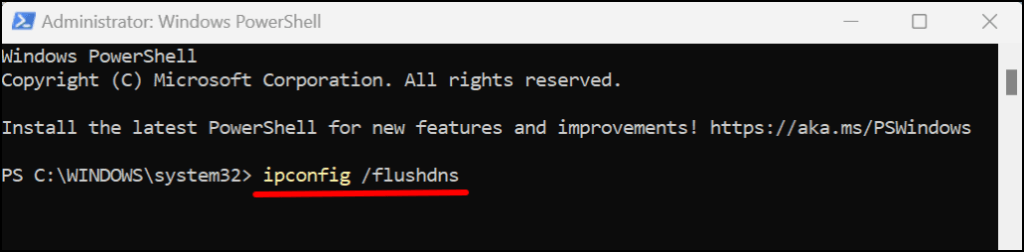
“DNS Çözümleyici Önbelleği başarıyla temizlendi” başarı mesajını gördüğünüzde Windows PowerShell'i kapatın. Bu, IP ile ilgili sorunları çözecek ve Wi-Fi ağınıza internet erişimini geri yükleyecektir.
Bilgisayarınızı güncelleyin
Windows'ta ağ ile ilgili hatalar, işletim sisteminin eski sürümlerinde daha yaygındır. Bilgisayarınızı uzun zamandır güncellemediyseniz, bilgisayarınız için mevcut olan en son Windows sürümünü yükleyin.
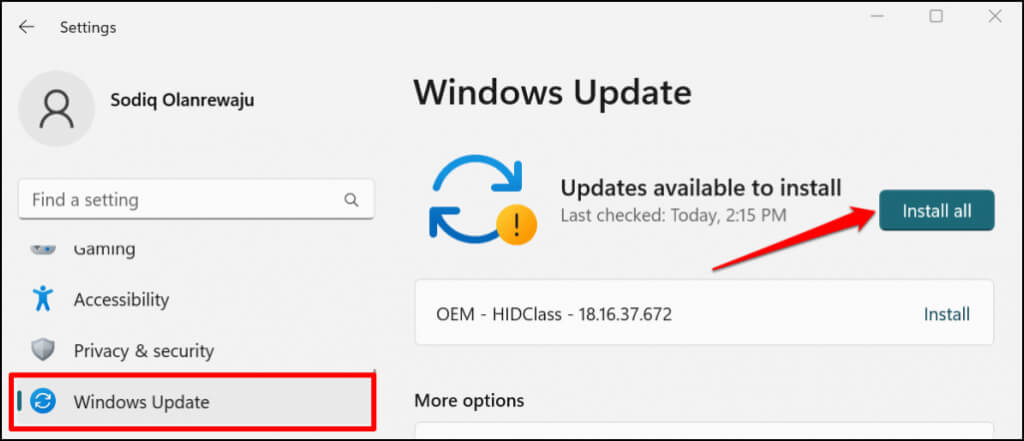
Ayarlar > Windows Güncellemesi (veya Windows 10'da Güncellemeler ve güvenlik) bölümüne gidin ve Güncellemeleri kontrol et veya Tümünü yükle seçeneklerinden birini seçin.
En son Windows güncellemesini geri alın.
İlginç bir şekilde, hatalı bir Windows güncellemesi de bu hataya neden olabilir. Bunun sadece hatalı bir güncellemeden kaynaklanıp kaynaklanmadığını belirlemek mümkün değil. Ancak, bir fark yaratıp yaratmadığını ve hatayı düzeltip düzeltmediğini görmek için en son Windows güncellemesine geri dönmenin bir zararı yok.
En son Windows güncellemesini geri almak için yapmanız gerekenler şunlardır:
- Windows ayarları menüsünü açmak için Windows tuşu + I tuşlarına basın.
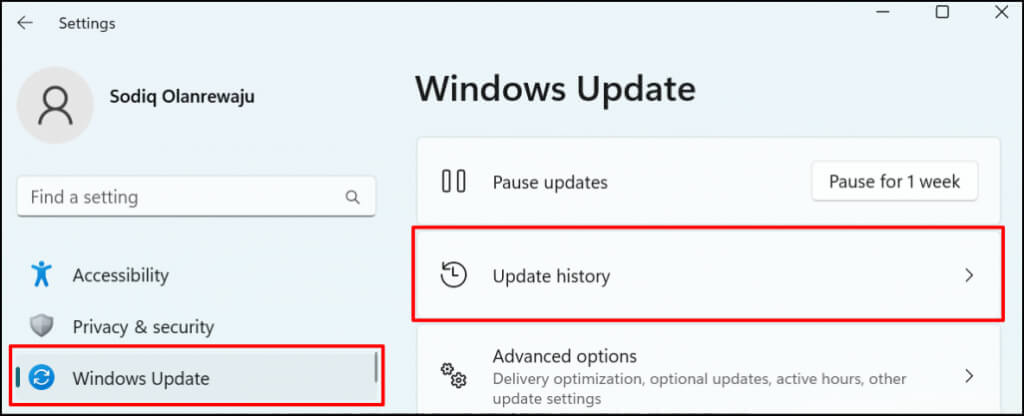
- Kenar çubuğunda Windows Update'i bulun ve Güncelleme Geçmişi'ni seçin.
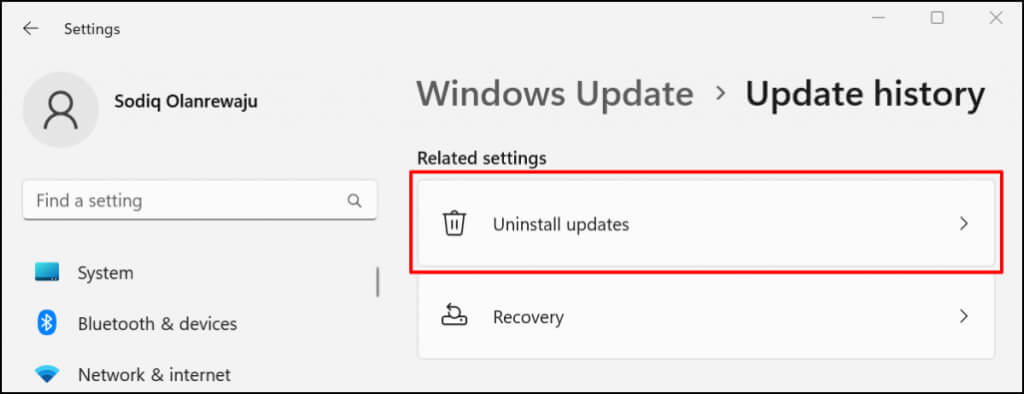
- “İlgili Ayarlar” bölümüne gidin ve Güncellemeleri Kaldır seçeneğini seçin.
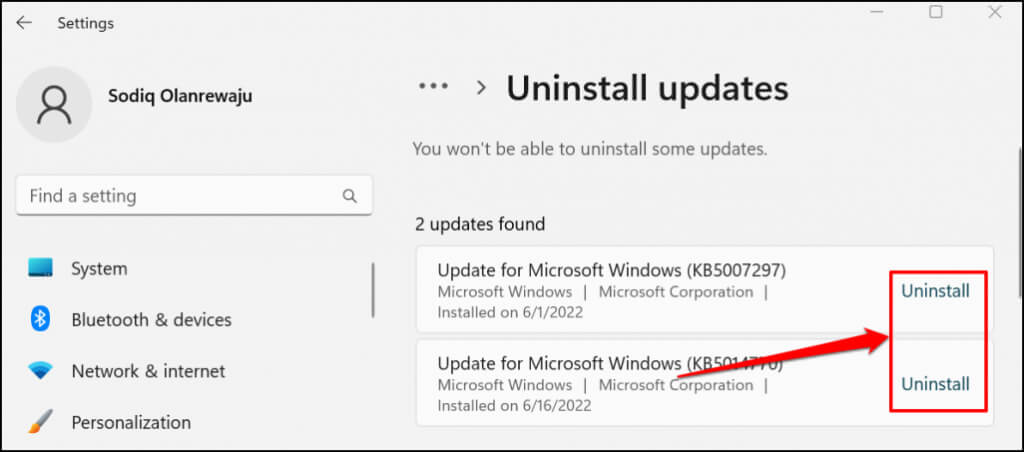
- “İnternet yok, kilitli” hatasına neden olduğundan şüphelendiğiniz (en son) güncellemeyi belirleyin. Güncellemeyi kaldırmak ve bilgisayarınızı Windows'un önceki sürümüne döndürmek için Kaldır'ı seçin.
Windows 10'da Ayarlar > Güncelleme ve Güvenlik > Kurtarma > Windows 10'un önceki sürümüne geri dön seçeneğine gidin ve Başlat'ı seçin.
En son Windows güncellemeniz hatayla bir şekilde bağlantılıysa, her şey tekrar çalışmaya başlamalıdır. Windows'un güncelleme geri yükleme verilerini süresiz olarak saklamadığını unutmayın. Bu nedenle, son güncellemenizden bu yana uzun zaman geçtiyse, güncellemeyi geri alamayabilirsiniz. Ancak, güncelleme yakın zamanda yapılmadıysa, muhtemelen sorununuzla ilgili değildir.
Ağ sürücüsü güncellemelerini geri alma
Windows zaman zaman ağ sürücülerinizi güncelleyebilir ve bu bazen sorunlara yol açabilir. Wi-Fi veya Ethernet kartı sürücünüzü doğru çalışan kararlı bir sürüme geri döndürebilirsiniz. Bunun nasıl yapılacağına dair eğitimimize bakın. Windows'ta sürücüleri geri yükleme ayrıntılı talimatlar için.
Ağ bağdaştırıcısı sürücüsünü güncelleyin veya yeniden yükleyin.
Bilgisayarınızın ağ bağdaştırıcıları arızalı veya eski ise internete bağlanamayabilir. Bilgisayarınızın ağ bağdaştırıcısını güncellemek "Güvenli İnternet Yok" hatasını çözebilir.
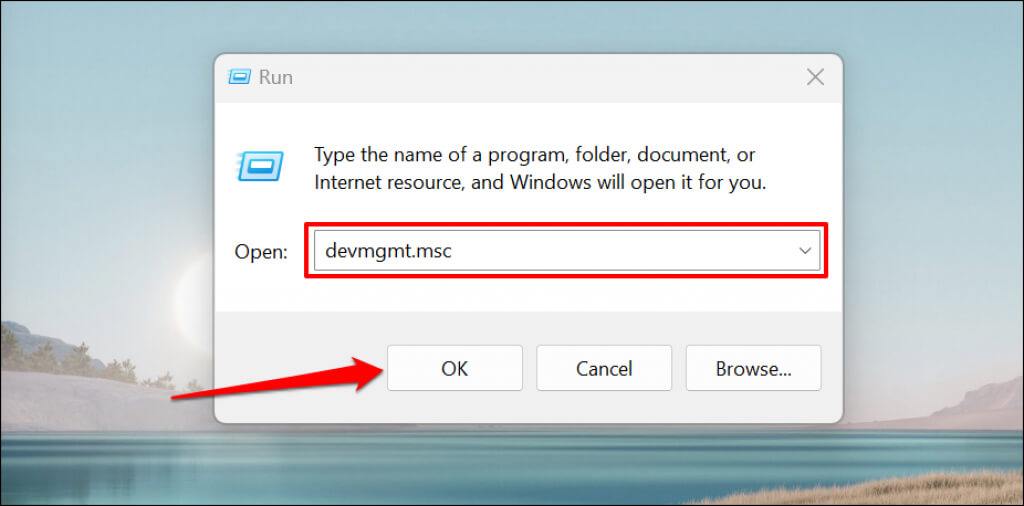
- Windows'ta Çalıştır iletişim kutusunu açmak için Windows tuşu + R tuşlarına basın.
- Çalıştır kutusuna devmgmt.msc yazın veya yapıştırın ve Tamam'ı seçin veya Enter tuşuna basın. Bu, Aygıt Yöneticisi'ni Windows'ta başlatacaktır.
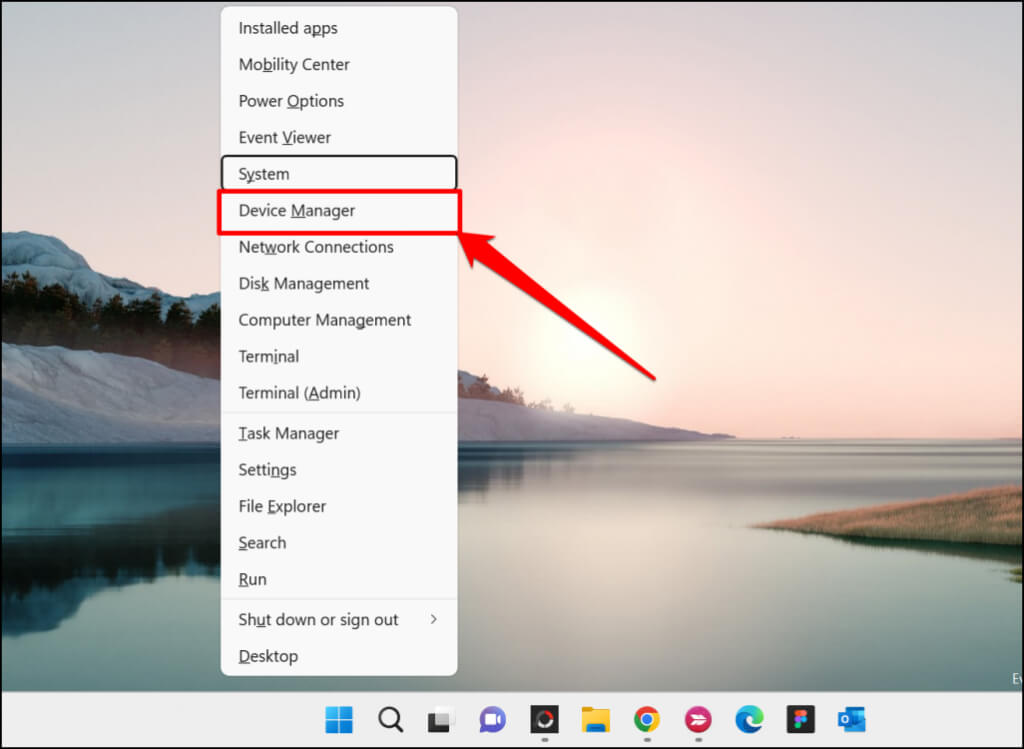
Alternatif olarak, bilgisayarınızın görev çubuğundaki Windows simgesine sağ tıklayın ve açılan menüden Aygıt Yöneticisi'ni seçin.
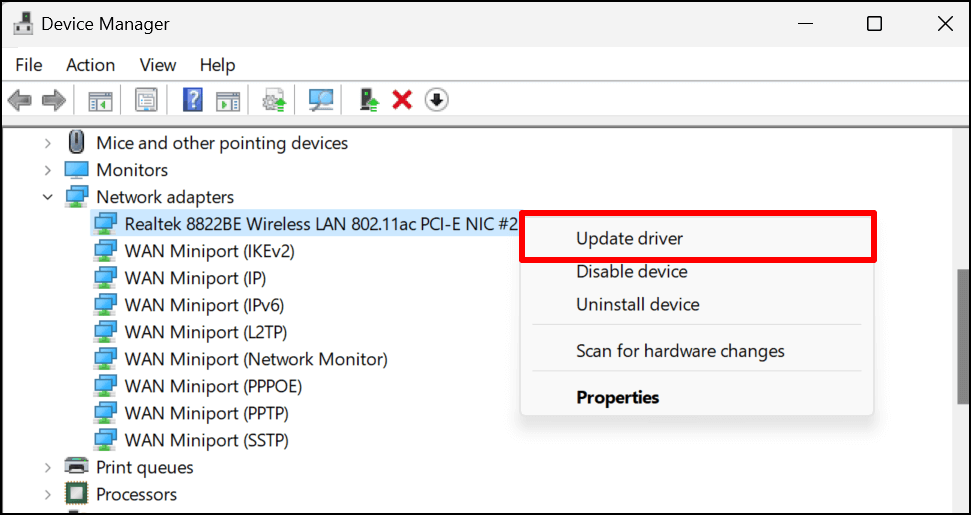
- Ağ bağdaştırıcıları kategorisini genişletin, ağ bağdaştırıcınıza sağ tıklayın ve Sürücüyü güncelle seçeneğini seçin.
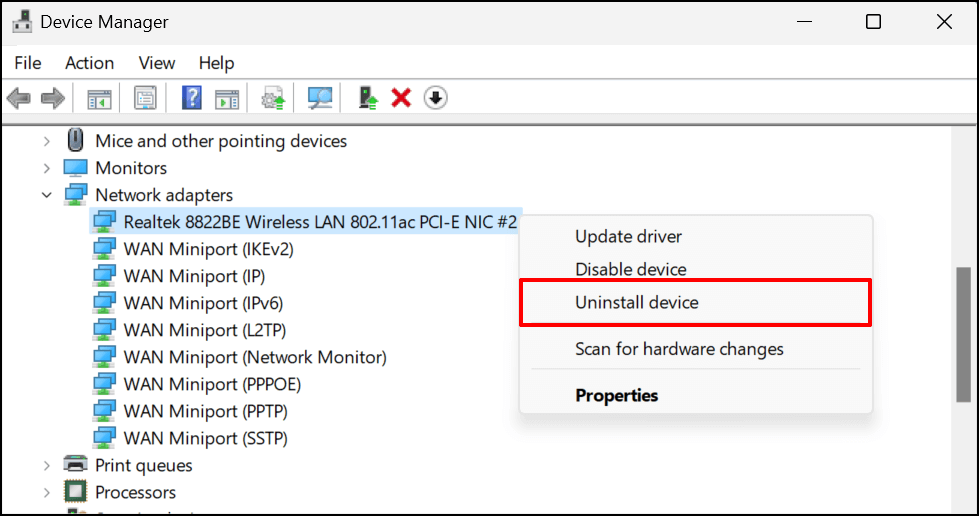
- Sorun devam ederse, bilgisayarınızın ağ sürücüsünü kaldırın ve yeni bir kopyasını yeniden yükleyin. Bağdaştırıcıya sağ tıklayın ve "Aygıtı kaldır" seçeneğini seçin.
- Onay sayfasında Kaldır seçeneğini seçin.
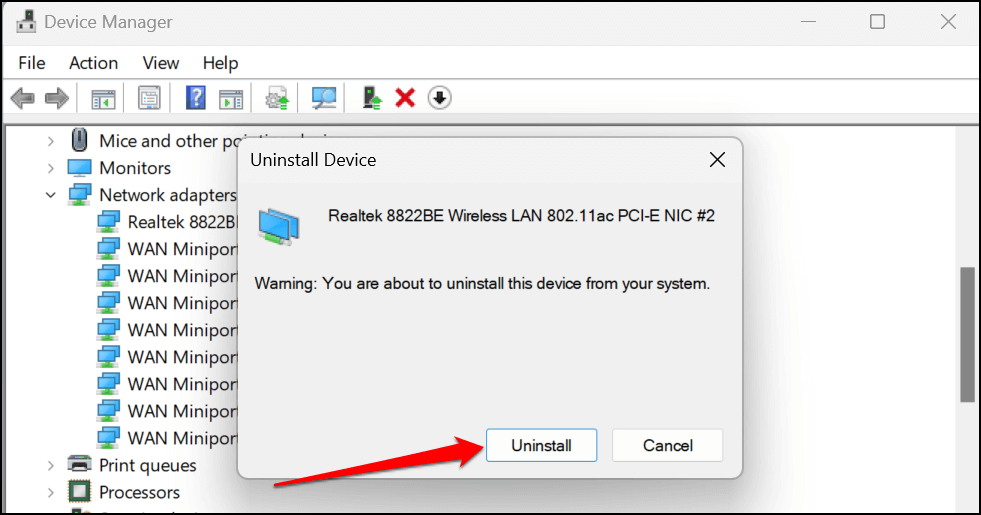
Kaldırma işlemi tamamlandıktan sonra bilgisayarınızı yeniden başlatın. Windows, yeniden başlatmanın ardından sürücüyü otomatik olarak yeniden yükleyecektir. Bilgisayarınızı bir Wi-Fi ağına bağlayın ve ağ sürücüsünün yeniden yüklenmesinin sorunu çözüp çözmediğini kontrol edin.
Plus Yardımı Alın
Yukarıdaki basit ipuçlarının internet bağlantınızın her zamanki gibi hızlı çalışmasına yardımcı olacağını umuyoruz. İhtiyacınız olan yardımı bulamazsanız, eğitimimize göz atın. Windows'ta internet bağlantısı sorunlarını giderme ve düzeltme.
Bu eğitim, IP adresi çakışmaları gibi karmaşık ağla ilgili sorunların diğer nedenlerini ve sorun giderme çözümlerini kapsamaktadır.
Yoruma kapalı.