

Arızalı bir Wi-Fi bağlantısı gününüzü mahvetmek zorunda değil. Kaybolan internet bağlantınızı geri yüklemenin birçok yolu var. Bu ağ sorun giderme ipuçlarını izleyin ve kısa sürede tekrar çalışır duruma geleceksiniz.
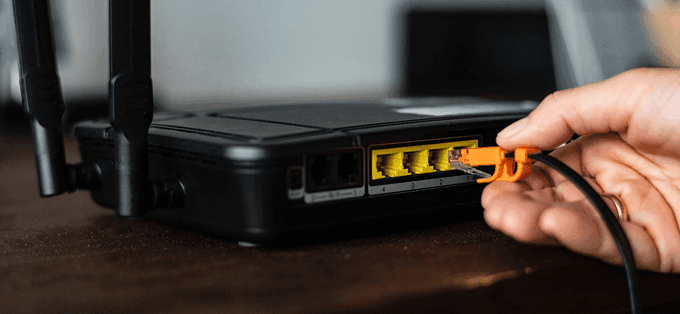
1. Ayarlarınızı kontrol edin
Öncelikle Wi-Fi ayarlarınızı kontrol edin. Şuraya gidin: Ayarlar > Ağ ve İnternet > Wi-Fi. Anahtar Wi-Fi Koymak On.
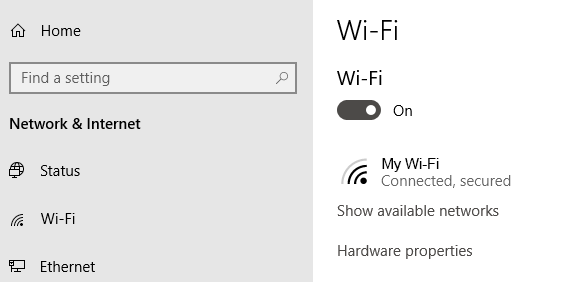
Telefonlarda ve tabletlerde de Wi-Fi'yi açıp kapatma ayarları bulunur. Ağa bağlanabilmeniz için Wi-Fi'nin açık olduğundan emin olun.
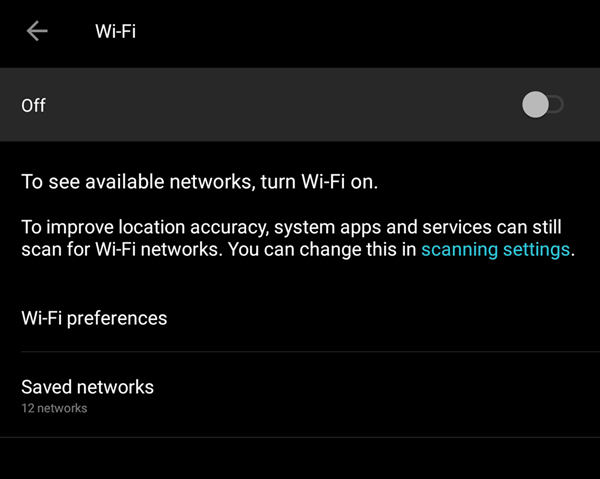
Uçak Modunun açık olup olmadığını da kontrol etmelisiniz.
2. Erişim noktalarınızı kontrol edin.
Geniş Alan Ağı (WAN) ve Yerel Alan Ağı (LAN) bağlantılarınızı kontrol edin. Daha spesifik olarak, bunlar yönlendiricinize giden ve yönlendiricinizden gelen Ethernet kablolarıdır.
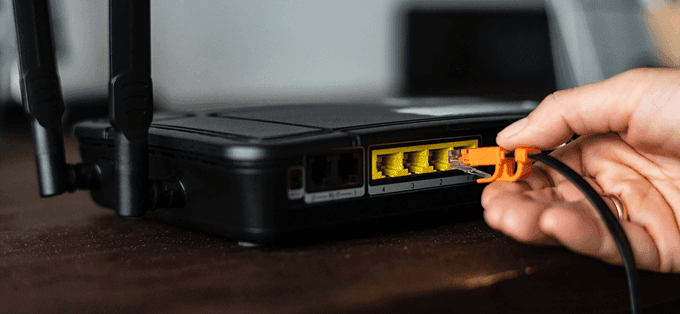
Kabloların sorun yarattığından şüpheleniyorsanız, onları yenileriyle değiştirmeyi deneyin.
3. Engellerin Üstesinden Gelmek
Duvarlar, mobilyalar ve diğer engeller internete bağlanmanızı engelleyebilir. Yönlendiriciye daha yakınlaşmak bağlantıyı yeniden kurabilir. Yönlendiriciye daha yakınlaşmak sorunu çözmezse, en azından onu olası nedenler listesinden çıkarabiliriz.
4. Yönlendiriciyi yeniden başlatın
Bazen, yönlendiricinizi yeniden başlatmak bağlantı sorunlarını çözmeye yardımcı olabilir. Bu, özellikle yönlendirici uzun süredir kapalı değilse geçerlidir. Hızlı bir yeniden başlatma, yönlendiricinizin tekrar çalışmasını sağlayabilir.
Bu işe yaramazsa, yönlendiricinizi sıfırlamayı da düşünebilirsiniz. Ancak bunu yalnızca fabrika ayarlarına geri döndürmeyi kabul ediyorsanız yapın. SSID ve parola dahil her şeyi yeniden yapılandırmanız gerekecek.
5. Wi-Fi adını ve şifresini kontrol edin.
Ağ adını (SSID olarak da bilinir) ve şifreyi kontrol edin. Normalde yönlendiricinizin menzilindeyken otomatik olarak bağlanıyorsanız ancak artık bağlanamıyorsanız, siz uzaktayken ağda değişiklikler yapılmış olabilir.
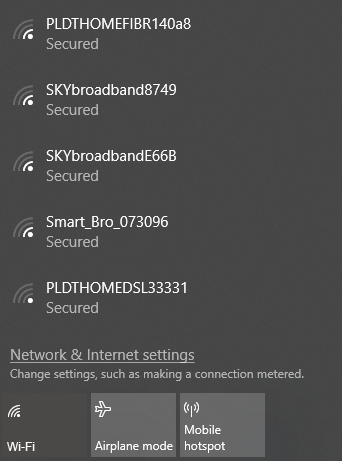
Bu durum, yöneticilerin şifreyi güncellemesi kadar basit olabilir veya SSID'nin adı değiştirilmiş olabilir.
6. DHCP ayarlarınızı kontrol edin.
Yönlendiriciler genellikle DHCP sunucusu olarak yapılandırılır. Bu yapılandırma, bilgisayarların otomatik olarak bir ağa katılmasını sağlar. DHCP etkinleştirildiğinde, kullanıcıların IP adreslerini ve DNS sunucu ayarlarını manuel olarak yapılandırmasına gerek kalmaz.
DHCP ayarlarınızı düzenlemek için şuraya gidin: Windows Ayarları > Ağ ve İnternet > Wi-Fi. içinde Wi-Fi, Click Bilinenleri Yönetin
ağlarBir tablo seçin ve üzerine tıklayın. Emlaklar.
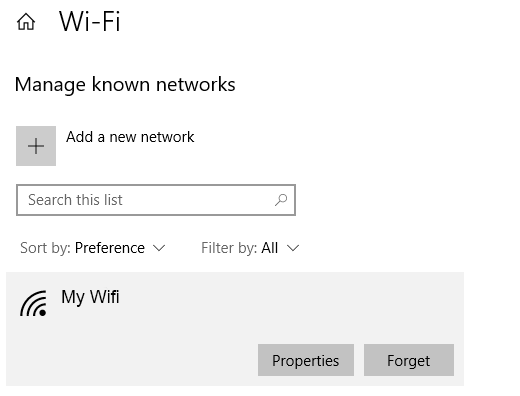
içinde IP Ayarları, Click Düzenle. Açılır listeden seçin Otomatik (DHCP).
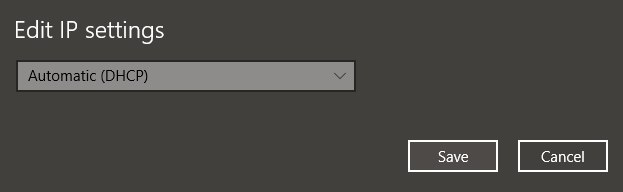
Not: "Manuel" seçeneğini belirleyerek ayarları yapabilirsiniz. DNS Sunucu Adresi و IP Adresi Manuel olarak.
7. Windows Update
Ağ sorunları sisteminizden kaynaklanıyor olabilir. Eğer öyleyse, Windows muhtemelen bir düzeltme yayınlamıştır. Windows cihazınızı en son sürüme güncellemeyi deneyin.
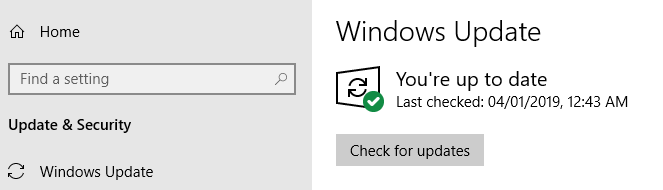
Adresine git Windows Ayarları > Güncelleme ve Güvenlik > Windows Update. tık Güncellemeleri Kontrol EtGüncellemeler mevcutsa, Windows bunları indirip yükleyecektir.
8. Windows Ağ Tanılama Aracını açın.
Windows işletim sistemi, kullanıcıların bağlantı sorunlarını gidermesine ve düzeltmesine olanak tanıyan Windows Ağ Tanılama aracını içerir.
Adresine git Windows ayarları > Ağ ve İnternet > الحالة. içinde Ağ ayarlarını değiştir, Click Ağ sorun gidericisi.
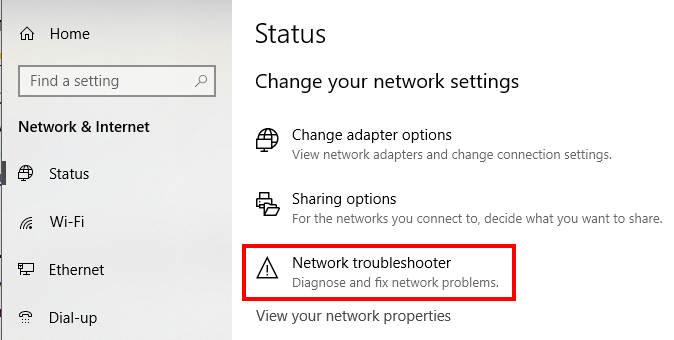
Windows Ağ Tanılama aracı, Wi-Fi sorunlarınızın olası nedenlerini bulmak için bazı testler çalıştıracaktır.
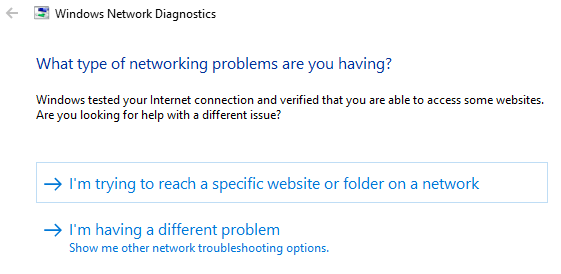
Windows herhangi bir sorun bulmazsa sizi bilgilendirecektir. Aksi takdirde, sorunu çözmek için alabileceğiniz olası eylemlerin bir listesi size sunulacaktır.
Bu araç veya benzeri bir sürüm, Windows 7'den Windows 10'a kadar olan işletim sistemlerinde mevcut olmalıdır.
Yoruma kapalı.