

Ntoskrnl.exe, bellek yönetimi ve donanım kaldırma gibi temel işlevleri kontrol eden bir Windows sistem işlemidir. Yüksek CPU kullanımına veya Mavi Ekran Hatasına (BSOD) neden oluyorsa, bilgisayarınızın belleğini, disklerini, güncellemelerini ve sistem dosyalarını kontrol etmek çözüm olabilir.
Sistem süreci nedir?
Bir Windows PC veya dizüstü bilgisayarı açtığınızda, birçok sistem işlemi çalışmaya başlar. Bunlar, oturum açmak ve çalışmaya başlamak için kullandığınız kullanıcı arayüzünü oluşturur, ancak aynı zamanda bellek yönetimi ve diğer ağ aygıtlarıyla iletişim gibi farkında olmayabileceğiniz birçok gizli işlemden de sorumludurlar.
Ne yazık ki, ntoskrnl.exe gibi sistem süreçleri ve csrss.exe Bazen bilgisayarınızda sorunlar ortaya çıkar. Özellikle Ntoskrnl.exe, Windows işletim sisteminin önemli bir bileşenidir. Windows'un düzgün çalışması için yüklenmesi gerektiğinden, sorun giderme zorlaşabilir.
ntoskrnl.exe ne işe yarar?
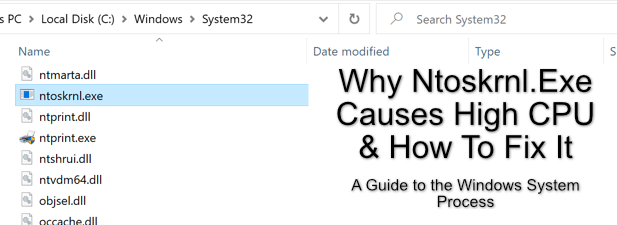
ntoskrnl.exe sistem işlemi, resmi olarak Windows NT çekirdek yürütülebilir dosyası olarak adlandırılır (ve Windows Görev Yöneticisi'nde kısaca sistem olarak anılır). Windows'un en önemli işlemlerinden biri olduğu söylenebilir.
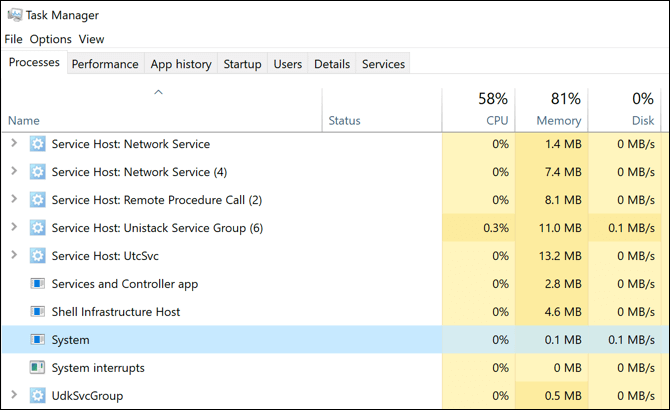
Ntoskrnl.exe, diğer şeylerin yanı sıra, programa bağlı bileşenlere ve çevre birimlerine erişim sağlamaktan, programın yüklenen işlemlerini yöneterek donanımla doğru (ve güvenli) şekilde etkileşim kurmalarını sağlamaktan ve bilgisayarınızda kullanılan (ve kullanılabilir kalan) bellek miktarını kontrol etmekten sorumludur.
çekirdek nedir?
Çekirdek, donanım ve yazılım arasında bağlantı sağlayan koddur. Windows gibi bir işletim sistemi yüklendiğinde, Windows çekirdeği (ntoskrnl.exe), merkezi işlem birimi (CPU) gibi bileşenlere görevleri ve işlemleri gerçekleştirmek için talimatlar gönderir. ntoskrnl.exe sistem işlemi olmadan, Windows bilgisayarınız çalışmaz.
ntoskrnl.exe'yi devre dışı bırakabilir miyim?
Diğer sistem bileşenlerini devre dışı bırakabilirsiniz ancak Windows kurulumu içinde ntoskrnl.exe'yi devre dışı bırakamazsınız. Zorla durdurulması durumunda, Windows ntoskrnl.exe Mavi Ekran Hatası (BSOD) verecektir ve bilgisayarınızı yeniden başlatmanız gerekecektir.
ntoskrnl.exe neden Mavi Ekran Hatası (BSOD) veriyor?
Artık ntosknrl.exe işlemini durdurmanın Mavi Ekran Hatası'na (BSOD) yol açtığını bildiğinize göre, ntosknrl.exe ile ilgili BSOD hatalarının, işlemin beklenmedik bir şekilde durmasıyla ilişkili olmasına şaşırmamalısınız.
Bunun birkaç nedeni var, ancak:
- ntosknrl.exe dosyası bozuk veya eksik.
- Diğer sistem dosyaları bozuk veya eksik.
- Önyükleme birimi bozuk veya boot.ini yapılandırması geçersiz.
- Windows güncellemesi sorunlara neden oluyor
- Sabit sürücü sorunları
- Bellek sorunları
Yüksek işlemci kullanımı sorunlarını ele aldıktan sonra, bu sorunların nasıl çözüleceğine bakacağız, çünkü her iki durum için de çözümler oldukça benzer.
ntosknrl.exe neden yüksek CPU kullanımı sorunlarına yol açıyor?
Maalesef, ntosknrl.exe'nin Windows Görev Yöneticisi'nde yüksek CPU kullanımına neden olmasının kesin bir cevabı yok. Bu sorunun altında yatan nedenler bilgisayardan bilgisayara değişebilir.
Bunun nedeni, ntosknrl.exe'nin birçok Windows sistem işleminden sorumlu olması veya diğer işlemler aracılığıyla diğer sistem işlemlerinin gerçekleşmesinde rol oynamasıdır. Örneğin, sorun aşağıdakilerden kaynaklanabilir:
- Başka bir Windows hizmeti
- Yüklenen uygulama
- ntosknrl.exe dosyası veya başka bir sistem dosyası bozuk.
- arızalı bir sabit sürücü
- Sorunlu bağlı bir çevre aygıtı
ntosknrl.exe, Windows 10'da bellek yönetiminden kısmen sorumlu olduğu için, etkileşimde bulunduğunuz bir uygulamanın veya başka bir hizmetin, yanlışlıkla ntosknrl.exe işlemine aitmiş gibi bildirilen Plus sistem kaynaklarını kullandığını fark edebilirsiniz.
ntosknrl.exe ile ilgili mavi ekran (BSOD) veya CPU sorunlarını nasıl çözersiniz?
Bu sorunları çözmenin en iyi yolu, Windows sistem dosyalarınızı, disklerinizi ve belleğinizi kontrol etmektir.Kötü amaçlı yazılım veya virüs taramasıBilgisayarınızı güncelleyin. Ayrıca, başka bir yüklü uygulamanın veya hizmetin soruna neden olup olmadığını görmek için Windows'u "temiz önyükleme" modunda çalıştırabilirsiniz.
Windows Bellek Tanılama Aracını çalıştırın
Windows, bellek sorunlarını teşhis etmek için yerleşik bir araçla birlikte gelir.
- Bir menü açın hiç“Bellek Tanısı” yazın ve sonucu belirtin.
- seçmek Şimdi yeniden başlatın ve sorunları kontrol edin..
- Bilgisayarınızı yeniden başlattığınızda, araç birkaç bellek testi çalıştıracak (bu biraz zaman alabilir) ve herhangi bir sorun bulunup bulunmadığını size gösterecektir.
- Test tamamlandığında, bilgisayarınız yeniden başlatılacak ve teşhis sonuçlarını gösterecektir.
Not: Windows yeniden başlatıldıktan sonra tarama raporu göstermiyorsa, bunu bulmak için Olay Görüntüleyicisine bakmanız gerekebilir. Bu konuyla ilgili ayrıntılı makalemize göz atın. Windows Bellek Tanılama Aracını Kullanma Talimatlar için.
Tarama sonucunda bellek sorunları tespit edilirse, büyük olasılıkla bilgisayarınızdaki belleği değiştirmeniz gerekecektir.
Sistem dosyalarını kontrol etmek ve onarmak için SFC /Scannow ve CHKDSK komutlarını çalıştırın.
Windows işletim sistemi, gerekli tüm sistem dosyaları yerinde olduğunda düzgün çalışır. Bu dosyalardan bazıları bozuk, eksik veya erişilemez durumdaysa, Windows 10 kurulumunuz kararsız hale gelebilir ve Mavi Ekran Hatası (BSOD) ve ntoskrnl.exe ile ilgili hatalarla karşılaşma olasılığını artırabilir.
Bunu düzeltmenin olası bir yolu, iki komut satırı aracını çalıştırmaktır. chkdsk و sfc Windows PowerShell'i kullanma.
- Windows PowerShell'i çalıştırmak için Başlat menüsüne sağ tıklayın ve seçin. Windows PowerShell (Yönetici).
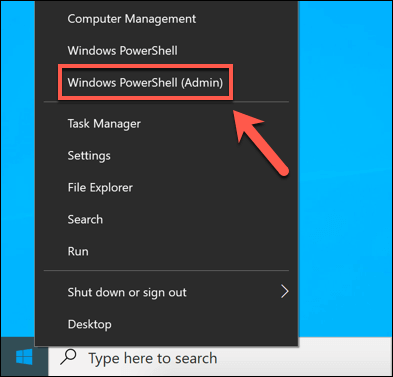
- PowerShell penceresinde şunu yazın: sfc / scannow Ve basın Keşfet Windows sistem dosyalarınızın bütünlüğünü kontrol etmek için. Bu işlem, eksik veya bozuk dosyaları otomatik olarak bulup onaracaktır, ancak [düğmeye/düğmeye/vb.] basmanız gerekebilir. Y Değişiklikleri kabul etmek.
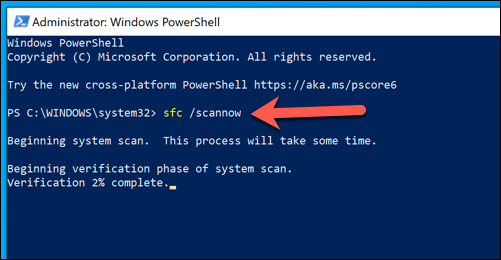
- Bir kez bittiğinde sfc, Tür chkdsk / r Sabit sürücünüzün dosya sistemini kontrol etmek için bir başlangıç taraması planlamak üzere, klavyenizdeki Y tuşuna basarak onaylamanız ve ardından taramayı çalıştırmak için bilgisayarınızı yeniden başlatmanız gerekecektir.
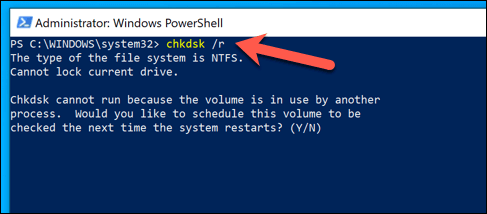
Bu araçlar, kurulumunuzu ve sabit diskinizi eksik veya bozuk dosyalar açısından kontrol edecektir. ntoskrnl.exe sorunları devam ederse, aşağıda belirtilen ek adımlardan birini denemeniz gerekecektir.
Windows sistem ve sürücü güncellemelerini yükleyin
Windows sistem güncellemeleri, Mavi Ekran Hatası (BSOD) ve yüksek CPU kullanımı gibi kullanıcılar tarafından çevrimiçi olarak bildirilen en yaygın sorunları çözmeye yardımcı olabilecek düzeltmeler ve iyileştirmeler içerir.
Bilgisayarınızın güncel olduğundan emin olmak için mevcut sistem ve sürücü güncellemelerini yüklemek, bazen bu sorunların çözülmesine yardımcı olabilir.
- Başlat menüsüne sağ tıklayın ve seçeneği belirleyin. Ayarlar (Ayarlar).
- Bir listede Ayarlar (Ayarlar) seçeneğini seçin Güncelleme ve Güvenlik > Windows Güncellemesi > İndir (Güncelleme ve Güvenlik > Windows Güncellemesi > İndir) (veya Güncellemeler yüklenmeye hazırsa (İndir ve yükle) seçeneğini seçin. Aksi takdirde, başka bir seçenek seçin. Güncellemeleri Kontrol Et (Güncellemeleri kontrol et) seçeneğini kullanın. Bu, mevcut tüm sistem ve sürücü güncellemelerini otomatik olarak indirip yükleyecektir.
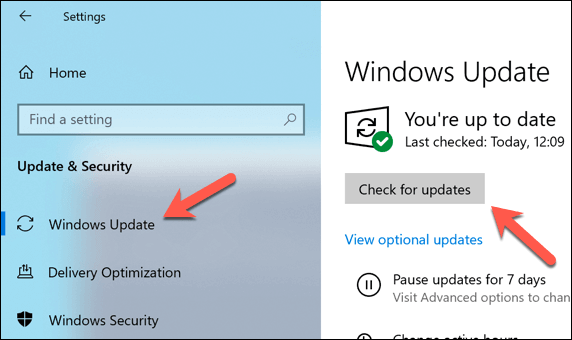
Yakın zamanda yeni bir bilgisayar bileşeni veya çevre birimi kurduysanız, sürücü güncellemeleri için üreticinin web sitesini kontrol etmek isteyebilirsiniz. Bu, özellikle ekran kartları için geçerlidir, çünkü bunlar... NVIDIA gibi üretim şirketleri Windows Update'e eklemeden önce düzenli olarak yepyeni sürücüler yayınlayarak.
Virüs ve kötü amaçlı yazılım taraması
Sayesinde Microsoft Defender (Eskiden Windows Defender olarak biliniyordu), değildi. İnatçı zararlı yazılımları kaldırın Windows 10 yüklü bir bilgisayardan, bu işlem her zamankinden daha kolay.
- Sağ tıklama menüsü Ana Sayfa (Başlangıç) ve belirtin Ayarlar (Ayarlar). Ardından, şuraya gidin: Güncelleme ve Güvenlik > Windows Güvenliğini Aç (Güncelleme ve Güvenlik > Windows Güvenliği'ni Aç).
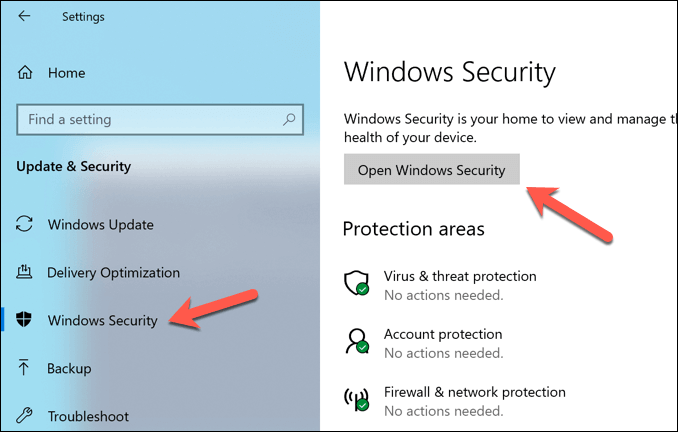
- Bir pencerede Windows Güvenlik (Windows Güvenliği) seçin Virüs ve Tehdit Koruması > Tarama Seçenekleri (Virüs ve tehdit koruması > Tarama seçenekleri), ardından bir seçenek belirleyin. Microsoft Defender Çevrimdışı Tarama (Microsoft Defender çevrimdışı taraması). Bu, bilgisayarınızda kötü amaçlı yazılımlara karşı önyükleme taraması başlatacaktır. Düğmeyi seçin. Şimdi Tara (Şimdi Tara) düğmesine tıklayarak bilgisayarınızı yeniden başlatın ve tarama işlemine başlayın.
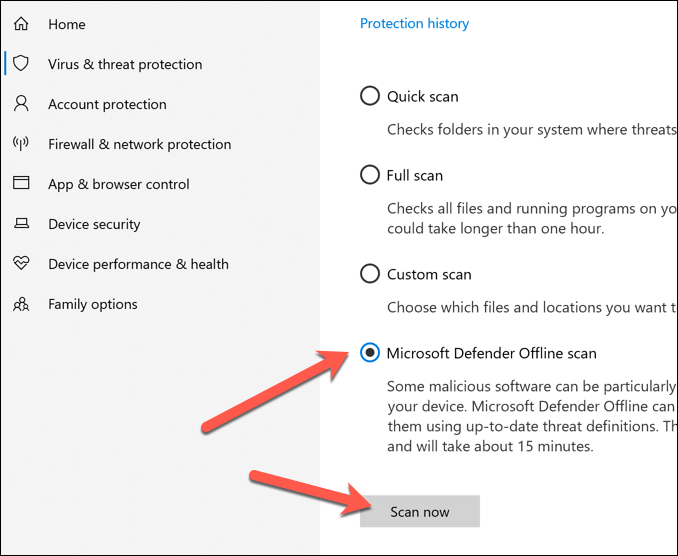
Defender herhangi bir kötü amaçlı yazılım tespit ederse, onu kaldırmak mı yoksa karantinaya almak mı istediğinize karar vermeniz istenecektir.
Mavi Ekran Hatası (BSOD) sorun giderme ve düzeltme aracını çalıştırın.
Mavi Ekran Hatası (BSOD) ile karşılaşıyorsanız, Windows'un yerleşik sorun giderme aracı yardımcı olabilir.
- Sağ tıklama menüsü hiç Ve seçin الإعدادات.
- Adresine git Güvenlik ve güncelleme > Sorun Sağ bölmede.
- Bir sayfada Sorun, bir seçenek arayın Mavi ekran Ve seçin Sorun gidericiyi çalıştırın.
- Terapistin adımlarını izleyin ve sorunu gidermek ve düzeltmek için verilen talimatları uygulayın.
Windows Temizleme aracını kullanarak yüklü uygulamaları ve hizmetleri inceleyin ve düzeltin.
Windows hatasız veya sorunsuz değildir, ancak bilgisayarınız güncelse ve sistem dosyalarınız sağlam ise, ntoskrnl.exe dosyasıyla ilgili olası sorunların nedeni başka bir yüklü uygulama veya hizmet olabilir.
Bunu kontrol etmek için şunları yapabilirsiniz: Temiz önyükleme işlemiBu, Windows sistemini üçüncü taraf uygulamalar ve hizmetler olmadan çalıştıracaktır.
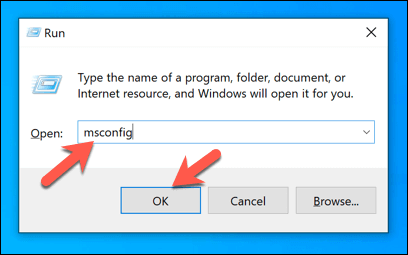
- Windows'u temiz önyükleme modunda yeniden başlatmak için Başlat menüsüne sağ tıklayın ve seçeneği belirleyin. تشغيل (veya basın Windows tuşu + R (Klavyede). Komut kutusunda تشغيل, Tür msconfig, Sonra seçin Katılıyorum Oynamak için.
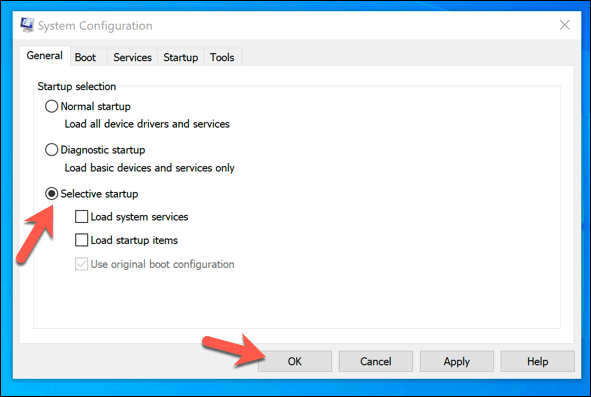
- Sekmede yıl Bir pencerede تكوين النظام, Bir seçenek belirleyin seçici başlatmaArdından iki seçeneğimi de devre dışı bırakın. Sistem hizmetlerini indirin و Başlangıç öğelerini yüklemeBu, bir sonraki yeniden başlatmada yalnızca Microsoft tarafından sağlanan hizmetlerin yüklenmesini sağlayacaktır. Basın Katılıyorum Onaylamak için bilgisayarınızı yeniden başlatın.
- Windows'u temiz bir önyükleme ile yeniden başlattıktan sonra, CPU kullanımınızı kontrol edin. Sorun çözülürse, bu, sekmede listelenen Microsoft dışı hizmetlerden birinin sorumlu olduğunu gösterir. Hizmetler Bir pencerede sistem Yapılandırması Sorunun kaynağı o.
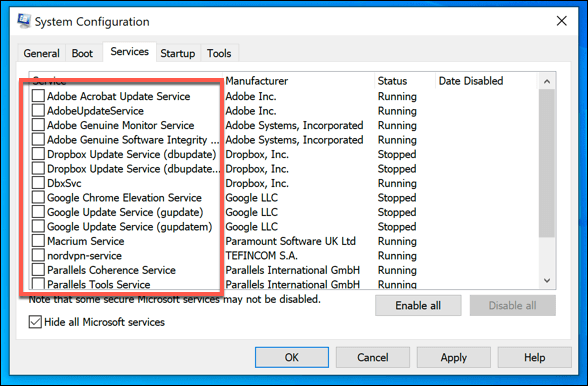
Eğer durum böyleyse, yüksek CPU kullanımına hangi hizmetin neden olduğunu belirlemek için her bir hizmeti ayrı ayrı incelemeniz gerekecektir. Sorunun nedenini bulursanız, sorunlu uygulamaları veya hizmetleri kalıcı olarak devre dışı bırakabilirsiniz.
Ntoskrnl.exe sorunlarını çözme
Yukarıdaki yöntemler işe yaramazsa, daha radikal önlemler almanız gerekebilir, örneğin: Windows'u tarayın ve yeniden yükleyin.Eğer bu da sorunu çözmezse, büyük olasılıkla bellek tanılama ve disk kontrollerinin tespit edemediği bir donanım sorununuz vardır.
Yoruma kapalı.