

Windows'un eski sürümlerinin aksine, Windows 10 oldukça kararlı. Eski Mavi Ekran Hatası (BSOD) sorunları artık geçmişte kaldı, ancak bu tamamen ortadan kalktıkları anlamına gelmiyor. Windows, Windows Kapatma Kodu'nda bellek yönetimi hatası gibi sorunlar tespit ettiğinde yine de bir BSOD hatası gösterecektir.
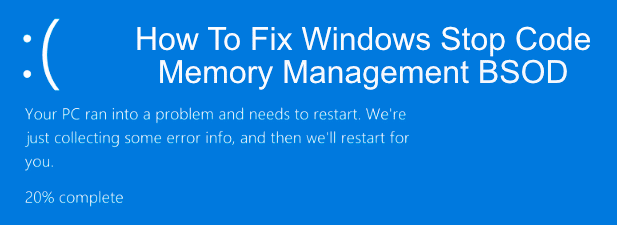
Bu tür hatalar oldukça spesifiktir ve görünüşte karmaşık ismine rağmen, bu gibi mavi ekran hatalarının çoğu durumda giderilmesi ve çözülmesi kolaydır. Windows mavi ekranındaki "Bellek Yönetimi Durduruldu" hata kodu, sistem belleğinizle ilgili bir sorunu gösterir; bu nedenle sorunu çözmek için deneyebileceğiniz bazı çözümler şunlardır.
Windows'ta bellek yönetimi durdurma simgesiyle birlikte mavi ekran hatasına ne sebep olur?
Bellek yönetimi, adından da tahmin edebileceğiniz gibi, Windows kurulumunuzun çok önemli bir parçasıdır; bilgisayarınızı kullanırken RAM kullanımınızı sabit tutar. Bu işlem başarısız olduğunda ve kötü amaçlı işlemler mevcut tüm belleğinizi tükettiğinde, sisteminiz çökmelere ve arızalara daha yatkın hale gelir.
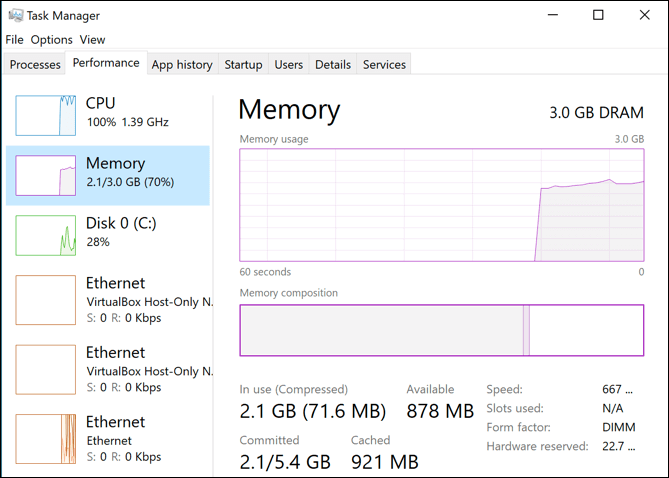
Bu mavi ekran hatası kaçınılmaz sonuçlardan biridir. Bellek yönetimi hatasına yol açabilecek birçok neden vardır; bunlar arasında güncel olmayan yazılımlar ve sürücüler, bozuk dosyalar ve donanım arızaları (özellikle RAM veya sabit disk arızaları) yer alır.
İlk olarak, bilgisayarınızı yeniden başlatın ve sorunun çözülüp çözülmediğine bakın. Çözülmezse, aşağıdaki adımları uygulamanız gerekecektir.
Windows Bellek Tanılama Aracını çalıştırın
Bu, sistem belleğiyle ilgili bir hata olduğundan, öncelikle yerleşik Windows Bellek Tanılama Aracını denemelisiniz . Bu araç, sistem belleğinizde belirgin hataları hızlı bir şekilde tarayacak ve önyükleme düzeyinde taramayı hemen çalıştırma veya taramayı bilgisayarınızı bir sonraki yeniden başlatmanıza kadar erteleme olanağı sunacaktır.
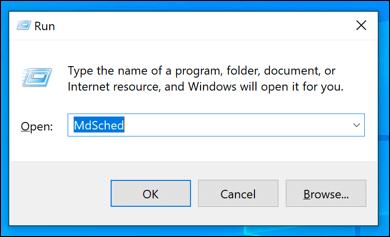
- Bu aracı etkinleştirmek için üzerine basın. Windows tuşu + R Çalıştır iletişim kutusunu açmak için klavyeye basın. koşmak, Ve yazın MdSched, Ardından Katılıyorum Veya tıklayın Giriş anahtarı Oynamak için.
- Bir pencere açılacak Windows Bellek Tanılama. tık Şimdi yeniden başlatın ve sorunları kontrol edin (önerilir). RAM'inizin önyükleme seviyesi kontrolünü hemen çalıştırmak için veya tıklayın Bir sonraki çalıştırmada sorun olup olmadığını kontrol edin. Bilgisayarınızı bir sonraki yeniden başlatışınızda tarama işlemini planlamak için.
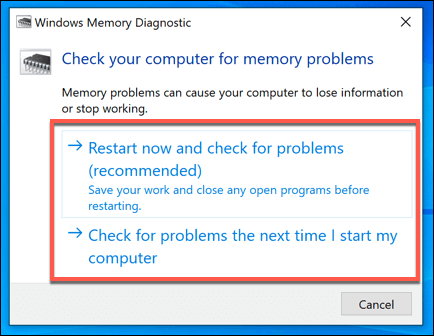
Seçtiğiniz seçeneğe bağlı olarak, Windows Bellek Tanılama Aracı taramayı hemen veya bir sonraki yeniden başlatmada çalıştıracaktır. Aracın taramayı tamamlaması, sisteminize bağlı olarak biraz zaman alacaktır.
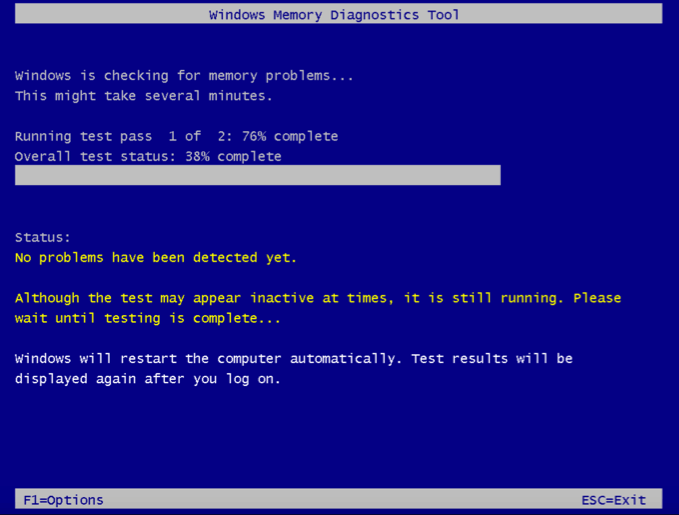
Test tamamlandığında, günlük raporunu görüntülemek için Olay Görüntleyici'yi açmanız gerekecektir.
- Bunu yapmak için Windows Başlat menüsüne sağ tıklayın ve basın. Olay GörüntüleyiciAçıldıktan sonra, üzerine tıklayın. Olay Görüntleyici (Yerel) > Windows Günlükleri > Sistem, Ve tıklayın Arama, Ve yazın Bellek Tanılama, Ardından Sonrakini ara Raporu aramaya başlamak için.
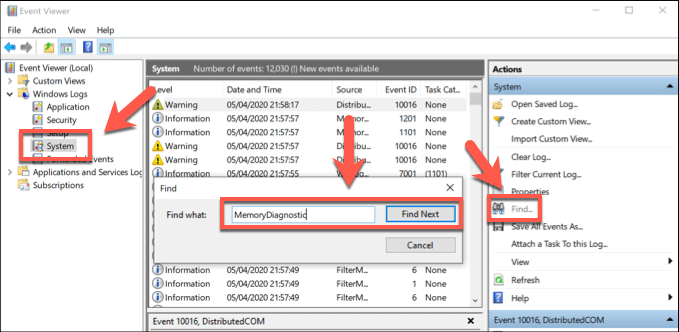
- Bulunan ilk sonuç test sonucunuz olacaktır; bulunan hatalar sekmenin altında görünecektir. Genel Aşağıda, sorunları daha ayrıntılı olarak inceleyebilir ve düzeltebilirsiniz.
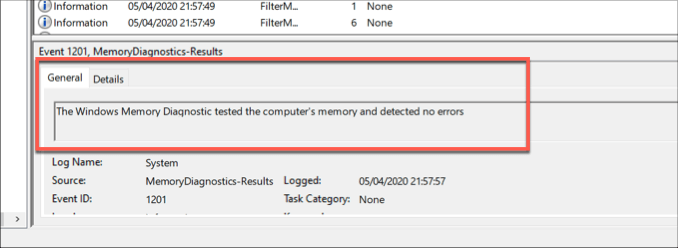
Herhangi bir hata tespit edilmezse ancak mavi ekran hatası devam ediyorsa, diğer sorun giderme yöntemlerini kontrol etmeniz gerekecektir.
Sürücüleri kontrol edin ve Windows'u güncelleyin.
Sihirli bir çözüm olmasa da, Windows 10 durdurma kodu için basit bir bellek yönetimi düzeltmesi de bariz bir çözümdür: sürücülerinizi güncelleyin ve gerekli hata düzeltmelerini ve aygıt iyileştirmelerini yüklemek için mevcut Windows sistem güncellemelerini kontrol edin.
Windows Ayarları menüsünden Windows 10 güncellemelerini (sürücü güncellemeleri dahil) kontrol edebilirsiniz.
- Başlat menüsüne sağ tıklayın ve tıklayın Ayarlar Windows Ayarları menüsünü açmak için, ardından tıklayın. Güncelleme ve Güvenlik. tık İndir أو Mevcut tüm güncellemeler listelenmiştir.
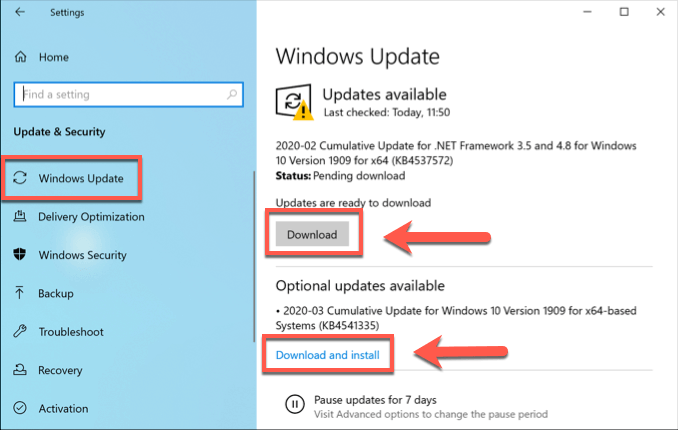
Bazı cihazlar (örneğin ekran kartı) için, en son güncellenmiş sürücüleri indirmek üzere üreticinin web sitesini ziyaret etmeniz gerekebilir.
Bozuk sistem dosyalarını kontrol etme
Bilgisayarınız güncelse, bozuk sistem dosyalarının bellek yönetimi sorunlarına neden olup olmadığını kontrol edin. Bilgisayarınızdaki bozuk sistem dosyalarını hızlıca kontrol etmek için , komut satırından veya yükseltilmiş ayrıcalıklara sahip bir PowerShell terminalinden çalıştırabileceğiniz sfc komutunu kullanabilirsiniz.
- Windows'ta Başlat menüsüne sağ tıklayarak başlayın ve ardından şunları tıklayın: PowerShell (Yönetici)Açılan PowerShell penceresinde şunu yazın: sfc / scannow Ve basın girmek.
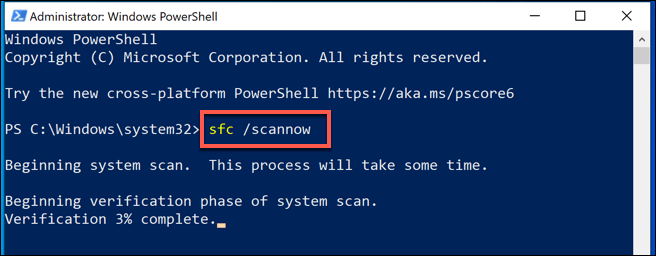
- İşlem tamamlanana kadar bekleyin; bu, bilgisayarınıza bağlı olarak birkaç dakika veya daha uzun sürebilir. Herhangi bir hata tespit edilirse, (mümkünse) düzeltilecektir.
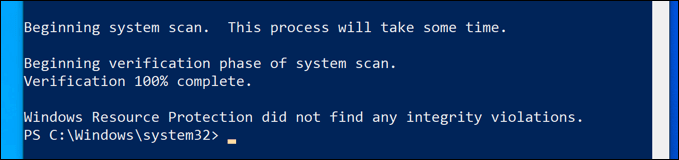
Windows kurulumunuzda herhangi bir sorun tespit edilmezse, Disk Denetim Aracı (chkdsk) kullanarak sabit diskinizde dosya sistemi hataları olup olmadığını kontrol edebilirsiniz.
- Açılan PowerShell penceresinde şunu yazın: chkdsk / r Ve basın girmekBir sonraki yeniden başlatmada bu taramayı çalıştırmak isteyip istemediğiniz sorulacak—basın Y Onaylamak için klavyeye basın, ardından bilgisayarınızı yeniden başlatın.
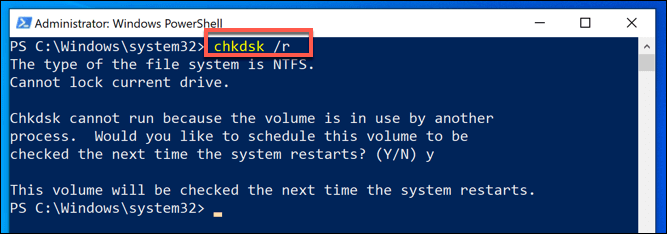
Bilgisayarınızı yeniden başlattıktan sonra, sabit diskinizi taramaya ve tespit ettiği sorunları gidermeye başlayacaktır.
Windows 10'u Sıfırla
Yazılım kontrollerinin yanı sıra, bazen bozuk bir bilgisayarı düzeltmenin tek yolu , bilinmeyen yazılım sorunlarını ortadan kaldırarak bilgisayarı temiz bir duruma getirmek için Windows'u sıfırlamak veya yeniden yüklemektir . Bu son çaredir, ancak tüm bilgisayarınızı değiştirmeyi düşünmeden önce son seçeneğiniz olabilir.
Neyse ki, Windows tam bir yeniden yüklemeye alternatif olarak yerleşik sıfırlama özellikleri sunuyor; ancak isterseniz bir USB sürücü veya DVD kullanarak Windows'u tamamen yeniden yükleyebilirsiniz.
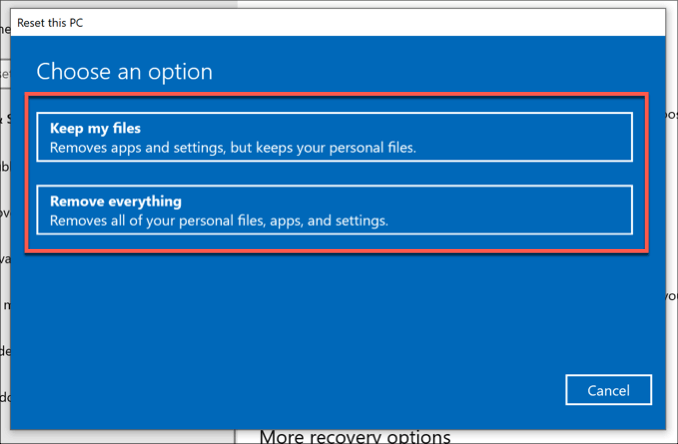
- Windows'u sıfırlamak için Başlat menüsüne sağ tıklayın ve Enter tuşuna basın. AyarlarBuradan tıklayın. Güncelleme ve Güvenlik > Kurtarma > Başlarken Sıfırlama işlemine başlamak için.
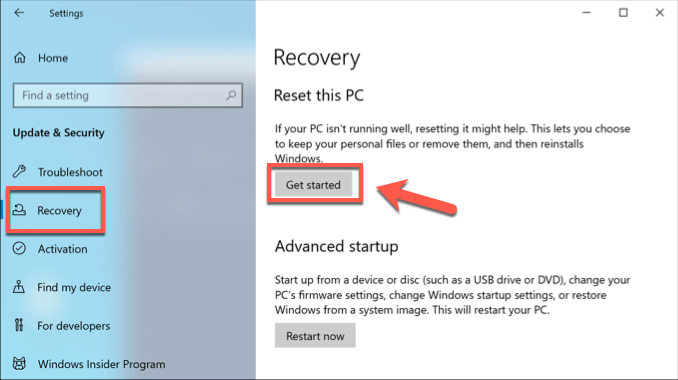
- Sonraki adımda tıklayın. Dosyalarımı koru Belgelerinizi ve masaüstü dosyalarınızı güvende tutmak için veya tuşuna basın. Her şeyi kaldır Windows kurulumunuzu tamamen silmek ve fabrika varsayılan ayarlarına geri döndürmek için.
Cihazınızı değiştirin.
Maalesef, bu mavi ekran hatası arızalı donanımdan kaynaklanıyorsa, hiçbir yazılım onarımı veya Windows yeniden yüklemesi sorunu çözmeyecektir. Örneğin, test sırasında RAM'inizde bir sorun tespit ederseniz, tek seçeneğiniz onu değiştirmektir.
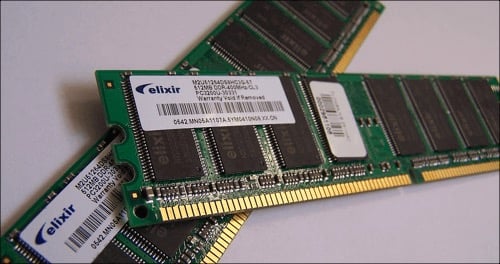
RAM'inizin arızalı olup olmadığından emin değilseniz ancak Windows Bellek Tanılama Aracı sorunlar tespit ettiyse, hataların donanım arızasından kaynaklanıp kaynaklanmadığını doğrulamak için RAM'inizi daha kapsamlı bir şekilde test etmek üzere MemTest86'yı indirip çalıştırın .
Ancak, sistem belleğiniz sorunun sadece bir parçası olabilir. Tüm bu düzeltmeleri denedikten sonra hala mavi ekran hatası alıyorsanız, sabit diskiniz de dahil olmak üzere diğer bileşenleri değiştirmeniz gerekebilir.
Windows'ta Mavi Ekran Hatasını Düzeltme: Durdurma Kodu Bellek Yönetimi
Mavi ekran hataları nadirdir, ancak ortaya çıktıklarında bu ipuçları sorunu gidermenize ve düzeltmenize yardımcı olacaktır. Windows durdurma kodu bellek yönetimi mavi ekran hatası genellikle RAM'inizle ilgili bir sorunu gösterir, ancak sabit sürücü sorunlarını kontrol etmek için Windows Disk Denetleyicisi aracını çalıştırmanız gerekebilir.
Bu hatayı düzeltemezseniz, yazılım çözümleri (Windows'u sıfırlamak da dahil) tükendiyse bilgisayarınızdaki bozuk belleği kontrol etmeniz gerekebilir. Mavi ekran hatasıyla ilgili çözümlerinizi aşağıdaki yorumlarda bizimle paylaşın.
“Bellek Yönetimi” hatası nedir?
“Bellek Yönetimi” hatası, Windows işletim sisteminin rastgele erişimli belleği (RAM) nasıl işlediğiyle ilgili bir sorunu gösterir. Bu, aşağıdakiler de dahil olmak üzere çeşitli nedenlerden kaynaklanabilir:
- Güncelliğini yitirmiş veya bozuk sürücüler: Uyumsuz veya arızalı sürücüler bellek yönetiminde hatalara neden olabilir.
- Rastgele erişimli bellek (RAM) ile ilgili sorunlar: Bilgisayarınızda arızalı veya uyumsuz RAM modülleri takılı olabilir.
- Sistem dosyaları bozulmuş: Kritik sistem dosyalarında meydana gelen hasar, bellek yönetiminde hatalara yol açabilir.
- Kötü amaçlı yazılım: Bazı durumlarda, kötü amaçlı yazılımlar "Bellek Yönetimi" hatalarına neden olabilir.
- Sabit disk sorunları: Sektör hasarı gibi sabit disk sorunları, bellek yönetiminde hatalara yol açabilir.
Windows'ta "Bellek Yönetimi" hatası nasıl düzeltilir?
Windows'ta "Bellek Yönetimi" hatasını düzeltmek için uygulayabileceğiniz bazı adımlar şunlardır:
1. Windows'ta bellek tanılama aracını çalıştırın.
Windows Bellek Tanılama Aracı, Rastgele Erişim Belleğinizi (RAM) olası sorunlar açısından tarayabilen yerleşik bir yardımcı programdır. Aracı çalıştırmak için:
- Windows tuşuna basın, "Bellek Tanılama" yazın ve ardından Enter tuşuna basın.
- “Şimdi yeniden başlat ve sorunları kontrol et” seçeneğini seçin.
- Bilgisayarınız yeniden başlatılacak ve bellek testi çalıştırılacaktır. Ekrandaki yönergeleri izleyin.
Araç herhangi bir hata tespit ederse, RAM'i değiştirmeniz gerekebilir.
2. Sürücüleri güncelleyin
Eski veya bozuk sürücüler "Bellek Yönetimi" hatalarına neden olabilir. Sürücülerinizi düzenli olarak güncellemeniz önemlidir. Sürücülerinizi Aygıt Yöneticisi aracılığıyla manuel olarak veya üçüncü taraf bir sürücü güncelleme yardımcı programı kullanarak güncelleyebilirsiniz.
3. Bozuk sistem dosyalarını kontrol edin
Bozuk sistem dosyaları "Bellek Yönetimi" hatalarına yol açabilir. Bozuk sistem dosyalarını yerleşik "Sistem Dosya Denetleyicisi" aracıyla kontrol edebilirsiniz. Aracı çalıştırmak için:
- Yönetici olarak Komut İstemi'ni açın.
- tip
sfc /scannowVe Enter tuşuna basın. - Bu araç, bozuk sistem dosyalarını tarayacak ve onarmaya çalışacaktır.
4. Disk kontrolü yapın.
Sabit sürücü sorunları "Bellek Yönetimi" hatalarına yol açabilir. Dahili "Disk Denetimi" aracını kullanarak disk denetimi gerçekleştirebilirsiniz. Aracı çalıştırmak için:
- Yönetici olarak Komut İstemi'ni açın.
- tip
chkdsk /f /rVe Enter tuşuna basın. - Bu araç, sabit sürücüyü hatalar açısından tarayacak ve bunları düzeltmeye çalışacaktır.
Not: Bu işlem uzun sürebilir ve bilgisayarınızı yeniden başlatmanız gerekebilir.
5. Yeni yüklenen programları devre dışı bırakın veya kaldırın.
Yeni bir yazılım yükledikten sonra "Bellek Yönetimi" hatası almaya başlarsanız, sorunun çözülüp çözülmediğini görmek için yazılımı devre dışı bırakmayı veya kaldırmayı deneyin.
6. Kötü Amaçlı Yazılım Taraması
Bazı durumlarda, kötü amaçlı yazılımlar "Bellek Yönetimi" hatalarına neden olabilir. Antivirüs yazılımınızı kullanarak tam sistem taraması yapın.
7. Windows sistemini sıfırlama
Yukarıdaki adımların hiçbiri işe yaramazsa, Windows'u sıfırlamanız gerekebilir. Bu işlem, Windows işletim sistemini yeniden yükleyecek ve tüm kişisel verilerinizi silecektir. Windows'u sıfırlamadan önce önemli verilerinizin yedeğini aldığınızdan emin olun.
Bu adımları izleyerek Windows sisteminizdeki "Bellek Yönetimi" hatasını düzeltebilirsiniz.
Yoruma kapalı.