

Windows 10, eski sürümlerine (Windows Me'yi hatırlıyor musunuz?) kıyasla oldukça kararlı bir işletim sistemi olsa da, kesinlikle hatasız değil. Herhangi bir bilgisayar sistemi zaman zaman çökebilir veya arızalanabilir ve Windows da bir istisna değil. Çoğu Windows kullanıcısı için bu durum genellikle Mavi Ekran Hatası (BSOD) ile ilişkilendirilir.
BSOD hataları genellikle çözülmesi zor isimlerle gelir ve "Beklenmeyen Depolama İstisnası" hatası da buna bir örnektir. Ne yazık ki, bu tür BSOD hatasının tek ve net bir nedeni yoktur. Ancak, Windows 10'da "Beklenmeyen Depolama İstisnası" hatasını düzeltmeye çalışıyorsanız, deneyebileceğiniz bazı yaygın çözümler şunlardır.
Windows 10'da "Beklenmeyen Mağaza İstisnası" hatasının nedenleri nelerdir?
BSOD hatasının nedenini belirlemek kolay bir süreç değildir, ancak "Beklenmeyen Depolama İstisnası" hataları genellikle arızalı bir sabit sürücü veya ekran kartı gibi donanım arızalarından veya bilgisayarınızdaki sistem belleği gibi diğer temel donanım bileşenlerinden kaynaklanır.
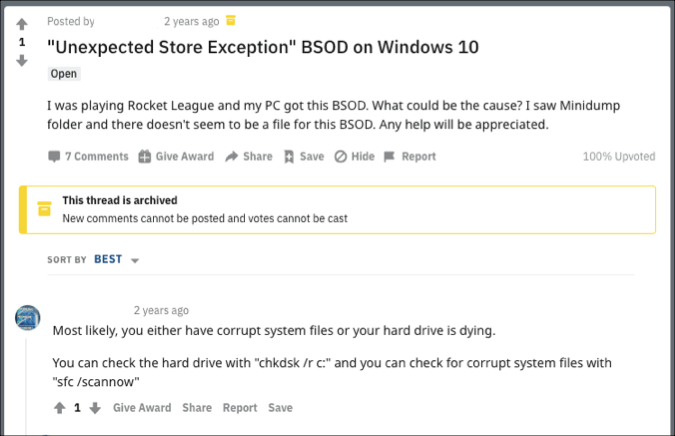
Destek forumlarında, Reddit'te ve diğer yerlerde kullanıcılar, bu tür hataların en büyük nedenlerinden birinin sabit disk arızaları olduğunu belirtmişlerdir. Bununla birlikte, donanım arızaları her zaman neden değildir; diğer kullanıcılar, birçok durumda sistem güncellemelerinin veya büyük sürücülerin suçlu olduğunu tahmin etmektedir.
İster donanım arızası ister yazılım çakışması olsun, bilgisayarınızı değiştirmeyi düşünmeden önce deneyebileceğiniz bazı yaygın çözümler vardır. Bu çözümleri aşağıda sizin için derledik.
Sistem aygıtlarınızı kontrol edin.
"Beklenmeyen Mağaza İstisnası" BSOD hatasının belirgin bir nedeni olmayabilir, ancak belirtildiği gibi, donanım arızaları çevrimiçi ortamlarda en yaygın nedenlerden biridir. Bu nedenle, bu tür hatalarla karşılaşırsanız öncelikle sistem donanımınızı kontrol etmeniz önemlidir.
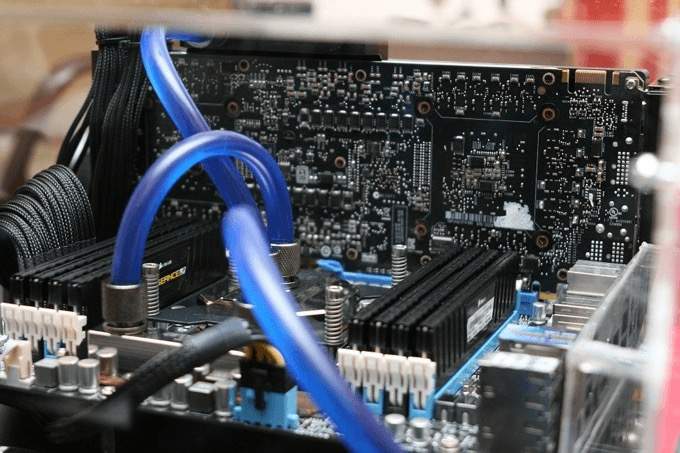
Sorunun nedenini anlamak için sabit diskinizi hata olup olmadığını kontrol etmelisiniz. Eğer öyleyse, Dosyalarınızı hızlıca yedekleyin.Çünkü sistem sürücünüz arızalanırsa, deneyeceksiniz. Hasarlı sürücüden dosyaları çıkarmaBu kolay bir süreç değil ve başarısızlıkla sonuçlanma olasılığı yüksek.
Diğer sistem bileşenlerini de test etmeyi unutmayın. Grafik kartları ve sistem belleği de bu mavi ekran hatasına neden olabilir, bu nedenle Hasarlı hafızayı test edin gibi araçları kullanmak memtestVeya şöyle bir program kullanın: FurMark Ekran kartınızı test etmek için.
Bozuk sistem dosyalarını kontrol edin
Cihazınızı kontrol edip herhangi bir arıza veya sorun olmadığını doğruladıysanız, "Beklenmeyen Depolama İstisnası" hatası başka bir olası nedeni gösterebilir: bozuk sistem dosyaları.
Bunu Windows'un yerleşik sistem dosyası denetleyicisini kullanarak hızlıca test edebilirsiniz (sfcBu komutu, yönetici ayrıcalıklarına sahip bir PowerShell komut isteminden veya komut satırından çalıştırabilirsiniz. Aşağıdaki talimatlar bu amaçla PowerShell kullanımını belirtmektedir, ancak diğer yöntemlerle de çalışacaktır. cmd.
- Başlat menüsüne sağ tıklayıp ardından "PowerShell" seçeneğine tıklayarak PowerShell penceresini açın. PowerShell (Yönetici)PowerShell açıldıktan sonra şunu yazın: sfc / scannow Tarama işlemini başlatmak için Enter tuşuna basın.
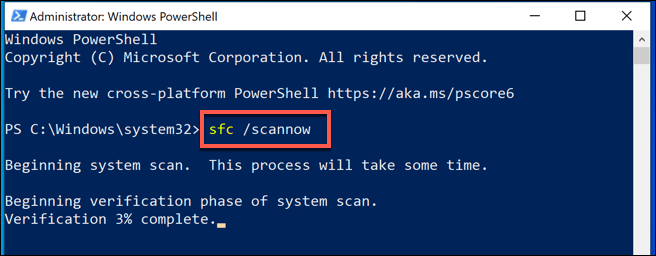
- Windows bilgisayarınızı taramak için biraz zamana ihtiyaç duyacaktır. Araç şu işlemleri tamamlamalıdır... sfc Tespit ettiği sorunları otomatik olarak düzeltecektir, ancak [bir düğmeye/düğmeye/vb.] basmanız gerekebilir. Y Sürecin tamamlanmasından önce herhangi bir talebi kabul etmek.
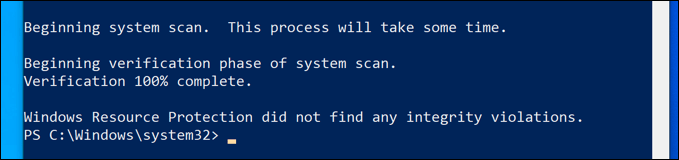
Disk kontrol aracını çalıştırın.
Özellikle işler yolunda gitmediğinde deneyebileceğiniz bir diğer faydalı araç. sfc Herhangi bir sorunla ilgili olarak, o Yardımcı programı çalıştırın chkdskSistem dosyası denetleyicisi aracı gibi, size olanak tanır. chkdsk Sistem sürücünüzde hata olup olmadığını kontrol edin.
Sabit diskinizdeki küçük hataların bu tür Mavi Ekran Hatalarına (BSOD) neden olduğundan şüpheleniyorsanız, chkdsk Dosya sisteminizi onarmaya, bozuk sektörleri atlamaya ve daha birçok şeye yardımcı olabileceği için çalıştırmak için iyi bir araçtır. Örneğin sfcAçabilirsiniz. chkdsk PowerShell penceresinden veya yönetici ayrıcalıklarıyla komut satırından.
- Bunu yapmak için Başlat menüsüne sağ tıklayın ve ardından şu seçeneğe tıklayın: PowerShell (Yönetici) Çalıştırmak için PowerShell penceresinde şunu yazın: chkdsk / r Tarama işlemini planlamak için tuşa basın. Y Onaylamak için.
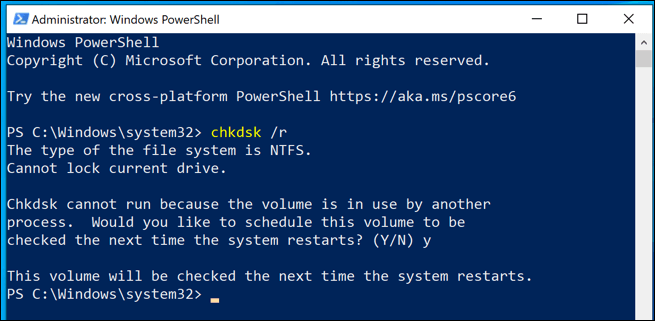
Araç çalışıyor. chkdsk Başlangıç kontrolü olarak, bu, bilgisayarınızı yeniden başlatmanız ve Windows başlamadan önce sürücüyü taramasına izin vermeniz gerektiği anlamına gelir; böylece herhangi bir çakışma olmadığından emin olabilirsiniz. Herhangi bir sorun tespit edilirse, şunları yapmalısınız... chkdsk Onarımı yaptıktan sonra, işlem tamamlandığında otomatik olarak Windows'a önyükleme yapacaktır.
Windows ve sürücü güncellemelerini kontrol edin.
Mavi Ekran Hatalarına (BSOD) neden olan sistem çakışmaları, güncel olmayan sürücüler veya yazılımlardan da kaynaklanabilir. Bilgisayarınızda "Beklenmeyen Mağaza İstisnası" hataları görüyorsanız, Windows güncellemelerini kontrol etmenin yanı sıra cihazlarınız için mevcut sürücü güncellemelerini de kontrol etmeniz gerekebilir.
Windows yazılım ve sürücü güncellemeleri genellikle bilgisayarınız için önemli düzeltmeler ve iyileştirmeler içerir ve bu da bu tür Mavi Ekran Hatası (BSOD) sorunlarını önleyebilir. Menüden Windows ve sürücü güncellemelerini kontrol edebilirsiniz. Windows Ayarları.
- Bu menüye erişmek için Başlat menüsü simgesine sağ tıklayın ve ilgili seçeneğe tıklayın. AyarlarBuradan, üzerine tıklayın Güncelleme ve Güvenlik > İndir (Ya Listelenen güncellemeleri indirmeye ve yüklemeye başlamak için.
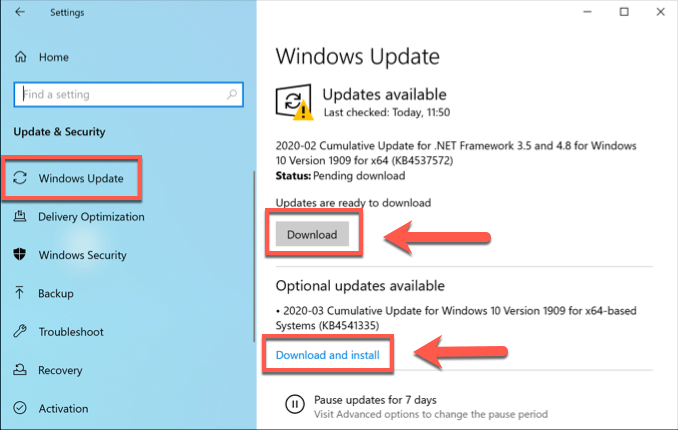
Özellikle aşağıdaki durumlarda, en son güncellemeler için üreticinin web sitelerini de kontrol etmeniz gerekebilir. NVIDIA grafik kartları kullanılıyor. (Veya benzer markalar), sürücü güncellemelerinin daha yaygın olduğu markalar.
Windows 10'u sıfırlayın veya yeniden yükleyin.
Diğer her şeyi denediyseniz, bu son çarenizdir. Windows'u sıfırlayın veya yeniden yükleyin. Bazen, daha önce teşhis edemediğiniz sistem yapılandırmasındaki temel sorunları ortadan kaldırabilir.
Windows'un eski sürümlerinin aksine, artık tüm diski silip yeniden yüklemeye gerek kalmadan Windows'u varsayılan ayarlarına hızlıca sıfırlamak mümkün (ancak bu seçenek hala mevcut).
- Windows'u sıfırlamak istiyorsanız, Başlat menüsüne sağ tıklayıp Ayarlar'ı seçerek Windows ayarlarını açın. AyarlarListede Ayarlar, Click Güncelleme ve Güvenlik > Kurtarma > Başlarken.
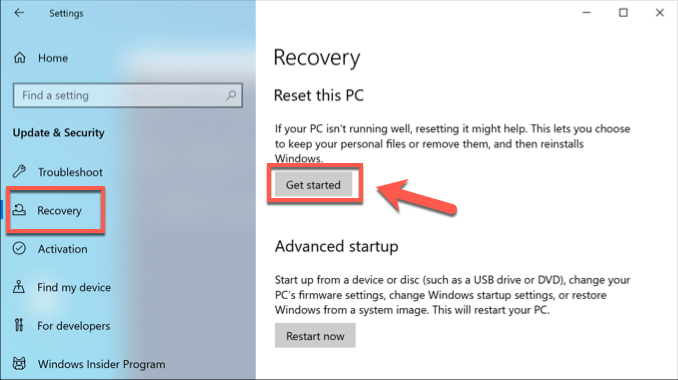
- Dosyalarınızı saklamayı seçebilirsiniz (üzerine tıklayın). Dosyalarımı koru Bunu yapmak için) veya sabit sürücüyü silip baştan başlayın (tıklayın) Her şeyi kaldır Onun yerine).
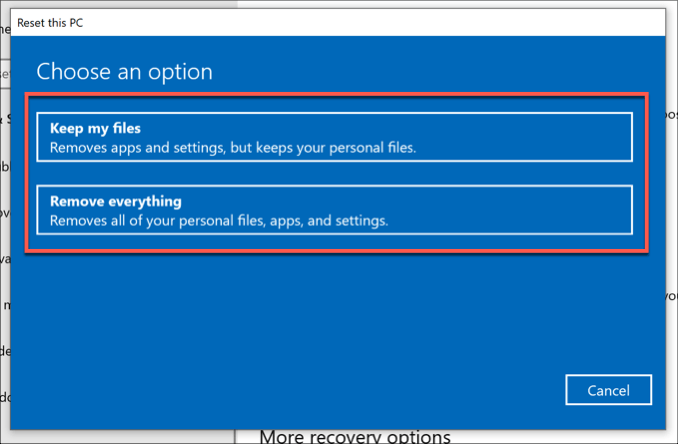
Kararınızı verdikten sonra, Windows sıfırlama işlemine başlayacaktır. Daha sonraki adımları kabul etmeniz veya onaylamanız istenebilir, ancak işlem tamamlandığında, en yaygın sorunların çoğunun çözüldüğünü göreceksiniz.
Windows 10'da sık karşılaşılan mavi ekran hatalarını düzeltme
Bilgisayarınızda "Beklenmeyen Mağaza İstisnası" hatası gördüğünüzde paniklemeyin. Yukarıda belirtilen adımları kullanarak (çoğu durumda) Windows'u tekrar çalışır hale getirebilirsiniz. Benzer adımlar, aşağıdakiler gibi diğer mavi ekran hatalarını da düzeltebilir: Windows Bellek Yönetimi Mavi Ekran Hatası Hafıza sorunlarından kaynaklanıyor.
Mavi ekran hatasını çözmekte zorlanıyorsanız, şunları yapmanız gerekebilir: Mavi ekran hata dosyalarını bulma ve analiz etme Öncelikle, bazen basit çözümler bulunmaz ve sorun yalnızca Windows 10'u sıfırlayarak (cihazınızı değiştirmek dışında) çözülebilir. Yeni bir kurulum biraz zaman alabilir, ancak başka seçeneğiniz yoksa, bilgisayarınızı düzeltmenin en iyi yolu bu olabilir.
Eğer paylaşmak istediğiniz kendi çözümleriniz varsa, lütfen bunları aşağıdaki yorumlar bölümüne bırakın.
İçindekiler tablosu doğru yüklenmiyorsa lütfen sayfayı yenileyin.
Yoruma kapalı.