

Windows bilgisayarınızı her açtığınızda, çalışmasını beklersiniz. Ancak her gün aynı şekilde başlamaz, özellikle de farkında olmadığınız ve nasıl düzelteceğiniz konusunda hiçbir fikriniz olmayan temel bir hata varsa.

Bu hatalardan biri de korkulan siyah ekran hatasıdır. Windows 10'da siyah ekranın ortaya çıkmasının birkaç nedeni vardır ve bunları daha sonra inceleyeceğiz, bu nedenle masaüstü siyah ekran sorunlarını nasıl çözebileceğinizi öğrenmek için okumaya devam edin.
Windows masaüstünde siyah ekran sorunlarının nedenleri 10

İşletim sistemlerinde sıkça karşılaşılan "ölümcül siyah ekran" sorununu duymuş olabilirsiniz . Bu genellikle bilgisayarınızı açtığınızda karşınıza çıkan boş, siyah bir ekrandır.
Windows 10'da siyah ekran sorununa yol açan başlıca nedenler arızalı bir monitör, bozuk bir ekran kartı veya kötü bir bağlantıdır.

Diğer nedenler arasında, yanıp sönen bir uyarı ve boş ekranla birlikte görünen bozuk bir sistem dosyası, arızalı bir ekran kartı veya anakart arızası nedeniyle bilgisayarınızın çökmesi yer almaktadır.
Windows 10'da siyah masaüstü ekranı sorununu nasıl çözebilirim?
- Gevşek bağlantı olup olmadığını kontrol edin.
- Zorunlu ekran uyarısı
- Ekran kartında bir arıza olup olmadığını kontrol etmek için farklı bir monitör deneyin.
- Bilgisayarınızın anakartında hasar olup olmadığını kontrol edin.
- Ekran onarımı veya değiştirilmesi
- Güvenli moda geçin
- Ekran sürücüsünü yeniden yükleyin.
Gevşek bağlantı olup olmadığını kontrol edin.

Siyah masaüstü ekranı, bilgisayarınızın devre kartındaki gevşek bağlantılardan veya arızalı kablolamadan kaynaklanabilir. Güç adaptörü fişinin monitöre güvenli bir şekilde takılı olduğundan ve düzgün elektrik akışı için bir güç kaynağına bağlı olduğundan emin olun.
Bilgisayarın ve monitörün arkasındaki video kablosu bağlantılarının sağlam olduğundan ve grafik kartının anakarta düzgün bir şekilde monte edildiğinden, tüm kabloların ve tellerin sıkıca ve doğru şekilde bağlandığından emin olun.
Monitörü prize taktığınızda bekleme ışığı yanmıyorsa , monitörde veya güç kablosunda bir sorun olabilir. Bekleme ışığı yanıyorsa ancak bilgisayarınızdan sinyal gelmiyorsa, farklı bir kablo veya bağlantı denemeyi de düşünebilirsiniz.
Fare, sabit disk veya klavye gibi harici aygıtların bağlantısını kesin ve bilgisayarınızı yeniden başlatın. Siyah ekran kaybolursa, soruna neden olan aygıtı belirlemek ve sürücülerini güncellemek için bu aygıtların her birini tek tek bağlayın.
Ekran etkinleştirmeyi zorla

Windows 10 masaüstündeki tüm siyah ekran sorunları ciddi bir donanım veya başka bir bileşen sorunu anlamına gelmez. Sorunun nedeni Windows 10'un monitörünüzü algılamaması olabilir; bu durumda monitörü etkinleştirmek için klavye kısayollarını kullanabilirsiniz.
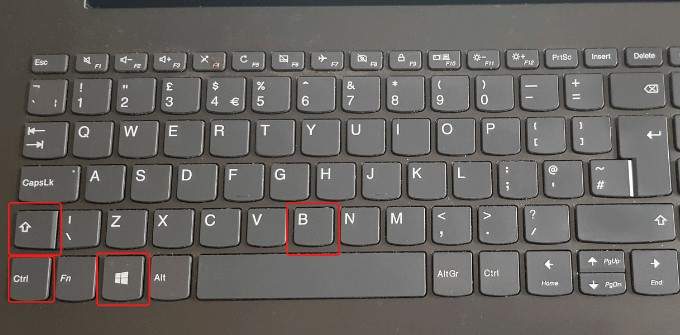
Bunu yapmak için Windows tuşu + CTRL + SHIFT + B tuşlarına aynı anda basın. Bu, bilgisayarınızın grafik sürücülerini yeniden başlatacak ve bazı temel sorunları çözecektir.
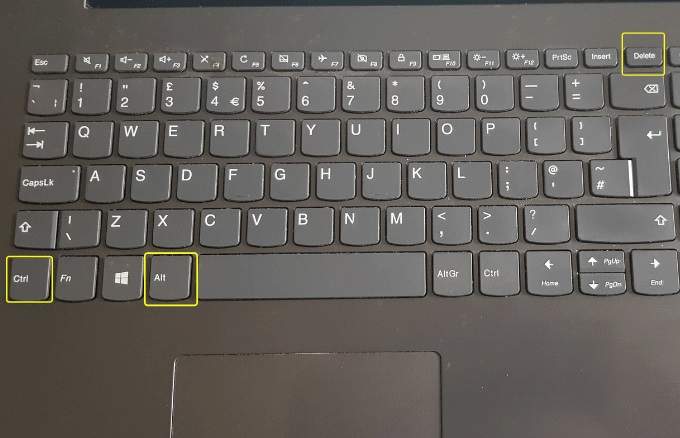
Alternatif olarak, klavyenizde CTRL+ALT+DEL tuşlarına basın, ekranın sağ alt köşesindeki güç düğmesine tıklayın ve ardından bilgisayarınızı yeniden başlatmak için Yeniden Başlat'a tıklayın. Bilgisayarınız siyah ekran olmadan yeniden başlayacaktır.
Masaüstünüzdeki siyah ekran sorunu, Windows 10 güncellemesiyle ilgili bir sorundan kaynaklanıyor olabilir ; bu nedenle yukarıdaki tuş kombinasyonunu kullanmak, siyah ekran da dahil olmak üzere çeşitli durumlardan kurtulmanıza yardımcı olabilir.
Ayrıca bilgisayar ekranının parlaklık seviyesinin yüksek olup olmadığını ve cihazın güç tasarrufu için ekran parlaklığını düşürüp düşürmediğini de kontrol edebilirsiniz .
Ekran kartında bir arıza olup olmadığını kontrol etmek için farklı bir monitör deneyin.
Ekran kartlarındaki arızaların başlıca nedenleri üretim hataları veya hasarlardır, ancak kartınızın arızalı olup olmadığını veya değiştirilmesi gerekip gerekmediğini farklı bir monitörde test ederek ve görüntü olup olmadığını kontrol ederek anlayabilirsiniz. İkinci monitör normal şekilde görüntü veriyorsa, mevcut monitörünüz arızalıdır.
Bilgisayar anakartında hasar olup olmadığını kontrol edin.
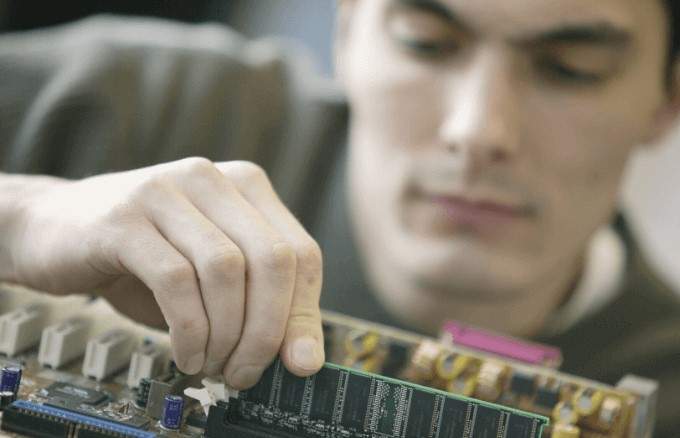
Ekran kartınız mükemmel çalışıyor olabilir, ancak anakartınız çalışmıyor olabilir. Bilgisayar kasanızın içindeki her şey bu büyük anakarta bağlıdır ve bu sayede doğru şekilde etkileşime girip iletişim kurabilirler. Elektrik dalgalanması veya sıvı dökülmesi nedeniyle anakartta kısa devre olursa, bağlı kartları veya bileşenleri okuyup kullanamayabilirsiniz ve sonunda bilgisayarınız arızalanabilir.
Hasar olup olmadığını kontrol edin ve ekranın tekrar görünüp görünmediğini görmek için farklı bir ekran kartı kullanmayı deneyin. Eğer sorun devam ederse, anakartın tamamını değiştirin.
Ekran onarımı veya değiştirilmesi
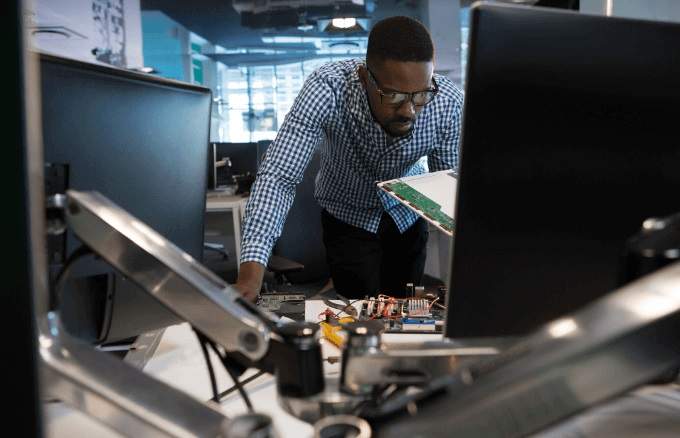
Siyah bir masaüstü monitör, nem veya yüksek nem seviyeleri gibi faktörler veya monitörün içindeki elektronik aksamın arızalanması nedeniyle kullanım ömrünün sonuna geldiğini de gösterebilir. Farklı bir bilgisayara bağlamayı denediyseniz ve çalışmıyorsa, monitör arızalıdır ve değiştirilmesi gerekir.
Güvenli moda geçin
Windows 10 Güvenli Modu, siyah masaüstü ekranına başka bir şeyin neden olup olmadığını görebilmeniz için çok temel uygulamalar ve programlarla başlar.
Siyah ekran görüntülenirken Güvenli Moda girmek için bilgisayarınızdaki güç düğmesine basın ve yeniden başlatın. Otomatik onarım işlevini veya tanılama modunu etkinleştirmek için bu işlemi üç kez tekrarlayın.
Ardından, Gelişmiş Başlangıç menüsüne tıklayın ve Sorun Giderme seçeneğine tıklayın.
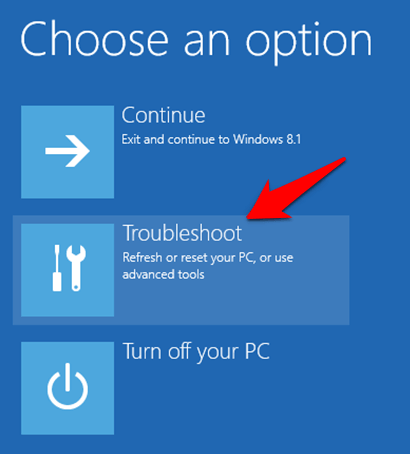
Seçenekler ekranında
gelişmiş, Click
Başlangıç ayarları.
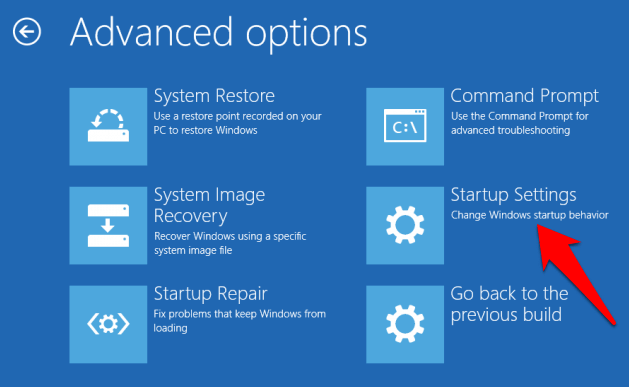
basın
4 Windows 10'u güvenli modda başlatmak için klavyeye basın.
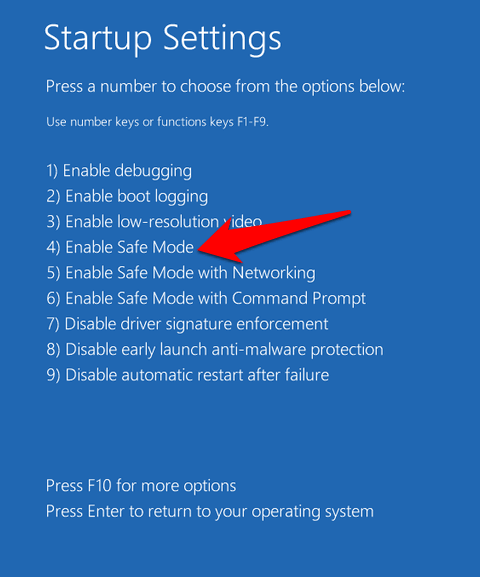
Ardından giriş yapın ve basın.
Win + XVe seçin
aygıt Yöneticisi Ardından bölümü genişletmek için tıklayın.
Görüntü bağdaştırıcısı.
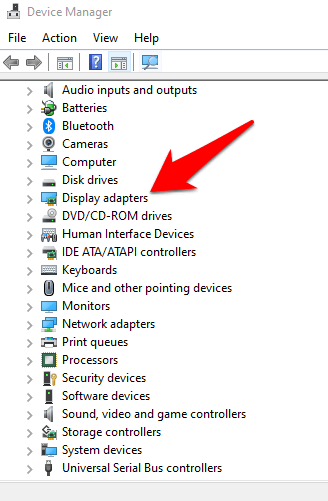
Listedeki ekran sürücünüze sağ tıklayın ve seçin.
Cihazı devre dışı bırak.
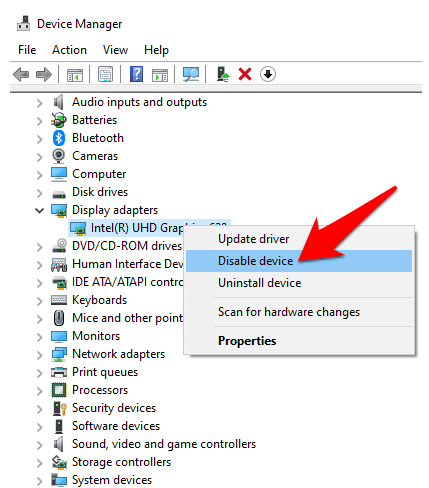
Kurulumu tamamlamak ve masaüstünü görüp göremediğinizi kontrol etmek için bilgisayarınızı yeniden başlatın. Görebiliyorsanız, Windows Update'ten veya üreticinin web sitesinden en son sürücüyü kontrol edin.
Ekran sürücüsünü yeniden yükleyin.
Bunu yapmak için yukarıda belirtilen adımları izleyerek Güvenli Mod'da önyükleme yapmanız, Win+X tuşlarına basmanız ve ardından Aygıt Yöneticisi'ni seçmeniz gerekir.
Aygıt Yöneticisi penceresinde, Görüntü bağdaştırıcıları'na tıklayın , ekran kartınıza sağ tıklayın ve Kaldır'ı seçin. Kaldırma işlemini tamamlamak için Tamam'a tıklayın .
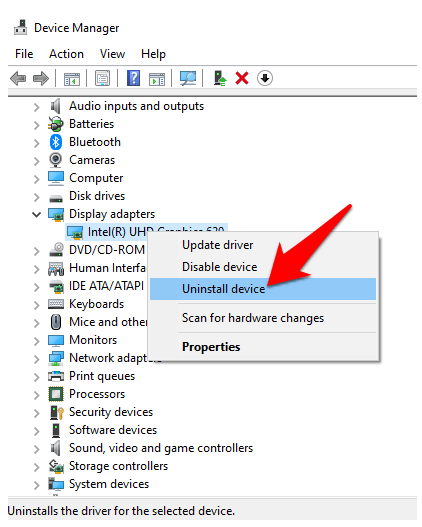
Bilgisayarınız tekrar açıldığında, Windows otomatik olarak ekran kartı sürücüsünü yeniden yükleyecektir ve siyah ekran sorununun tekrar ortaya çıkıp çıkmadığını kontrol edebilirsiniz.
özet
Bazen, bilgisayarınız yavaş çalışıyorsa, Windows'un kendini düzeltmesine izin vererek altı saate kadar bekleyerek siyah ekran sorununu çözebilirsiniz. Bu çözümü ve yukarıda belirtilen diğer çözümleri denemeye değer.
Windows 10'da siyah ekran sorununu çözme deneyiminiz hakkında bilgi edinmekten memnuniyet duyarız. İşe yarayan çözümlerden bahsedin veya belirli bir sorununuz varsa, aşağıdaki yorumlar bölümünde paylaşın.
Yoruma kapalı.