

Güncelleme şuna neden oldu: KB5072033 Microsoft'un 2025 Aralık Salı günü yayınladığı son Windows 11 güncellemesi, bir dizi iyileştirme ve kararlılık geliştirmesinin yanı sıra birçok kullanıcının yaşadığı bazı hataların düzeltmelerini de içeriyor. Özellikle, Microsoft'un güncellemesindeki iki büyük güvenlik sorunu manşetlere taşındı, ancak bu sorunlar birçok endişeyi giderdi.
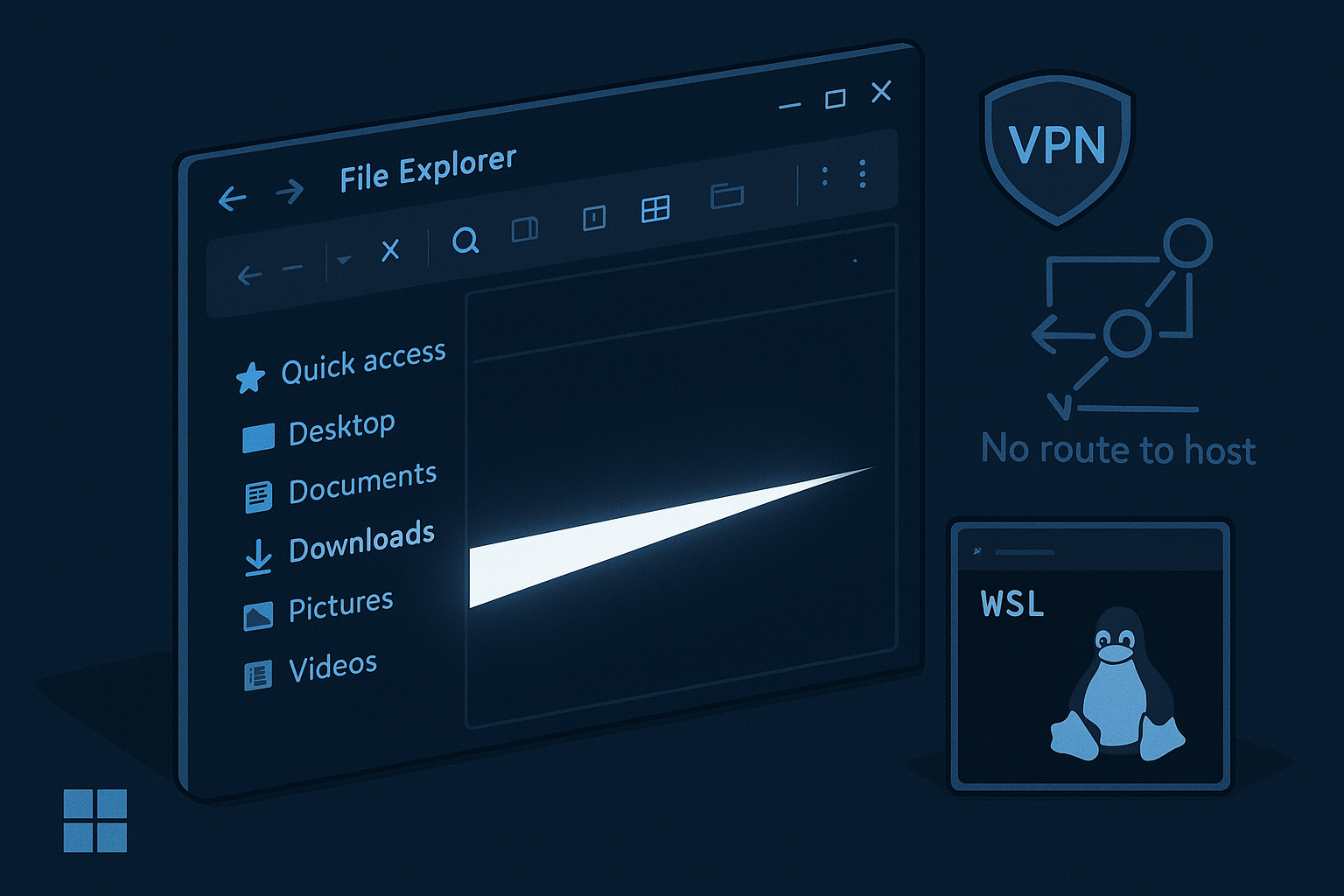
Ayrıca, kullanıcılar karanlık modu kullanırken beyaz flaşlar yaşıyorlar. Üçüncü taraf VPN'ler kullanılırken Windows için Linux Alt Sistemi'nde ağ hataları da meydana geliyor.
İşte yaşananlara ve nasıl çözülebileceğine daha yakından bir bakış; zira bu sorunlar Windows 11 çalıştıran bir bilgisayarla ilgili. Aşağıdaki makale ayrıca kullanıcılara her hatayı adım adım düzeltme konusunda da yardımcı olacaktır.
Bu hataları anlamak
Sorunu çözmeye çalışmadan önce tam olarak neler olup bittiğine bir bakalım:
Dosya Gezgini karanlık modda yanıp sönüyor.
Son zamanlarda kullanıcıların karşılaştığı en önemli sorunlardan biri, bu ayın başlarında (Aralık 2025) Windows 11'i yükledikten sonra ortaya çıkan can sıkıcı beyaz bir flaş. Bu beyaz flaş, Dosya Gezgini açıldığında görünüyor ve bunun birkaç nedeni olabilir. Bunlar arasında yeni bir sekme oluşturmak, dosyaları kopyalamak, Ana Sayfa ve Galeri sayfaları arasında geçiş yapmak ve hatta Ayrıntılar bölmesini açıp kapatmak yer alıyor.
Şimdi de bunun neden olduğunu öğrenelim.
Bu durum, Windows'ta karanlık modu genişleten bir önizleme güncellemesi nedeniyle yaşandı. Bu güncelleme, özellikle loş ortamlarda fark edilebilen bir şekilde, karanlık kullanıcı arayüzü uygulanmadan önce Dosya Gezgini'nin beyaz bir arka plan göstermesine istemeden neden olabilir.
WSL ağı ve VPN sorunları
Öte yandan, Windows için Linux Alt Sistemi (WSL) ile ilgili başka bir sorun hem ileri düzey kullanıcıları hem de yazılım geliştiricilerini etkiliyor. Özellikle harici VPN ağlarını etkinleştirdiklerinde veya kullandıklarında, ağ üzerindeki kontrolü ve ağa erişimi kaybederler. Sonuç olarak, WSL ağ modunu simüle edecek şekilde ayarlandığında, OpenVPN veya Cisco Secure Client gibi bazı VPN'ler verilerin Linux süreçlerine ulaşmamasını sağlar. Sonuç olarak, bu durum "Ana bilgisayara giden yol yok" gibi hatalara yol açar.
Dosya Gezgini'ndeki karanlık mod titreme sorununu nasıl çözebilirim?
Dosya Gezgini'nde karanlık modda oluşan beyaz titreme sorununu nasıl çözeceğimize bir göz atalım.
KB5072033'ü yükleyin.
Özellikle, en çok önerilen çözümlerden biri, Windows 11 KB5072033'ün en son sürümünün yüklü olduğundan emin olmaktır. Bu sürüm, Dosya Gezgini sorununu çözmeye yardımcı olabilecek bazı önemli değişiklikler içermektedir.
Şimdi adımlara bir göz atalım:
- Öncelikle, bilgisayarınızdaki Başlat menüsünden Ayarlar'a tıklayın.
- Windows Update'e tıklayın.
- Ardından arama yapın ve güncellemeleri kontrol edin.
- KB5072033 sürümünü bulun ve indirin.
- Ardından bilgisayarınızı yeniden başlatın.
- Güncellemeyi uygula
KB5072033 güncellemesi yüklenip uygulandıktan sonra, özellikle Dosya Gezgini'ni açarken veya günlük işlemleri gerçekleştirirken ortaya çıkan beyaz titreme olmak üzere, titremelerin çoğu ortadan kalkacaktır.
Geçici açık moda geç
Yukarıda belirtilen tüm gerekli adımları uyguladıktan sonra hala aynı sorunla karşılaşıyorsanız veya sorun çözülmediyse, şuna geçin: Açık modBu, sorunu tamamen görmezden gelmenize yardımcı olacaktır.
Aşağıda belirtilen adımları izleyin;
- Bilgisayarınızda Ayarlar'a tıklayın.
- Ardından özelleştirmeye geçin.
- Renklerin üzerine tıklayın.
- “Mod Seç” seçeneğini arayın.
- Işık seçeneğini seçin.
Özetle, yukarıda belirtilen adımları izleyerek, karanlık mod kullanıcı arayüzündeki beyaz titremeyi tamamen önleyebilirsiniz. Bu, karanlık mod meraklıları için ideal olmayabilir, ancak güncelleme masaüstünüze veya bilgisayarınıza ulaşana kadar etkili bir geçici çözümdür.
Sorunlara neden olan güncellemeleri geciktirmek veya kaldırmak
Ayrıca, isteğe bağlı önizlemeler gibi güncellemeler de kurulumdan sonra yanıp sönme hatasına neden olabilir. Bu nedenle, güncellemeyi kaldırmak için,
- Bilgisayarınızdaki ayarlara gidin.
- Windows Güncellemesi'ne tıklayın.
- Ardından Güncelleme Geçmişi'ni seçin ve Güncellemeleri Kaldır'a tıklayın.
- Ayrıca, KB5070311 sorunlarına neden olan önizlemeyi bulun ve kaldırın.
- Daha sonra bilgisayarınızı yeniden başlatın.
Bu nedenle, yukarıda belirtilen adımlar yardımıyla sisteminiz herhangi bir geri dönüş olmadan eski haline getirilebilir. Ancak, düzeltmelerin silinmemesi için güncellemeleri kaldırırken dikkatli olmalısınız.
Yoruma kapalı.