
Kapsamlı bir rehber: Windows 10'u size mükemmel şekilde uyacak şekilde nasıl özelleştirebilirsiniz?

Windows, Windows 3.1 günlerinden bu yana çok yol kat etti. Modern Windows 10 işletim sistemi sadece görsel olarak çekici olmakla kalmıyor, aynı zamanda zevkinize uygun şekilde özelleştirmenin ve kişiselleştirmenin sayısız yolunu da sunuyor. Bu özelleştirmelerin bazıları tamamen estetikken, diğerleri Windows'u nasıl kullandığınızı gerçekten etkileyecektir.
Hazır olun! Windows 10'u özelleştirmenin birçok yolunu inceleyeceğiz.
Mutlaka sahip olmanız gerekenler: arka planlar ve temalar
Windows 10, oldukça çekici masaüstü duvar kağıtlarıyla birlikte geliyor. Çoğu kişi standart seçeneklerden oldukça memnun kalacaktır. Ancak, duvar kağıdını değiştirmek, sisteminizi kendinize özgü hale getirmenin en kolay yoludur.
Arka plan olarak istediğiniz herhangi bir resmi kullanabilirsiniz, ancak en iyi sonuçlar için ekranınızın doğal çözünürlüğüne uygun bir resim kullanmalısınız. Bu, yatay ve dikey boyutları arasındaki en boy oranını ifade eder. Yani, 1920 x 1080 çözünürlüğe sahip bir ekranınız varsa, bu çözünürlüğe sahip bir resim seçmelisiniz. En boy oranı aynı kaldığı sürece daha yüksek çözünürlüklü bir resim kullanmak da kabul edilebilir.
Yanlış en boy oranına sahip veya çok düşük çözünürlüklü bir görsel kullanırsanız, görsel bulanık veya bo distorted görünecektir.
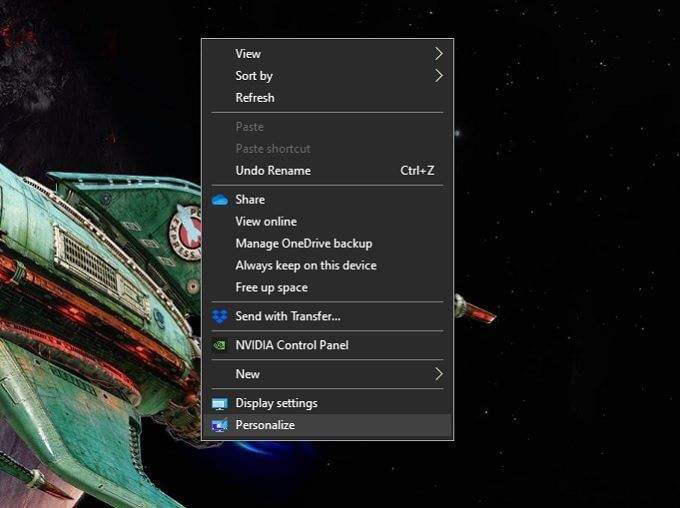
Arka planınızı bilgisayarınıza indirip bir yere kaydettikten sonra, masaüstüne sağ tıklayıp "Kişiselleştir" seçeneğini seçerek değiştirebilirsiniz.
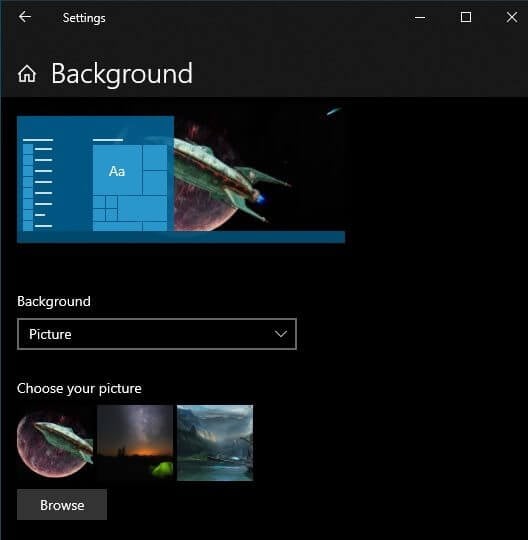
Burada tek bir resim mi yoksa slayt gösterisi mi istediğinizi seçebilirsiniz. Arka planlardan oluşan bir slayt gösterisi istiyorsanız, hepsini tek bir klasöre kaydetmeniz gerekir. Seçtiğiniz arka plan türüne bağlı olarak belirli bir resmi veya klasörü arayabilirsiniz.
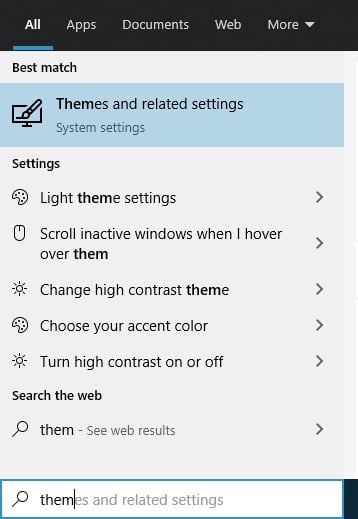
Arka planlar, genel görünümünüzün yalnızca bir unsurudur. Temayı özelleştirmek, sistem renkleri, sesler ve fare imleci stili üzerinde kontrol sahibi olmanızı sağlar. Başlat menüsünde "Temalar"ı arayın ve Temalar ve İlgili Ayarlar'a tıklayın.
Ardından, sisteminizin görünümünü tercihlerinize göre ayarlamak için her bir seçeneğe sırayla tıklayın.
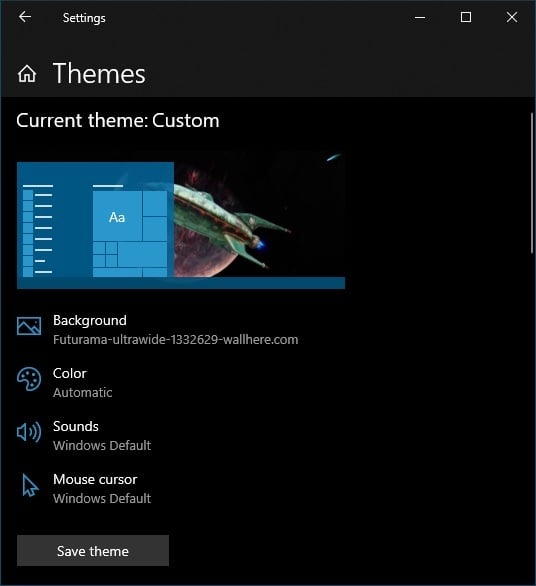
Arka plan slayt gösterisi kullanıyorsanız, rengi otomatik modda bırakmanızı öneririz, çünkü bu genellikle mevcut arka planınıza en iyi tamamlayıcı rengi sağlar.
Kilit ekranını kişiselleştirme
Windows 10'da bulunan kilit ekranı, yetkisiz kişilerin ne üzerinde çalıştığınızı görmesini engelleyen ve parolanızı bilmeyen kişilerin bilgisayarınızı kullanmasını önleyen bir güvenlik özelliğidir. Ancak kilit ekranı, yalnızca işlevsel bir özellikten daha fazlasıdır. Her türlü yararlı bilgiyi gösterebilir ve en önemlisi, bilgisayarınızda çalışmaya oturduğunuzda gördüğünüz ilk şeydir.
Bu nedenle, kilit ekranı resminizi değiştirmeyi ve kilit ekranında görüntülenen bilgileri düzenlemeyi mutlaka denemelisiniz. Bu, Windows 10'u kişiselleştirmenin en kolay yollarından biridir. Kilit ekranı ayarlarına erişmek için:
- aç Başlat Menüsü
- tık Ayarlar Dişlisi
- tık Kişiselleştirme
- tık kilit Ekranı
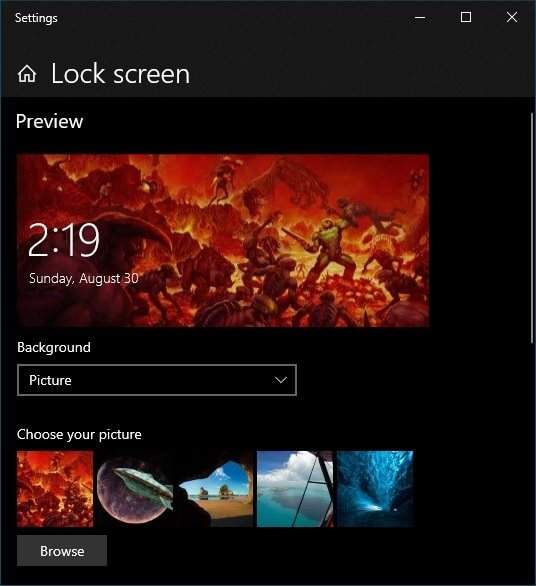
Burada arka plan olarak ne kullanmak istediğinizi seçebilirsiniz. Kontroller tıpkı masaüstü duvar kağıdı seçmek gibi çalışır. Yani tek bir resim, slayt gösterisi için bir fotoğraf albümü veya çeşitli canlı bilgileri görüntüleyen benzersiz bir kilit ekranı özelliği olan "Windows Spotlight"ı seçebilirsiniz.
Kilit ekranınızda hangi uygulamaları görmek istediğinizi ve hangileri hakkında ayrıntılı bilgi edinmek istediğinizi de seçebilirsiniz. Örneğin, birçok kişi takvim randevularını bir bakışta görmek ister. Ancak, kilit ekranınıza herkesin erişebileceğini unutmayın, bu nedenle gizliliğinize dikkat edin.
Ekran koruyucuları ekleme ve değiştirme
Ekran koruyucular artık "ekranları koruma" olan orijinal amaçlarına hizmet etmiyor. Ekran yanmasına yatkın OLED ekranlarda bile, cihazların kendilerinde yerleşik güvenlik önlemleri bulunuyor. Bununla birlikte, ekran koruyucular hala gizlilik ve güvenlik amacına hizmet edebilir. Ayrıca, hoş bir dekoratif unsur da olabilirler!
Windows 10, az sayıda ekran koruyucuyla birlikte gelir, ancak istediğiniz kadar ekleyebilirsiniz. Örneğin, yakın zamanda Windows 10 ile birlikte gelen varsayılan ekran koruyucuyu değiştirmek için en iyi resim ekran koruyucularına göz attık. Ayrıca, Windows 10 ekran koruyucunuzu özelleştirmek için indirebileceğiniz birçok mükemmel ücretsiz ekran koruyucu da bulunmaktadır.
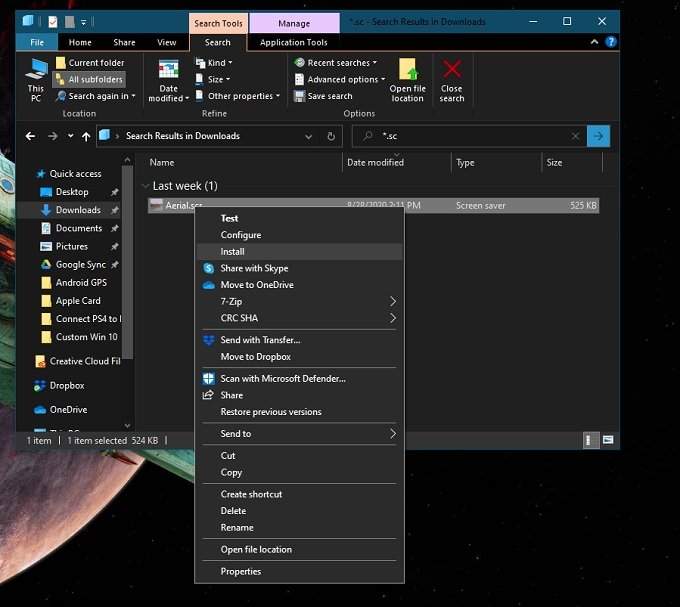
Yeni ekran koruyucuları yüklemek inanılmaz derecede kolaydır. Bir ekran koruyucu indirdiğinizde, ya kendi kendini yükleyen bir yürütülebilir dosya ya da ".scr" uzantılı bir dosya olacaktır. Kendi kendini yükleyen bir uygulama ise, diğer herhangi bir uygulamada olduğu gibi çalıştırmanız yeterlidir. Eğer bir SCR dosyası ise, üzerine sağ tıklayıp " Yükle" seçeneğini seçmeniz yeterlidir.
Beğendiğiniz ekran koruyucuları yükledikten sonra, Başlat menüsünde "Ekran koruyucuyu değiştir" araması yaparak bunlar arasında geçiş yapabilirsiniz. Ardından açılır menüden tercih ettiğiniz ekran koruyucuyu seçmeniz yeterlidir.
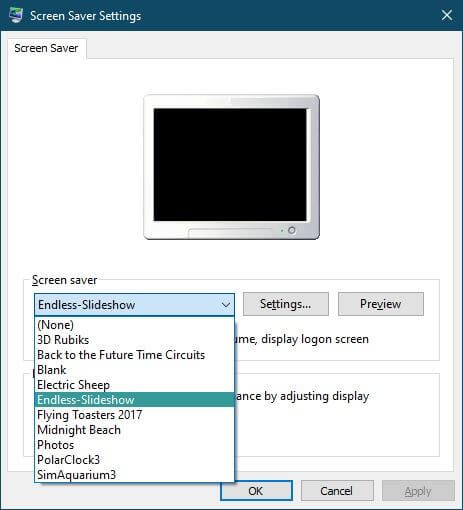
Birçok ekran koruyucunun ince ayar yapma seçenekleri vardır. Slayt gösterisi ekran koruyucuları ayrıca istediğiniz resimlerin bulunduğu klasörü belirtmenizi gerektirir. Bu işlevlere erişmek için Ayarlar… düğmesine tıklayın.
Ekran koruyucuyu mevcut ayarlarla etkinleştirmek için Önizleme'ye tıklayın . Görünümden memnunsanız, Uygula'ya tıklamanız yeterlidir . Ekran koruyucunun başlaması için bilgisayarınızın ne kadar süreyle boşta kalması gerektiğini belirtmeyi unutmayın!
Başlat Menüsünü Özelleştirin
Windows 8'in karanlık günlerinde, Microsoft'un sevilen Başlat menüsünü terk edeceği düşünülüyordu. Windows 8.1 ile kısmen geri getirildi, ancak birçok kişi hala klasik Başlat menüsünü yeniden canlandıran üçüncü taraf uygulamaları tercih ediyor.
Windows 10'daki Başlat menüsü tam olarak klasik model değil, ancak Windows 8.1 ile elde ettiğimiz deneysel modele çok daha yakın. Kutudan çıktığı gibi iyi çalışıyor, ancak ince ayarlarını da yapabilirsiniz.
Başlat menüsünde herkesin bilmesi gereken ilk püf noktası, menüyü yeniden boyutlandırabileceğinizdir! Tek yapmanız gereken, istediğiniz şekil ve boyuta getirmek için dikey veya yatay kenarı sürüklemektir!
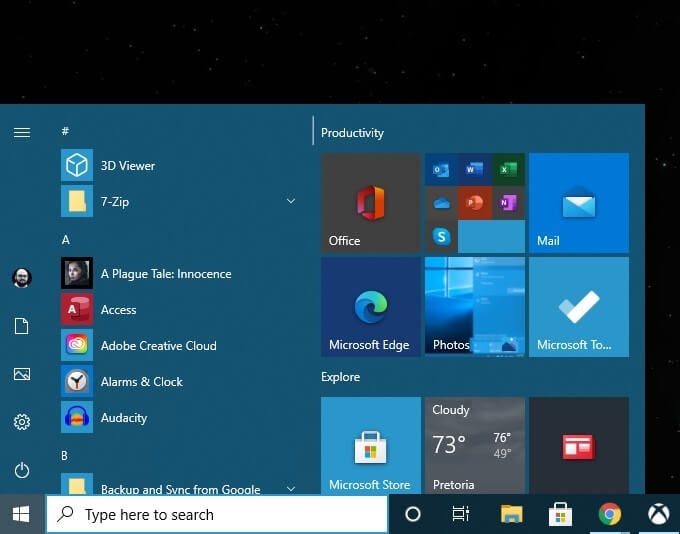
Windows 10'u özelleştirmek için bilmeniz gereken bir diğer önemli püf noktası, Başlat menüsünün kendisinde bulunur. Başlat menüsü > Ayarlar simgesi > Kişiselleştirme > Başlat yoluyla erişebilirsiniz.
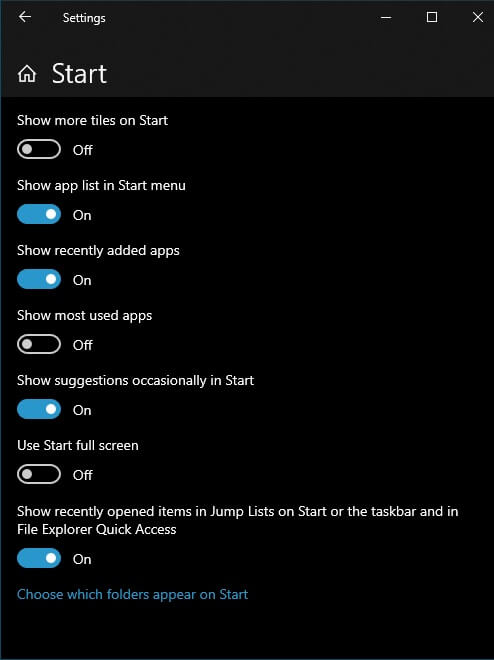
Burada öneriler gibi özellikleri kapatabilir, görüntülemek istediğiniz kutu sayısını artırabilir ve benzeri işlemleri yapabilirsiniz. Sadece açmak istediğiniz seçenekleri işaretleyin ve diğerlerini kapalı bırakın.
Başlat menüsünde, istenmeyen kutucukları sağ tıklayıp Sabitlemeyi Kaldır seçeneğini belirleyerek kolayca sabitlemeyi kaldırabilirsiniz . Aynı menüde, önceden tanımlanmış bir kümeden her bir kutucuğun boyutunu değiştirmeyi de seçebilirsiniz.
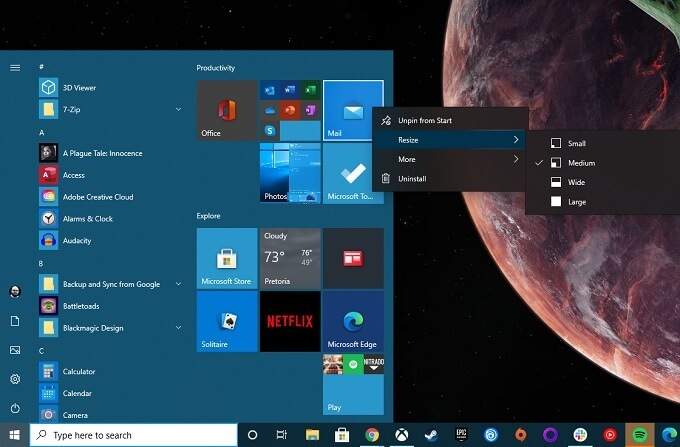
Kutucukları doğrudan istediğiniz konuma sürükleyebilirsiniz. Kutucuk eklemek, Başlat menüsündeki herhangi bir uygulamaya sağ tıklayıp "Başlat'a Sabitle " seçeneğini seçmek kadar basittir.
Sistem yazı tipini değiştirme
Windows 10'dan önce Microsoft, varsayılan sistem yazı tipini değiştirme seçeneği sunuyordu. Böylece, sisteminize gerçekten şık bir görünüm kazandıracak standart bir Windows yazı tipi seçebilir veya isterseniz Comic Sans'a değiştirerek sisteminizin gülünç görünmesine neden olabilirsiniz.
Microsoft sistem yazı tipini değiştirme seçeneğini kaldırmış olsa da, bunu hala manuel olarak yapabilirsiniz! Tek sorun, değişikliklerin etkili olması için sistem kayıt defterinizle birleştirmeniz gereken özel bir kayıt defteri dosyası oluşturmanız gerekmesidir. Bunu mükemmel bir şekilde yaparsanız, herhangi bir sorun olmamalıdır. Bir şekilde yanlış yaparsanız, okunaksız bir yazı tipiyle karşılaşabilir veya kayıt defteri değişikliklerinizi manuel olarak geri almak zorunda kalabilirsiniz.
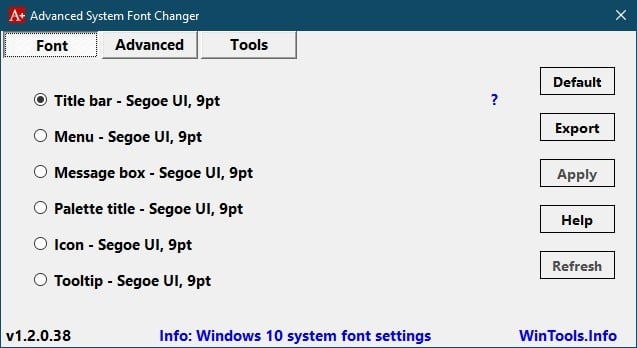
Neyse ki, cömert bir geliştirici bize tüm teknik detayları arka planda halleden Gelişmiş Sistem Yazı Tipi Değiştirici'yi sunmayı uygun gördü . Ayrıca, isterseniz mevcut ayarlarınızı yedeklemenize de olanak tanıyor.
Kötü amaçlı yazılım içermediğinden emin olmak için VirusTotal'dan geçirdik ve test ettik. Sistem yazı tipleriyle ilgili hemen hemen her şeyi hızlıca değiştirmenizi sağlayan basit bir uygulamadır. Microsoft yazı tiplerimiz üzerindeki kontrolünü yeniden kazanana kadar, Advanced System Font Changer'ı öneriyoruz.
Windows Dosya Gezgini alternatifleri
Windows'taki Dosya Gezgini, Windows 10'da dosya sisteminde gezinmek için kullandığımız varsayılan uygulamadır. Microsoft'un yakında kullanımdan kaldıracağı web tarayıcısı Internet Explorer ile karıştırmayın. Ayrıca Windows'un grafik arayüzü olan explorer.exe ile de karıştırmayın. explorer.exe'yi kapatırsanız, görev çubuğu ve masaüstü simgeleri kaybolur!
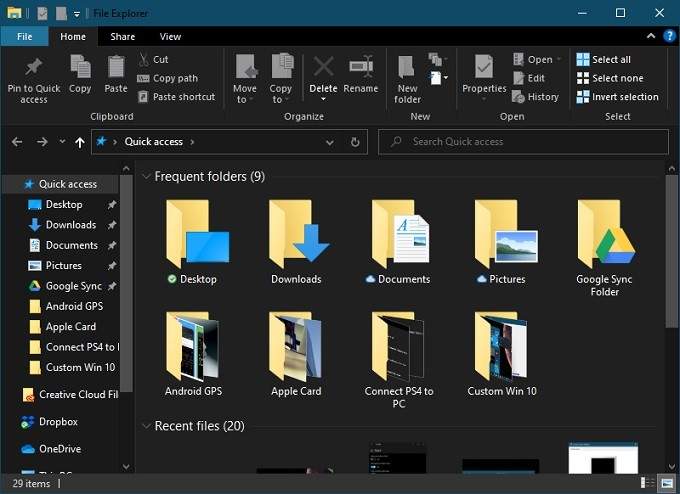
Dosya Gezgini, ilk sürümlerinden bu yana çok yol kat etti. Örneğin, Windows 10'da dosya kopyalarken, mevcut aktarım hızı ve aktarılan dosyalar gibi ayrıntılı bilgileri görebilirsiniz.
Windows'un eski sürümlerinde bu işlev için üçüncü taraf yazılımlara ihtiyacınız olmuş olabilir. Bu nedenle, çoğu kişi için Dosya Gezgini gayet yeterlidir. Farklı bir şeye ihtiyacınız varsa, denenebilecek birçok Dosya Gezgini alternatifi mevcuttur.
Aslında o kadar çok seçenek var ki, başlı başına bir makaleyi hak ediyor. Sunulan seçenekleri görmek için Windows 10 için En İyi Windows Explorer Alternatifleri sayfasına göz atın.
macOS tarzı bir Dock çubuğu ekleme
Windows 10 ve macOS gibi işletim sistemleri birbirlerinin en iyi fikirlerini ödünç almaktan çekinmiyor. Ne yazık ki, popüler bir macOS özelliği olan dock, Microsoft'un kopyalamakta rahat hissettiği özellikler arasında yer almıyor. Elbette, görev çubuğunuzu otomatik olarak gizleyecek ve sık kullanılan uygulamaları ona sabitleyeceksiniz. Ancak bu, bir dock ile aynı şey değil!

İyi haber şu ki, Windows 10 için hem ücretsiz hem de ücretli üçüncü parti dock uygulamaları mevcut. Bunların çoğu, popüler Rocket Dock gibi, artık güncellenmiyor . Ancak, eski uygulamalar bile hala iyi çalışıyor. Birkaç dolar harcamaya razıysanız, iyi bakımı yapılan premium uygulamalar edinebilirsiniz.
Üçüncü taraf temalar kullanarak Windows'u değiştirme
Windows, görünümünü bir ölçüde özelleştirmenize olanak tanır, ancak şimdiye kadar gördüğünüz gibi, bu çoğunlukla arka planlar, renkler ve birkaç temel, yüzeysel değişiklikle sınırlıdır. Bunun yanı sıra, Windows'u yeniden tasarlamanıza, özel widget'lar eklemenize ve genel olarak görünüm ve işlevselliği değiştirmenize olanak tanıyan üçüncü taraf uygulamalar da mevcuttur.
Windows kullanıcıları için önerebileceğimiz en iyi uygulama, herkesin Windows için temalar oluşturabileceği açık kaynaklı bir platform olan Rainmeter'dır . Bu temalar, aşağıdaki gibi basit araçlardan başlayarak çeşitli temaları kapsar:
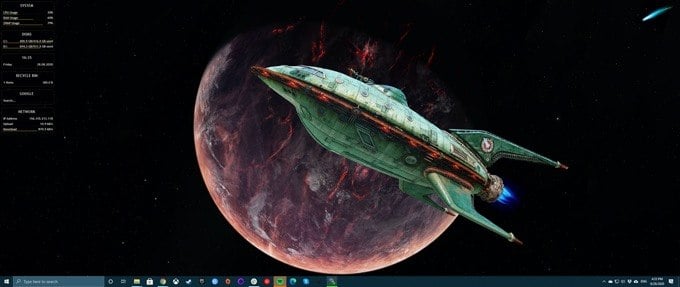
Bu, son derece karmaşık ve kapsamlı onarımları içerir ve bunların gerçekleştirilmesi önemli miktarda hazırlık ve zaman gerektirir. Harcamaya hazır olduğunuz çaba miktarı tercihinize bağlıdır, ancak Rainmeter size ihtiyacınız olan araçları sunar.
Özel üçüncü taraf arayüzleri
Windows 10'u özelleştirmek için birçok seçenek mevcut, ancak bunların hiçbiri arayüzün çalışma şeklini gerçekten değiştirmenize olanak tanımıyor. Windows 10 kullandığınızda, işletim sisteminin "arayüz" (kabuk) olarak bilinen bir bölümüyle etkileşim kurarsınız.
İşletim sisteminin diğer ana bileşeni çekirdektir. Çekirdek, işletim sisteminin gerçek çekirdeğidir; her şeyi kontrol eder, programları çalıştırır ve genel olarak sistemi yönetir. Arayüz ise komutlarınızı çekirdeğe çeviren kısımdır.
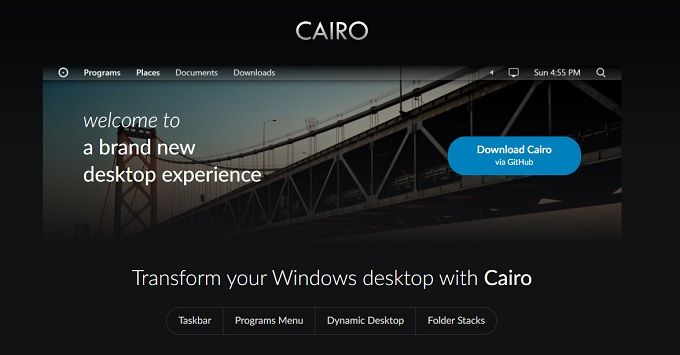
Windows 10 arayüzünü, zevkinize ve ihtiyaçlarınıza daha uygun bir arayüzle tamamen değiştirmek mümkün. Linux gibi işletim sistemlerinde kullanıcılar arayüzleri tıpkı ceket değiştirir gibi değiştirirler, ancak çoğu Windows kullanıcısı bunu radikal bir değişiklik olarak görür.
Alternatif arayüzlerin en yaygın örneği muhtemelen Cairo'dur . İyi ve istikrarlı bir desteğe sahip büyük bir projedir. Tamamen farklı bir Windows deneyimi arıyorsanız, oradan başlamanızı öneririz.
Tıpkı bir eldiven gibi
Bilgisayarınız vazgeçilmez bir araçtır. Ona boşuna "kişisel" bilgisayar denmiyor. Öyleyse neden onu iş akışınıza ve tarzınıza uyacak şekilde özelleştirmeyesiniz? Bu, standart Windows seçeneklerinde birkaç küçük değişiklik veya işletim sisteminin temel bileşenlerinde tam bir revizyon olabilir; tamamen size kalmış.
Yoruma kapalı.