

Merkezi işlem birimi (CPU), herhangi bir bilgisayar cihazının kalbidir ve kendisine verilen tüm talimatları yerine getirmekten sorumludur. Bu kaynaklar zorlandığında, uygulamalar yavaşlayabilir veya çökebilir, imleç yavaş hareket edebilir veya bilgisayar aşırı ısınmaya başlayabilir.

Neyse ki, Windows 10'da işlemcinizin aşırı yüklenip yüklenmediğini belirlemenin ve işlemci kullanımını azaltmanın hızlı yolları var.
Windows 10'da CPU kullanımı nasıl kontrol edilir
CPU kullanımını azaltmaya yönelik ipuçlarına geçmeden önce, yüksek CPU tüketimine neden olan programları veya işlemleri belirlemek faydalı olacaktır. Bu sayede, özel sorununuzla ilgisi olmayan çözümleri denemekle zaman kaybetmezsiniz.
CPU kullanımını kontrol etmek için aşağıdaki adımları izleyin:
- Windows Görev Yöneticisini açın (Ctrl + Ara Toplam + SilGörev Yöneticisi'ne tıklayın veya basılı tutun. Ctrl + vardiya + ESC Klavyede.
- İki sekmeyi seçin Operasyonlar و performansBu iki araç, yüksek CPU kullanımına neyin katkıda bulunabileceğine daha yakından bakmanızı sağlar. CPU kullanımına göre sıralamak için en üst sütunu seçin.
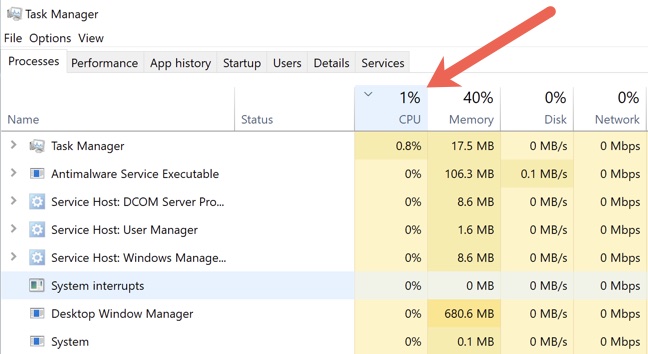
- set الخدمات و Sistem işlemleri Örneğin wsappx ve dwm.exe و ntoskrnl.exe Veya csrss.exe adlı dosya tüketir. rasgele erişim belleği (RAM) Ve bilgisayarınızın gücü.
- Sorunu hemen çözmek için, üzerine sağ tıklayıp işlemi sonlandırmayı deneyebilirsiniz. Görevi bitir.
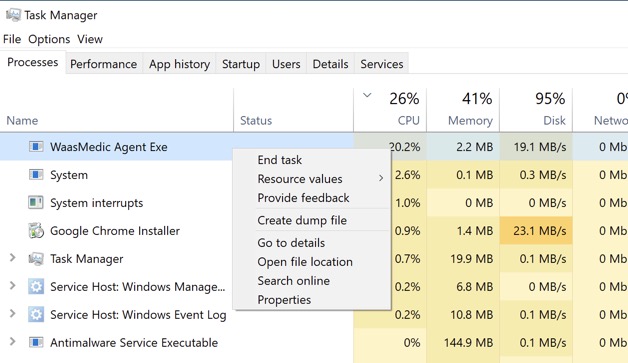
İşlemci kullanımının 10 dakikadan uzun süre %50'yi aştığını görürseniz görevi sonlandırmalısınız. Bazen Windows arka planda kontroller veya güncellemeler gerçekleştirir ve bu da işlemci kullanımında geçici bir artışa neden olur.
Ayrıca, görevi sonlandırmak yalnızca kısa vadeli bir çözümdür ve sorunu gerçekten çözmez. Bu sorunu kalıcı olarak çözmek için aşağıdaki düzeltmeleri okuyun.
Windows 10'da CPU kullanımını nasıl azaltabilirim?
Windows 10'da CPU kullanımını teşhis etmek, gidermek ve azaltmak için aşağıdaki çözümleri kullanın.
Hızlı onarımlar
Windows 10 bilgisayarınızda işlemci kullanımını azaltmak için aşağıdaki hızlı çözümleri deneyin.

- Çalışmanızı kaydedin ve geçici dosyaları temizlemek ve uzun süreli işlemlerdeki yavaşlamayı gidermek için bilgisayarınızı yeniden başlatın.
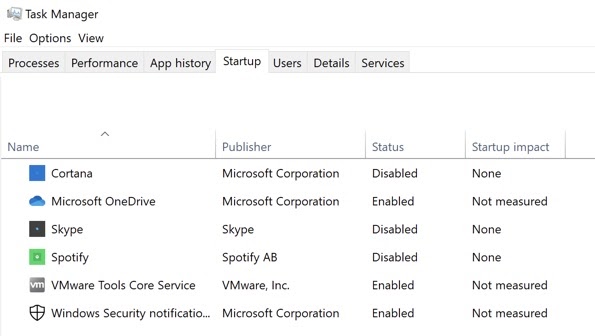
- Arka planda çalışan tüm işlemleri, ilgili sekmedeki işaretlerini kaldırarak kapatın. Başlangıç Görev Yöneticisi'nde sıralama ölçütü olarak Başlatma etkisi En çok kaynak tüketen programları belirlemek için, bu programların otomatik olarak yeniden başlatılmasını önlemek amacıyla bilgisayarınızı yeniden başlatın.
- Hata veya uyumluluk sorunlarını gidermek için sürücülerinizi güncelleyin. Seçin hiç > الإعدادات > Güncellemeler ve güvenlik > Güncellemeleri kontrol et Önemli sürücüleri güncellemek için.
- hakkında kılavuzumuza bakın BIOS sürümü Bilgisayarınızda hangi sürümün kullanıldığından emin değilseniz, BIOS'unuzu güncelleyin; bu, işlemci kullanım sorununu çözebilir.
- Sabit sürücüyü kontrol edin Virüslerden veya kötü amaçlı yazılımlardan kaynaklanabilecek potansiyel tehditler Bu da merkezi işlem biriminin (CPU) kullanımını artırır.
- Üçüncü taraf antivirüs yazılımınızı devre dışı bırakın veya Üçüncü taraf güvenlik duvarı yazılımıAlternatif olarak, geçici olarak üçüncü taraf bir VPN programı kullanıp bunun işlemci kullanımını azaltmaya yardımcı olup olmadığını kontrol edebilirsiniz.
- Görev Yöneticisi'nde WMI Sağlayıcı Ana Bilgisayarı (WmiPrvSE.exe) işlemini kontrol edin. CPU kullanımı %100'e yaklaşıyorsa, işlemi durdurun ve yeniden başlatın. Farklı bir program yüksek CPU kullanımına neden oluyorsa, çalışmasını engelleyin veya kaldırın.
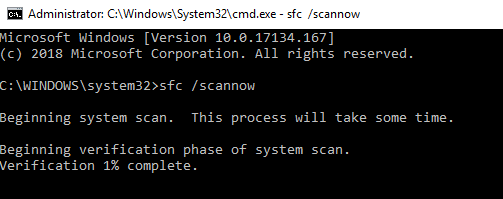
- Tarama işlemi gerçekleştirin Sistem Dosyası Denetleyicisi Sisteminizdeki bozuk dosyaları onarmak için.
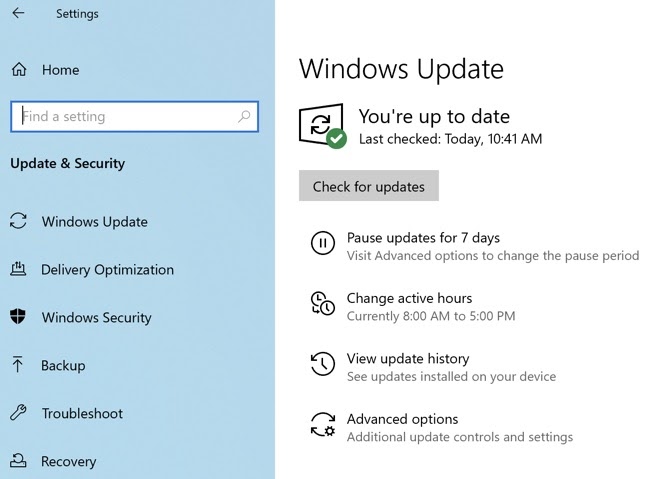
- kurmak Windows 10'un en son sürümü En son güncellemelerle. Ayrıca şunları da yapabilirsiniz: Windows güncellemelerinin otomatik indirilmesini devre dışı bırakın. Geçici olarak sisteminizde.
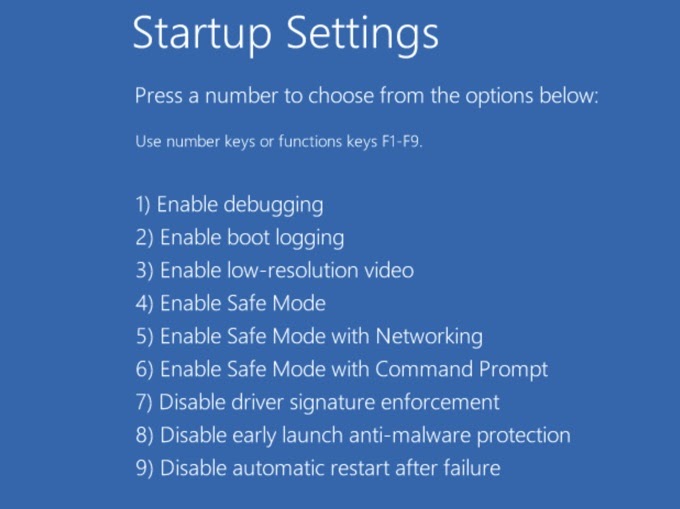
- Güvenli Modda Başlat Yüksek CPU kullanımının hala devam edip etmediğini kontrol edin. Eğer devam etmiyorsa, yüksek CPU kullanımı üçüncü taraf bir programdan kaynaklanıyor olabilir. Rehberimizi takip edebilirsiniz. Temiz bir önyükleme işlemi gerçekleştirmek içinBu, yüksek CPU kullanımına neden olan belirli programı veya işlemi belirlemenize yardımcı olacaktır.
- Eğer Cortana, yüksek işlemci kullanımına neden olan programlardan biri ise, Cortana'yı devre dışı bırak Bunun yardımcı olup olmadığını kontrol edin.
- RAM'i de ekleyin Bilgisayarınızın işlemcisine binen yükü azaltmak için.
- Güç kaynağınızı kontrol edin. Güç kaynağı arızalıysa, güç tasarrufu sağlamak için işlemci voltajını düşürmeye başlayabilir. Sonuç olarak, işlemci tam kapasitede çalışamayacaktır.
Enerji seçeneklerinizi kontrol edin.
Bazı güç ayarları bilgisayarınızın işlemcisini yavaşlatabilir ve performansını olumsuz etkileyebilir. Yüksek işlemci kullanımını hangi planın azalttığını görmek için hem Dengeli hem de Yüksek Performans güç planlarını denemeye değer . Aşağıda, Yüksek Performans modunu nasıl etkinleştireceğinizi göstereceğiz, ancak zaten kullanıyorsanız Dengeli moda geçin.
- tip Güç Planını Düzenle arama kutusuna girin ve seçin Açık.
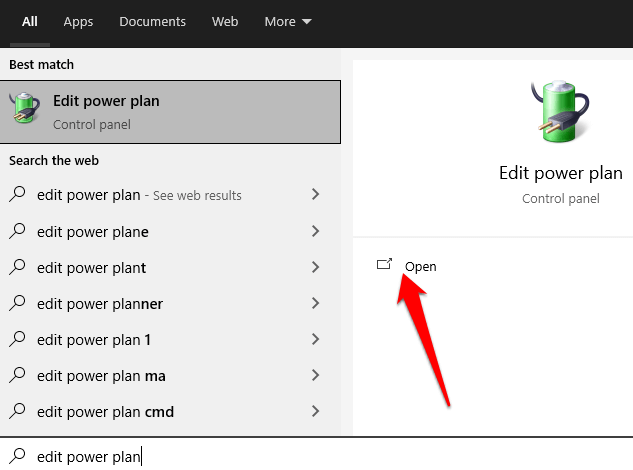
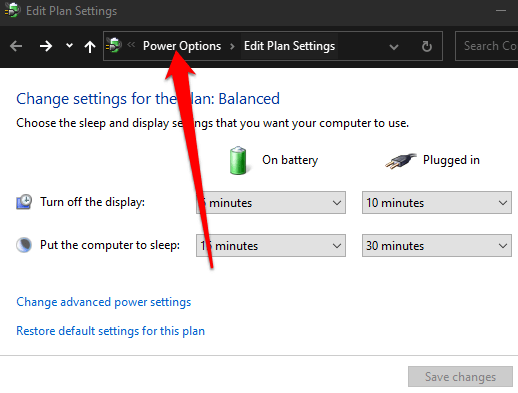
- set Güç Seçenekleri adres çubuğunda.
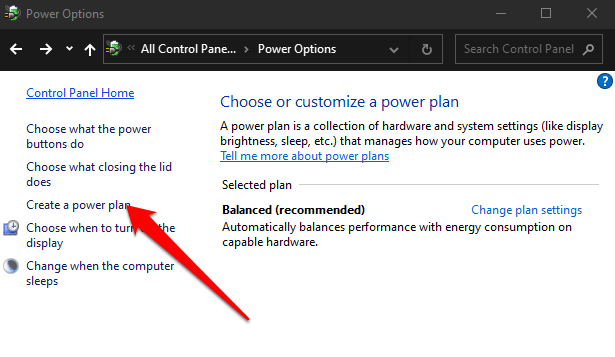
- seçmek Bir güç planı oluşturun.
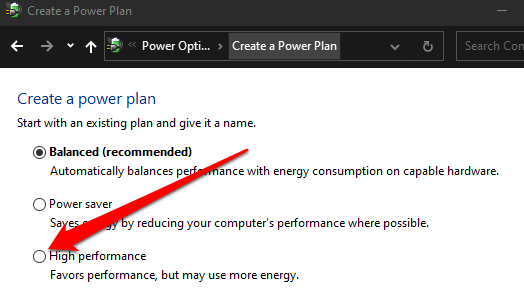
- etkinleştirme Enerji verimsiz bir plan.
- basın Ctrl + Ara Toplam + Sil لفتح görev Yöneticisi İşlemci kullanımının normale dönüp dönmediğini kontrol edin.
Superfetch'i devre dışı bırak
Superfetch (Sysmain), Windows 10'da sık kullanılan uygulamaları çalıştırılmadan önce RAM'e önceden yükleyerek sistem performansını artıran, kaynak yoğun bir özelliktir. CPU kullanımının azalıp azalmadığını görmek için aşağıdaki adımları izleyerek devre dışı bırakabilirsiniz.
Hizmeti devre dışı bıraktıktan sonra CPU kullanımında herhangi bir azalma fark etmezseniz, tekrar etkinleştirin çünkü devre dışı bırakılmış halde tutmanızı önermiyoruz.
- Sağ tıklayın hiç > تشغيل.
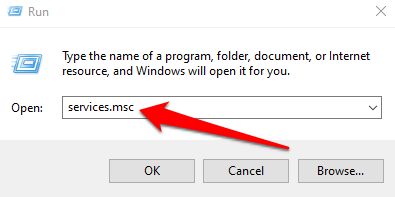
- tip services.msc İletişim kutusunda تشغيل Ardından Keşfet.
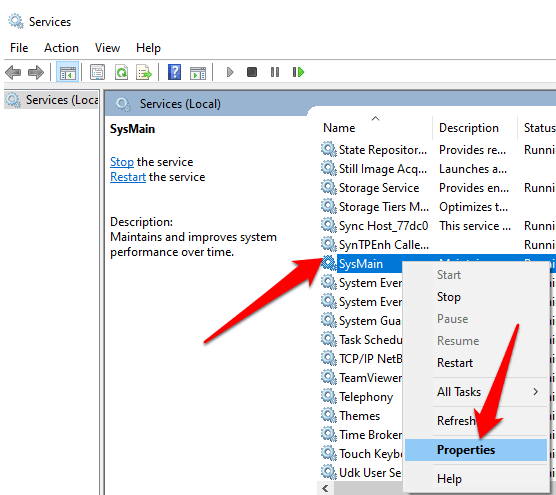
- İçin aşağı kaydırın Sysmain Bir pencerede الخدمات, üzerine sağ tıklayın ve seçin Özellikleri.
- yanındaki açılır menüyü seçin Başlangıç türü Sonra seçin Kırık.
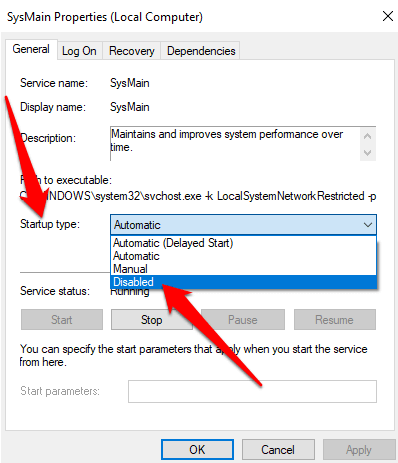
- set تطبيقBilgisayarınızı yeniden başlatın ve bunun işlemci kullanımını azaltıp azaltmadığını kontrol edin.
Bu kılavuzun Windows 10 bilgisayarınızda CPU kullanımını azaltmanıza yardımcı olup olmadığını yorumlarda bize bildirin.
Yoruma kapalı.