

Iastordatasvc, Windows işletim sisteminin arka planında sürekli çalışan ve düzenli olarak CPU kaynaklarının yaklaşık %30'unu tüketen bir sistem işlemidir. Bazen CPU kullanımı bu oranı aşabilir. Bu durum bilgisayarınızın önemli ölçüde yavaşlamasına neden olabilir. Bu kılavuz, bu sorunu nasıl çözeceğinizi açıklayacaktır.
IAStorDataSvc nedir?
Iastordatasvc (Intel Storage Data Service), önceden yüklenmiş Intel Rapid Storage Technology (RST) kullanan Windows işletim sisteminin önemli bir bileşenidir . Bu işlem, sık kullanılan tüm uygulamaları ve dosyaları daha hızlı erişim için otomatik olarak katı hal sürücüsüne (SSD) kaydetmeye yardımcı olur.
Ev kullanıcısıysanız ve bilgisayarınızda SSD kullanmıyorsanız , Iastordatasvc işlemini devre dışı bırakmanız veya kaldırmanızda sakınca yoktur, çünkü bu işlem çoğunlukla kurumsal ortamlarda, sunucularda ve üst düzey sistemlerde kullanılır.
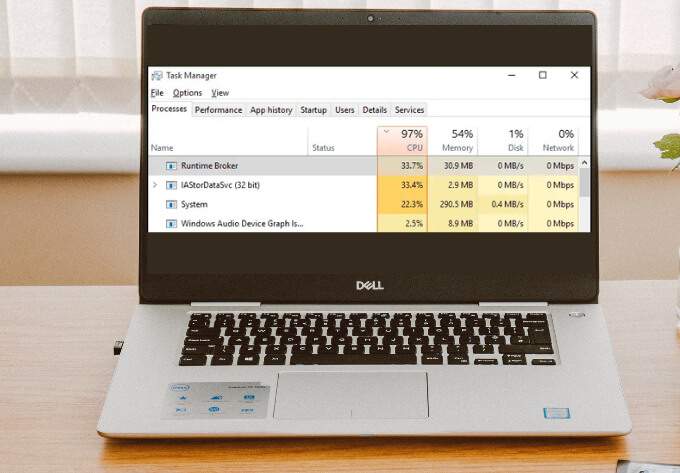
Hızlı Depolama Teknolojisi (RST), sık kullanılan programları önbelleğe alır; bu işlem, bir önbellek dizini oluşturmayı ve yeni bilgileri depolamak için önbelleği temizlemeyi veya yükseltmeyi içerir. Bazen, özellikle kurulu sürüm eski olduğunda, Iastordatasvc gereğinden fazla CPU kaynağı tüketir.
Hızlı onarımlar
IaStorDataSer'ın yüksek CPU kullanımı sorunlarını ele almadan önce, aşağıdaki listede yer alan hızlı çözümlerin sorunu çözüp çözmediğini kontrol edin.

- Antivirüs yazılımınızı geçici olarak devre dışı bırakın, çünkü Intel RST işlemine müdahale edebilir.
- Bilgisayarınızda en son sürücü güncellemelerinin yüklü olduğundan emin olun.
- koşmak Virüs veya kötü amaçlı yazılım taraması Yüksek CPU kullanımına kötü amaçlı yazılımın neden olup olmadığını kontrol etmek için, eğer herhangi bir antivirüs yazılımı yüklemediyseniz, virüsleri ortadan kaldırmayı garanti eden en iyi virüs ve kötü amaçlı yazılım tarayıcıları listemize göz atın.
- Kullanmadığınız ve arka planda çalışan tüm işlemleri veya programları kapatın.
- Windows'u Güncelle Etkin bir şekilde çalışmasını ve altta yatan bazı sorunlar nedeniyle Intel uygulamalarıyla çakışmalara yol açmamasını sağlamak.
Windows 10'da IaStorDataSvc'nin yüksek CPU kullanımı sorununu nasıl çözebilirim?
Yukarıda belirtilen hızlı çözümleri denediyseniz ve hiçbir şey değişmediyse, aşağıdaki çözümleri deneyin.
Intel Hızlı Depolama Teknolojisi (RST) sürücüsünü güncelleyin
Intel RST sürücüsünün güncellenmesi sistem performansını önemli ölçüde etkileyebilir ve CPU kullanımının artmasına yol açabilir. Sorunu çözmek için sürücüyü en son sürüme güncellemeyi deneyebilirsiniz.
- Ara Intel Hızlı Depolama Teknolojisi yonga seti sürücüsü Çevrimiçi veya ziyaret edin Intel RST Sürücülerin listesini içeren bir sayfayı açmak için.
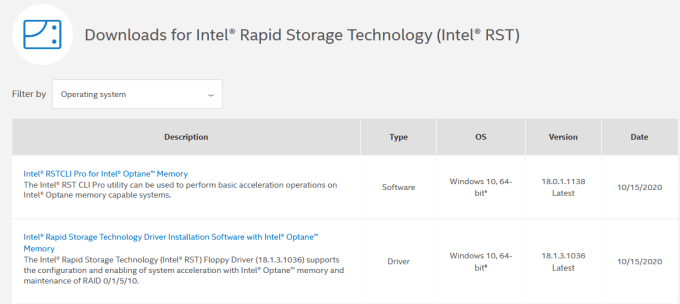
- Bu listeden sürüm ve tarihe mutlaka bakın. Sürüm "en yeni" olarak listelenmeli ve ideal olarak en yüksek sürüm numarasına sahip olanı (16, 18, 20, vb.) seçin.
Not: Hangi sürücüyü seçeceğinizden emin değilseniz endişelenmeyin. Cihaz üreticinizin web sitesine gidip indirme bölümünden sürücüyü bulabilir veya yukarıdaki Intel RST sayfasından indirip kurulumu deneyebilirsiniz. Intel yükleyicisi, sürücünün sisteminizle uyumlu olup olmadığını otomatik olarak kontrol edecek ve uyumlu değilse bir hata mesajı gösterecektir.
- Yeni sürücüyü yüklemeden önce eski sürücüyü kaldırmanız gerekir. Intel RST'yi kaldırma adımları için makalenin en altına bakın. Bilgisayarınızı yeniden başlatın.
- Ardından, az önce indirdiğiniz en son sürücüyü yükleyin ve bilgisayarınızı yeniden başlatın.
Intel Hızlı Depolama Teknolojisi Hizmetini Devre Dışı Bırakma
Windows 10'da Intel RST uygulamasına ve onunla ilişkili tüm işlem ve hizmetlere ihtiyacınız yoksa, sorununuzu çözüp çözmediğini görmek için hizmeti devre dışı bırakmayı deneyebilirsiniz. Hizmeti devre dışı bıraktıktan sonra sisteminizin gözle görülür şekilde daha hızlı çalıştığını fark ederseniz, devre dışı bırakılmış halde bırakabilir veya tamamen kaldırmak için aşağıdaki talimatları izleyebilirsiniz.
Aşağıdaki adımları kullanarak hizmeti devre dışı bırakabilirsiniz:
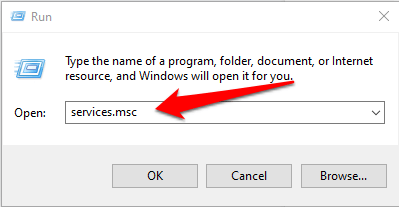
- Sağ tıklama hiç > تشغيل, Ve yazın services.msc Ve basın Keşfet.
- Ara Iastordatasvc أو Intel Rapid Storage Technology (Eğer hala mevcutsa) bir pencerede الخدمات, sağ tıklayın ve seçin durdurma.
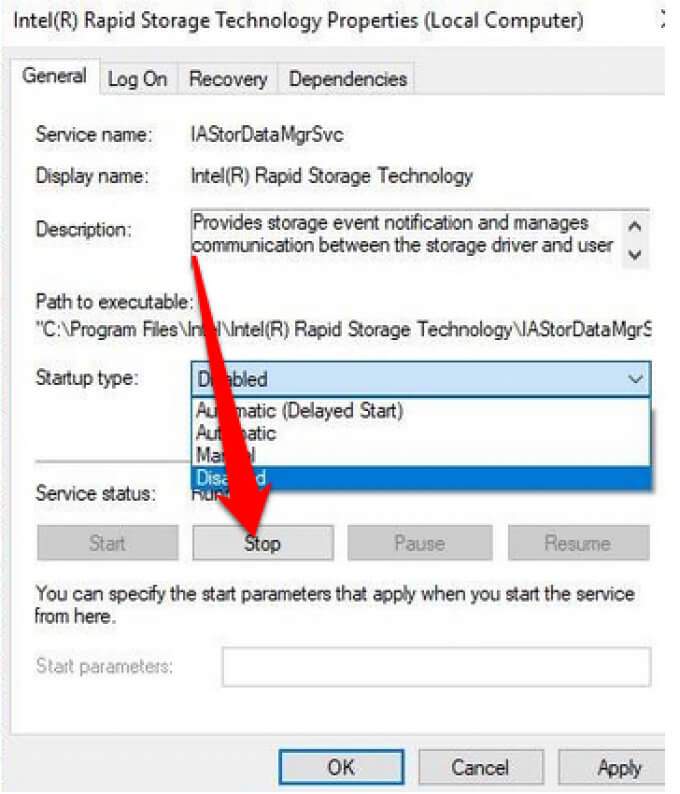
- Ardından sağ tıklayın Intel Rapid Storage Technology tekrar ve seçin Özellikleri.
- Yeni pencerede şuraya gidin: Başlangıç türü Ve seçin Devre Dışı > Katılıyorum.

Rapid Storage Technology uygulamasını kaldırın.
Daha önce de belirtildiği gibi, bu uygulama sisteminize bağlı olarak her zaman gerekli olmayabilir. Intel Optane belleğiniz veya geleneksel bir sabit sürücüyle eşleştirilmiş bir SSD'niz yoksa, Intel RST'yi kullanmanın hiçbir faydasını görmezsiniz. Bu durumda, uygulamayı tamamen kaldırmak en iyisidir. Gerekirse daha sonra her zaman yeniden yükleyebilirsiniz.
Rapid Storage Technology uygulamasını kaldırmanın 3 farklı yolu şunlardır.
Öncelikle, Denetim Masası > Programlar'ı açıp , uygulamaya tıklayarak Kaldır seçeneğini seçebilirsiniz.
İkinci yöntem ise Başlat > Çalıştır'a sağ tıklayıp appwiz.cpl yazmak ve Tamam'ı seçmektir . Yüklü programlar listesinde Intel Rapid Storage Technology'ye çift tıklayın ve Kaldır'ı seçin. Uygulamanın kalıntılarını tamamen kaldırmak için istenmeyen dosyaları silmeyi unutmayın .
Uygulamayı kaldırmanın bir başka yolu da aşağıdaki adımları izlemektir:
- Sağ tıklama Ana Sayfa > Ayarlar > Apps > Uygulamalar ve Özellikler.
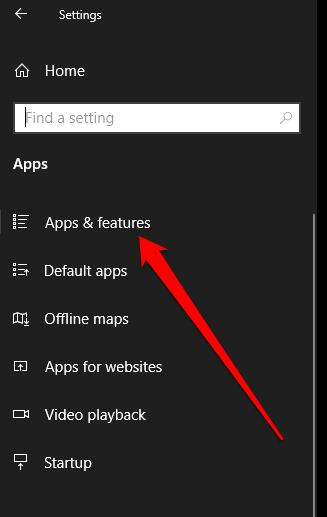
- İçin aşağı kaydırın Intel Rapid Storage Technology Ve seçin kaldırma.
- Kaldırma sihirbazını takip edin ve işlem tamamlandıktan sonra bilgisayarınızı yeniden başlatın.
IaStorDataSvc'nin CPU kaynaklarını tüketmesini durdurun.
Yüksek CPU kullanımının nedenlerini tespit etmek zor olabilir. Sorun devam ederse, sistem kesintileri, Svchost.exe veya Dwm.exe'den kaynaklanan yüksek CPU kullanımıyla nasıl başa çıkılacağına dair diğer kılavuzlarımıza göz atın.
Aşağıda yorum bırakarak, bilgisayarınızda Iastordatasvc'nin neden olduğu yüksek CPU kullanımı sorununu hangi çözümün gidermenize yardımcı olduğunu bize bildirin.
Yoruma kapalı.