

Dosya Gezgini, Windows bilgisayarlarında varsayılan dosya yönetim aracıdır. Windows'taki diğer tüm sistem süreçleri gibi, Dosya Gezgini de zaman zaman arızalar yaşayabilir. Windows Gezgini'nin kullanım sırasında yanıt vermediğini fark ederseniz, deneyebileceğiniz birkaç şey vardır.
Windows Gezgini'nin sürekli çökmesi durumunda izlenecek ipuçlarını içeren kapsamlı bir kılavuz hazırladık . Bu makalede, Dosya Gezgini'ni başlattığınızda sürekli yüklenmesi veya dosya ve klasörlerin açılamaması durumunda denenebilecek dokuz çözümü inceleyeceğiz.
1. Bilgisayar ekranınızın düzenini ayarlayın.
Bu, Windows Gezgini'nin yanıt vermemesi sorununa yönelik alışılmadık ancak etkili bir çözümdür. Görünüşe göre, önerilmeyen bir ekran düzeni ve çözünürlük kullanmak, Dosya Gezgini'nin çökmesine neden olabilir.
Bilgisayarınızın ekran ayarlarını kontrol edin ve önerilen ölçek/düzeni kullandığınızdan emin olun. Ayarlar > Sistem > Ekran bölümüne gidin ve metin, uygulamalar ve diğer öğelerin boyutunun %100 veya Windows'un önerdiği başka bir seçeneğe ayarlandığından emin olun.
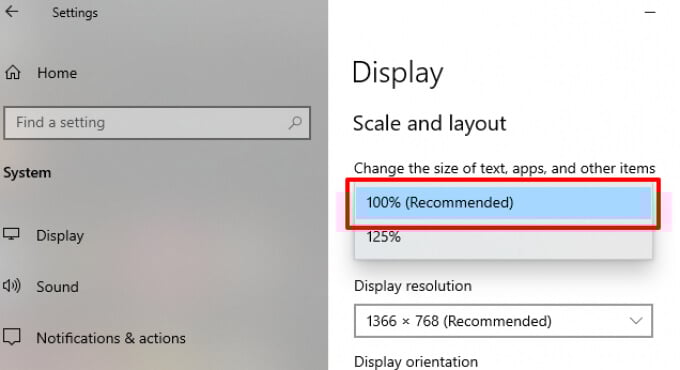
Bilgisayarınızın ekran ölçeği zaten %100 olarak ayarlanmışsa, %125'e değiştirip sonra tekrar %100'e geri getirmeyi deneyin.
2. Dosya Gezgini'ni kapatın ve yeniden başlatın.
Bilgisayarınızın çözünürlüğünü değiştirdikten sonra Windows Gezgini hala yanıt vermiyorsa, Windows Gezgini'ni kapatıp yeniden başlatın. Windows Gezgini'ni yeniden başlatmanın birkaç yolu vardır:
Görev Yöneticisini Kullanma
Windows Görev Yöneticisi'ni başlatın ( Ctrl + Shift + Esc tuşlarına basın), Uygulamalar bölümünde Windows Gezgini'ne sağ tıklayın ve Dosya Gezgini'ni sonlandırmak için Görevi Sonlandır'ı tıklayın.
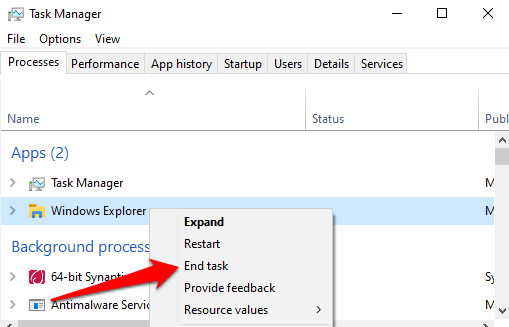
Görev çubuğundaki klasör simgesine tıklayarak Windows Gezgini'ni yeniden başlatın. Alternatif olarak, Görev Yöneticisi'ni kullanın: menü çubuğunda Dosya'ya tıklayın ve Yeni görev çalıştır'ı seçin.
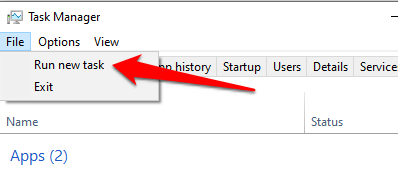
Açılan iletişim kutusuna explorer.exe yazın ve Tamam'a tıklayın.
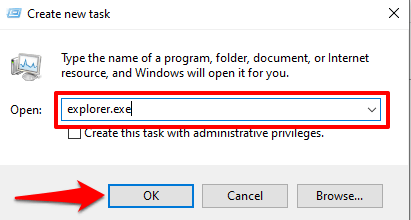
Bu işlem Windows Gezgini'ni hemen başlatacaktır. Şimdi, Dosya Gezgini'nde dosyalarınıza ve klasörlerinize herhangi bir gecikme olmadan erişip erişemediğinizi kontrol edin.
Komut istemi kullanma
Windows Gezgini'ni kapatmak ve yeniden başlatmak için Komut İstemi aracını da kullanabilirsiniz. Windows simgesine sağ tıklayın ve Hızlı Erişim menüsünden Komut İstemi (Yönetici) seçeneğini seçin. Konsola taskkill /f /im explorer.exe yazın ve Enter tuşuna basın.
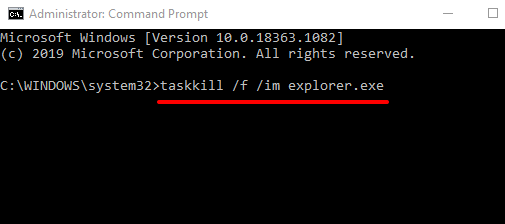
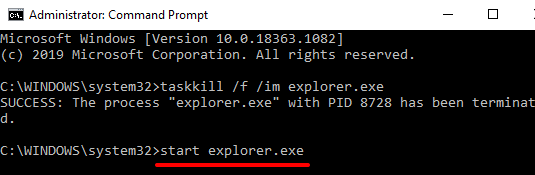
Windows Gezgini'ni kapattığınızda bilgisayarınızın görev çubuğu ve masaüstü simgeleri kaybolacaktır. Bu normaldir ve yalnızca geçicidir. Dosya Gezgini'ni yeniden başlatmak için Komut İstemi penceresine start explorer.exe yazın ve Enter tuşuna basın.
BAT dosyasını kullanarak Dosya Gezgini'ni yeniden başlatın.
BAT dosyaları, görevleri ve işlemleri kolayca otomatikleştirmenizi sağlar . Dosya Gezgini sık sık yanıt vermiyorsa ve işlemi yeniden başlatmak genellikle sorunu çözüyorsa, Dosya Gezgini'ni tek bir tıklamayla yeniden başlatmak için özel bir BAT dosyası oluşturmalısınız.
- Masaüstünün boş bir alanına sağ tıklayın. yeni Sonra seçin Metin belgesi.
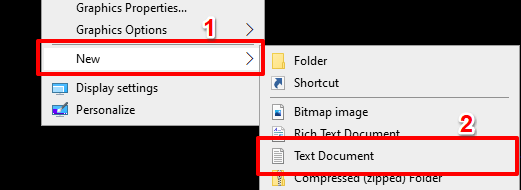
- Belgeye ad verin. Explorer'ı yeniden başlatın. Ve basın Keşfet.

- Yeni oluşturulan dosyayı çift tıklayarak Not Defteri ile açın.
- Aşağıdaki komutu belgeye yapıştırın:
taskkill / f / IM explorer.exe
explorer.exe'yi başlatın
çıkış
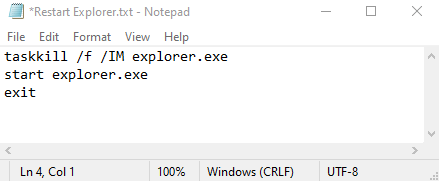
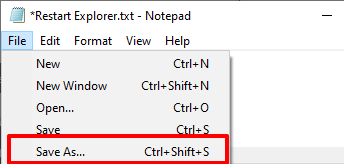
- tık dosya menü çubuğunda seçin ve Farklı kaydet.
- Dosya adı iletişim kutusunda, dosyayı şu şekilde yeniden adlandırın: Explorer.bat'ı yeniden başlatın Seçeneğin olduğundan emin olun Farklı kaydet türü Atandı Tüm Dosyalar.
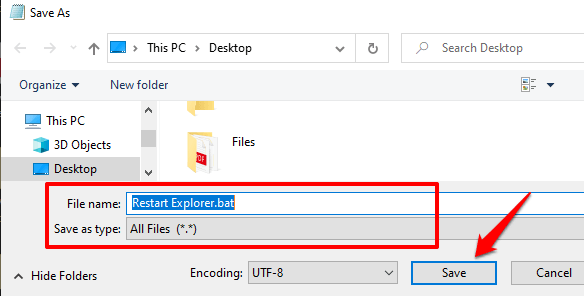
- tık Kaydetmek Devam etmek için.
Yeni oluşturulan BAT dosyasını kullanarak Windows Explorer'ı yeniden başlatmak için masaüstüne geri dönün, dosyaya sağ tıklayın ve " Yönetici olarak çalıştır" seçeneğini seçin.
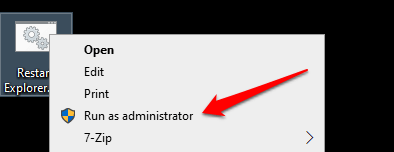
Windows, BAT dosyasında bulunan komutu komut istemi üzerinden çalıştıracak ve Windows Gezgini'ni yeniden başlatacaktır.
3. Bozuk sistem dosyalarını kontrol edin.
Bazı sistem dosyaları bozulduğunda, kaybolduğunda veya hasar gördüğünde, bazı temel Windows işlevleri (Dosya Gezgini gibi) arızalanmaya başlayabilir. Neyse ki, bunu düzeltmek kolaydır. Sistem Dosya Denetleyicisi, bilgisayarınızı bozuk veya eksik sistem dosyaları için tarar ve bunları uygun şekilde onarır veya değiştirir.
Windows 10 bilgisayarınızda Sistem Dosya Denetleyicisini çalıştırmak için aşağıdaki adımları izleyin.
1. Başlat menüsü simgesine sağ tıklayın ve Komut İstemi (Yönetici) seçeneğini seçin.
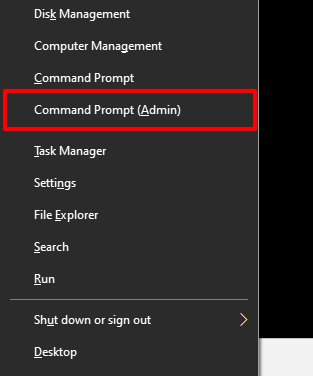
2. Aşağıdaki komutu komut istemi konsoluna yazın veya yapıştırın ve Enter tuşuna basın.
sfc / scannow
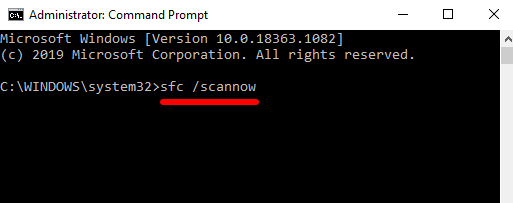
Komut İstemi komutu çalıştırdıktan sonra Windows Dosya Gezgini hala yanıt vermiyorsa, bilgisayarınızı yeniden başlatın ve tekrar deneyin.
4. Dosya Gezgini geçmişini temizleyin.
Windows Dosya Gezgini, geçmişteki tüm eylemlerin ve etkinliklerin kaydını tutar; yakın zamanda erişilen dosyalar ve klasörler, aramalar, adres çubuğu girişleri vb. Windows Dosya Gezgini, bu kayıt belirli bir noktaya ulaştığında yavaşlayabilir veya hatta çökebilir. Dosya Gezgini günlüğünü temizlemeyi deneyin ve sorunun çözülüp çözülmediğine bakın.
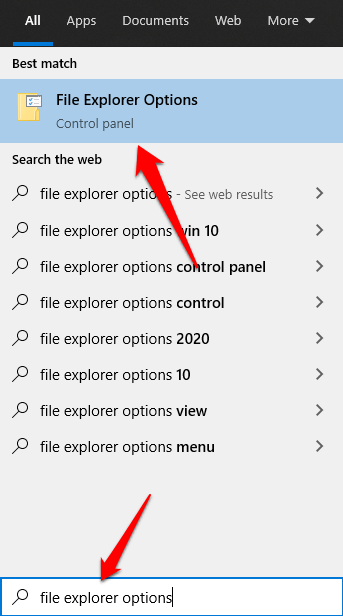
1. Windows arama çubuğuna "Dosya Gezgini Seçenekleri" yazın ve sonuçlarda "Dosya Gezgini Seçenekleri" ne tıklayın.
2. Genel sekmesinde , "Dosya Gezgini geçmişini temizle" seçeneğinin sağındaki Temizle düğmesine tıklayın . Bu seçeneği Gizlilik bölümünde bulabilirsiniz.
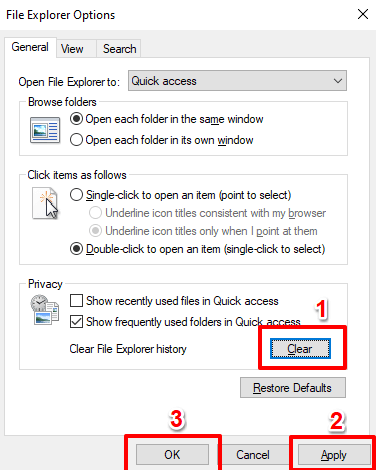
3. Değişiklikleri kaydetmek için Uygula'ya ve ardından Tamam'a tıklayın.
Dosya Gezgini artık yeniden başlatmanın ardından istikrarlı ve doğru şekilde çalışmalıdır. Aksi takdirde, bir sonraki çözüme geçin.
5. Bilgisayarınızın ekran kartı sürücü yazılımını güncelleyin.
Microsoft Destek'e göre , bilgisayarınızın ekran kartı sürücüsü bozuk veya güncel değilse Windows Dosya Gezgini çalışmayı durdurabilir. Windows Dosya Gezgini yanıt vermediği için dosya ve klasörlerinizde gezinmekte hala sorun yaşıyorsanız, bilgisayarınız için en son ekran kartı sürücüsü güncellemesini indirip yüklemeyi deneyin. Bilgisayarınızı internete bağlayın ve aşağıdaki adımları izleyin.
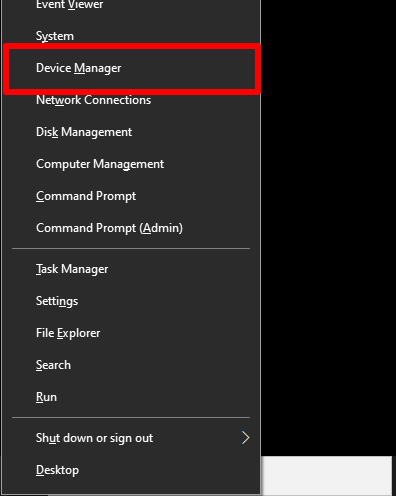
Başlat veya Windows simgesine sağ tıklayın ve Aygıt Yöneticisi'ni seçin.
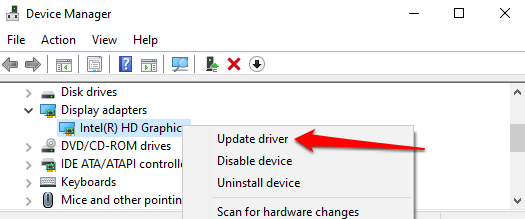
Görüntü bağdaştırıcıları kategorisini genişletin , bilgisayarınızın video/grafik bağdaştırıcısına sağ tıklayın ve Sürücüyü güncelle seçeneğini seçin.
En yeni sürücüyü otomatik olarak aramayı seçin.
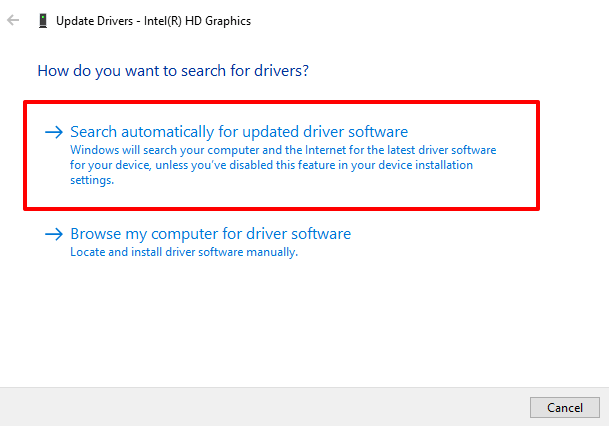
Bu işlem, Windows'un bilgisayarınız için en yeni video sürücüsünü bulmak üzere internette ve bilgisayarınızda arama yapmasını sağlayacaktır.
6. Bilgisayarınızın işletim sistemini güncelleyin.
Windows 10 sürümünüz eski ise Dosya Gezgini çökebilir ve yanıt vermeyebilir. Mevcut güncellemeleri indirip yükleyin ve sorunun çözülüp çözülmediğine bakın.
Windows güncellemeleri genellikle güvenlik yamaları, sürücü güncellemeleri, hata düzeltmeleri ve Windows uygulamalarını ve işlemlerini etkileyen diğer işlevsel sorunlara yönelik çözümler içerir. Aygıt Yöneticisi video sürücünüz için bir güncelleme bulamazsa, bilgisayarınızın işletim sistemini güncellemeyi düşünün.
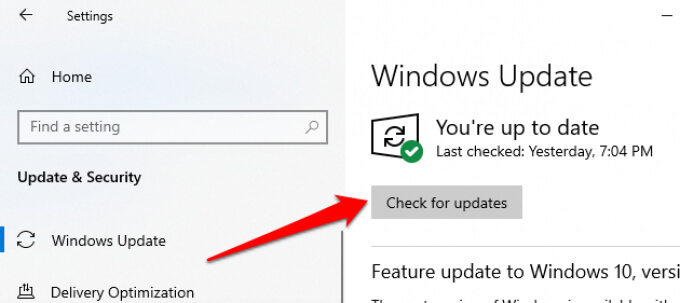
Ayarlar > Güncelleme ve Güvenlik > Windows Güncellemesi'ne gidin ve Güncellemeleri kontrol et'e tıklayın.
7. Bilgisayarınızı virüs ve kötü amaçlı yazılımlara karşı tarayın.
Bilgisayarınızda virüsten veya kötü amaçlı yazılımlardan koruma yazılımı yüklüyse, gizli virüsleri ve kötü amaçlı yazılımları tespit etmek için kapsamlı bir tarama yapın. Malwarebytes gibi güvenilir bir yazılım kullanarak bilgisayarınızdaki inatçı kötü amaçlı yazılımları tamamen nasıl kaldıracağınızı öğrenmek için bu kılavuza bakın.
Ayrıca, kötü amaçlı yazılımları ve virüsleri ortadan kaldırmak için Windows'un yerleşik antivirüs aracı olan Windows Defender'ı da kullanabilirsiniz.
8. Bellek sorunlarını kontrol edin.
Rastgele Erişim Belleği (RAM) ile ilgili bir sorun varsa, bilgisayarınızdaki birçok uygulama çökebilir. Bilgisayarınızdaki bellek sorunlarını kontrol etmek için Windows Bellek Tanılama aracını çalıştırın. Devam etmeden önce çalışmalarınızı kaydedin ve açık olan tüm uygulamaları kapatın.
1. Windows arama çubuğuna "bellek" yazın ve sonuçlardan Windows Bellek Tanılama'yı seçin.
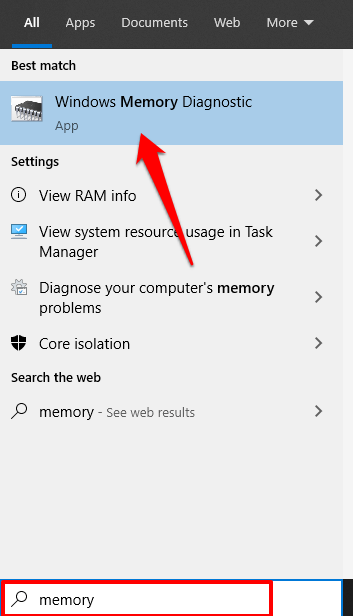
2. Aşağıdaki iki seçenek size sunulacaktır. " Şimdi yeniden başlatın ve sorunları kontrol edin (önerilir) " yazan seçeneği seçin.
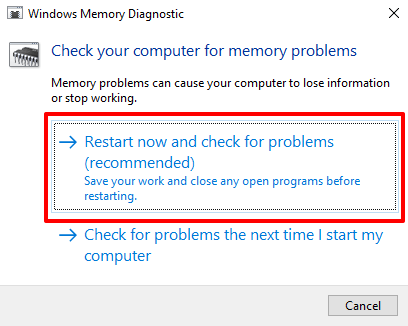
Windows Bellek Tanılama aracı, bilgisayarınızı tarayacak ve bulduğu bellek ile ilgili sorunları düzeltecektir.
9. Sistem Geri Yükleme gerçekleştirin
Dosya Gezgini, bir uygulama, sürücü veya yazılım güncellemesi yükledikten veya bazı sistem yapılandırmalarını değiştirdikten sonra mı çökmeye başladı? Bilgisayarınızı önceki bir yapılandırmaya (veya geri yükleme noktasına) döndürmeyi deneyin.
Önceki bir geri yükleme noktasına geri dönmenin bazı sistem ayarlarını değiştireceğini unutmayın. Son zamanlarda yüklenen programlar ve sürücüler de bilgisayarınızdan silinecektir. Geri yükleme noktasına geri dönmek için aşağıdaki adımları izleyin.
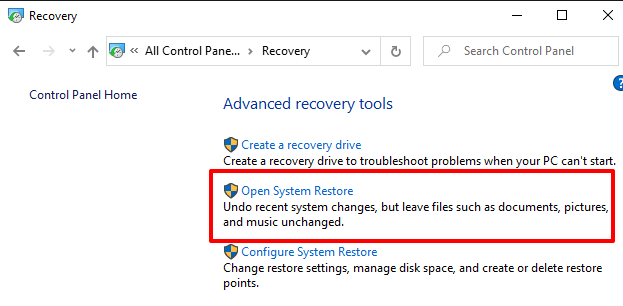
1. Windows arama çubuğuna "denetim paneli" yazın ve sonuçlardan Denetim Paneli'ne tıklayın.
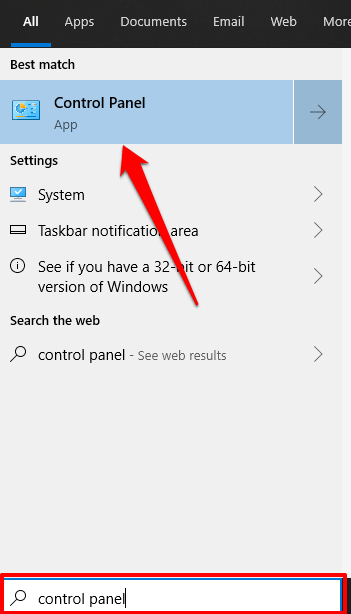
2. Kurtarma seçeneğine tıklayın.
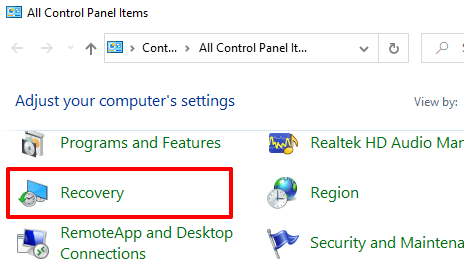
3. Sistem Geri Yükleme'yi Aç'ı seçin.
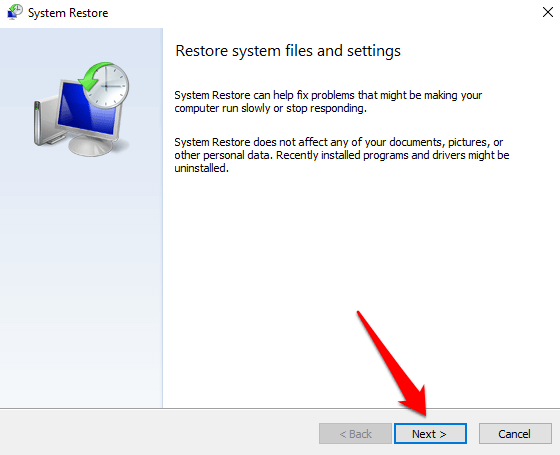
4. Sistem Geri Yükleme penceresinde, devam etmek için İleri'ye tıklayın.
5. En son sistem geri yükleme noktası listede görünecektir. Bunu seçin ve devam etmek için İleri'ye tıklayın.
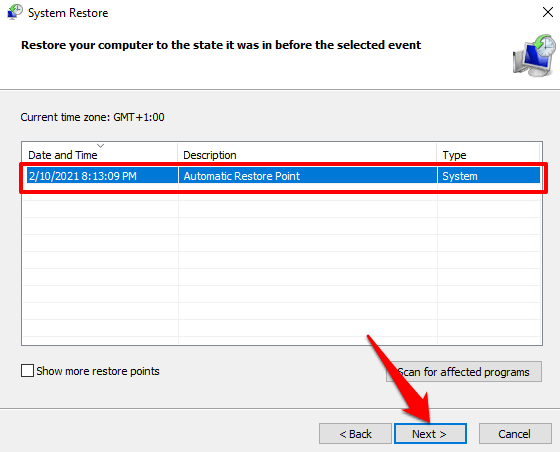
Diğer (eski) geri yükleme noktalarını görüntülemek için “ Daha fazla geri yükleme noktası göster ” seçeneğini (Geri yükleme noktalarının daha fazlasını göster) seçin .
6. Sistem geri yükleme işlemini başlatmak için Son'a tıklayın.
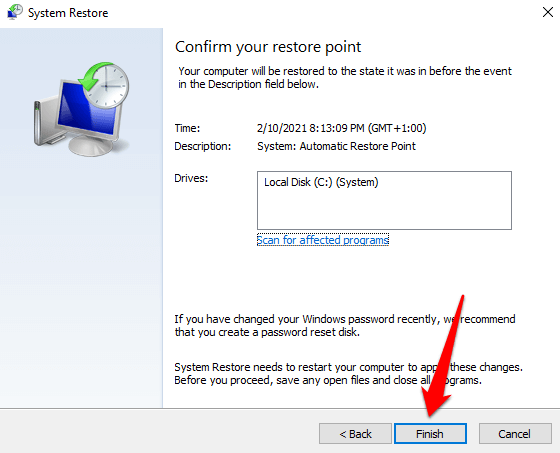
Bir geri yükleme noktası bulamıyorsanız, büyük olasılıkla bilgisayarınızda Sistem Geri Yükleme devre dışı bırakılmıştır. Windows cihazlarda Sistem Geri Yüklemeyi nasıl etkinleştireceğinizi veya devre dışı bırakacağınızı öğrenin.
Dosya Gezgini'ni tekrar çalışır hale getirin.
Yukarıda belirtilen sorun giderme yöntemlerinden en az birinin Windows Dosya Gezgini'nin yanıt vermemesi sorununu çözeceğinden eminiz. Sorun devam ederse, bilgisayarınızı Güvenli Modda yeniden başlatmak veya temiz önyükleme yapmak yardımcı olabilir.
Yoruma kapalı.