

Cisco cihazları için aygıt yazılımı güncellemeleri, ağınızın güvenliğini sağlamak ve en yeni özellikler ve hata düzeltmeleriyle güncel tutmak için çok önemlidir. Aygıt yazılımı güncellemeleri, ağınızın en son işletim sistemi sürümünde çalışmasını sağlayarak güvenlik tehditlerine karşı korunmaya, performansı iyileştirmeye ve yeni özellikler eklemeye yardımcı olur.

Yükseltme işlemine başlamadan önce, yeni ürün yazılımı sürümünü iyice araştırmanız ve cihazınızla uyumluluğunu sağlamanız çok önemlidir. Uyumsuz bir ürün yazılımı sürümüne yükseltme, cihazınızda kalıcı hasara neden olabilir. Uyumluluk onaylandıktan sonra, yeni ürün yazılımı sürümü üreticinin web sitesinden indirilebilir ve cihazınıza yüklenebilir.
Ürün yazılımı güncellemesinin faydaları
- Ağ performansını iyileştirin: Ürün yazılımını güncellemek, Cisco cihazlarının performansını artırarak ağ hızlarını yükseltebilir ve verimliliği iyileştirebilir.
- Arttırılmış güvenlik: Aygıt yazılımını güncellemek, cihazların en yeni güvenlik protokollerini kullanmasını sağlayarak ağın kötü amaçlı saldırılardan korunmasına yardımcı olur.
- Artan güvenilirlik: Cisco cihazlarındaki aygıt yazılımını güncelleyerek, cihazın kararsızlığına veya arızalanmasına neden olabilecek olası hatalar veya arızalar ortadan kaldırılabilir.
- Geliştirilmiş uyumluluk: Cisco cihazlarındaki aygıt yazılımını güncellemek, en yeni donanım ve yazılımlarla uyumluluğu sağlayarak daha sorunsuz bir deneyim sunmaya yardımcı olabilir.
- Arıza sürelerini azaltın: Yazılımınızı güncel tutarak, beklenmedik arıza sürelerini ve bunlarla ilişkili maliyetleri azaltmaya yardımcı olabilirsiniz.
Cisco cihazında aygıt yazılımını güncelleme
Cisco cihazınızın yazılımını güncellemek için şu adımları izleyin.
- Cisco web sitesinden en son aygıt yazılımı görüntüsünü indirin.
- Görüntüyü, cihazın erişebileceği bir ağ sunucusuna kopyalayın.
- Konsol veya terminal emülatörü kullanarak cihaza bağlanın ve yönetici olarak oturum açın.
- Ayrıcalıklı moda girmek için " yazın".etkinleştirmek"Ve şifreyi girin."
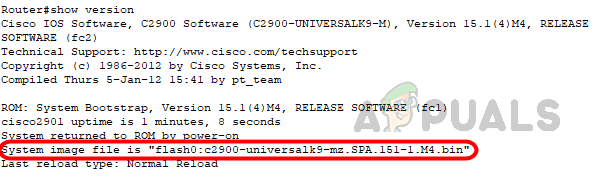
- Aşağıdaki komutlardan herhangi birini kullanarak cihazda çalışan mevcut aygıt yazılımı sürümünü kontrol edin.
flaşı göster
أو
versiyonu göster
- Bu komutları kullanarak aygıt yazılımının adını ve sürümünü görebiliriz. Aygıt yazılımı yedekleme işlemi sırasında gerekeceği için aygıt yazılımı adını not edin.
![]()
- Yükseltme işlemi sırasında cihazınızın mevcut belleniminin ve yapılandırmasının bütünlüğünü korumak için, olası herhangi bir arıza durumunda yükseltme işleminden önce bu öğelerin yedeklerini almanız çok önemlidir.
- Ürün yazılımını yedeklemek için aşağıdaki komutu kullanın.
flash tftp kopyala
TFTP yerine tercih ettiğiniz hedef adresi yazın.
- İstenildiğinde, aşağıda gösterildiği gibi uzak sunucunun IP adresini ve yedeklemek istediğiniz dosyanın adını girin.
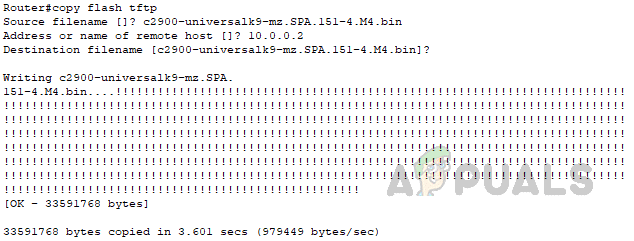
Router#copy flash tftp source filename []? c2900-universalk9-mz.SPA.151-4.M4.bin Address or name of remote host []? 10.0.0.2 Targetation filename [c2900-universalk9-mz.SPA.151-4.M4.bin]?
Gerekli bilgiler girildikten sonra, yönlendiriciden alınan aşağıdaki örnekte gösterildiği gibi, aygıt yazılımının bir yedeği oluşturulacaktır.
![]()
- Cihazınızın yapılandırma dosyalarını nasıl yedekleyeceğinizi öğrenmek için buraya bakın. bağlantı.
- Gerekli dosyaları başarıyla yedekledikten sonra, şimdi ürün yazılımı güncellemesine geçelim.
- Ürün yazılımını güncellemek için aşağıdaki komutu kullanın.
tftp flash kopyala
TFTP yerine tercih ettiğiniz kaynak yöntemini kullanın.
- İstenildiğinde, aşağıda gösterildiği gibi kaynak sunucunun IP adresini girin.
Router#copy tftp flash Uzak sunucunun adresi veya adı []? 10.0.0.2
- Yönlendiriciye kopyalamak istediğiniz aygıt yazılımı dosyasının adını girin. Enter tuşuna bastığınızda, yönlendirici aygıt yazılımı dosyasını yönlendiricide göründüğü gibi saklamak için bir ad girmenizi isteyecektir. Herhangi bir değer girmeden sadece Enter tuşuna basabilirsiniz ve yönlendirici, kaynak dosyada göründüğü gibi dosya adını kullanacaktır.
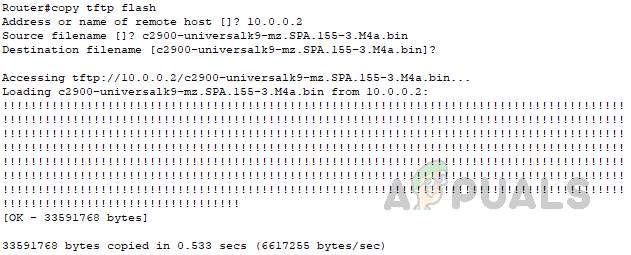
Router#copy tftp flash Uzak sunucunun adresi veya adı []? 10.0.0.2 Kaynak dosya adı []? c2900-universalk9-mz.SPA.155-3.M4a.bin Hedef dosya adı [c2900-universalk9-mz.SPA.155-3.M4a.bin]?
- Enter tuşuna basmak, aygıt yazılımını yönlendiriciye aktaracaktır. Aşağıda, örnek olması amacıyla yönlendiriciden alınan tam bir kod parçası bulunmaktadır.
![Cisco yönlendiriciye bellenim aktarma sürecini gösteren bir ekran görüntüsü.]()
- Yeni bellenimi yönlendiriciye aktardıktan sonra, yönlendiricinin yeni bellenimle başlatılmasını yapılandırmak için önyükleme öncelik sırasını değiştirmemiz gerekiyor. Bunu yapmak için aşağıdaki adımları izleyin.
- Komutu kullanarak yapılandırma moduna girin. “terminali yapılandır”.
- Önyükleme öncelik sırasını değiştirmek için aşağıdaki komutu kullanın.
Router#configure terminal Yapılandırma komutlarını girin, her satırda bir tane. CNTL/Z ile bitirin. Router(config)#boot system flash c2900-universalk9-mz.SPA.155-3.M4a.bin
Yönlendiriciyi başlatmak istediğiniz aygıt yazılımının adını bu komutta belirtmeniz gerekmektedir.
- Başlangıç yapılandırmasında yapılan değişiklikleri kaydetmek için, ayrıcalıklı modda aşağıdaki komutu kullanın.
Yönlendirici#yazdırma Yapılandırma oluşturuluyor... [Tamam]
- Yukarıda belirtilen adımları tamamladıktan sonra, aşağıdaki komutu kullanarak yönlendiriciyi yeniden başlatın.
yeniden
Komutu girdiğinizde onaylamanız istenecektir. Yönlendiriciyi yeniden başlatmak için tekrar Enter tuşuna basın.
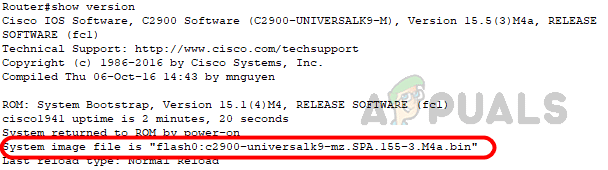
- Yönlendirici yeniden başlatıldıktan sonra, " komutunu kullanın.versiyonu gösterYönlendiriciye yeni bellenim yüklendiğini kontrol etmek için.
![Yeni ürün yazılımının sürümünü kontrol etmek için kullanılan `show version` komutunun sonuçlarının ekran görüntüsü.]()
Cisco IOS'unuzdaki aygıt yazılımını güncellemek, hafife alınmaması gereken kritik bir işlemdir. En son aygıt yazılımı sürümlerini araştırmak ve süreci anlamak için zaman ayırarak, güvenli ve başarılı bir yükseltme sağlayabilirsiniz. Ayrıca, doğru yaklaşım ve dikkatli planlama ile aygıt yazılımınızı düzenli olarak güncellemek, ağınızın güvenliğini ve sorunsuz çalışmasını sağlamaya yardımcı olabilir.
Cisco cihazlarının ürün yazılımını güncellemek için bazı en iyi uygulamalar şunlardır:
- Yedekleme ayarları: Yükseltme işlemine başlamadan önce, mevcut aygıt yazılımınızın ve cihaz ayarlarınızın yedeğini alın. Bu, yükseltme işlemi sırasında herhangi bir sorun oluşması durumunda cihazınızı önceki durumuna geri yükleyebilmenizi sağlayacaktır.
- Uyumluluk kontrolü: Yeni ürün yazılımı sürümünün cihazın donanımı ve mevcut ayarlarıyla uyumlu olduğundan emin olun.
- Kontrollü bir ortamda tanıtım: Cihazı, operasyonel (üretim) trafiğinden uzakta, kontrollü bir ortamda yükseltin.
- Aşamalı terfiler: Ağ üzerindeki olası etkiyi en aza indirmek için ağdaki birden fazla cihazı tek tek yükseltin.
- Yükseltme testi: Yükseltme işleminden sonra her şeyin beklendiği gibi çalıştığından emin olmak için cihazı iyice test edin.
- Tanıtım belgeleri: Gelecekteki güncellemeler ve sorun giderme işlemlerine yardımcı olması için, güncelleme sürecini ve yeni bellenim sürümünün yayınlanmasını belgeleyin.
- Geri dönme planına sahip olmak: Yükseltme sorunlara yol açarsa önceki ürün yazılımı sürümüne geri dönmek için bir plan yapın.
Sonuç olarak, Cisco cihazlarındaki bellenim güncellemeleri, sistem güvenilirliğini, güvenliğini ve işlevselliğini korumak için çok önemlidir. Güncelleme işlemine başlamadan önce yeni bellenim sürümünü iyice araştırmak ve mümkünse bakım dönemi sırasında güncellemeyi gerçekleştirmek önemlidir. Bu adımları izlemek, başarılı bir güncelleme sağlayacak ve cihaza zarar gelmesini önleyecektir.
Yoruma kapalı.