

SolarWinds Network Traffic Analyzer (NTA)'da özel bir NetFlow trafik görünümü oluşturmak, ağ yöneticilerinin ağ trafiği modellerini daha iyi anlamalarına ve analiz etmelerine yardımcı olabilir. Özel bir görünümle, ağ yöneticileri tüm ağları ve cihazları hakkında belirli istatistikleri kolayca görüntüleyebilirler.

Bu filtreler, ağ trafiğini analiz etmenin daha verimli bir yolunu sunarak, web konsolunda tek tek cihaz görünümleri üzerinden gezinme ihtiyacını ortadan kaldırır. İstatistikleri daha odaklı ve hedefli bir şekilde görüntüleme olanağı sayesinde, yöneticiler sorunları hızlı bir şekilde belirleyebilir, giderebilir ve çözebilirler.
SolarWinds NTA içindeki Flow Navigator'da bulunan özel filtreler, özelleştirilmiş bir trafik görünümü oluşturmanın kullanışlı ve kolay bir yolunu sunar. SolarWinds NTA'daki Flow Navigator'ın yeteneklerini deneyimlemek ve yazılımı satın almak için lütfen bu bağlantıya tıklayın.
NetFlow trafiğinin özel bir görünümünü oluşturun.
Flow Navigator kullanarak NetFlow trafiğinin özel bir görünümünü oluşturmak için aşağıdaki adımları izleyin.
- SolarWinds NTA web konsoluna giriş yapın.
- Adresine git Gösterge Panellerim Sonra tıklayın NTA Özeti Alt menüden Net akış.
![]()
- Tıklayın Akış Gezgini sol kısımdan.
![]()
- Bu seçenekler, daha detaylı bir analiz için ayrı ayrı veya birlikte kullanılabilir. Özel ihtiyaçlarınıza uygun, kişiselleştirilmiş bir sunum oluşturmanın nasıl yapılacağını daha iyi anlamak için her bir seçeneği ayrıntılı olarak inceleyelim.
![]()


Ekran tipi
Görünüm Türü'nde Özet veya Ayrıntılar seçeneklerinden birini kullanabilirsiniz . Özet seçeneği, tüm ağınızı filtrelemenize ve özel bir görünüm oluşturmanıza olanak tanırken, Ayrıntılar seçeneği belirli bir cihaz veya arayüz için filtreleme yapmanıza ve özel bir görünüm oluşturmanıza olanak tanır. Bu, ister geniş bir genel bakış, ister belirli bir cihaz veya arayüzün daha odaklı bir görünümünü isteyin, ağ trafiğini farklı ayrıntı düzeylerinde görüntüleme esnekliği sağlar. Her iki seçeneğin nasıl kullanılacağına bakalım.
- Tüm ağı filtrelemek için şunu seçin: Özet Içinde Görünüm Türü Sonra seçin NetFlow Trafik Analizi Özeti Açılır menüden.
![]()
- Belirli bir cihazı veya arayüzü seçmek için, şunu seçin: Detaylar Içinde Görünüm Türü Sonra seçin Düğüm أو Arayüz Açılır menüden.
![]()
- Şimdi, özel görünüm için istediğiniz düğümü veya arayüzü seçin.
![]()


Zaman dilimi
Zaman Aralığı seçeneği, ağ trafiğinin analiz edileceği zaman aralığını özelleştirmenize olanak tanır. Üç seçenek mevcuttur: Adlandırılmış Zaman Aralığı, Göreceli Zaman Aralığı ve Mutlak Zaman Aralığı.

1. Belirtilen zaman aralığı, önceden tanımlanmış zaman dilimleri arasından seçim yapılmasına olanak tanır.
2. Göreceli zaman dilimi, mevcut zamana göre bir zaman aralığı tanımlamanıza olanak tanır ve istediğiniz birimlerle ölçülür.
3. Mutlak zaman aralığı, belirli bir başlangıç ve bitiş tarih ve saatinin ayarlanmasına olanak tanır.
Bu seçenekleri kullanarak, analizinizin zaman çerçevesini özel ihtiyaçlarınıza ve gereksinimlerinize uyacak şekilde kolayca özelleştirebilirsiniz.
akış yönü
Tercih ettiğiniz trafik akış yönünü belirtin. Gelen (Giriş) ve giden (Çıkış) trafiği, yalnızca gelen trafiği veya yalnızca giden trafiği seçme seçeneklerimiz mevcuttur.

IP sürümü
IP sürümleme özelliğinde, tercih edilen IP sürümüne göre trafiği filtreleyebiliriz. Hem IPv4 hem de IPv6'yı, yalnızca IPv4 trafiğini veya yalnızca IPv6 trafiğini seçme seçeneklerimiz mevcuttur.

Uygulamalar
SolarWinds NTA'da özel bir görünüm oluştururken mevcut seçeneklerden biri, görünümü yalnızca belirli uygulamalara giden ve gelen ağ trafiğini gösterecek şekilde sınırlandırma veya bu uygulamalara giden ve gelen trafiği hariç tutma yeteneğidir. Bu özellik, farklı uygulamaların ağ trafiğinizi nasıl etkilediğini daha derinlemesine anlamanıza olanak tanır. Bu seçeneği, belirli bir uygulama için trafik verilerini analiz etmek veya sizin için ilgi çekici olmayan bir uygulama için trafik verilerini hariç tutmak için kullanabilirsiniz. Ayrıca, trafiği filtrelemek için uygulamanın port numarasını da kullanabiliriz.
- Açılır menüyü tıklayın ve seçin içerme Yalnızca seçili uygulamadan gelen ağ trafiğini görüntülemek veya seçmek için استبعاد Söz konusu uygulamadan gelen trafik verilerinin görüntülenmesini engellemek için.
![]()
- Açılır menüye tıklayın Uygulama seçin Tercih ettiğiniz uygulamayı seçin ve ardından üzerine dokunun. Filtre ekle.
![]()
- Filtreye birden fazla uygulama ekleyebilirsiniz.
![]()
- Tıklayın Filtre ekle Her uygulamayı seçtikten sonra, görüntüleme filtresine ekleyin. Uygulamayı filtrelemek için port numarasını da kullanabilirsiniz.
- Seçtiğiniz uygulamalar burada listelenecektir.
![]()


NBAR2 uygulamaları
SolarWinds NTA, NBAR2 trafiğini izler. NBAR2, ağ trafiğinin ayrıntılı bir görünümünü sağlamak için derin paket inceleme tekniklerini kullanan gelişmiş bir uygulama sınıflandırma sistemidir. Kullanılan port, protokol veya kaçınma tekniğinden bağımsız olarak binlerce uygulamayı tanımlayabilir ve sınıflandırabilir. Bu, SolarWinds NTA'nın ağ trafiği verilerinin daha doğru ve kapsamlı bir görünümünü sağlamasına olanak tanır. Ağ cihazının NBAR2 verisi gönderebilmesi ve bunun için doğru şekilde yapılandırılmış olması önemlidir.
Özel görünümde NBAR2 uygulamalarını dahil etme veya hariç tutma seçeneklerimiz mevcuttur. Uygulamaları seçin ve Filtre Ekle'ye tıklayın.

Bağımsız sistemler
Bu seçeneği kullanarak, belirli bağımsız sistemlerden gelen trafiği dahil edebilir veya hariç tutabiliriz. Bağımsız sistem kimliğini girin ve Filtre Ekle'ye tıklayın.

Bağımsız Sistemler Görüşmeleri
Bu seçeneği kullanarak bağımsız sistemler arasındaki konuşmaları dahil edebilir veya hariç tutabiliriz. Ağdaki ilgili bağımsız sistemlerin kimliklerini girin ve Filtre Ekle'ye tıklayın.

Konuşmalar
Bu seçenek, ekranı yalnızca iki uç nokta arasındaki belirli görüşmelerle ilgili ağ trafiğini gösterecek şekilde kısıtlamanıza veya bu uç noktalara giden ve gelen trafiği hariç tutmanıza olanak tanır. Uç noktaların IP adreslerini girin ve Filtre Ekle'ye tıklayın.

İngiliz
Bu seçenek, ağ trafiği analizini ülkeye göre özelleştirmenizi sağlar. Bu özellik, belirli ülkelerden gelen trafiği dahil etmenize veya hariç tutmanıza olanak tanır. Belirli bir ülkeden gelen trafiği dahil ederek, o ülkeden kaynaklanan trafiğe odaklanabilirsiniz. Tersine, belirli bir ülkeden gelen trafiği hariç tutarak, analizinizden istenmeyen trafiği ortadan kaldırabilirsiniz.

etki alanları
Bu seçenek, tercih edilen alan adlarından gelen trafiği filtrelememizi sağlar ve istediğimiz alan adlarını dahil edebilir veya hariç tutabiliriz.

Alan adlarının kullanılabilmesi için öncelikle çözümlenmesi ve NTA'ya kaydedilmesi gerektiğini belirtmek önemlidir. Bir alan adı çözümlenip kaydedilmezse, Flow Navigator'da kullanılamaz ve NTA sizden geçerli bir ad girmenizi ister.
Uç noktalar
Bu seçenek, belirli uç noktalardan gelen trafiği dahil etmek veya hariç tutmak için kullanılabilir. Bu seçenekte trafiği filtrelemek için IP adresi, ana bilgisayar adı, alt ağ maskesi, IP aralığı ve CIDR gösterimini kullanabiliriz.

IP adresi grupları
Bu seçeneği, belirli bir grupla ilgili trafiği filtrelemek için kullanabiliriz. Dahil etmek veya hariç tutmak istediğiniz IP adresi grubunun adını girin ve Filtre Ekle'ye tıklayın. IP adresi gruplarının NTA'da önceden yapılandırılmış olması gerekir.
Tercih ettiğiniz IP adresi gruplarını seçin ve Filtre Ekle'ye tıklayın.
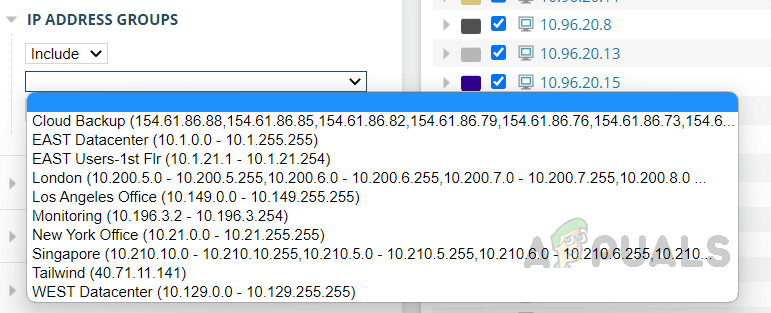
IP adresi grup sohbetleri
Bu seçenek, belirli IP adresi grupları arasındaki konuşmaları filtrelemek için kullanılabilir. Önceden tanımlanmış listeden dahil etmek veya hariç tutmak istediğiniz kaynak ve hedef IP adresi gruplarını seçin ve Filtre Ekle'ye tıklayın.

protokoller
Bu seçeneği kullanarak, belirli protokoller için trafik ayrıntılarını dahil edebilir veya hariç tutabiliriz. Listeden tercih ettiğiniz protokolü seçin ve Filtre Ekle'ye tıklayın.

Hizmet türleri
Bu seçeneği kullanarak, trafiği hizmet türlerine göre filtreleyebiliriz. Listeye dahil etmek veya hariç tutmak istediğiniz hizmeti seçin ve Filtre Ekle'ye tıklayın.

Filtreleme seçeneklerini şimdi yapılandırdık. Daha önce de belirtildiği gibi, filtreleme seçenekleri tek tek veya birlikte kullanılabilir. Tüm seçenekleri yapılandırmak gerekli değildir; sadece ihtiyacınız olanları seçin. Şimdi, filtreleri uygulamak için Gönder'e tıklayın.

Artık belirlediğimiz filtreleme seçeneklerine göre trafik verilerini görebiliyoruz.

Bu özel görünüm, gelecekte kolay erişim için menü çubuğuna kaydedilebilir ve filtreleri sıfırlama ihtiyacını ortadan kaldırır. Bu, yöneticilerin kritik bağlantılar, uygulamalar, uç noktalar ve diğer ağ açısından kritik alanlar için özel NetFlow trafik görünümleri oluşturmasına ve kaydetmesine olanak tanıyarak, ortaya çıkan sorunları izlemeyi, gidermeyi ve çözmeyi kolaylaştırır.
Görünümü kaydetmek için "Filtrelenmiş Görünümü Menü Çubuğuna Kaydet" seçeneğine tıklayın.

Solarwinds, bu görünümü kaydetmek için bir ad girmenizi isteyecektir; uygun bir ad girin ve özel görünümü kaydetmek için Tamam'ı tıklayın.

Görünüm kaydedildikten sonra bir başarı mesajı alacaksınız. Kaydedilen özel görünümünüze erişmek için, Kontrol Panellerim'e gidin ve NetFlow alt menüsünden oluşturduğunuz özel görünüme tıklayın . Kaydedilen tüm özel NetFlow trafik görünümleri NetFlow alt menüsünde saklanacaktır.

Bu, Flow Navigator kullanarak özel bir NetFlow trafik görünümü oluşturmanın yoludur. Özel bir görünümle, ağ yöneticileri tüm ağları ve cihazları hakkında belirli istatistikleri kolayca görüntüleyebilir ve tek cihaz görünümlerine sahip web konsolunda gezinme ihtiyacını ortadan kaldırabilirler. Bu, daha verimli izleme ve sorun gidermeye olanak tanıyarak potansiyel sorunları belirlemeyi ve çözmeyi kolaylaştırır.
Yoruma kapalı.