

hata görünüyor “SBAT verilerinin doğrulanması başarısız oldu: Güvenlik Politikası İhlali” Bu durum genellikle hem Windows hem de Linux yüklü bilgisayarlarda (çift önyüklemeli sistem) meydana gelir. Bu, "güvenlik özelliği" adı verilen bir özellik devreye girdiğinde olur. Güvenli Başlatma Sıfırdan Linux sistemi oluşturma.
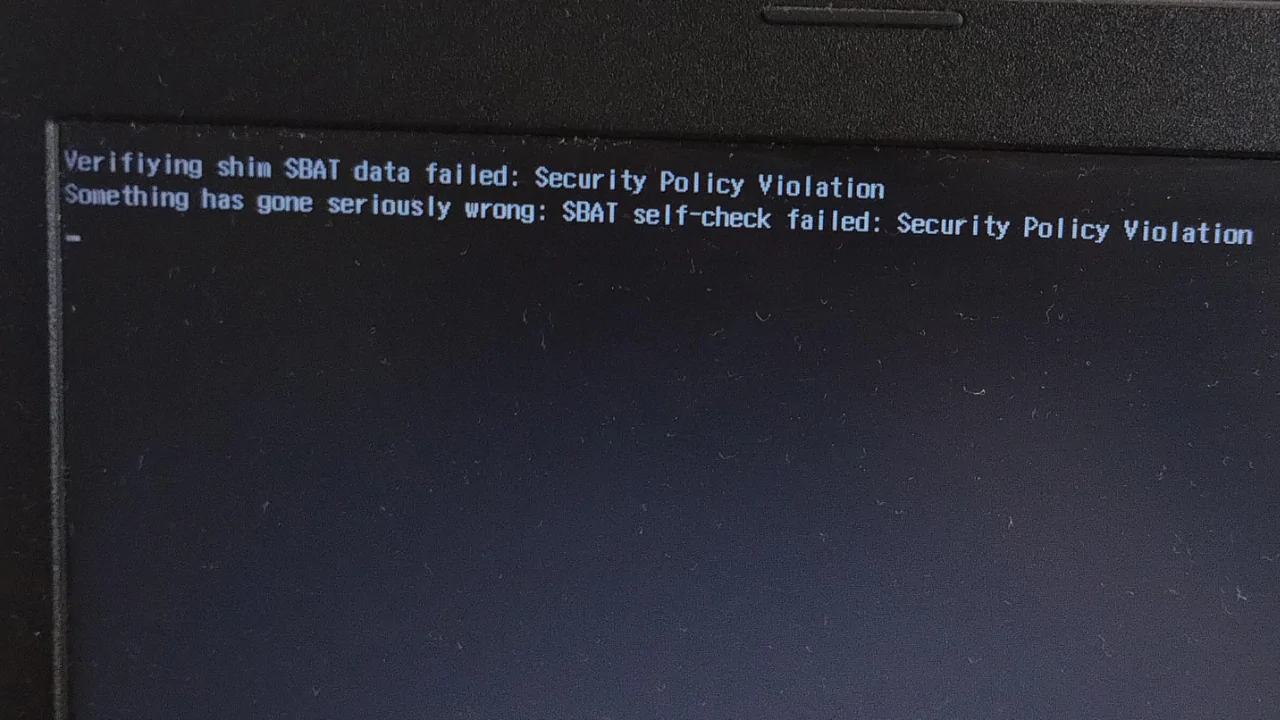
Bu durum, Linux'un Microsoft'un son Windows güncellemeleriyle getirdiği en yeni güvenlik kurallarıyla uyumsuz olan eski bir başlangıç dosyası (Shim veya GRUB olarak adlandırılır) kullanmasından kaynaklanmaktadır. Bu güncellemeler, Güvenli Önyükleme özelliğini daha sağlam hale getirir. Linux önyükleyicisi güncellenmemiş veya doğru şekilde yapılandırılmamışsa, sistem önyükleme yapamayabilir ve bu hatayı gösterebilir.
Neyse ki, ayarlarınıza bağlı olarak bu sorunu çözmenin birkaç yolu var . İster Windows'un yanında Linux kullanmaya devam ediyor olun, ister artık ihtiyacınız olmasın, aşağıdaki yöntemler sisteminizin tekrar normal şekilde başlatılmasına yardımcı olacaktır.
1. Güvenli Önyüklemeyi geçici olarak devre dışı bırakın, Shim'i güncelleyin ve ardından tekrar etkinleştirin.
Bu hatanın temel nedeni, Linux önyükleyicinizin (genellikle Shim ) güncel olmaması ve Güvenli Önyükleme tarafından artık güvenilir bulunmamasıdır. Bunu düzeltmek için öncelikle Güvenli Önyüklemeyi geçici olarak devre dışı bırakmanız , ardından Shim'i güvenli bir sürüme güncellemeniz ve son olarak sisteminizi tamamen korumak için Güvenli Önyüklemeyi yeniden başlatmanız gerekecektir.
Adım 1: Güvenli Önyüklemeyi Devre Dışı Bırakın
- Bilgisayarınızı yeniden başlatın Başlatma sırasında gösterilen tuşa basarak BIOS/UEFI'ye girin (genellikle Del, Esc, F2 veya F10).
- Sekmeye git Çizme أو Güvenlik.
- Bir seçenek arayın Güvenli Başlatma Ve bunu Yayından kaldırıldı (Engelli)
- Tıklayın F10 Değişiklikleri kaydetmek ve BIOS'tan çıkmak için.
- Linux sisteminize önyükleme yapın.
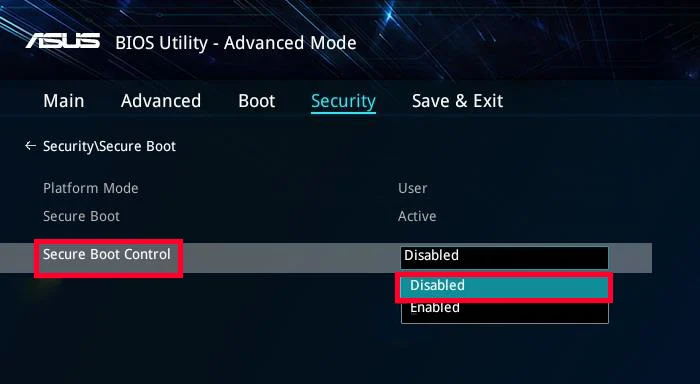
Adım 2: SBAT politikasını silin ve Linux'taki shim dosyasını güncelleyin.
- Linux'a girdikten sonra, üzerine tıklayın. Ctrl + Alt + T Terminali açmak için.
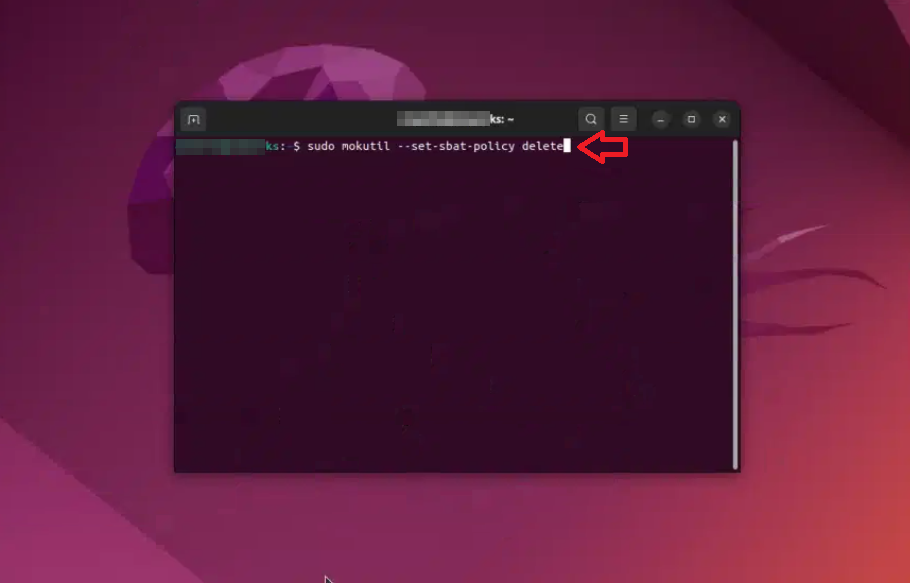
- Mevcut SBAT politikasını aşağıdaki komutu kullanarak silin:
sudo mokutil --set-sbat-policy delete
![SBAT politikasının silindiğini gösteren ekran görüntüsü.]()
- Sisteminizi bir kez yeniden başlatın.
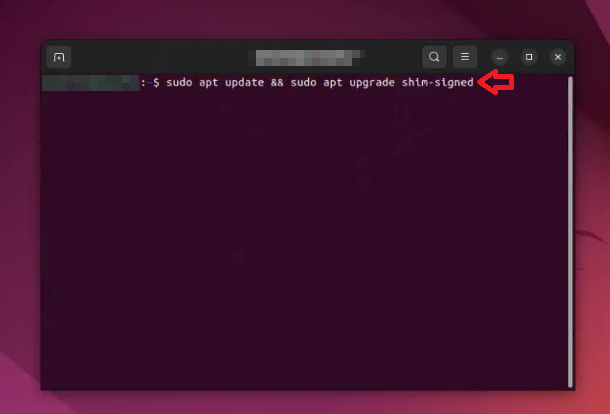
- Terminali tekrar açın ve Shim'i güncellemek için şu komutu çalıştırın:
sudo apt update && sudo apt upgrade shim-signed
![Shim güncellemesini gösteren bir ekran görüntüsü.]()
- Güncelleme tamamlandıktan sonra bilgisayarınızı yeniden başlatın.
3. Adım: Güvenli Önyüklemeyi Yeniden Etkinleştirin
- Bilgisayarınızı yeniden başlatın ve tekrar BIOS'a girin.
- Bir seçeneğe git Güvenli Başlatma Ve onu yeniden atadı. mümkün.
- Değişiklikleri kaydedin ve BIOS'tan çıkın.
- Sisteminiz artık Güvenli Önyükleme etkinleştirilmiş ve geçerli ve güncel bir Shim dosyasıyla normal şekilde başlatılmalıdır.
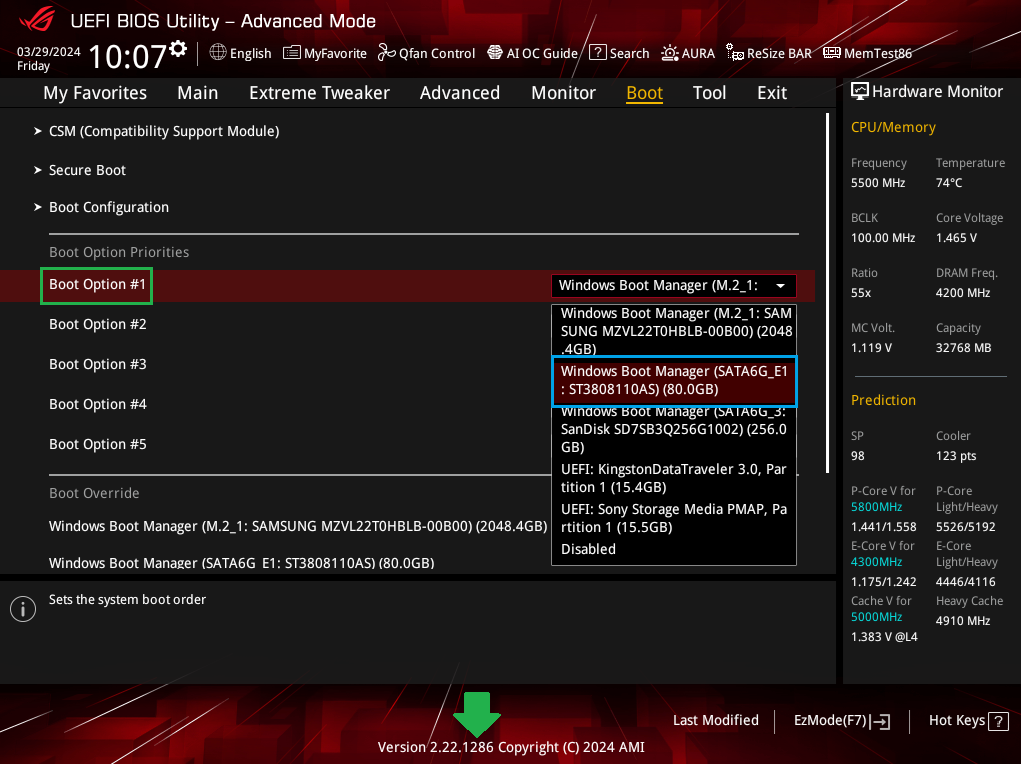
2. BIOS'tan önyükleme sırasını değiştirerek Windows önyükleme yöneticisine öncelik verin.
Sisteminiz hala SBAT hatası gösteriyorsa veya Shim onarımından sonra bile Linux'a önyükleme yapmaya çalışıyorsa, sorun yanlış önyükleme yöneticisinin seçilmesinden kaynaklanıyor olabilir. Çift önyüklemeli sistemlerde, hem Windows hem de Linux kendi önyükleme yöneticilerini (Windows Önyükleme Yöneticisi ve GRUB/Shim) kurar. Sistem önce Linux önyükleme yöneticisini kullanmaya çalışırsa, bu hataya neden olabilir. Bunu, BIOS'taki önyükleme sırasını Windows Önyükleme Yöneticisi önce yüklenecek şekilde değiştirerek düzeltebilirsiniz.
- Bilgisayarınızı yeniden başlatın ve başlatma sırasında gösterilen tuşa basarak BIOS/UEFI'ye girin (genellikle Del, Esc, F2 veya F10).
- Şu sekmeye veya bölüme gidin: Çizme.
- Ara önyükleme Önceliği أو Önyükleme seçeneği öncelikleri.
- göz Windows Önyükleme Yöneticisi İlk kurulum seçeneği olarak.
- GRUB, Shim veya herhangi bir Linux önyükleme girdisini daha düşük önceliğe taşıyın.
- basın F10 Değişiklikleri kaydetmek ve BIOS'tan çıkmak için.
- Sisteminiz artık Linux önyükleme yükleyicisini önce yüklemeden doğrudan Windows'a önyükleme yapmalıdır.
![Önyükleme önceliklerindeki değişikliği gösteren bir ekran görüntüsü.]()
3. BIOS'tan Hızlı Önyüklemeyi Devre Dışı Bırakın
Eğer hatayla hala karşılaşıyorsanız, sorun Hızlı Önyükleme (Fast Boot) adı verilen bir BIOS özelliğinden kaynaklanıyor olabilir . Bu ayar, donanım kontrollerini atlayarak başlatmayı hızlandırır, ancak özellikle çift önyükleme yapılandırmalarında Linux veya diğer işletim sistemlerinin doğru şekilde yüklenmesini engelleyebilir. Hızlı Önyüklemeyi devre dışı bırakmak, sistemin tüm donanımı düzgün bir şekilde kontrol etmesini sağlar ve Shim veya GRUB gibi önyükleme yükleyicileriyle çakışmaları önler.
- Bilgisayarınızı yeniden başlatın Başlangıçta görüntülenen tuşa basarak BIOS/UEFI'ye girin (genellikle Del, Esc, F2، أو F10).
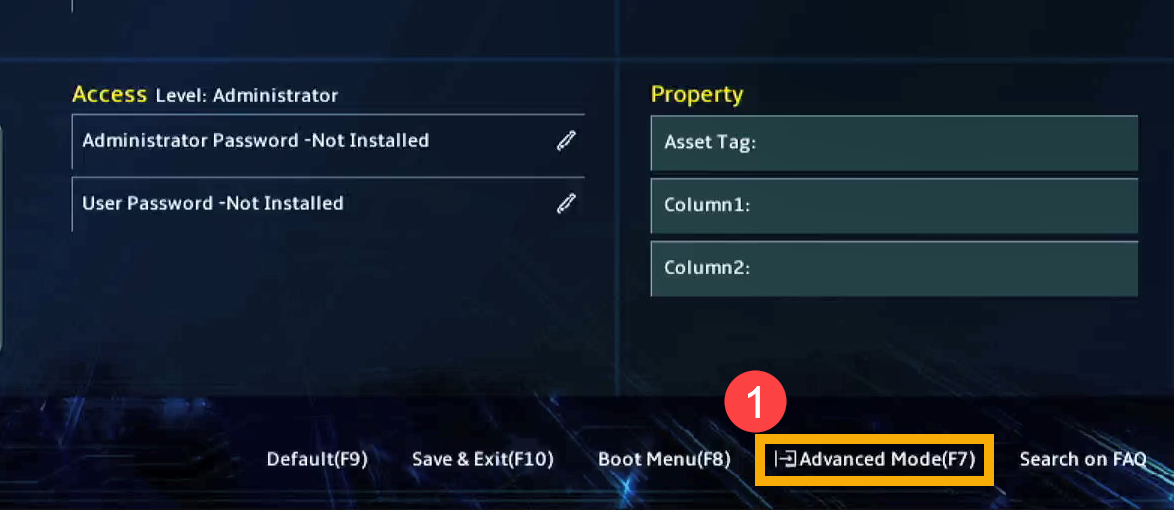
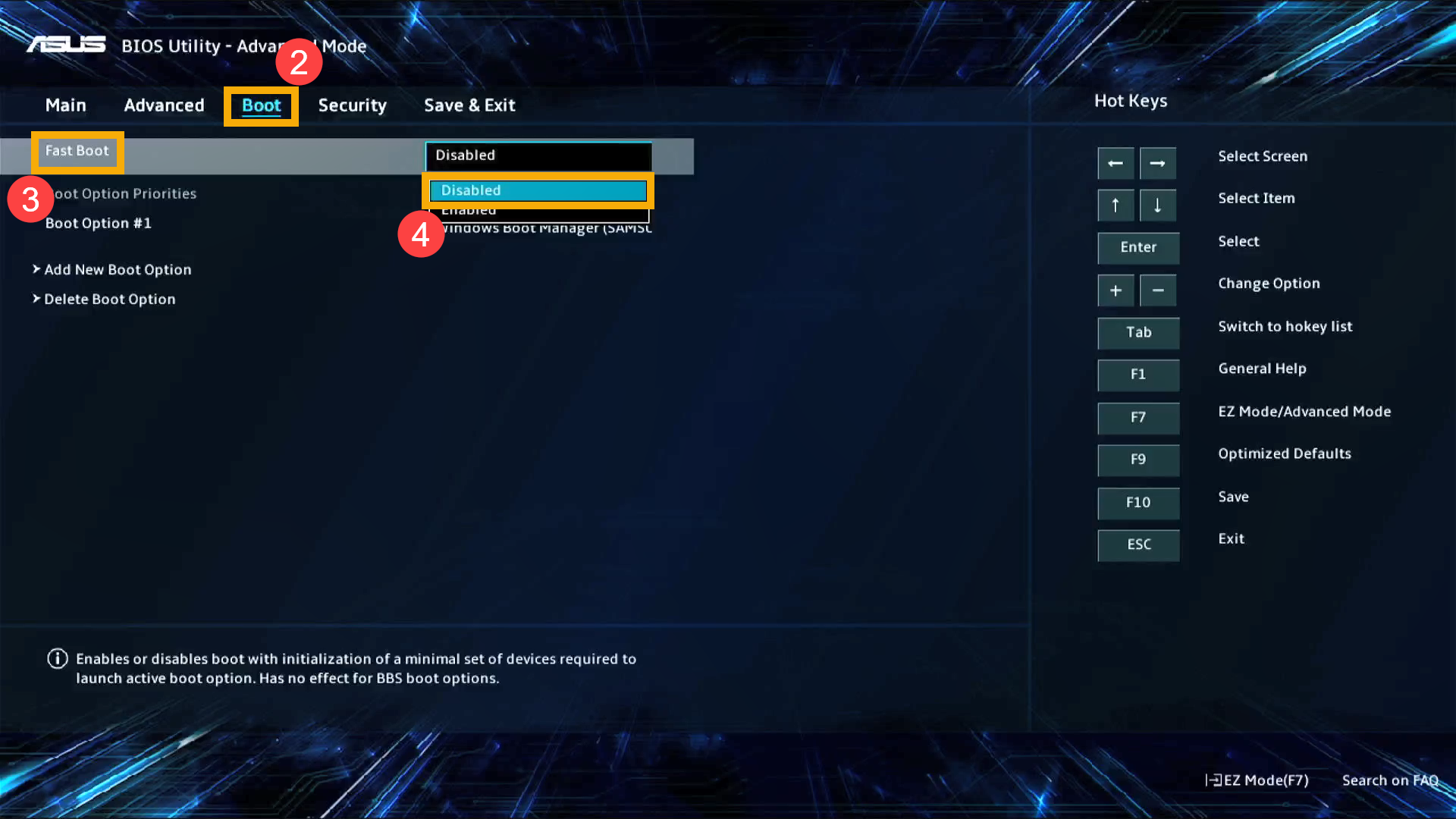
- Sekmeye veya bölüme gidin ÇizmeBazı sistemlerde, geçiş yapmanız gerekebilir. Gelişmiş mod (Gelişmiş mod) İlk.
![]()
- "Aynı adı verilen bir ayar arayın" diye arayın. Hızlı önyükleme.
- ayarla Yayından kaldırıldı (Engelli)
![]()
- Değişikliklerinizi kaydedin (basın) F10 Veya bu seçeneği kullanın. Kaydet çık (Kaydet ve çık).
- Bilgisayarınızı yeniden başlatın ve tekrar çalıştırmayı deneyin.
4. Çakışan önyükleme yükleyicilerini kaldırmak için Windows'u sıfırlayın.
Eğer artık Linux kullanmıyorsanız ve bilgisayarınızın hatasız bir şekilde Windows'a önyükleme yapmasını istiyorsanız, Windows'u sıfırlamak güvenilir bir çözümdür. Bu işlem, kalan Linux önyükleme yükleyicilerini (GRUB veya Shim gibi) kaldırır, bozuk Windows başlangıç dosyalarını onarır ve Güvenli Önyükleme ayarlarını varsayılan değerlerine sıfırlar. Diğer çözümler işe yaramadığında veya sisteminiz başlatıldıktan sonra hala bir SBAT hatası gösteriyorsa iyi bir seçenektir.
- Öncelikle bilgisayarınızı zorla yeniden başlatın. 3-4 kez Ekranı açmak için Otomatik Tamir (Otomatik onarım).
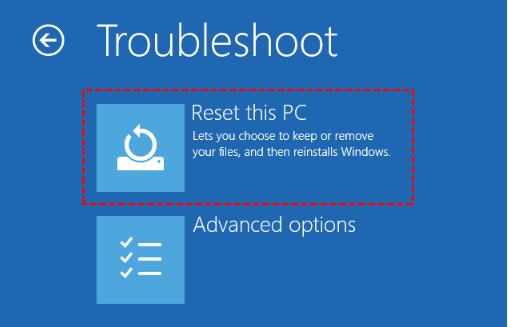
- Ekran göründüğünde, üzerine tıklayın. sorunlarını giderme (Sorun giderme).
- Tıklayın Bu bilgisayarı sıfırla (Bu bilgisayarı sıfırlayın).
- seçmek Dosyalarımı koru (Dosyalarımı saklamak) Kişisel verilerinizi saklamak istiyorsanız veya Her şeyi kaldır (Her şeyi silin) eğer baştan başlıyorsanız.
- Ekranda görünen adımları izleyerek sıfırlama işlemini tamamlayın.
Sıfırlama işlemi tamamlandıktan sonra, Windows varsayılan önyükleme aracı kullanılarak normal şekilde başlatılacaktır. Gerekirse, ek koruma için BIOS üzerinden Güvenli Önyüklemeyi yeniden etkinleştirebilirsiniz.
Yoruma kapalı.