

Kendi Linux dağıtımınızı oluşturmayı düşünüyorsanız , özellikle ihtiyaçlarınızı karşılamak üzere özel olarak tasarlanmış bir işletim sistemi istiyorsanız, bu gerçekten heyecan verici bir proje olabilir.

Bunu başarmanıza yardımcı olabilecek araçlardan biri de Cubic'tir . Cubic , Ubuntu dağıtımınızın ve diğer Debian tabanlı sistemlerin özelleştirme sürecini basitleştirmek ve iyileştirmek için tasarlanmış bir dizi özellik sunar.
Gelin, Cubic'in ne olduğuna, nasıl çalıştığına ve neden Ubuntu ve diğer Debian tabanlı dağıtımları özelleştirmek için modern zamanların en gözde aracı haline geldiğine daha yakından bakalım.
Cubic veya Ubuntu Özel ISO Görüntüsü Oluşturucu , özel Ubuntu sisteminizin önyüklenebilir bir ISO görüntüsünü kolayca oluşturmanıza olanak tanıyan kullanıcı dostu bir grafik arayüz sunar. Tüm süreci basitleştirerek, eski, daha manuel yöntemlere kıyasla Ubuntu özelleştirmesine daha akıcı ve verimli bir yaklaşım sunarak her beceri seviyesindeki kullanıcılar için daha erişilebilir hale getirir.
Cubic kullanarak, tek bir ortam içinde kolayca paket ekleyebilir veya kaldırabilir, sistem ayarlarını değiştirebilir ve hatta kendi komut dosyalarınızı bile ekleyebilirsiniz.
Bu kılavuz, kurulumdan özelleştirmeye kadar tüm süreci adım adım açıklayacaktır.
Sistem gereksinimleri
Başlamadan önce, sisteminizin aşağıdaki gereksinimleri karşıladığından emin olun:
- ÇALIŞTIRMA SİSTEMİ: Ubuntu LTS 20.04 Veya daha yakın tarihli, veya Linux Mint Ubuntu tabanlı.
- Rastgele bellek (RAM): En azından 2 GB (Tavsiye edilen) 4 GB (veya daha fazla).
- disk alanı: minimum 5 GB Proje kılavuzunun ve ISO dosyalarının boş alanından.
Sisteminiz minimum gereksinimleri karşılıyorsa, aşağıdaki kılavuzu takip etmeye hazırsınız demektir.
Adım 1: Cubic'i yükleyin
Kendi özel ISO dosyanızı oluşturmaya başlamadan önce, sisteminize Cubic'i kurmanız gerekiyor. İşte bunu nasıl yapacağınız:
- aç Çevresel Uygulama listenizde arayarak veya üzerine dokunarak Ctrl + Alt + T.
![]()
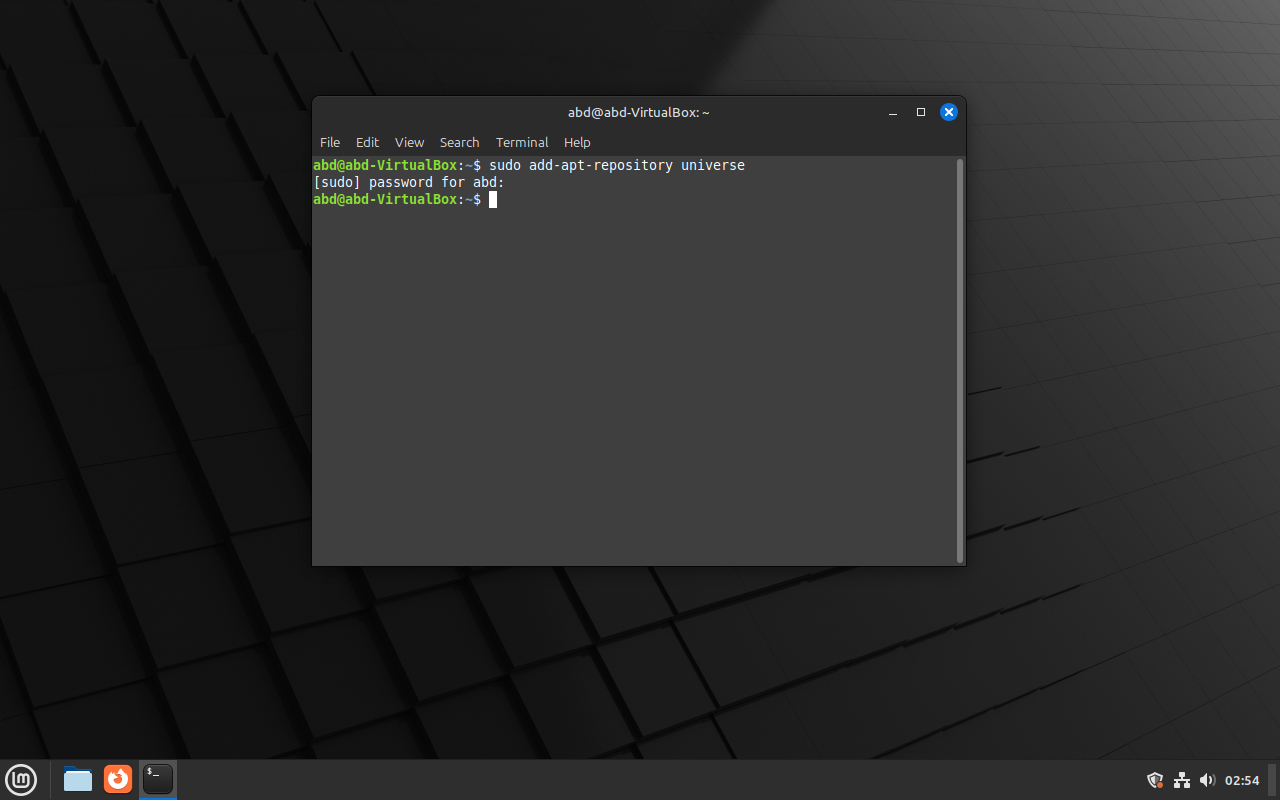
- Etkinleştirmeniz gerekiyor. Evren DeposuBu, kurulum için gereklidir. Kübik.
sudo add-apt-repository universe![]()
- posta Cubic'in PPA'sı Cubic'i içeren depoyu ekleyen komutu kullanarak.
sudo add-apt-repository ppa:cubic-wizard/release![]()
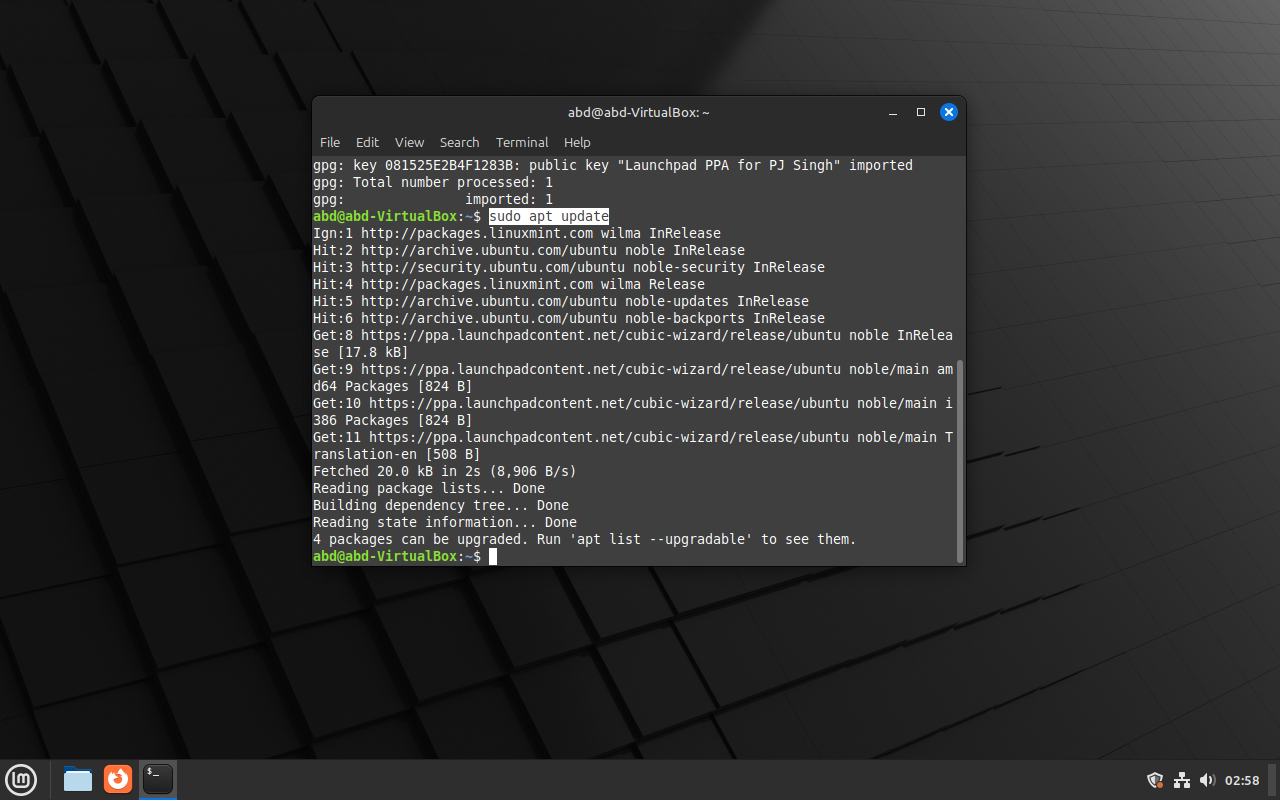
- Yeni PPA'yı içerecek şekilde paket listenizi güncelleyin.
sudo apt update![]()
- Şimdi yükleyin. Kübik Aşağıdaki komutu kullanarak.
sudo apt install --no-install-recommends cubic![]()


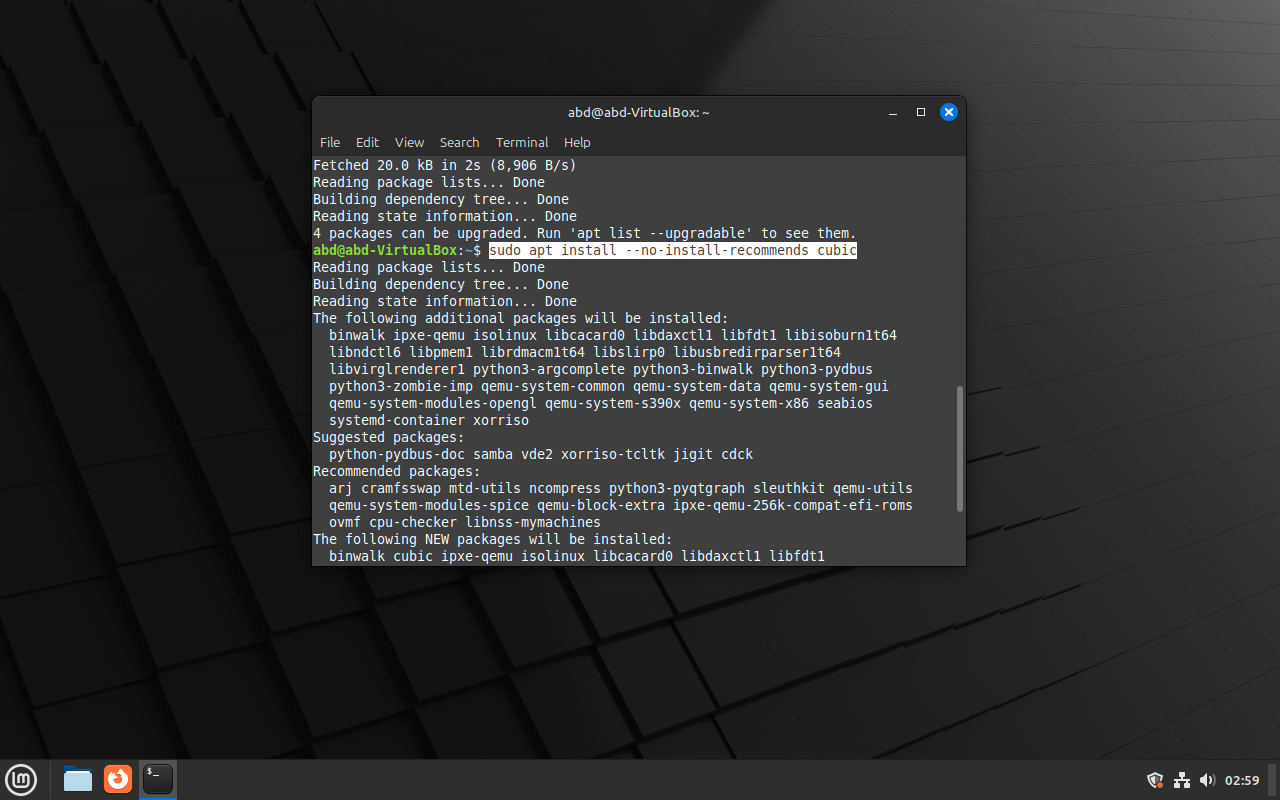
Not: –no-install-recommends seçeneği, ek paketleri dahil etmeyerek hafif bir kurulum sağlar.
Adım 2: Cubic'i açın
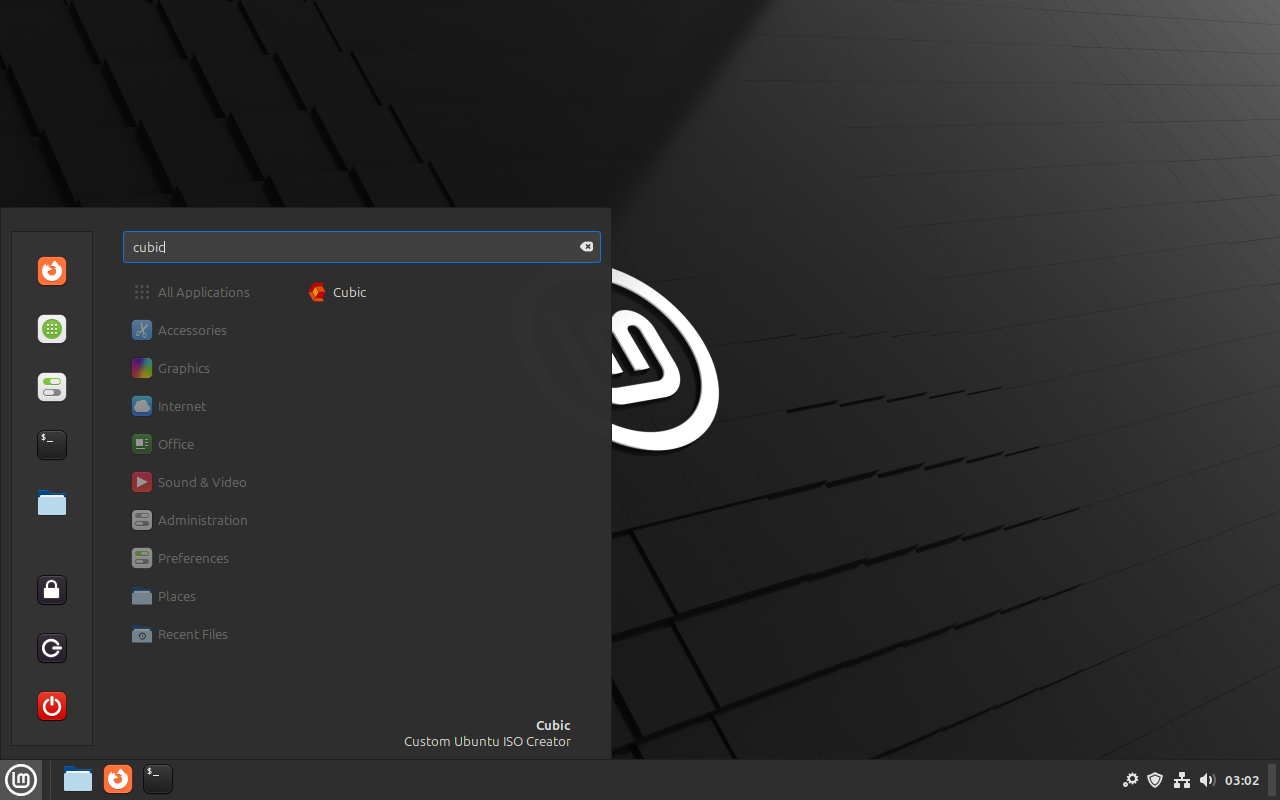
Kurulum tamamlandıktan sonra, Cubic'i uygulama listenizde arayarak ve üzerine dokunarak açabilir veya yazarak başlatabilirsiniz. cubic Terminalde.
3. Adım: Projenizi hazırlayın
Cubic'i çalıştırdığınızda, kendi özel ISO dosyanızı oluşturmak için çeşitli adımlardan geçmeniz sağlanacaktır.
- Cubic'in proje dosyalarınızı saklayacağı bir klasör seçin; bu amaçla yeni bir klasör oluşturmak en iyisidir.Örnek: Adında bir klasör oluşturun KübikProje Masaüstünüzde.
![]()
- Cubic'te klasör simgesine tıklayın ve az önce oluşturduğunuz klasöre gidin, ardından onu seçin.
![]()


Adım 4: Bir ISO dosyası seçme
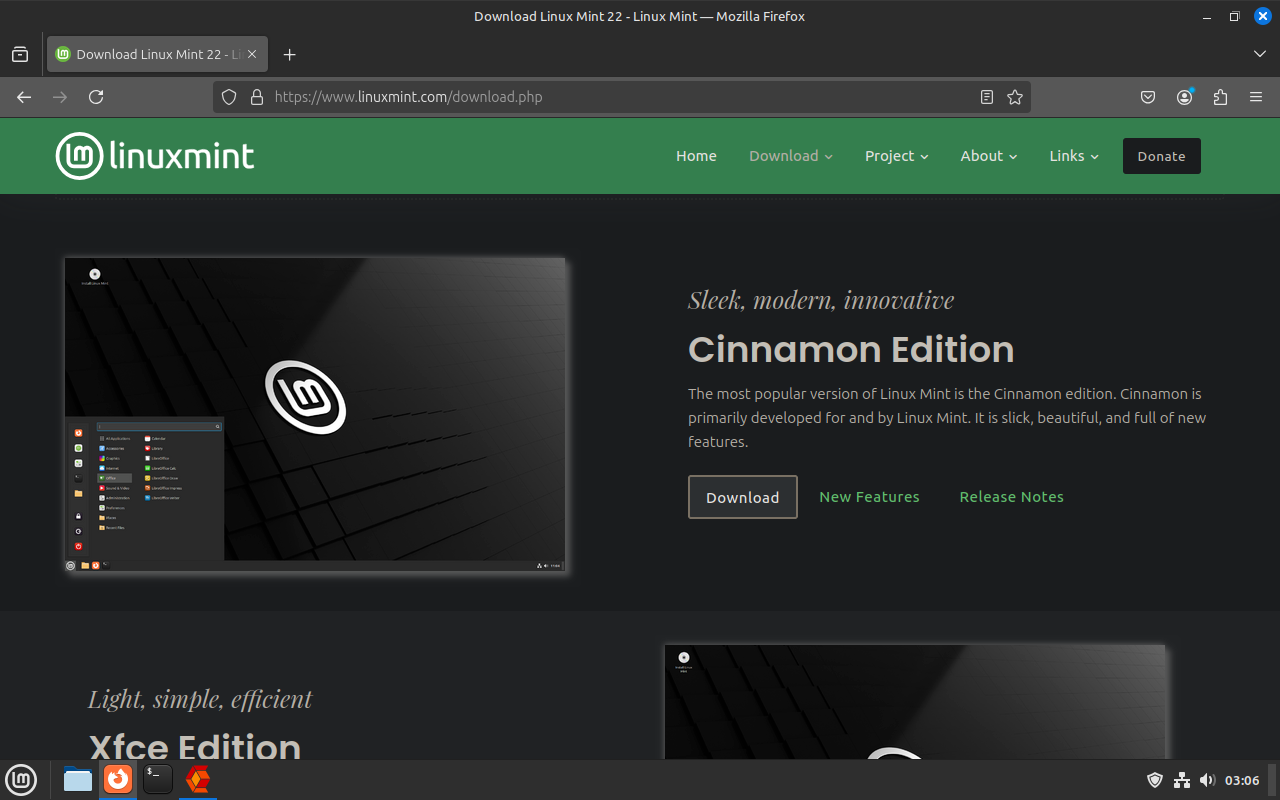
- Öncelikle bir dosya sağlayarak başlayın. Ubuntu ISO'suCubic'te Ubuntu ISO'yu veya türevlerinden herhangi birini kullanabilirsiniz. Bu kılavuz için biz Ubuntu ISO'yu tercih ettik. Linux Mint ISOAncak, Ubuntu ISO dosyasını özelleştirme süreci tamamen aynıdır. En son Ubuntu ISO dosyasını resmi Ubuntu web sitesinden indirebilirsiniz. Linux Mint ISO dosyası kullanıyorsanız, en son sürümü indirin. Tarçın Sürümü Resmi web sitesinden.
![]()
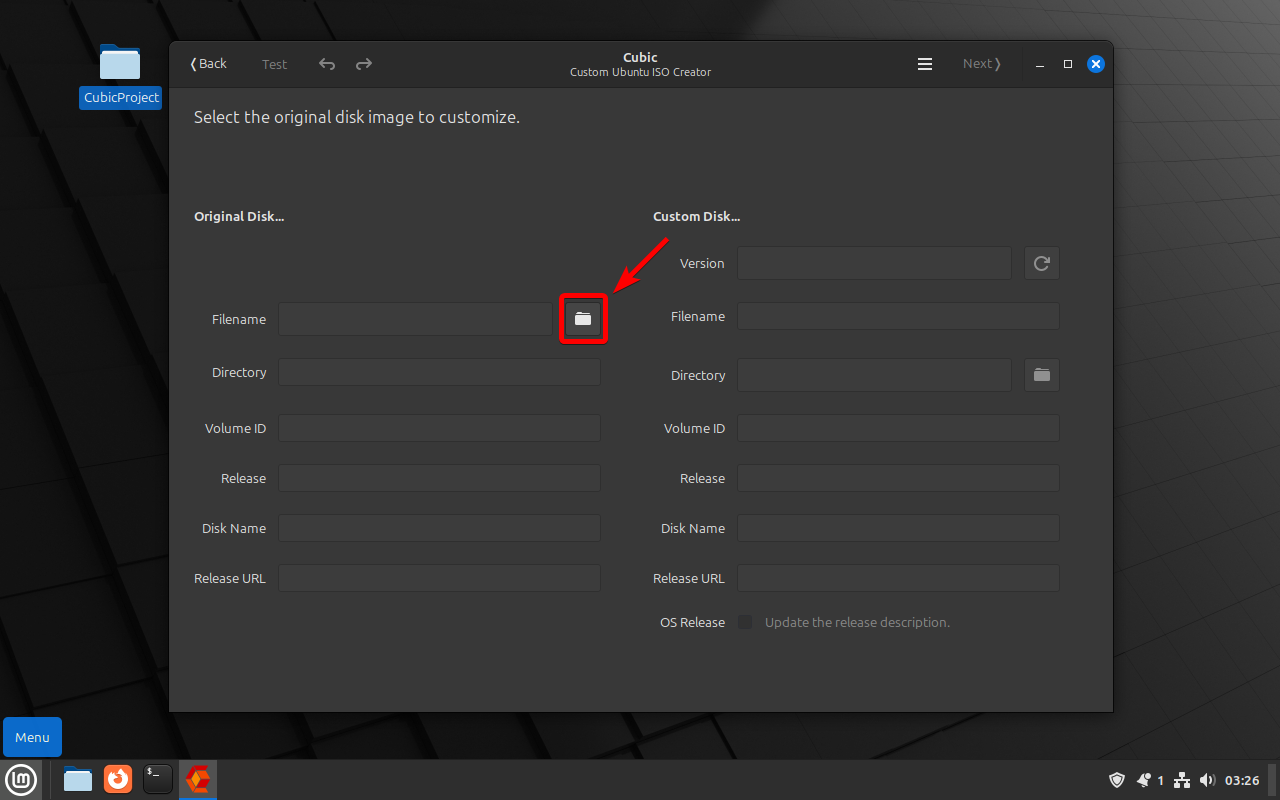
- İndirdikten sonra düğmeye tıklayın. Araştır Cubic programında indirdiğiniz ISO dosyasını bulun.
![]()
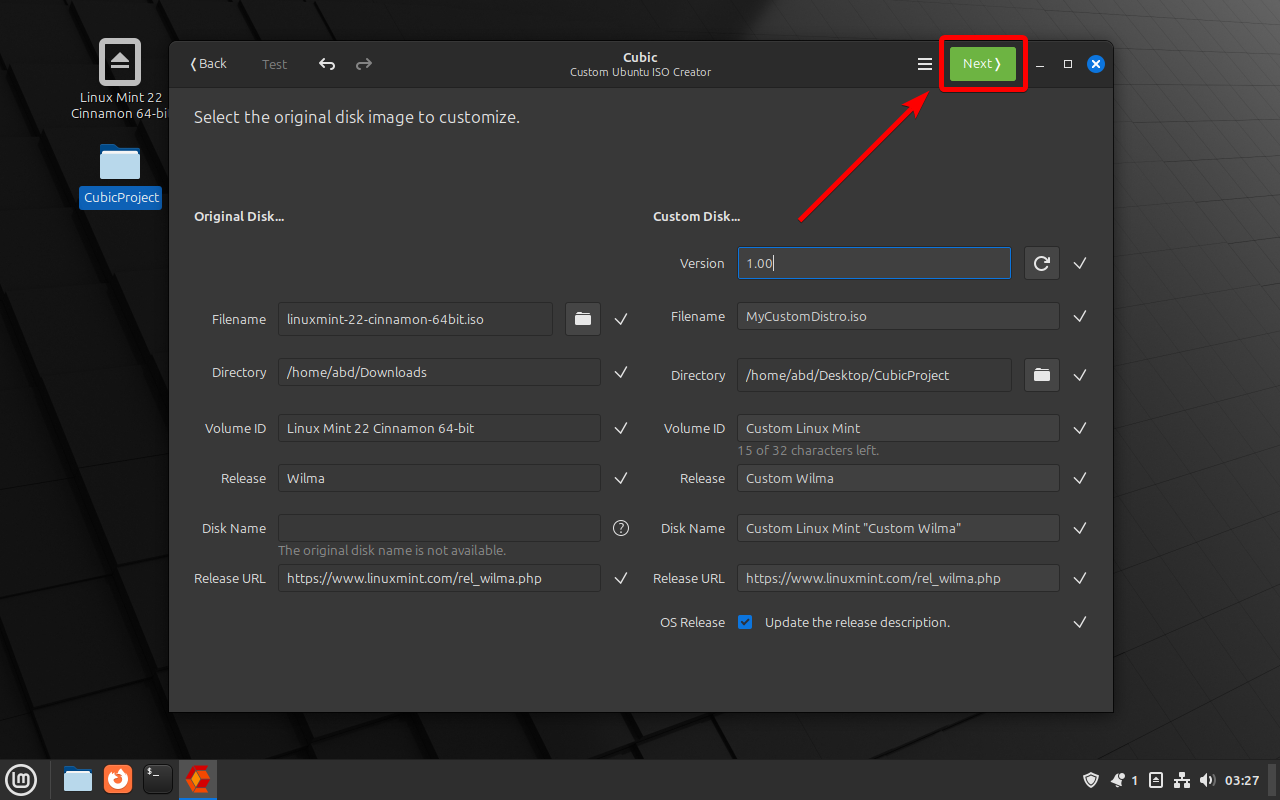
Adım 5: Ses Seviyesi Bilgilerini Özelleştirme
ISO dosyanızın Birim Kimliğini , Adını ve Sürümünü özelleştirin .
Örnek:
- Cilt Kimliği: MyCustomDistro
- Adınız: Benim Özel Dağıtımım
- Sürüm: 1.00
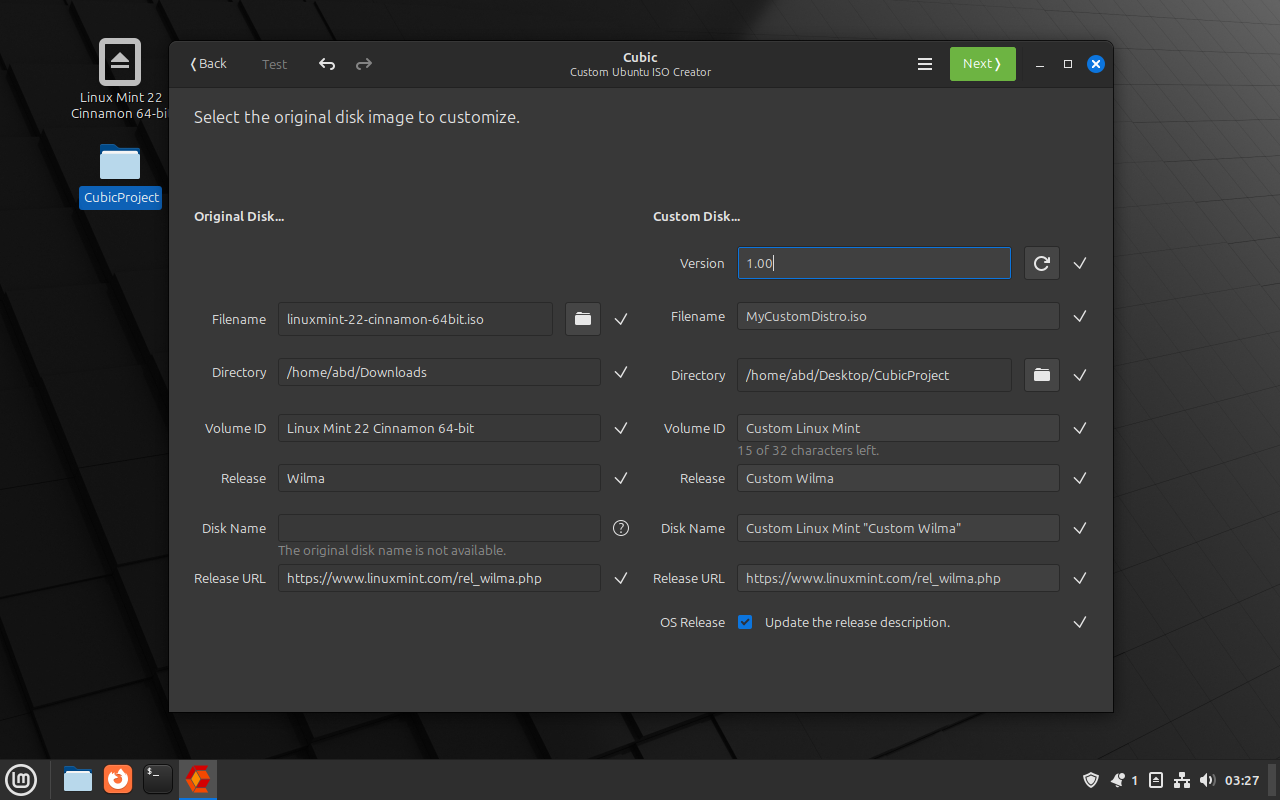
Not: Bu bilgiler, özel ISO sisteminizi kurduğunuzda veya bu sistemden önyükleme yaptığınızda görüntülenecektir.
Adım 6: ISO dosyasını sıkıştırılmış halden çıkarın.
ISO dosyasının sıkıştırmasını açma işlemine başlamak için İleri'ye tıklayın . Sistem hızınıza bağlı olarak bu işlem birkaç dakika sürebilir.
![]() ISO sıkıştırmasını açma işlemine başlanıyor.
ISO sıkıştırmasını açma işlemine başlanıyor.![]()

Adım 7: Dosya sistemini özelleştirin
ISO dosyasını açtıktan sonra, dosya sistemini özelleştirebileceğiniz chroot ortamına gireceksiniz .
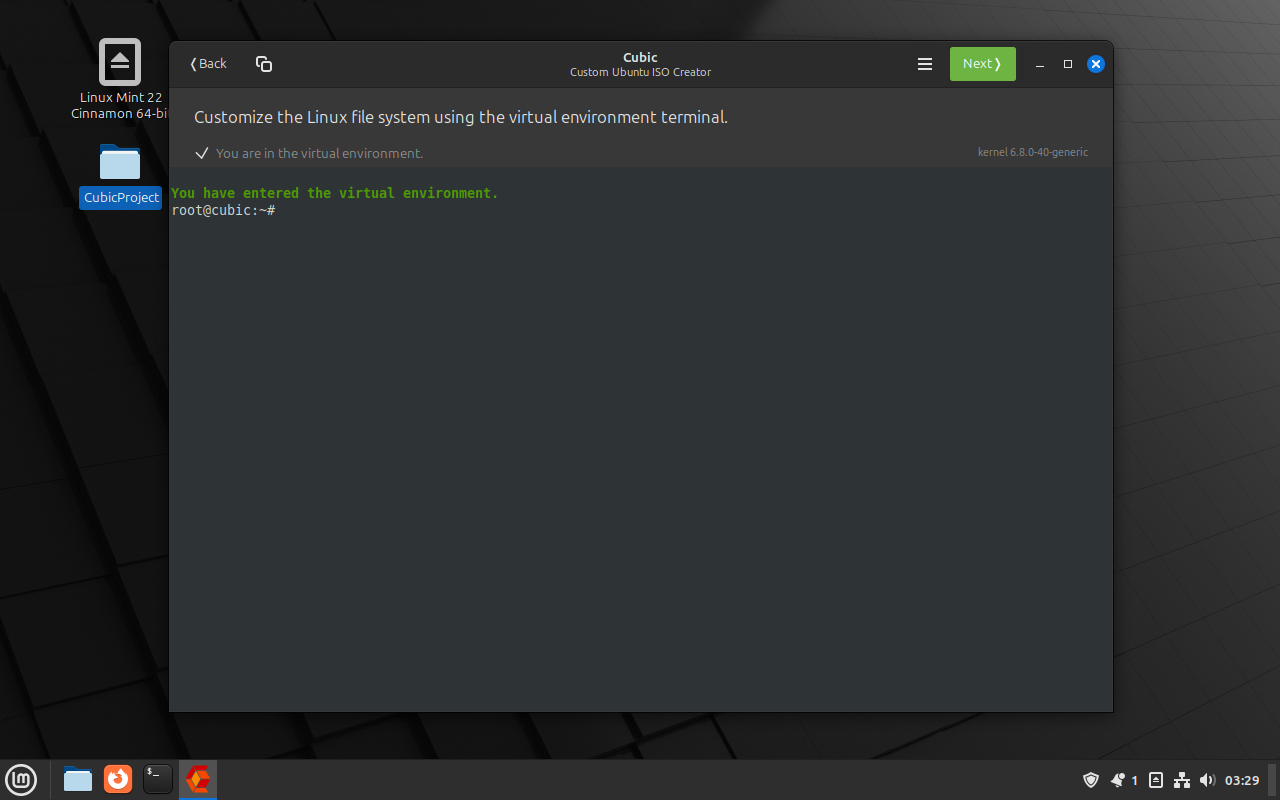
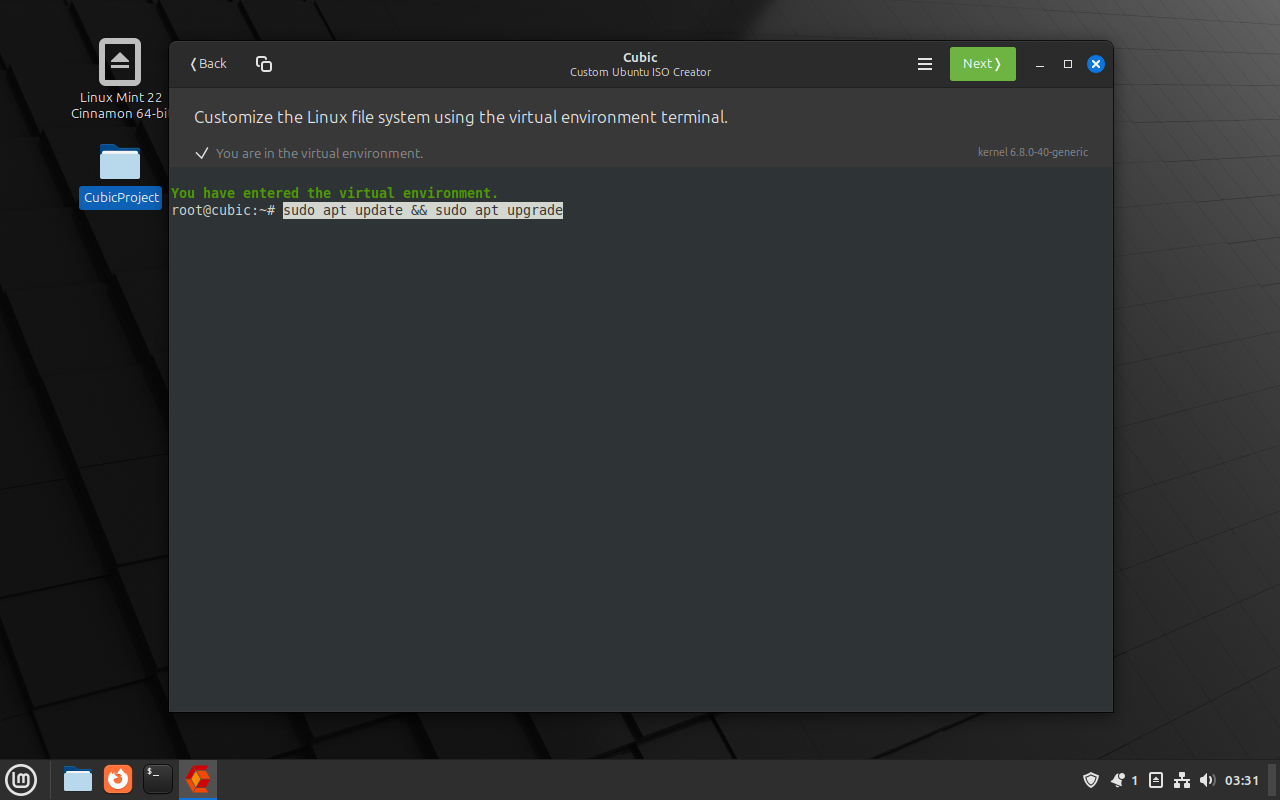
- Özel ISO dosyanızın en yeni yazılımları içermesini istiyorsanız, terminalde aşağıdaki komutu çalıştırarak başlayın:
sudo apt update && sudo apt upgrade![]()
Program yüklemek, paketleri kaldırmak veya diğer değişiklikleri yapmak için komutlar çalıştırabilirsiniz.
Paket kurulumuna örnek:
sudo apt install package-name![]()
"package-name" kısmını yüklemek istediğiniz programın adıyla değiştirin .
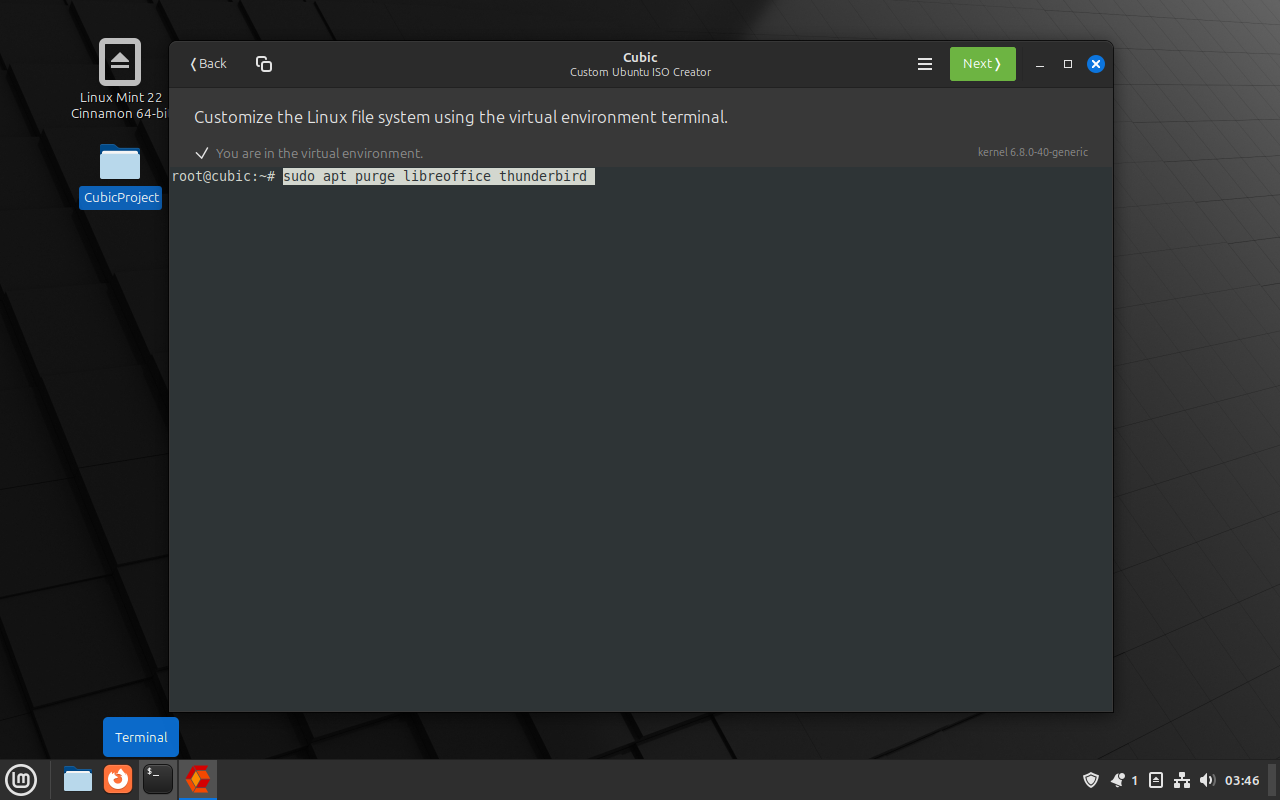
- için uzaklaştırma Özel Linux dağıtımınızda olmasını istemediğiniz paketler için aşağıdaki komutu kullanın:
sudo apt purge package-name![Özel ISO dosyanızdan istenmeyen paketleri kaldırma: LibreOffice ve Thunderbird örneği]()
- Sistem ayarlarını değiştirmek için yapılandırma dosyalarını düzenleyebilirsiniz; örneğin, bir dosyayı değiştirmek için. sources.list:
sudo nano /etc/apt/sources.listAçıklama: nano , terminalde çalışan bir metin düzenleyicisidir. Değişiklikler yapmak ve Ctrl+O ile kaydetmek , ardından Ctrl+X ile çıkmak için kullanın.

Adım 8: Masaüstü ortamını ve ayarlarını özelleştirin
- Masaüstü ortamı ayarlarını, örneğin görünümünü veya simgelerini değiştirebilirsiniz.Örnek: Yeni bir görünüm yüklemek için şunları çalıştırabilirsiniz:
sudo apt install gnome-themes-standard - Dosya veya duvar kağıdı eklemek için bunları doğrudan dosya sistemine kopyalayabilirsiniz. Örneğin, bir duvar kağıdı eklemek için:
cp /path/to/your/wallpaper.jpg /usr/share/backgrounds/ - İstediğiniz arka planı şu şekilde ayarlayın:
gsettings set org.gnome.desktop.background picture-uri file:///usr/share/backgrounds/custom_wallpaper.jpg
Diğer masaüstü ortamları için ayarları gerektiği gibi düzenleyin.
Adım 9: Özel ISO ayarlarınızı tamamlayın.
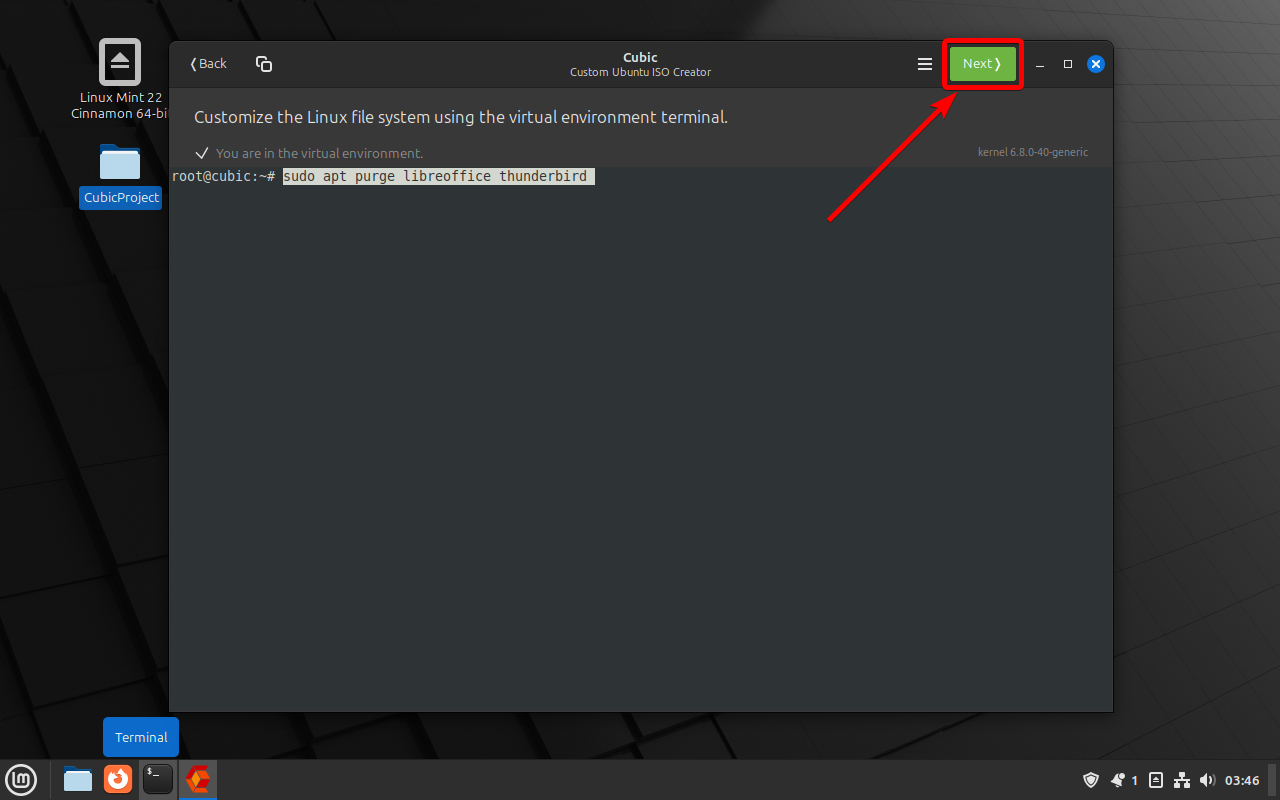
- Gerekli tüm değişiklikleri yaptıktan sonra tıklayın. Sıradaki Chroot ortamından çıkmak için.
![]()
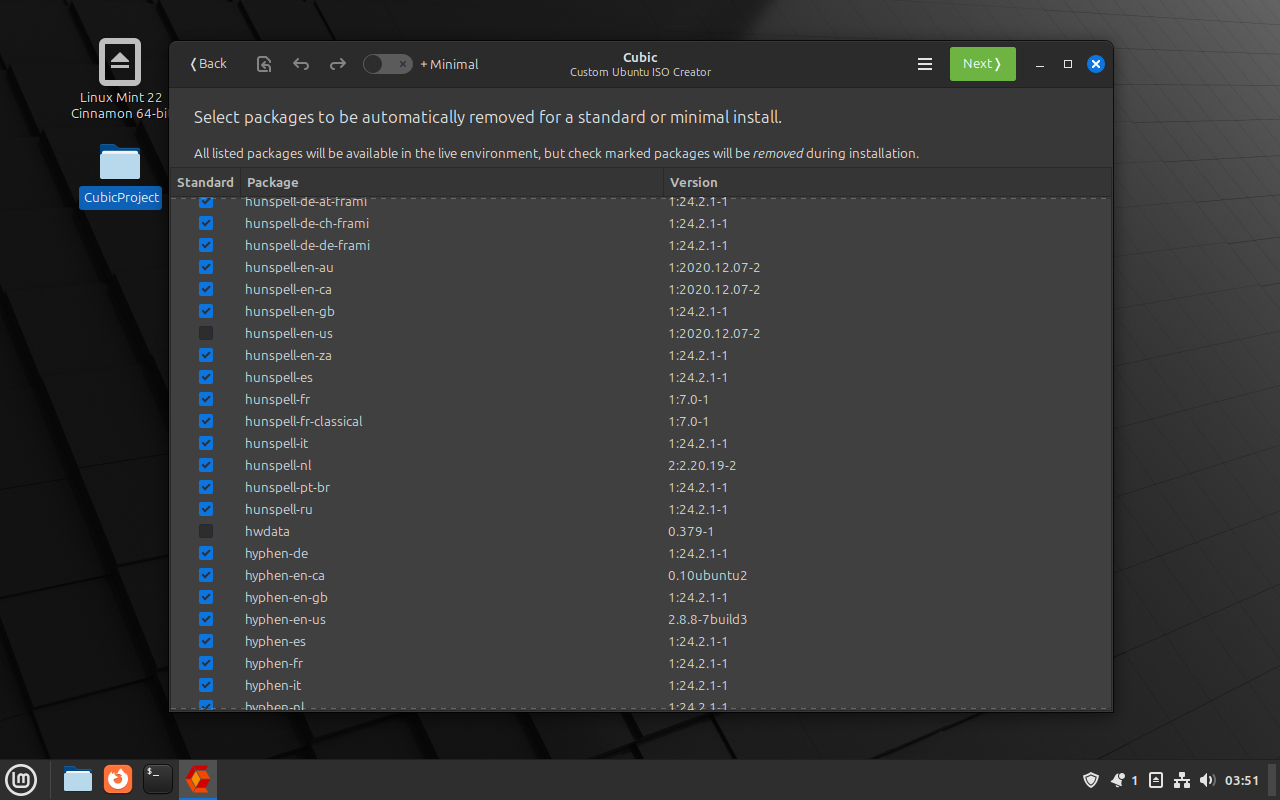
- Şimdi canlı ISO dosyasında yer alan tüm paketlerin listesini göreceksiniz. Dahil etmek veya hariç tutmak istediğiniz paketleri seçebilir veya seçimini kaldırabilir ve minimal veya standart kurulum arasında seçim yapabilirsiniz (seçilen paketler kaldırılacaktır).
![]()
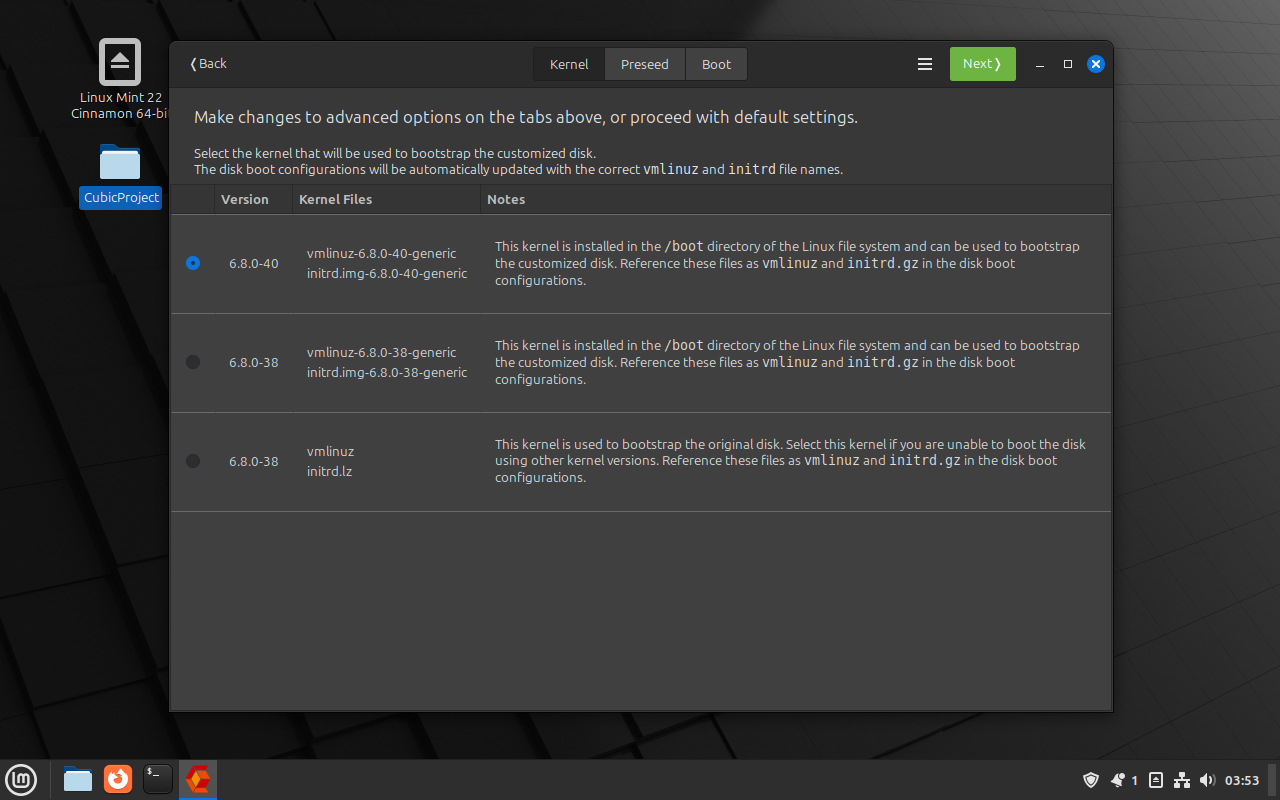
- Dosya sistemini özelleştirdikten ve paket seçimlerini gözden geçirdikten sonra, canlı ISO dosyasını önyüklemek için kullanılacak çekirdeği seçme seçeneğiniz olacaktır. İhtiyaçlarınıza en uygun çekirdeği seçin (varsayılan olarak en yeni çekirdek seçilecektir).
![]()
- Kurulum sürecini otomatikleştirmek istiyorsanız, ön kurulum dosyaları oluşturabilir veya düzenleyebilirsiniz. Bu, kurulum sırasında karşınıza çıkacak uyarıları atlamanıza olanak tanır. Bu dosyaları oluşturmak veya düzenlemek için Cubic'teki Ön Kurulum sekmesine gidin.
![]()
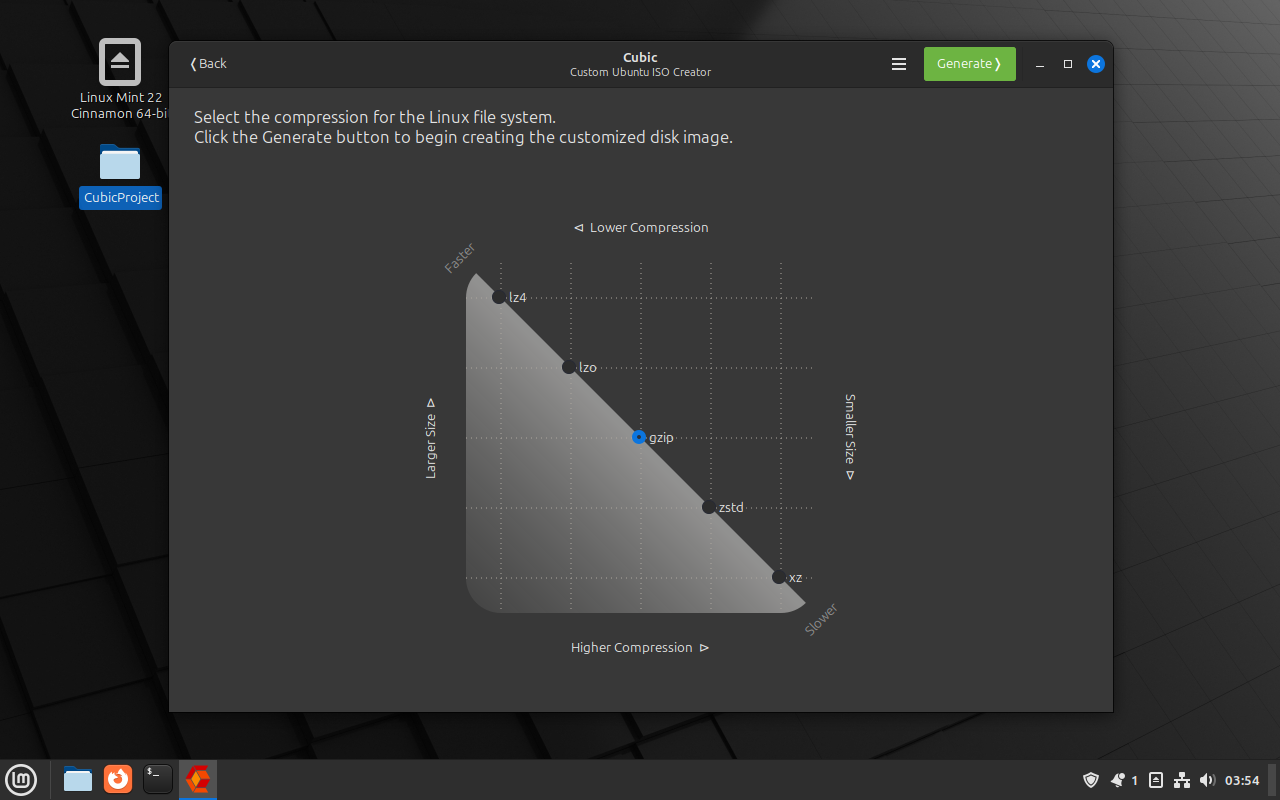
- Son olarak, ISO dosyanız için sıkıştırma türünü seçin.
Seçenekler şunlardır:- XZ: Daha küçük ISO boyutu, daha uzun sıkıştırma/açma süresi.
- LZ4: Daha büyük ISO boyutu, daha kısa sıkıştırma/açma süresi anlamına gelir.
- GZIP: Dengeli bir seçenek.
![]()
- Düğmesini tıklayın Oluşturmak Kendi özel ISO dosyanızı oluşturmak için. Bu işlem, yaptığınız değişikliklere bağlı olarak biraz zaman alabilir.
![]()


Adım 10: Özel Linux dağıtımınızı test edin
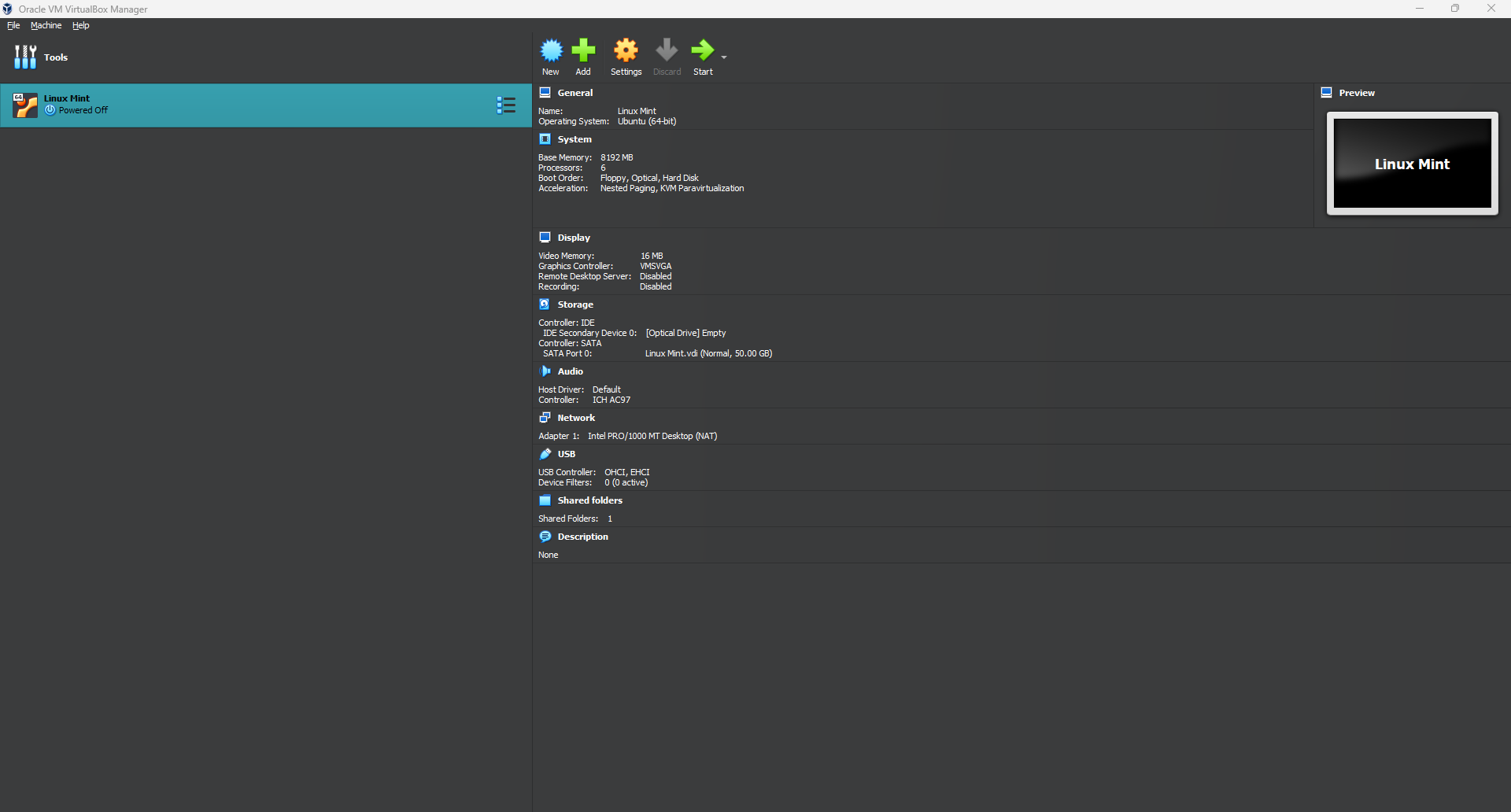
- Yeni ISO dosyanızı test etmek için VirtualBox veya başka bir sanallaştırma programı kullanabilirsiniz. VirtualBox'ınız yoksa, aşağıdaki komutla yükleyebilirsiniz:
sudo apt install virtualbox - VirtualBox'ı açın ve tıklayın. Yeni Yeni bir sanal makine oluşturmak için.
- İşletim Sistemi Türünü Seçin: set Linux و Ubuntu'yu (64-bit).
- Kaynakları Tahsis Et: En az 2 GB RAM ayırın ve sanal bir sabit sürücü oluşturun.
- Varsayılan cihaz ayarlarında, şuraya gidin: DepolamaBoş optik sürücüyü seçin ve özel ISO dosyanızı seçmek için disk simgesine tıklayın.
- Sanal makineyi başlatın ve ISO dosyasından önyükleme yaptığından emin olun. Özelleştirilmiş Ubuntu/Linux Mint kopyanızı görmelisiniz.
Adım 11: Son rötuşlar ve dağıtım
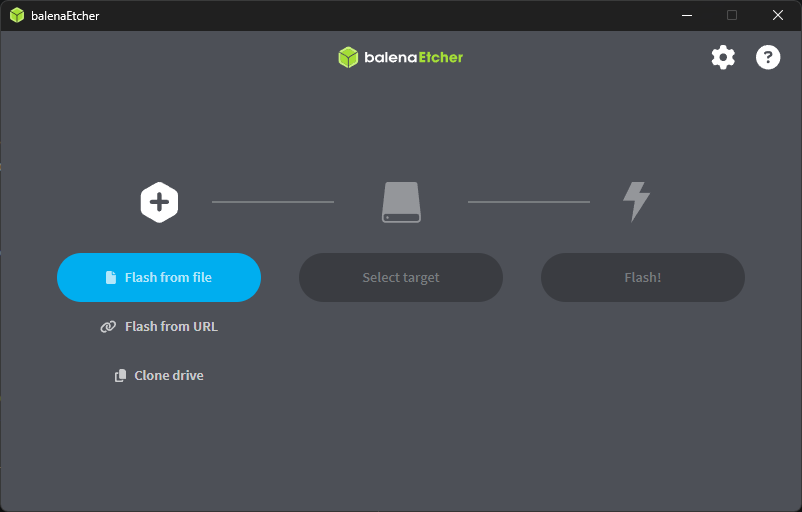
- Şunlar gibi araçları kullanın:
Rufus/BalenaEtcher (L Windows) VeyaEtcher(L LinuxÖzel ISO dosyanızdan önyüklenebilir bir USB sürücü oluşturmak için.
- Özel ISO dosyanızı paylaşmak isterseniz, bir dosya paylaşım servisine yüklemeyi veya kişisel bir web sitesinde barındırmayı düşünebilirsiniz. Tüm adımları dikkatlice izlediyseniz, Cubic kullanarak kendi özel Linux dağıtımınızı başarıyla oluşturmuşsunuz demektir.
Plus'ın sunduğu birçok özelleştirme seçeneğini keşfetmekten çekinmeyin ve yeni dağıtımınızın tadını çıkarın! Herhangi bir sorunuz veya probleminiz olursa, Linux topluluğundan yardım istemekten çekinmeyin; genellikle çok destekleyici ve bilgili oluyorlar. Son olarak, sıkça sorulan bir soruyu ele alalım: Ubuntu'yu olduğu gibi kullanmak mı daha iyi, yoksa özelleştirmeyi mi düşünmelisiniz?
Özet
Ubuntu'nun varsayılan ayarlarını kullanmaya devam etme veya Cubic gibi araçlar kullanarak özelleştirme kararı tamamen ihtiyaçlarınıza bağlıdır. Varsayılan ayarlar basitlikleri ve güvenilirlikleri açısından idealdir, ancak özelleştirme size daha kişiselleştirilmiş ve potansiyel olarak daha güçlü bir deneyim sunabilir. Ubuntu'nun esnekliği, size en uygun olanı seçmenize olanak tanır.
Cubic kullanarak Ubuntu ISO dosyanızı özelleştirirken herhangi bir sorunla karşılaşırsanız, yardım için her zaman bu kılavuza başvurabilir veya büyük olasılıkla size çözüm sunacak olan Ubuntu Destek Topluluğu ile iletişime geçebilirsiniz. Bu kılavuzla ilgili başka sorularınız varsa, lütfen aşağıya yorum bırakmaktan çekinmeyin. Okuduğunuz için teşekkür ederiz.
Yoruma kapalı.