

Bir uygulama, oyun veya dosyayı açmaya çalışıyorsunuz ancak sürekli "Bu dosyanın ilişkili bir uygulaması yok" hatası mı alıyorsunuz? Bu hata genellikle bilgisayarınızda belirli dosya türünü açmak için gerekli uygulama bulunmadığında ortaya çıkar. Bu sorunun başka nedenleri de olabilir ve Windows 11 veya Windows 10 bilgisayarınızda nasıl düzelteceğinizi göstereceğiz.
Yukarıdaki hatanın ortaya çıkmasının diğer nedenleri arasında uygulama veya oyun kısayolunun bozuk olması, Windows sistem dosyalarının bozuk olması, bilgisayarınızda yaptığınız bir sistem değişikliğinin hatalı olması ve daha birçok şey yer almaktadır.
Uygulama veya oyun kısayolunu silin ve yeniden oluşturun.
Bir uygulamayı veya oyunu kısayol kullanarak çalıştırırken yukarıdaki hatayı alıyorsanız, bu kısayol bozulmuş olabilir. Bu, kısayolunuzu bozmuş bir virüs veya kötü amaçlı yazılım da dahil olmak üzere çeşitli nedenlerden kaynaklanabilir.
Mevcut kısayolu kaldırıp yeni bir kısayol ekleyerek bu sorunu aşabilirsiniz.
- Mevcut kısayolu kaldırmak için kısayola sağ tıklayın ve Sil seçeneğini belirleyin.
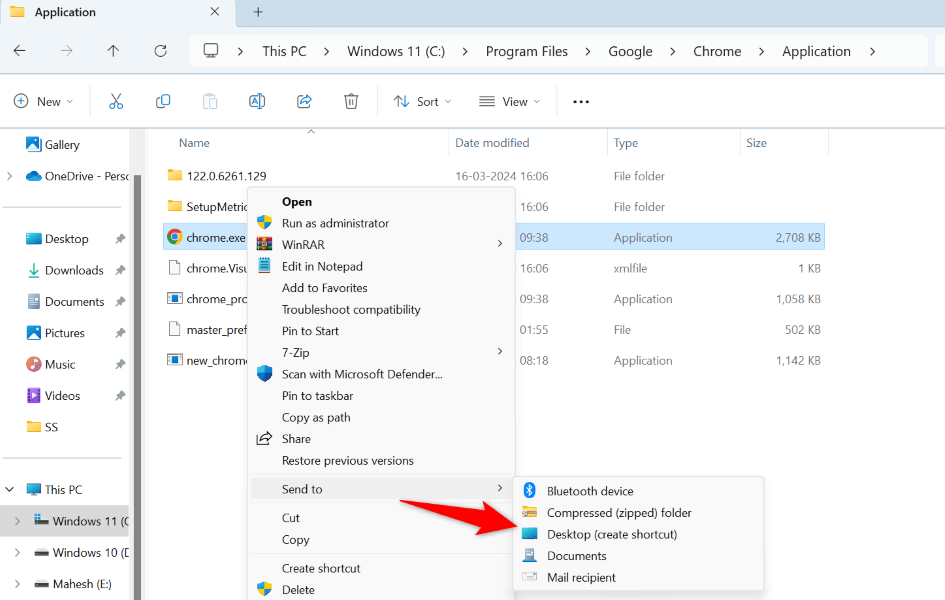
- Windows + E tuş kombinasyonunu kullanarak Dosya Gezgini'ni başlatın ve uygulama veya oyun klasörünü bulun. Windows çoğu öğeyi aşağıdaki dizine yükler:
C: Program Dosyaları - Uygulama veya oyunun çalıştırılabilir dosyasını bulun.
- Dosyaya sağ tıklayın ve seçeneklerden "Show Plus"ı seçin > "Gönder" > "Masaüstü (Kısayol oluştur)".
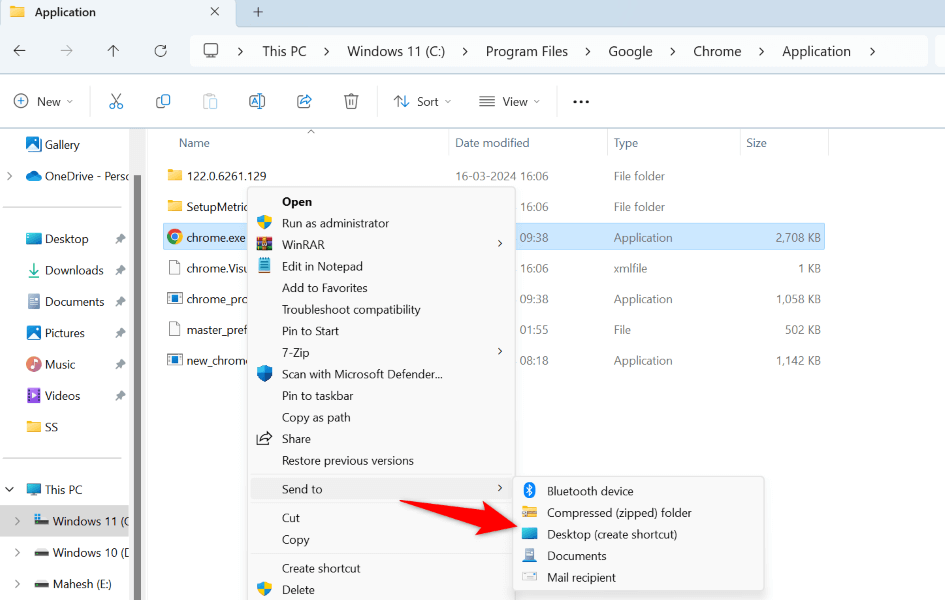
- Windows + D tuş kombinasyonunu kullanarak masaüstüne erişin ve yeni oluşturulan kısayola çift tıklayın.
Dosya türünüze uygun uygulamayı yüklediğinizden emin olun.
Bilgisayarınızda belirli dosya türünüzü açmak için gerekli uygulama bulunmayabilir. Örneğin, PSD dosyalarını açmak için Photoshop'a ihtiyacınız olabilir. Bu durumda, dosyanıza erişmek için gerekli uygulamayı edinin ve sorununuz çözülecektir.
Öncelikle dosya türünüzü aşağıdaki şekilde bulun:
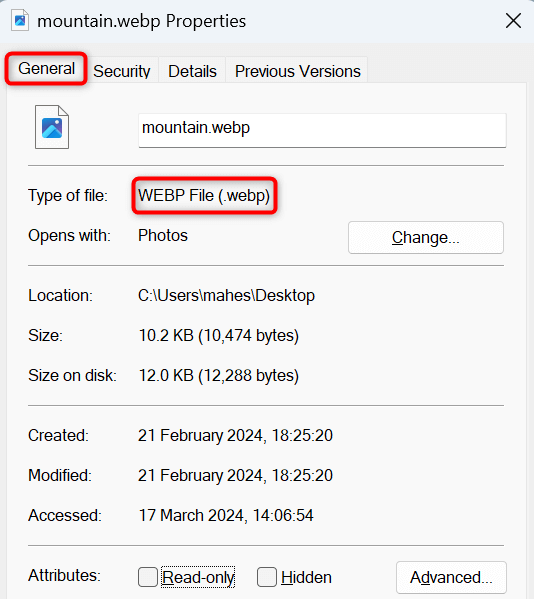
- Dosyaya sağ tıklayın ve Özellikler'i seçin.
- Genel sekmesine gidin.
- Dosya uzantınız, dosya türünün yanında görüntülenir.
Bilgisayarınızda belirli bir dosya türünü açmak için gerekli uygulama yoksa, dosya uzantınızı Google'da arayın; dosyanızı açabilecek uygulamalar bulacaksınız. Bu uygulamalardan birini indirip kurduktan sonra şunları yapın:
- Dosyanıza sağ tıklayın ve "Birlikte Aç > Başka bir uygulama seç" seçeneğini belirleyin.
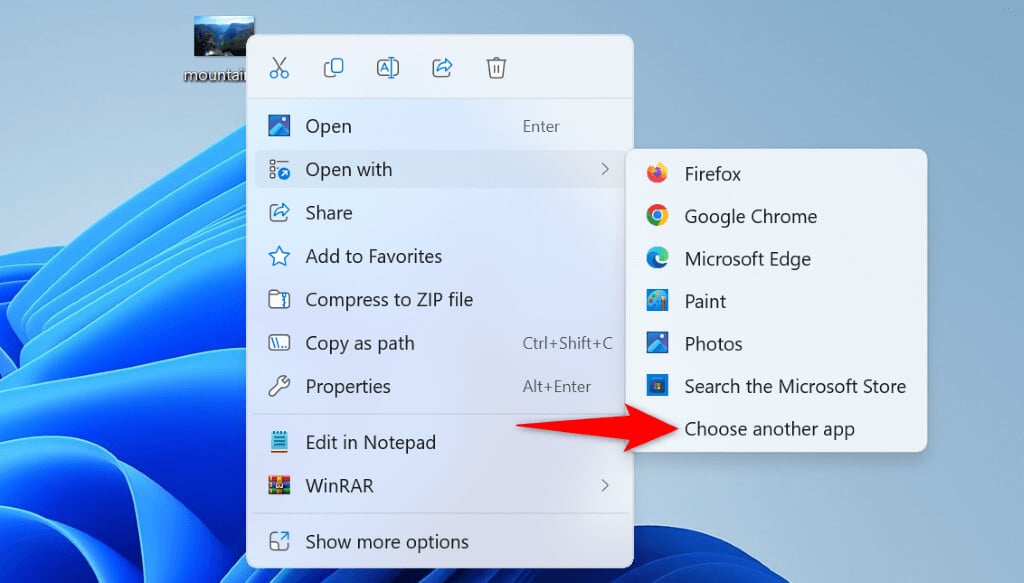
- Yeni yüklediğiniz uygulamayı seçerek dosyanızı açın.
Dosya türünüz için varsayılan uygulamayı ayarlayın.
Kullanabileceğiniz başka bir çözüm daha var, o da şu: Varsayılan uygulamayı ayarlayın Açmaya çalıştığınız dosya türü için. Örneğin, bir MP3 dosyasını oynatmaya çalışıyorsanız, MP3 dosyaları için varsayılan uygulama olarak bir medya oynatıcısı ayarlayın. Bu, Windows'a dosyanızı açmak için hangi uygulamayı kullanacağını söyler.
Windows 11'de
- Windows + I tuşlarına basarak ayarları açın.
- Sol kenar çubuğundan uygulamaları, sağ bölmeden ise varsayılan uygulamaları seçin.
- Açılan sayfada aşağı kaydırın ve "Dosya türüne göre varsayılan ayarları seç" seçeneğini belirleyin.
- Listeden dosya formatınızı seçin, varsayılan olarak ayarlamak istediğiniz uygulamayı seçin ve Varsayılan Olarak Ayarla'yı seçin.
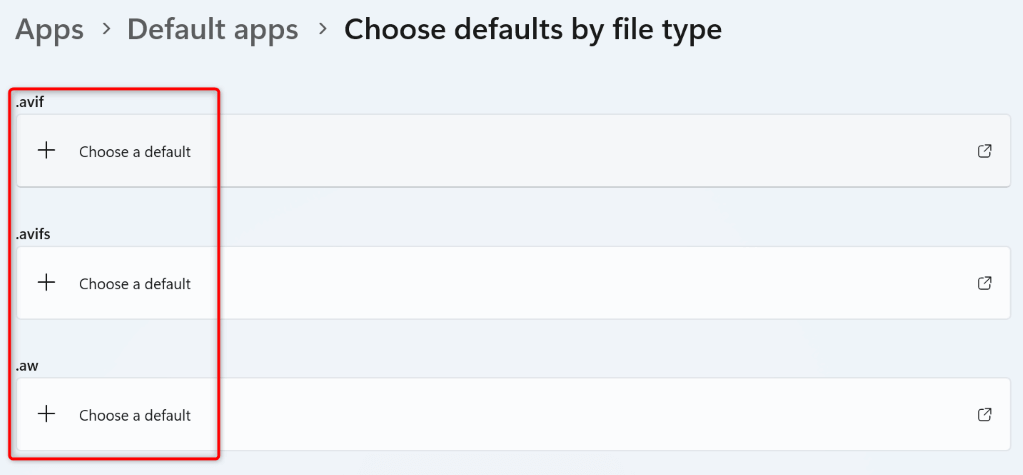
Windows 10'da
- Windows + I tuşlarını kullanarak Ayarlar'ı açın.
- Ayarlar bölümünden uygulamaları seçin.
- Sol kenar çubuğundaki varsayılan uygulamaları seçin.
- Sağdaki bölmeden dosya türüne göre varsayılan uygulamaları seçin.
- Listede dosya uzantınızı bulun ve uzantının yanındaki "Varsayılan uygulamayı seç" seçeneğini belirleyin.
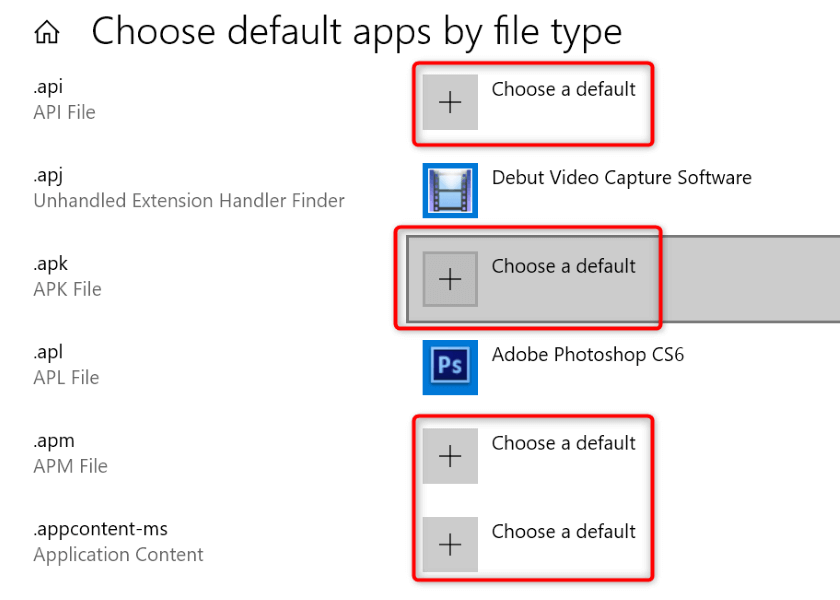
- Seçtiğiniz dosya türü için varsayılan uygulama yapmak istediğiniz uygulamayı seçin.
- Dosyanıza erişin.
Dosyanızı açmak için kullandığınız uygulamayı onarın veya yeniden yükleyin.
Gerekli uygulamayı zaten yüklediyseniz ancak dosya hala açılmıyorsa, yüklü uygulama hatalı olabilir. Bu durumda, uygulamayı onarın ve çalışıp çalışmadığını kontrol edin. Sorun devam ederse, kaldırmak Ardından uygulama bilgisayarınıza yeniden yüklendi.
Uygulamayı düzeltin
Hem Windows 11 hem de Windows 10'da uygulama onarımı seçeneği bulunur; uygulamanızdaki sorunları düzeltip düzeltemeyeceğinizi görmek için bu seçeneği kullanın.
Windows 11'da
- Windows + I tuşlarına basarak ayarlara erişebilirsiniz.
- Ayarlar'da Uygulamalar > Yüklü Uygulamalar'ı seçin.
- Listede uygulamayı bulun, uygulamanın yanındaki üç noktayı seçin ve gelişmiş seçenekleri belirleyin.
- Sıfırlama bölümünde Onarım'ı seçin.
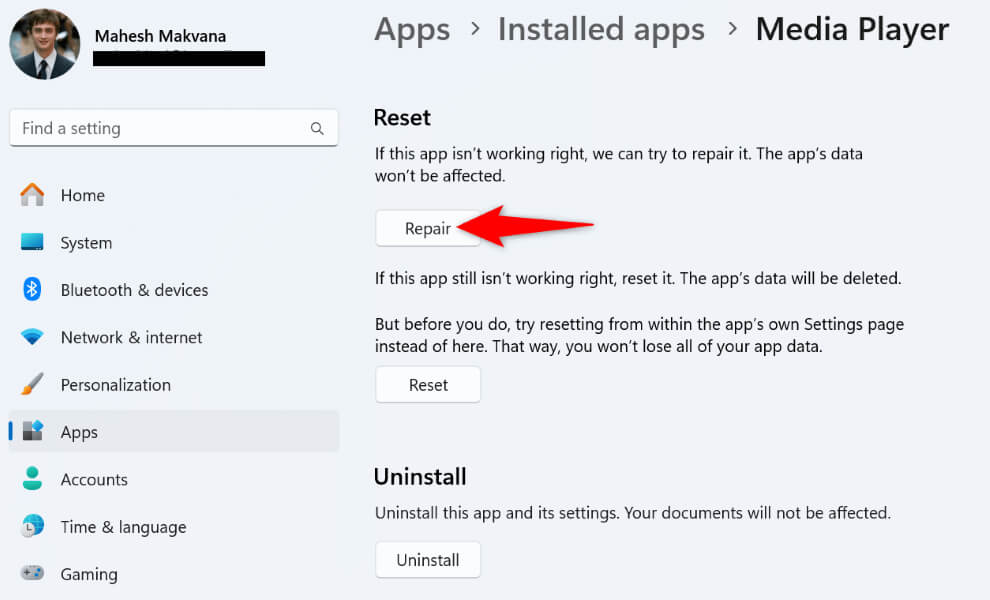
Windows 10'da
- Ayarları Windows + I tuş kombinasyonunu kullanarak çalıştırın.
- Ayarlar bölümünden uygulamaları seçin.
- Listedeki uygulamayı seçin ve gelişmiş seçenekleri belirleyin.
- Sıfırlama bölümünde Onarım'ı seçin.
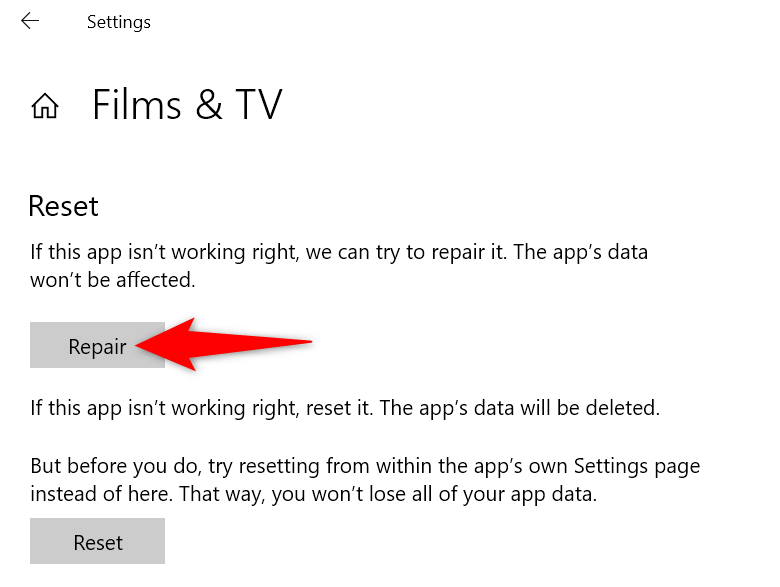
Uygulamayı yeniden yükleyin
Windows uygulamayı düzeltemezse, sorunu çözmek için uygulamayı kaldırıp yeniden yükleyin. Uygulamanızın çalışma şekline bağlı olarak, kayıtlı verilerinizi kaybedebilirsiniz veya kaybetmeyebilirsiniz.
Windows 11'de
- Windows + I tuşlarını kullanarak Ayarlar'a erişin ve Uygulamalar > Yüklü uygulamalar bölümüne gidin.
- Listede uygulamayı bulun, uygulamanın yanındaki üç noktayı seçin ve Kaldır'ı seçin.
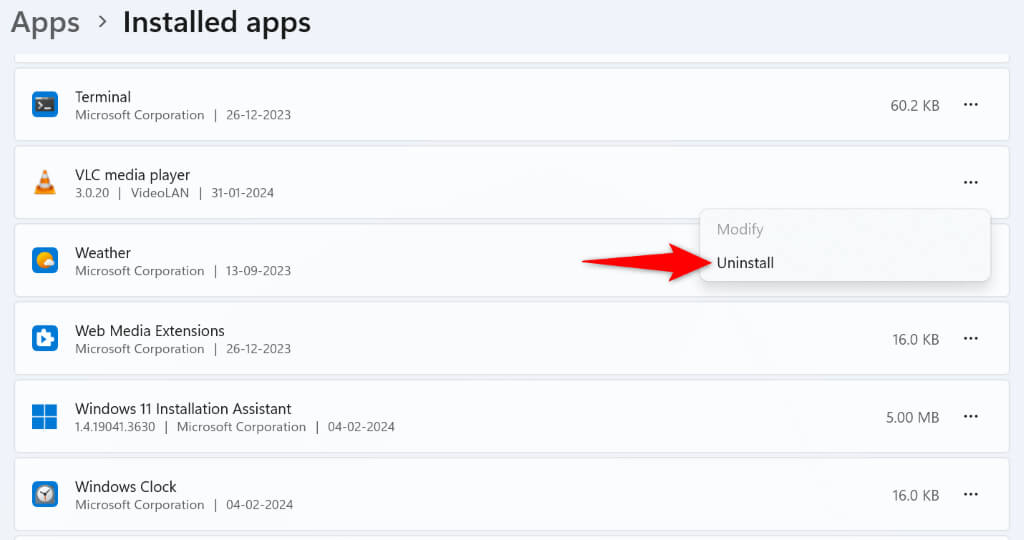
- Açılan pencerede Kaldır seçeneğini seçin.
- Uygulama geliştiricisinin web sitesine gidin ve uygulamayı indirip yükleyin.
Windows 10'de
- Windows + I tuşlarını kullanarak Ayarlar'ı açın ve Uygulamalar'ı seçin.
- Listede uygulamayı bulun ve seçin, Kaldır'ı seçin ve Kaldır'ı seçin.
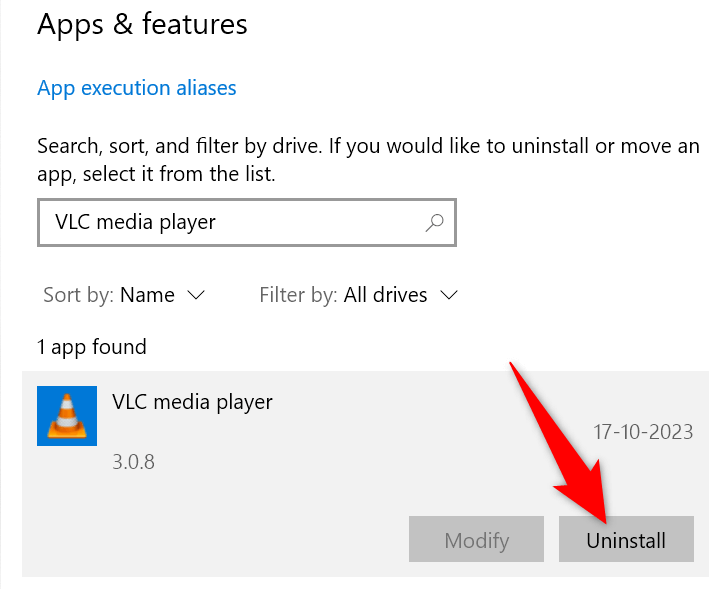
- Uygulama geliştiricisinin web sitesine erişin, uygulamayı indirin ve kurun.
Hasarlı Windows sistem dosyalarını onarın
Bazen, Windows işletim sisteminin temel dosyalarındaki bozulmalar belirli bir dosya türünün açılamamasına neden olur. Bu durumda, Bozuk sistem dosyalarını onarın Windows'a entegre edilmiş Sistem Dosya Denetleyicisi (SFC) aracını kullanarak, bozuk dosyaları otomatik olarak bulup çalışan dosyalarla değiştirebilirsiniz.
- Başlat menüsünü açın, Komut İstemi'ni arayın ve Yönetici olarak çalıştır'ı seçin.
- Kullanıcı Hesabı Kontrolü (UAC) isteminde Evet'i seçin.
- Açılan pencereye aşağıdaki komutu yazın ve Enter tuşuna basın:
DISM.exe / Çevrimiçi / Temizleme-görüntü / Restorehealth
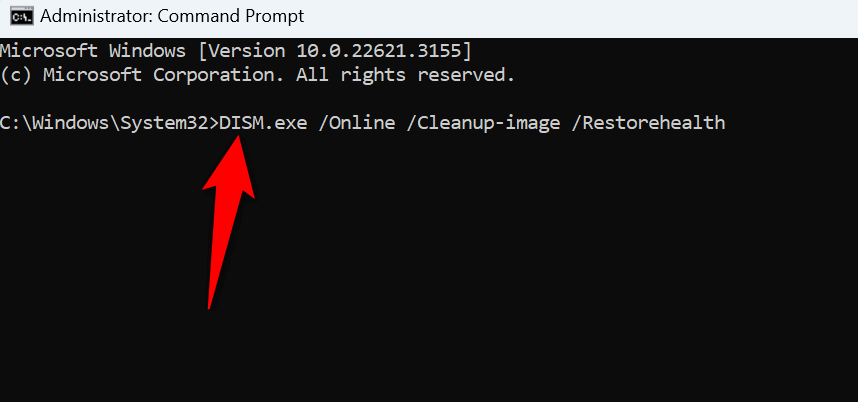
- Ardından, bozuk dosyaları onarmaya başlamak için aşağıdaki komutu çalıştırın:
sfc / scannow - Hatalı dosyaları onardıktan sonra bilgisayarınızı yeniden başlatın.
Sistem Geri Yüklemeyi Kullan
Sorun devam ederse, sisteminizde yakın zamanda yaptığınız değişiklikleri geri alın. Bu değişiklikler, dosya türünüzle çakışarak dosyanın açılmamasına neden olabilir.
يمكنك Dahili sistem geri yükleme aracını kullanın. Sistem değişikliklerini geri almak için.
- Başlat menüsünü açın, Kurtarma'yı arayın ve bu isimli öğeyi seçin.
- Sistem Geri Yüklemeyi Aç'ı seçin.
- Aracın ilk sayfasındaki bir sonraki seçeneği belirleyin.
- Listedeki en son geri yükleme noktasını seçin ve İleri'yi seçin.
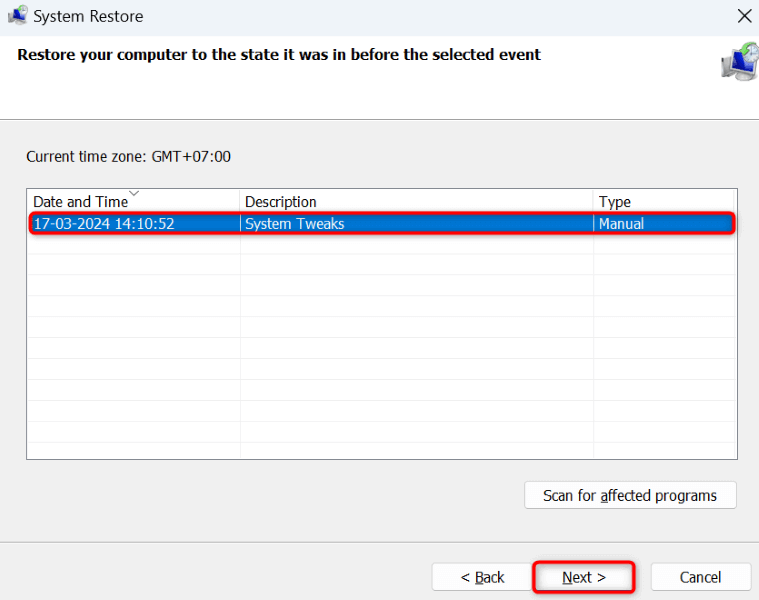
- Sistem değişikliklerini geri almak için Bitir'i seçin.
Windows'ta dosyanızı açmanızı engelleyen sorunu düzeltin.
Belirli bir dosya türünü açmanızı engelleyebilecek çeşitli faktörler vardır. Windows bilgisayarda, eksik bir uygulama veya sistem bozulması nedeniyle oluşan sorunları gidermek ve dosyanıza sorunsuz bir şekilde erişebilmek için yukarıda belirtilen yöntemler size yardımcı olacaktır. Bu kılavuzun faydalı olduğunu umuyoruz.
Yoruma kapalı.