

Windows 10'un piyasaya sürülmesinden ve Microsoft'un amiral gemisi işletim sistemi için Hizmet Olarak Yazılım (SaaS) modeline geçmesinden bu yana , güncellemeler sık ve çok sayıda hale geldi. Microsoft, isteseniz de istemeseniz de yılda en az bir kez büyük bir Windows 10 güncellemesi yayınlıyor. Ayrıca, kritik güvenlik yamalarından daha küçük kozmetik değişikliklere kadar birçok küçük güncelleme de mevcut.
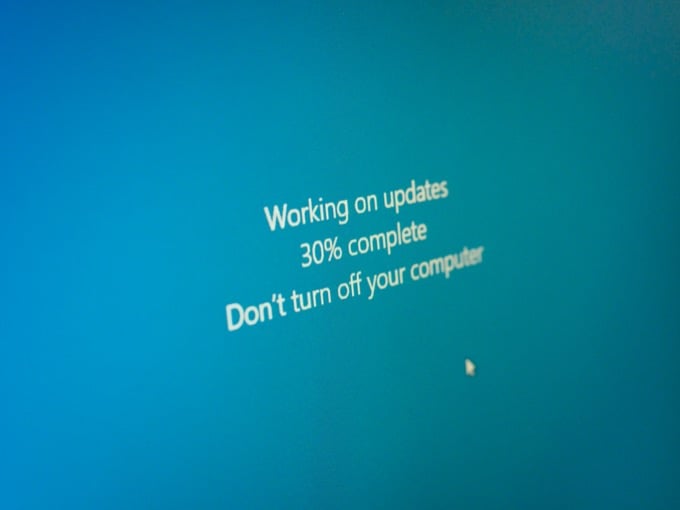
Her şey doğru çalıştığında, olup bitenleri neredeyse hiç fark etmezsiniz. Ancak Windows güncelleme hataları meydana geldiğinde, sonuçlar güncellemelerin engellenmesinden bilgisayarın tamamen çalışmaz hale gelmesine kadar değişebilir!
Güncelleme hatası olup olmadığını kontrol edin.
Bilgisayarınızda bir tür Windows güncelleme hatası olduğundan şüpheleniyorsanız, güncelleme durumunu kontrol ederek bunu doğrulayabilirsiniz:
- aç Başlat menüsü.
- tip Güncellemeleri kontrol et O halde belirtin.
- Windows güncellemesinin durumunu kontrol edin; herhangi bir hata varsa, burada listelenecektir.
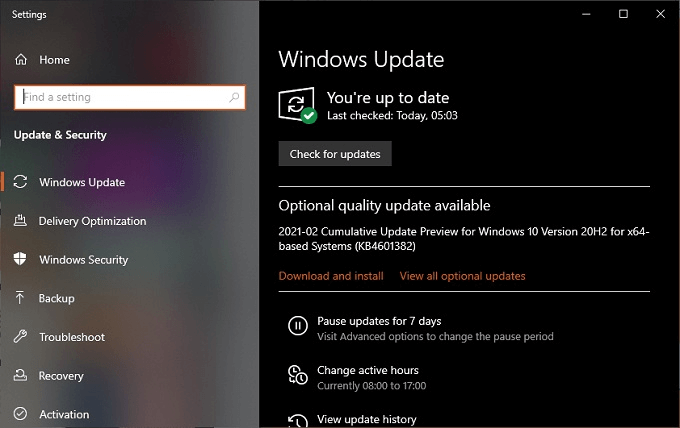
Eğer durum böyle değilse, yeşil bir onay işareti ve güncel olduğunuzu belirten bir mesaj göreceksiniz. Açık bir hata olmasa da, en son güncellemenizin hala beklemede olduğunu, indirilmediğini veya yüklenmediğini belirten bir mesaj görebilirsiniz. Aşağıda ele alacağımız çözümler, bu sorunların tümüyle başa çıkmanıza yardımcı olabilir.
Güncelleme hata kodunu (varsa) kaydedin.
Güncelleme durumunu kontrol ederken, gördüğünüz Windows güncelleme hata kodlarını not edin. Daha sonra bu kodları Google'da arayarak güncellemelerinizin neden çalışmadığının özel nedenini öğrenebilirsiniz.
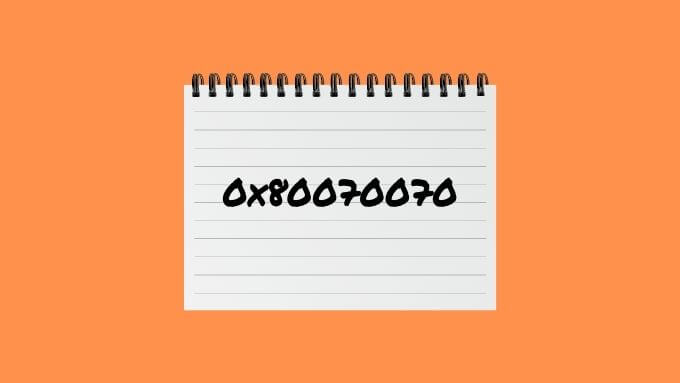
Hata kodları genellikle "0x80070070" gibi bir formatta görünür ve birden fazla olabilir. Bu kodları bir arama motoruna girmek, sorun hakkında doğru bilgi sağlayabilir.
Takılı kalan veya başarısız olan güncellemeleri kontrol edin.
Gerçek bir hata kodu görmeseniz bile, bu bir sorununuz olmadığı anlamına gelmez. Windows, güncelleme geçmişinizin kaydını tutar ve bu da siz yokken neler olup bittiğini kontrol etmeyi kolaylaştırır.
- aç Başlat menüsü Ve seçin Ayarlar simgesi.
- set Güvenlik ve güncelleme sonra Windows Update.
- Sonra seçin Güncelleme geçmişini görüntüle.
Burada, indirme veya yükleme girişiminde bulunulan ancak başarısız olan herhangi bir şey olup olmadığını öğrenebilirsiniz. Bazen, güncellemenin niteliği size sorunun türü hakkında bir fikir verebilir.
Herhangi bir işlem yapmadan önce, yeniden başlatın.
Bu aşamada, güncelleme durumunuzu kontrol ettiniz ve ortaya çıkan hata kodlarını fark ettiniz, ancak Windows güncelleme hatasını düzeltmek için ilk olarak ne yapmalısınız? Bilgisayarınızı yeniden başlatmak çözüm olabilir.
Bazen, bir güncelleme indirilemez ve yüklenemez çünkü yalnızca Windows'un bir sonraki açılışında tamamlanacak kilitli bir bağımlılığı vardır. Ayrıca, kurulumu tamamlamak için önce başka bir güncelleme gerekebilir, ancak bu bir sonraki yeniden başlatmaya kadar gerçekleşmeyecektir.
Başlat menüsünü açıp ardından güç düğmesine basarsanız, "Yenile ve ardından yeniden başlat" seçeneğini görebilirsiniz. Bu, işlemlerin devam edebilmesi için yeniden başlatma gerektiren bekleyen güncellemelerin olduğunun kesin bir işaretidir.
Güncelleme ayarlarınız doğru mu?
Herhangi bir hata tespit etmediyseniz ve Windows sürümünüz kendini güncellemiyorsa, bunun nedeni güncelleme ayarlarınızın yanlış olması olabilir:
- aç Başlat menüsü.
- tip Windows Güncelleme Ayarları Ardından göründüğünde onu seçin.
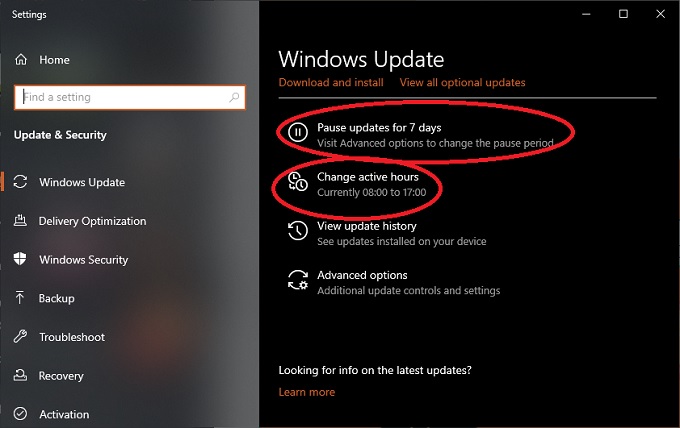
Güncellemelerinizin duraklatılıp duraklatılmadığını veya aktif çalışma saatlerinin tercihlerinize göre ayarlanıp ayarlanmadığını kontrol edin.
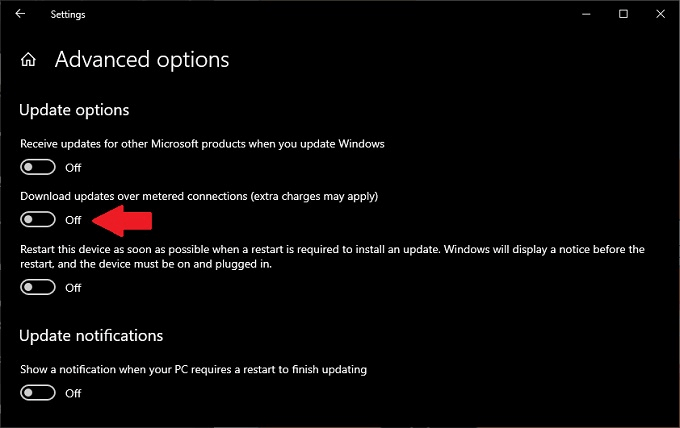
Gelişmiş Seçenekler'i seçerek Plus yapılandırma seçeneklerini görebilirsiniz. İnternet bağlantınızı "sınırlı" olarak ayarladıysanız, sınırlı bağlantılar üzerinden güncelleme indirmeye izin veren anahtarı açmanız gerekecektir . Ancak, geçerliyse bu veri için ödeme yapmaya hazır olduğunuzdan emin olun.
Güncelleme sorun gidericisini deneyin.
Microsoft, güncelleme sisteminin zaman zaman aksayabileceğinin farkında olduğundan, Windows güncellemeleriyle ilgili sorunları bulmak ve düzeltmek için Windows'a özel bir araç ekledi. İşte nasıl kullanılacağı:
- aç Başlat menüsü Ve seçin Ayarlar simgesi.
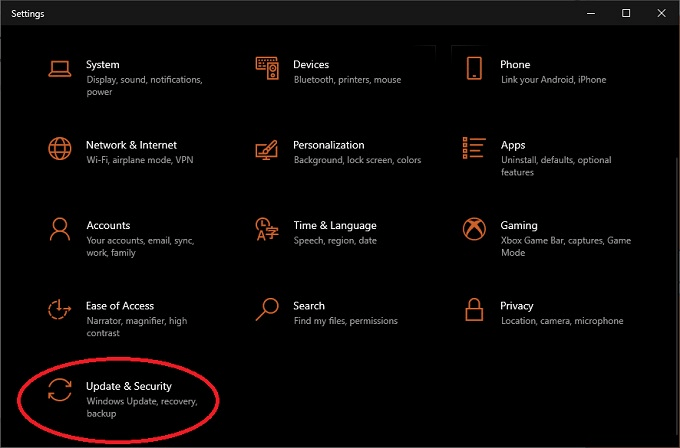
- Şimdi seç Güncelleme ve Güvenlik.
- seçmek sorunlarını giderme sonra Ek sorun gidericiler.
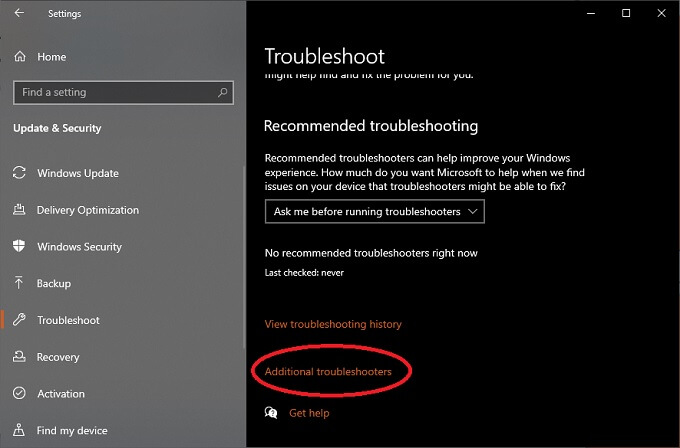
- Son olarak, içinde Başlangıçseçin Windows Update و Sorun gidericiyi çalıştırın.
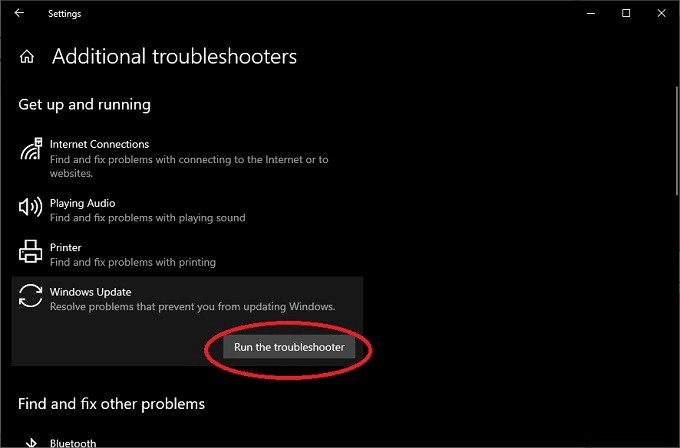
- Ekranda görünen talimatları izleyin.
Güncelleme sorun giderici, genellikle başka bir şey yapmaya gerek kalmadan küçük Windows Güncelleme sorunlarını çözebilir.
Windows 7 ve 8.1 için çevrimiçi kurulum sihirbazını deneyin.
Bu makale öncelikle Windows 10 güncelleme sorunlarına odaklanırken, birçok kişi hala Windows'un eski sürümlerini kullanıyor. Eğer hala Windows 7 kullanıyorsanız, ana güncelleme sorunlarınız muhtemelen Windows 7 desteğinin 14 Ocak 2020'de sona ermesinden kaynaklanıyor.
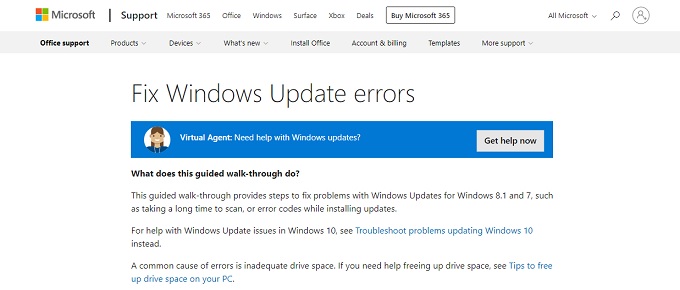
Aynı durum, 8.1 lehine desteği kesilen Windows 8 için de geçerlidir. Başka bir şeyle uğraşmak yerine, Windows'un daha yeni bir sürümüne yükseltmenizi şiddetle tavsiye ederiz.
Daha ileriye gitmek isterseniz, Microsoft, sorunlarınızın olası nedenlerini belirlemenize yardımcı olmak için size bir dizi soru soracak çevrimiçi bir sorun giderme aracı sağlamıştır.
Disk alanı dolu olabilir.
Windows bir güncellemeyi indirip yüklediğinde, çok fazla sabit disk alanına ihtiyaç duyar! Sonuçta, güncelleme verilerini indirmesi, dosyaları güncellemek için çalışma alanına ihtiyacı vardır ve ayrıca sorunlu güncellemeleri geri alabilmeniz için yedekleri saklaması gerekir.
Windows Update'in görevini yerine getirmesi için yeterli alanınız yoksa, Windows 10'da daha fazla disk alanı boşaltmanın 7 yoluna göz atarak başlayın.
Yazılım dağıtım dosyalarını silin.
Windows Update'in kullandığı dosyalar yazılım dağıtım dizininde saklanır. Biraz radikal bir seçenek ise bu klasörü silmektir. Windows Update hizmeti çalışırken bunu yapamazsınız, bu nedenle Güvenli Mod'da yeniden başlatın ve aşağıdakileri yapın:
- Windows Gezgini'nde Windows klasörünüzü açın.
- SoftwareDistribution klasörünü bulun.
- Klasörün tamamını silin.
- Windows'u normal şekilde yeniden başlatın.
Bu işlem bilgisayarınıza hiçbir şekilde zarar vermez ve Windows Update hizmetini güncelleme çalışma dosyalarını sıfırdan yeniden oluşturmaya zorlar.
Sistem dosyalarında bozulma olup olmadığı kontrol ediliyor.
Bazı kullanıcı raporlarına göre, bozuk veya eksik sistem dosyaları güncelleme sürecini engelleyebilir ve Windows Güncelleme hatalarına neden olabilir. Sistem dosyalarının eksik veya bozuk olmasının çeşitli nedenleri vardır, ancak en önemlisi sorunun ne kadar kolay çözülebileceğidir. Windows, Sistem Dosya Denetleyicisi adı verilen bir yardımcı programla birlikte gelir.
Sistem dosyalarınızın iyi durumda olduğundan emin olmak için ayrıntılı talimatlar için, Bozuk dosyaları onarmak veya geri yüklemek için bu Komut İstemi komutlarını kullanma bölümüne bakın . Windows Update'in bunu otomatik olarak halledebileceğini düşünebilirsiniz, ancak bazen manuel yardım gerekli olabilir.
Aygıt sürücülerinizin güncel olduğundan emin olun.
Windows Update çoğu şeyi otomatik olarak güncelleyebilse de, bazı aygıt sürücüleri ve üçüncü taraf yardımcı programları onun kontrolü altında değildir. GPU sürücülerinizi veya diğer kritik bileşenleri güncellemenizin üzerinden uzun zaman geçtiyse, bu durum en son Windows güncellemesini engelleyebilir.
Tüm sürücülerinizi gözden geçirmek göz korkutucu olabilir, ancak bu süreci otomatikleştirmek ve kolaylaştırmak için kullanabileceğiniz araçlar var. Driver Booster, denediğimiz ve iyi bir deneyim olarak bulduğumuz ücretsiz bir araçtır. Ayrıca Windows 10'da aygıt sürücülerini otomatik olarak nasıl güncelleyeceğinizi de incelemek isteyebilirsiniz.
Son güncellemeyi geri almayı deneyin.
Son güncellemeniz bir hata içerdiği için başarısız olmuş olabilir. Son güncelleme ile yapılan değişiklikleri geri almak için 10 günlük bir süreniz var. Bu, bir sonraki güncelleme geldiğinde bunu tekrar yapamayacağınız anlamına gelir, ancak kısa süre sonra bir hata düzeltme güncellemesi gelirse, belirli koşullar altında bunu yapmak zorunda kalabilirsiniz.
- aç Başlat menüsü.
- tip Windows Güncelleme Ayarları Ekranda göründüğünde açın.
- set kurtarma Kenar çubuğundan.
- Ara Windows 10'un önceki sürümüne geri dönün.
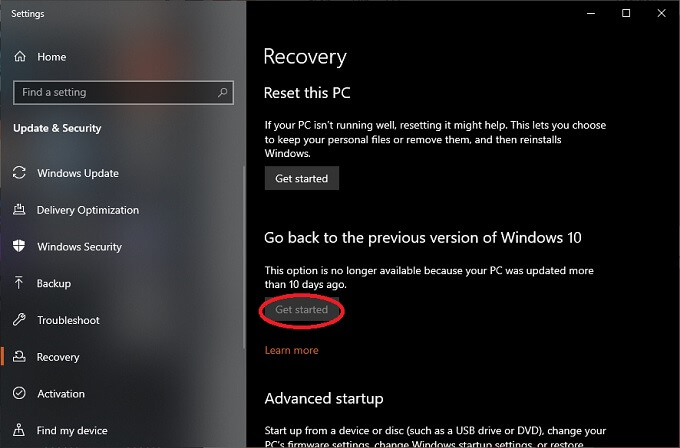
- set hiç Mümkün ise.
Şimdi tek yapmanız gereken talimatları takip etmek. Eğer çok geç kaldıysanız, bazı güncellemelerden kurtulmanın bir başka yolu da onları doğrudan kaldırmaktır.
Belirli güncellemeleri kaldırın
Windows 10'da istenmeyen veya doğrudan sorunlara neden olan güncellemeleri kaldırabilirsiniz. Bu oldukça kolaydır, ancak belirli bir güncellemenin gerçekten sorun olup olmadığını doğrulamanızı öneririz. Örneğin, birçok başka kullanıcı bu güncellemenin Windows Update ile çakıştığını veya başka hatalar içerdiğini bildiriyorsa. Güncellemeleri kaldırmak için şu adımları izleyin:
- aç Kontrol Paneli.
- set yazılım.
- set Yüklü güncellemeleri görüntüle.
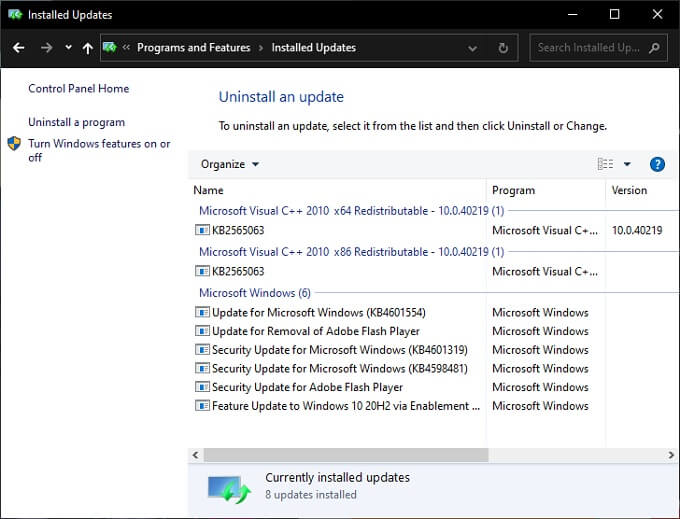
Kaldırılabilecek yüklü güncellemelerin bir listesini görmelisiniz. Her güncelleme orada olmayabilir, ancak bazıları görünmelidir. Kaldırmak istediğiniz herhangi bir güncellemeye sağ tıklayın ve Kaldır'ı seçin.
Güncellemeleri manuel olarak indirip yükleyin.
Otomatik güncellemeler kullanışlı olsa da, bazen işleri kendiniz yapmanız gerekir. Birçok kullanıcı, Microsoft'un toplu güncellemelerini bağımsız indirmeler olarak sunduğunun farkında bile olmayabilir. Düşündüğünüzde, bu son derece mantıklı.
Çünkü tüm Windows 10 bilgisayarların yeterli internet erişimi yok ve bazı kullanıcıların güncelleme yapması gereken birden fazla bilgisayarı var, çevrimdışı yükleyici her bilgisayar için aynı güncelleme verilerini indirme ihtiyacını ortadan kaldırıyor.
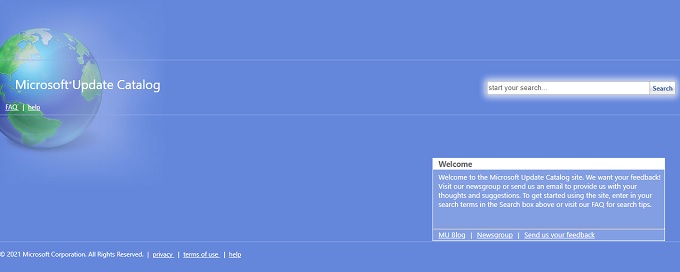
Windows 10 güncellemesini manuel olarak indirip yüklemek için Microsoft Güncelleme Kataloğu'na gidin ve ardından en son güncellemenin KB numarasını girin. KB numarasını Google'da aratarak bulabilirsiniz.
Ardından ilgili güncelleme için indirme düğmesine basın ve tıpkı indirdiğiniz herhangi bir uygulamayı yüklediğiniz gibi kurun.
Windows onarım kurulumu gerçekleştirin
Diğer tüm seçenekleri gerçekten tükettiyseniz, dosyalarınızı veya programlarınızı kaybetmeden Windows kurulumunuzu onarmak için Windows 10 yükleyicisini kullanabilirsiniz. Windows 10 medyanızdan kurulum işlemine başlamanız yeterlidir. Windows 10 medyanız yoksa, Microsoft'tan ücretsiz olarak indirebilirsiniz.
İstendiğinde, Windows kurulumunuzu "Yükselt" seçeneğini belirleyin ve ardından dosyalarınızı ve programlarınızı saklamayı seçin. Bu işlem bazen yanlış gidebilir, bu nedenle lütfen bunu son çare olarak düşünün.
Microsoft Destek Ekibiyle İletişime Geçin
Tüm diğer çözümler işe yaramazsa, her zaman Microsoft Destek ekibiyle iletişime geçmek için zaman ayırabilirsiniz . Deneyimlerimize göre, sohbet destekleri hızlı ve verimlidir. Danışmanlar hatta bilgisayarınızın kontrolünü ele alıp sorunları hızlı bir şekilde teşhis edip düzeltebilirler.
Bu, özellikle son Windows güncellemesinin başarısızlığının Microsoft'un kendisinin çözmesi gereken bilinen bir sorundan kaynaklanması durumunda çok faydalıdır. Danışman, yapabileceğiniz başka bir şey olup olmadığını size söyleyecektir, böylece daha önemli konulara geçebilirsiniz.
Yoruma kapalı.