

Windows XP, Vista ve Windows 7 gibi eski sürümlerden Windows 10'a yükseltme yaptıysanız, başlangıçta Güvenli Mod'a girmek için kullandığınız F8 tuşunun artık çalışmadığını fark etmiş olabilirsiniz.

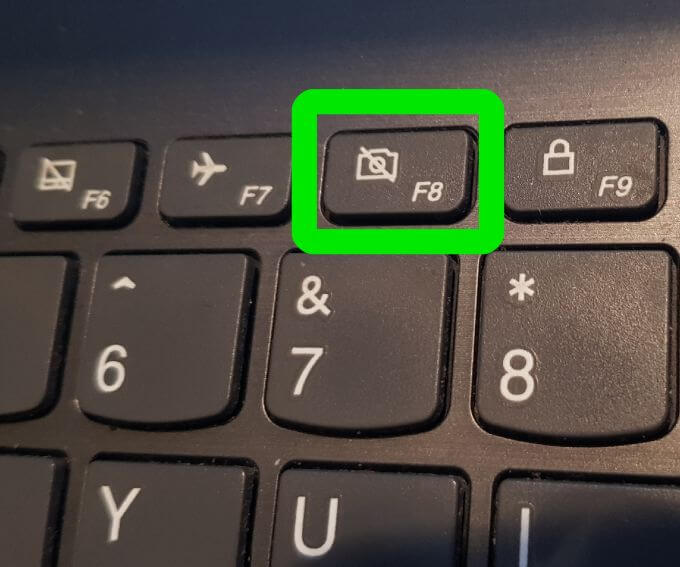
F8 tuşu klavyede hala mevcut, ancak özellikle dokunmatik yüzey veya fare çalışmadığında ve bunun yerine klavye kısayollarını kullanmanız gerektiğinde, belirli işlevleri yerine getirmek için diğer tuş kombinasyonlarıyla birlikte çalışır.
Bu kılavuzda, Windows 10'da F8 tuşunun çalışmadığını fark ettiğinizde ne yapmanız gerektiğini göstereceğiz, ancak öncelikle bunun neden olduğunu inceleyelim.
Windows 10'da F8 neden çalışmıyor?
Güvenli Mod, Windows işletim sisteminin tüm sürümlerinde yerleşik bir özelliktir ve sürücü yükleme sorunları, Windows önyükleme sorunları ve kötü amaçlı yazılımlar veya virüslerle ilgili sorunlar gibi çeşitli sorunları gidermek ve düzeltmek için kullanılır.
Sistem başlatma süresini iyileştirmek için F8 önyükleme menüsü kaldırıldı. Bunun nedeni, Windows 10'un önceki sürümlere göre çok daha hızlı başlatılması ve bu nedenle başlatma sırasında F8 tuşuna basıp Güvenli Mod'a girmek için yeterli zamanınızın olmamasıdır. Ayrıca, önyükleme işlemi sırasında tuş basımını algılayamadığı için Güvenli Mod'u seçebileceğiniz önyükleme seçenekleri ekranına erişimi de engelliyordu.
Bunun yerine Microsoft, Güvenli Mod ve diğerleri gibi sorun giderme seçeneklerine erişmenizi sağlayan yeni bir Gelişmiş Önyükleme Seçenekleri menü özelliği tanıttı.
F8 tuşuna basarak Güvenli Moda hala erişebilirsiniz, ancak birkaç basit adım kullanarak manuel olarak yeniden etkinleştirmeniz gerekir. Güvenli Moda girmenizi sağlayacak başka yollar da vardır, ancak bunlar o kadar kolay değildir.
Windows 10'da F8 tuşunun çalışmama sorununu giderme
1. F8 tuşunu manuel olarak yeniden etkinleştirin.
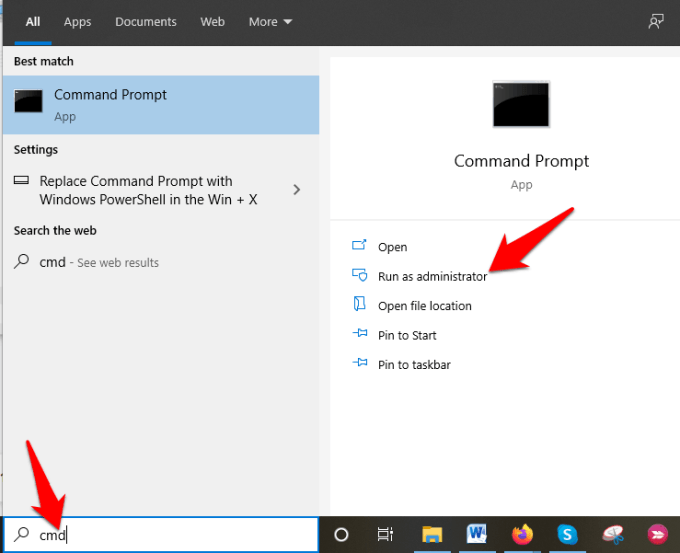
- tip CMD Arama çubuğunda ve tıklayın Yönetici olarak çalıştırın.
- Komut istemine şu komutu yazın: bcdedit / set {default} bootmenupolicy mirası Ve basın Keşfet.
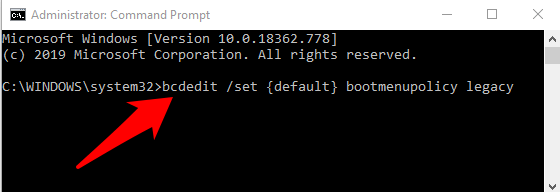
Not: BCD veya Önyükleme Yapılandırma Verisi Düzenleme komutu, işletim sisteminin nasıl başlatılacağını kontrol eden yerleşik bir Windows aracıdır. Ayrıca F8 önyükleme menüsünü kolayca yeniden etkinleştirmenize yardımcı olur.
- Bilgisayarınızı yeniden başlatın ve başlatma sırasında klavyenizdeki F8 tuşuna art arda basın. Ardından Gelişmiş Önyükleme Seçenekleri menüsünü göreceksiniz; buradan seçim yapabilirsiniz. Güvenli Mod أو Ağ Bağlantılı Güvenli Mod أو Komut İstemi ile Güvenli Mod.
F8 tuşunu tekrar devre dışı bırakmak için, yönetici ayrıcalıklarıyla bir komut istemi açın ve şu komutu yazın: bcdedit /set {default} bootmenupolicy standard
2. Başlat Menüsünden Güvenli Moda Girin
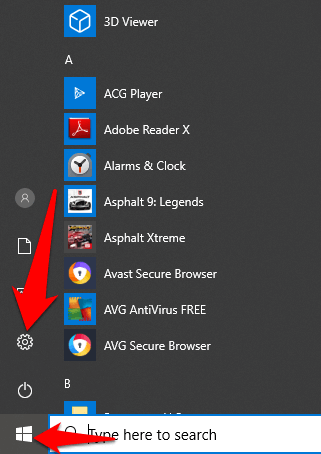
- tık Başlangıç Ve seçin Ayarlar.
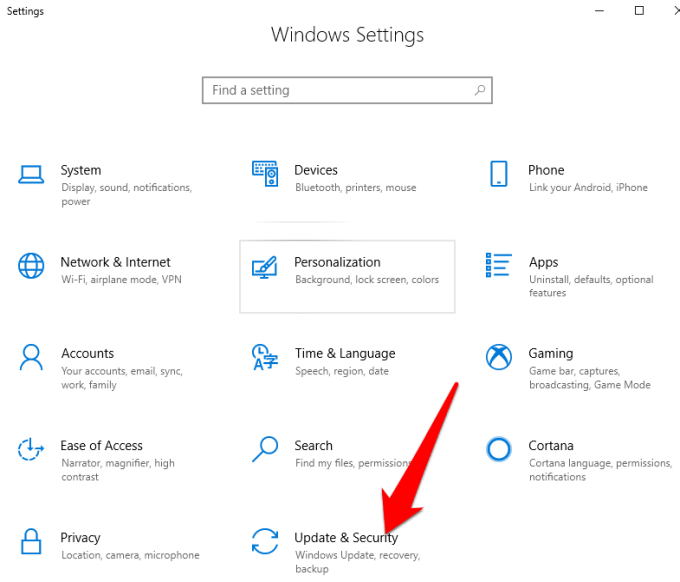
- Ardından, simgesine dokunun. Güncelleme ve Güvenlik ayarlar menüsünde.
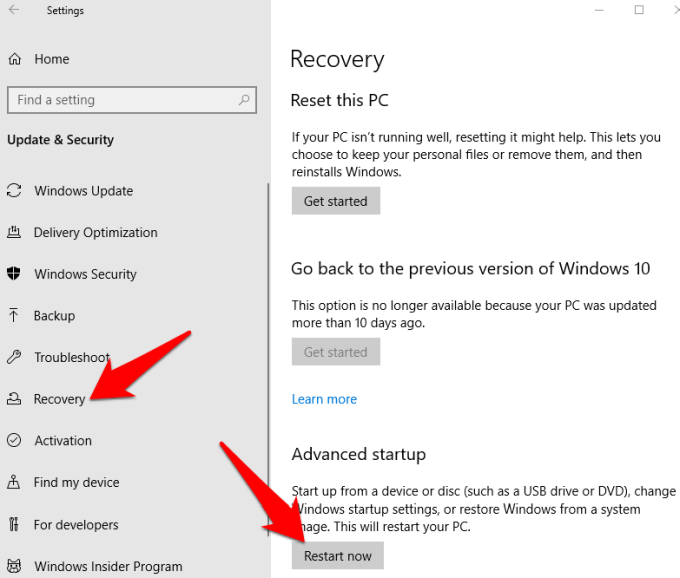
- Sağ bölmede, Tedavi Süreci Sonra tıklayın Şimdi yeniden başlat.
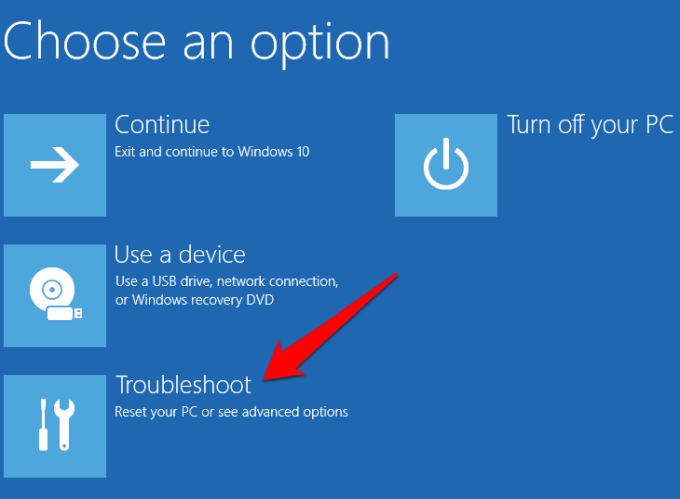
- Windows otomatik olarak yeniden başlatılacak ve bir ekran görüntülenecektir. Bir seçenek seçin. tık sorunlarını giderme.
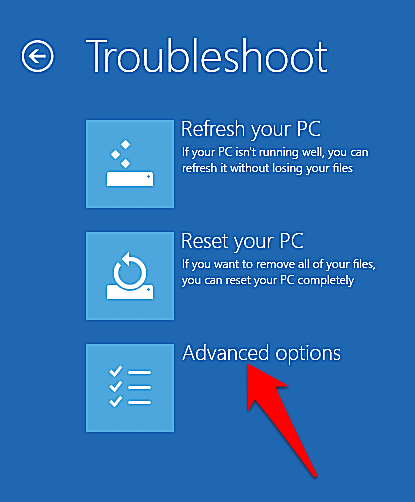
- tık Gelişmiş Seçenekler.
- Ardından, simgesine dokunun. Başlangıç Ayarları.
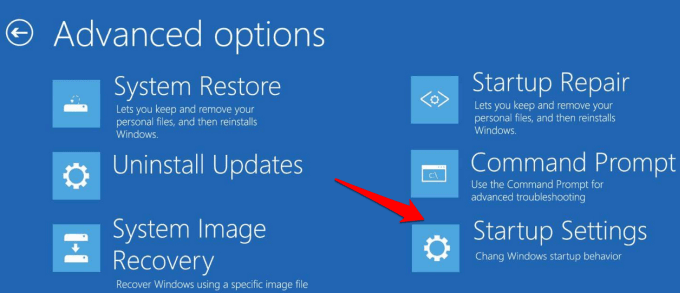
- Ekranda farklı başlatma seçenekleri görüntülenecektir.
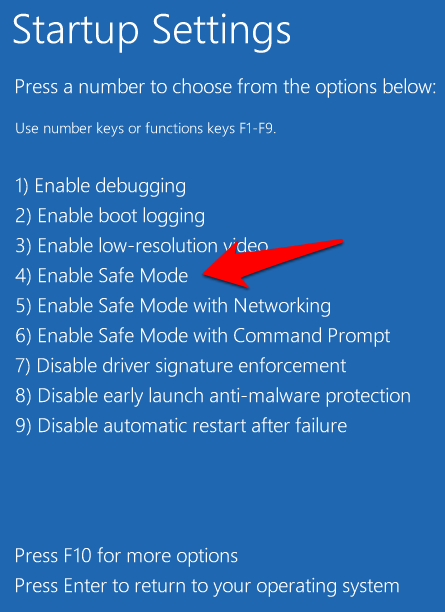
- Klavyede, girmek için F4 tuşuna veya 4 rakamına basın. Güvenli Modveya erişim için ilgili anahtar Ağ Bağlantılı Güvenli Mod أو Komut İstemi ile Ne yapmak istediğinize bağlı.
Not: Ayrıca Başlat'a tıklayabilir , Güç düğmesine sağ tıklayabilir ve Yeniden Başlat'ı seçerken Shift tuşunu basılı tutabilirsiniz . Bu işlem Windows'u otomatik olarak yeniden başlatacak ve Bir Seçenek Belirleyin ekranını gösterecektir ; ardından Güvenli Mod'a erişmek için adımlara devam edebilirsiniz.
3. Sistemi yapılandırarak Güvenli Modu başlatın.
Sistem Yapılandırması (msconfig olarak da bilinir), Windows başlatma sorunlarını gidermek için kullanılan bir sistem aracıdır. Sorunun nedenini belirlemek için önyükleme işlemi sırasında çalışan aygıt sürücülerini ve programları devre dışı bırakabilir veya yeniden etkinleştirebilir. Bu, Güvenli Moda girmek için birden fazla adımı tekrarlamayı gerektiren diğer yöntemlere kıyasla zaman kazandırır.
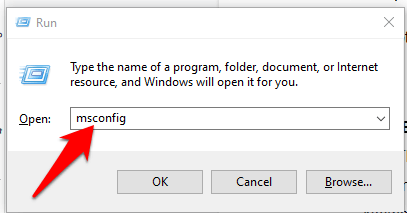
- basın Windows logosu tuşu + R Diyaloğu açmak için Koşmak Ve yaz msconfig. Ardından Keşfet veya tıklayın TAMAM.
- Tıklayın Çizme Yanındaki onay kutusunu seçin. Güvenli Önyükleme .
- set asgari Ve tıklayın OK .
- Alternatif Kabuk (Komut İstemi ile Güvenli Mod), Active Directory Onarımı ve Ağ (Ağ desteği ile Güvenli Mod) gibi başka seçenekler de mevcuttur, böylece ihtiyacınız olan seçeneği belirleyebilirsiniz.
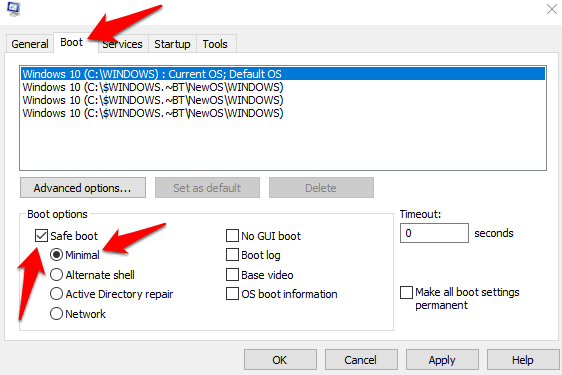
- Tıklayın Uygula> Tamam Değişikliklerin etkinleşmesi için Windows güvenli modda yeniden başlatılacaktır.
Sistem Yapılandırması'ndan Güvenli Mod'dan çıkmak için Seçenekler penceresini açın.
Bilgisayarı yeniden başlatın ve yanındaki kutucuğun işaretini kaldırın. Güvenli Önyükleme, Ve tıklayın OK. Tıklayın Yeniden Değişikliklerin uygulanması için bilgisayarınızı normal şekilde yeniden başlatın.
4. Windows başlatılamadığında Güvenli Moda Girme
doğal olarak
Güvenli mod, minimum düzeyde yazılım ve sürücüyle yüklenir.
Windows normal şekilde başlatılamıyorsa, oturum açmakta sorun yaşamazsınız.
Güvenli moda geçmek için, bilgisayarı iki kez yeniden başlatıp tekrar aynı moda geçebilirsiniz.
Otomatik Onarım ekranı, güvenli moda geçebileceğiniz yerdir.
- Bilgisayarınızın kapalı olduğundan emin olun, ardından düğmeye basılı tutun. Power Bilgisayar kapanana kadar. Bunu iki veya üç kez tekrarlayın.
(Önyükleme kurtarma mekanizmasını etkinleştirmek için) ekran görünene kadar Otomatik Onarım Hazırlama.
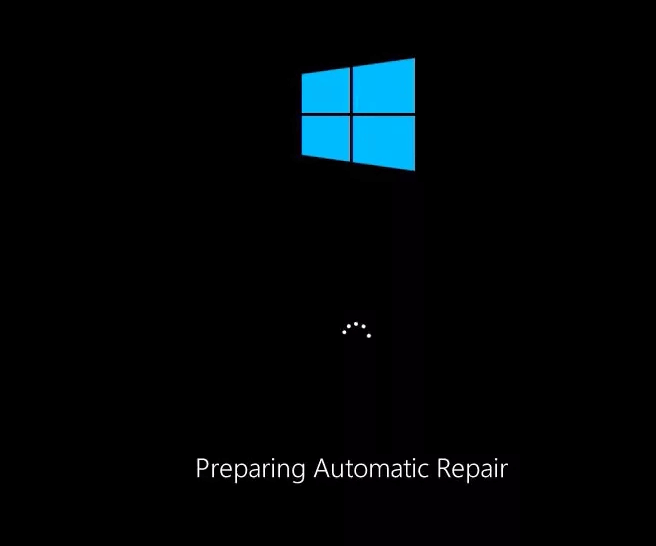
- Bilgisayarınızı ilk kez açtığınızda "Otomatik Onarım Hazırlanıyor" ekranını görüyorsanız...
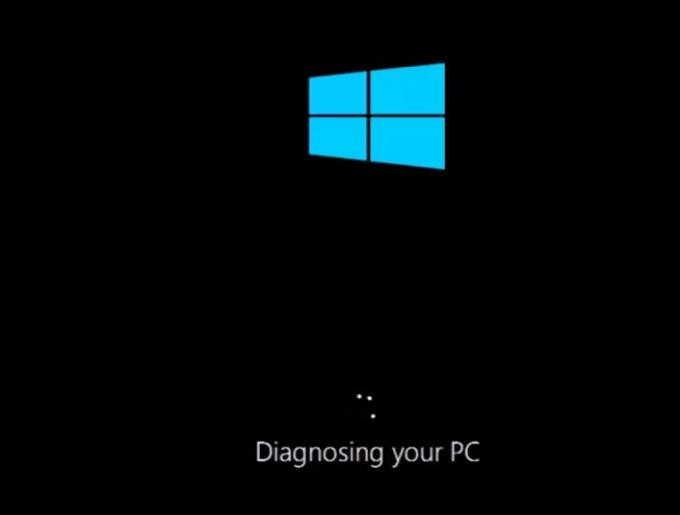
Öncelikle bir sonraki adıma geçin, bir ekran belirecektir. PC'nizi Teşhis EtmeArdından bir mesaj gönderilecektir. Onarım denemesi.
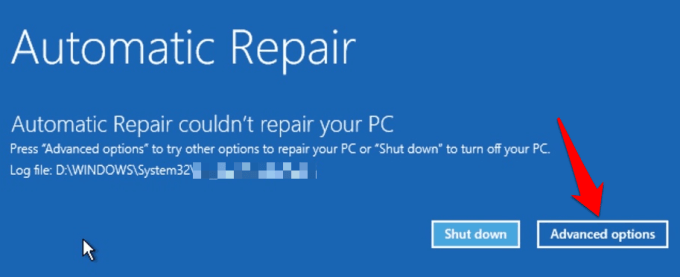
- Windows bir mesaj gösterecektir. Otomatik Onarım PC'nizi tamir edemedi (Otomatik onarım bilgisayarınızı düzeltemedi) ve size iki seçenek sunar. kapatmak (kapalı) ve Gelişmiş seçenekler (Gelişmiş seçenekler) ekranda Başlangıç Onarma (Başlangıç Onarımı). Tıklayın Gelişmiş seçenekler (Gelişmiş seçenekler).
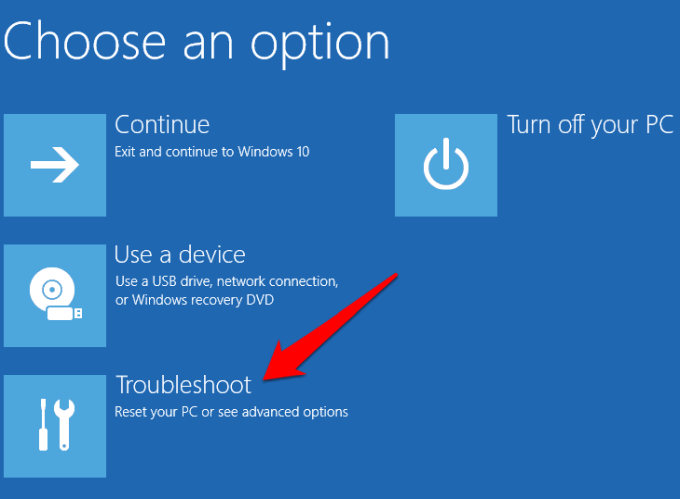
- Tıklayın sorunlarını giderme (Sorun Giderme) ekranda Bir seçenek seç (Lütfen bir seçenek belirleyin).
- Ardından, simgesine dokunun. Gelişmiş Seçenekler (Gelişmiş seçenekler).
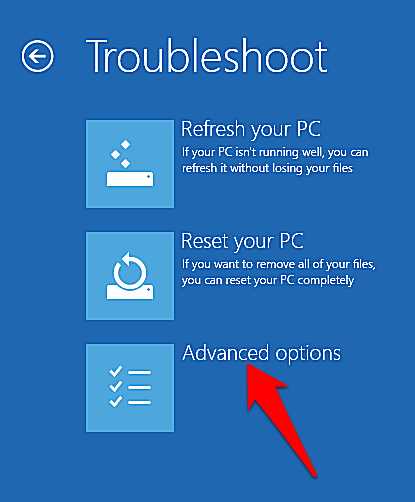
- Tıklayın Başlangıç Ayarları (Başlangıç ayarları).
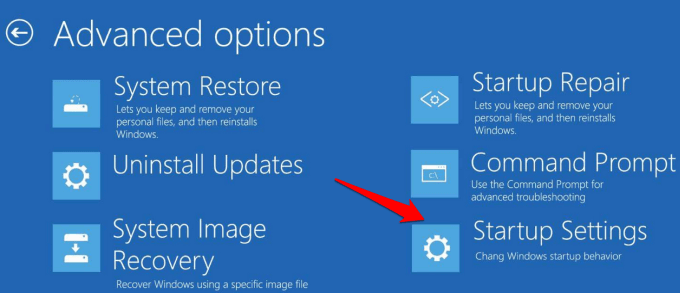
- Bilgisayarınız yeniden başlatılacak ve aşağıdaki ekranda çeşitli başlatma seçenekleri görüntülenecektir.
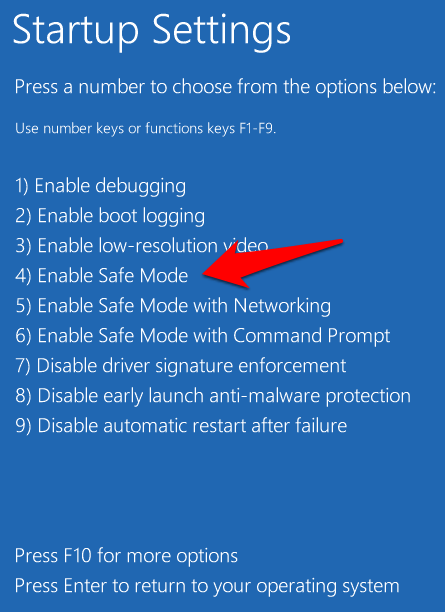
- Enter tuşuna basmak için klavyenizdeki F4 tuşuna veya 4 rakamına basın. Güvenli ModAyrıca giriş yapmak için ilgili tuşa da basabilirsiniz. Komut İstemi ile Güvenli Mod أو Ağ oluşturma ile Ne yapmak istediğinize bağlı.
Not: Eğer önyüklenebilir bir Windows 10 USB sürücünüz veya kurulum diskiniz varsa, Windows yüklenmezse bilgisayarınızı Güvenli Modda başlatmak için bunu kullanabilirsiniz. Bilgisayarınızı önyüklenebilir sürücü veya kurulum diskiyle açın, "Bilgisayarınızı onarın" seçeneğini seçin ve "Bir seçenek belirleyin" ekranına yönlendirileceksiniz. Burada yukarıda belirtilen adımları izleyerek Güvenli Moda girebilirsiniz.
5. Masaüstüne giriş yapamıyorsanız güvenli modda başlatın.
Windows 10'da Güvenli Mod'un çalışmadığını fark ederseniz kullanabileceğiniz başka bir yöntem de şudur: Giriş ekranına (Hoş Geldiniz veya Oturum Aç ekranı) erişebiliyorsanız ancak masaüstüne erişemiyor veya oturum açamıyorsanız , bilgisayarınızı Güvenli Mod'da yeniden başlatmak için şu adımları izleyin.
- tık Enerji Windows 10 oturum açma ekranının sağ alt köşesinde.
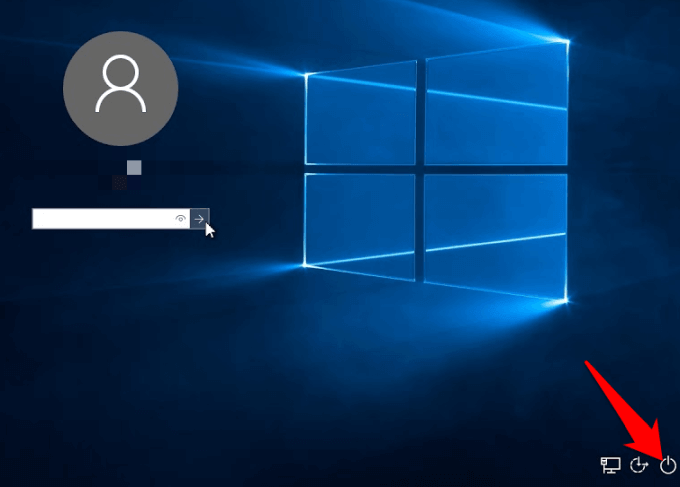
- tuşunu basılı tutun vardiya Klavyenizden seçim yapın. Yeniden (Yeniden Başlat). Bir ekran göreceksiniz. Lütfen bekleyin (Lütfen bekleyin) yazısı kısa bir süre görünür, ardından ekran Bir seçenek seçin (Bir seçenek belirleyin). Tıklayın sorunlarını giderme (Sorun giderme).
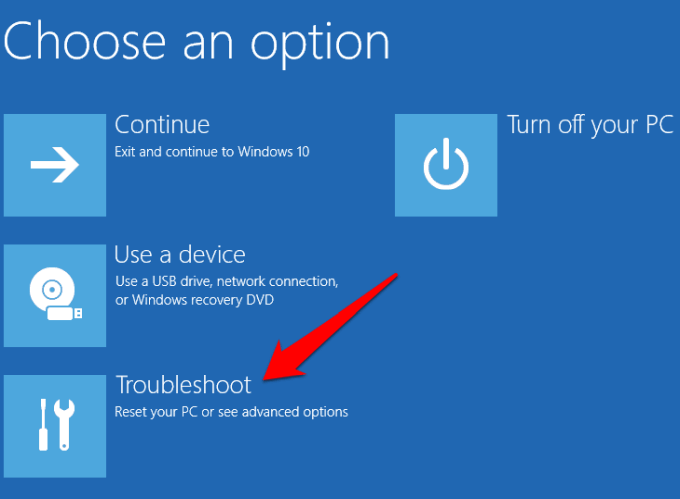
- Tıklayın Gelişmiş ortodontik vakalar için kapsamlı çözüm paketi Seçenekler (Gelişmiş seçenekler).
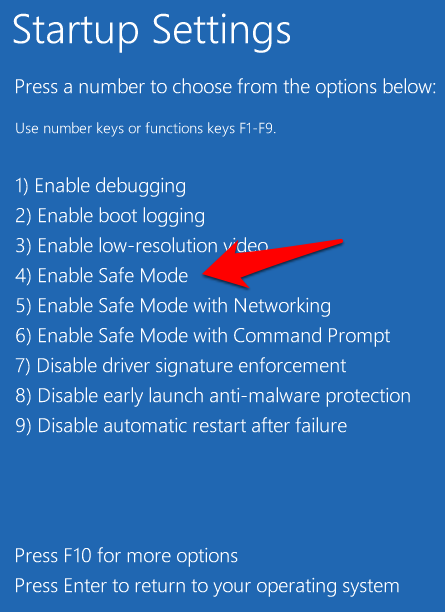
- Bir ekranda Gelişmiş Seçenekler (Gelişmiş seçenekler), üzerine tıklayın Başlangıç Ayarları (Başlangıç ayarları).
- Başlangıç Ayarları ekranında, ilgili seçeneğe karşılık gelen tuşa (veya tuşlara) basın. güvenli Mod (Güvenli mod) kullanmak istediğiniz mod.
Güvenli moda geçmenin diğer yolları
Windows 10'da F8 tuşunun çalışmadığını fark ettiğinizde Güvenli Moda geçmenize yardımcı olacak bu kılavuzun faydalı olacağını umuyoruz. Güvenli Moda erişmek için kullanabileceğiniz başka yöntemler biliyorsanız, bunları bizimle paylaşmanızı rica ederiz.
Yoruma kapalı.